Clonación de Voz Automatizada con Auto-Dubbing
La clonación de voz de Braiv te permite traducir tu video a otros idiomas mientras preserva la voz, el tono y la entonación únicos del orador original. Con Auto-Dubbing, todo el proceso de traducción y clonación de voz está completamente automatizado, brindándote voces en off globales ultra realistas en cuestión de momentos.
Nota: Auto-Dubbing es un proceso de doblaje totalmente automatizado y sin intervención manual. Las transcripciones traducidas son generadas directamente por el motor de IA y no pueden ser editadas manualmente una vez completadas. Para transcripciones editables con clonación de voz, consulta Doblaje con Voz Clonada. Para elegir calidad y costo, consulta Premium vs Plus (Premium 24 credits/min · Plus 18 credits/min).
Aquí está el flujo de trabajo paso a paso:
1. Comienza Subiendo tu Video
Sección titulada «1. Comienza Subiendo tu Video»- Inicia sesión en el panel de control de tu cuenta Braiv.
- En la esquina superior derecha de la pantalla, haz clic en el botón NUEVO.

- Aparecerá un menú, elige Proyecto de Audio/Video.

2. Selecciona tu Archivo de Video
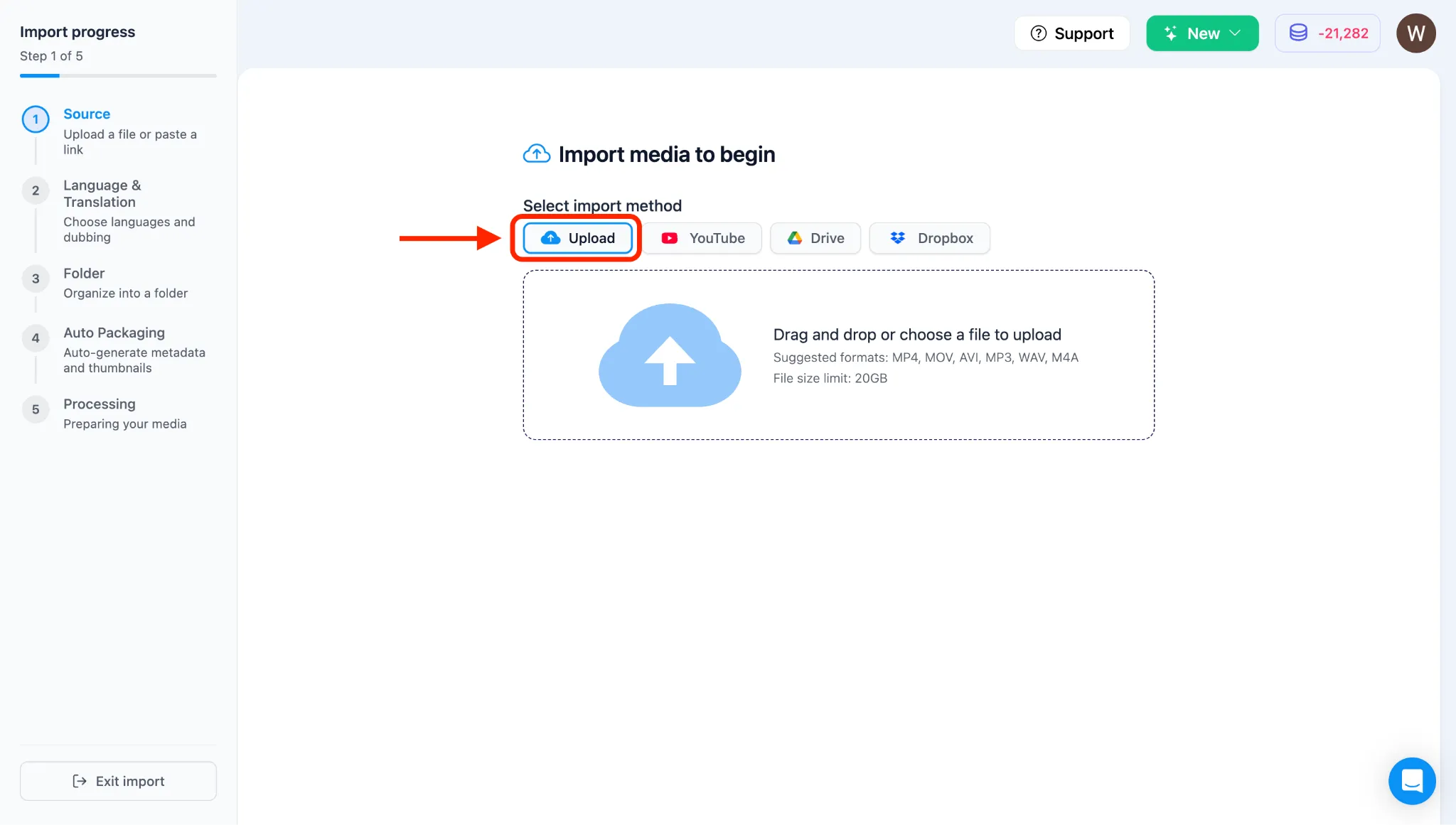
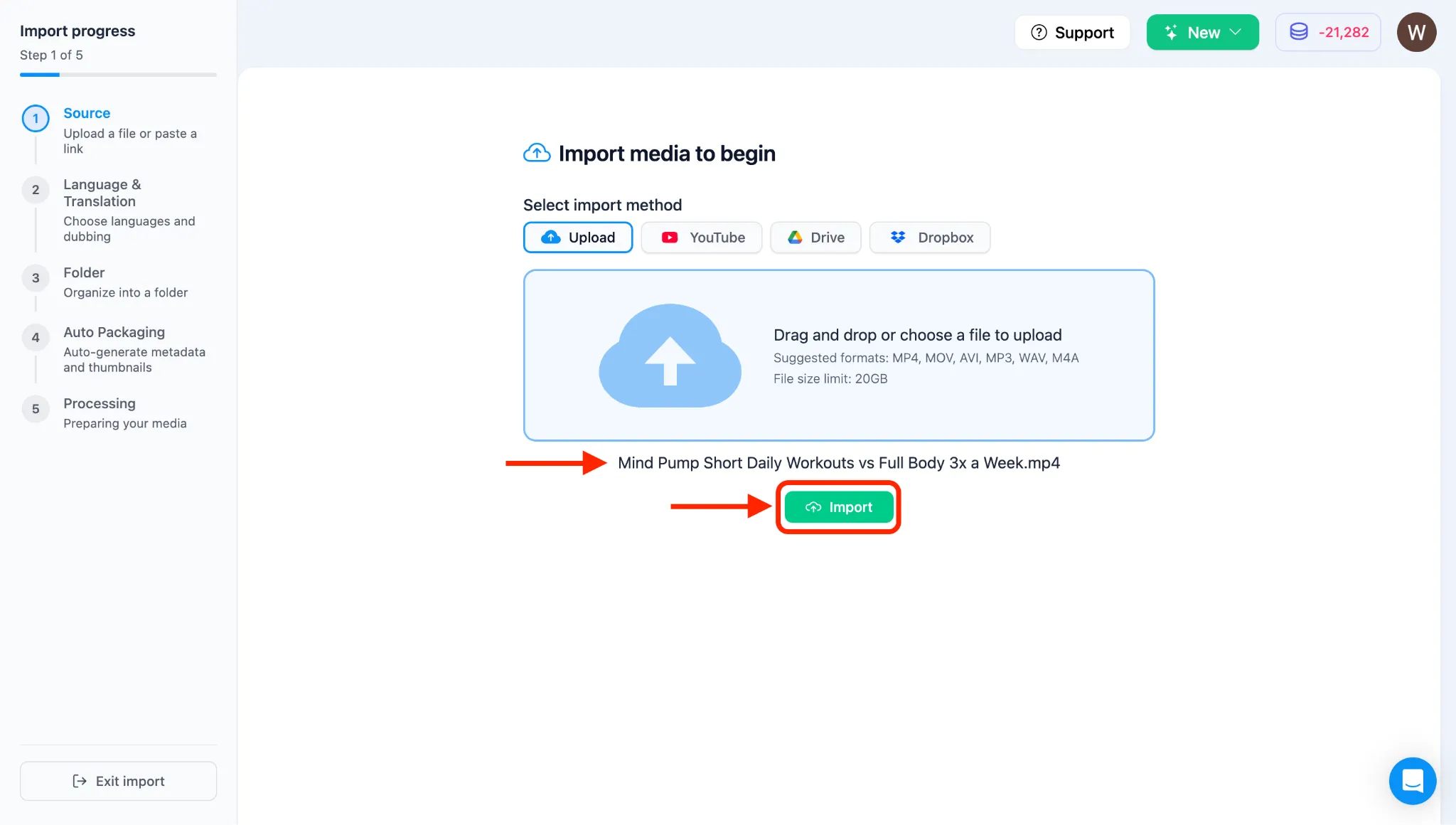
Sección titulada «2. Selecciona tu Archivo de Video»- Serás llevado a la página de Importación con cuatro opciones de Carga: Subir (computadora), YouTube, Google Drive, y Dropbox.
- El sistema está configurado para Subir por defecto. Para este tutorial, subiremos desde una computadora.
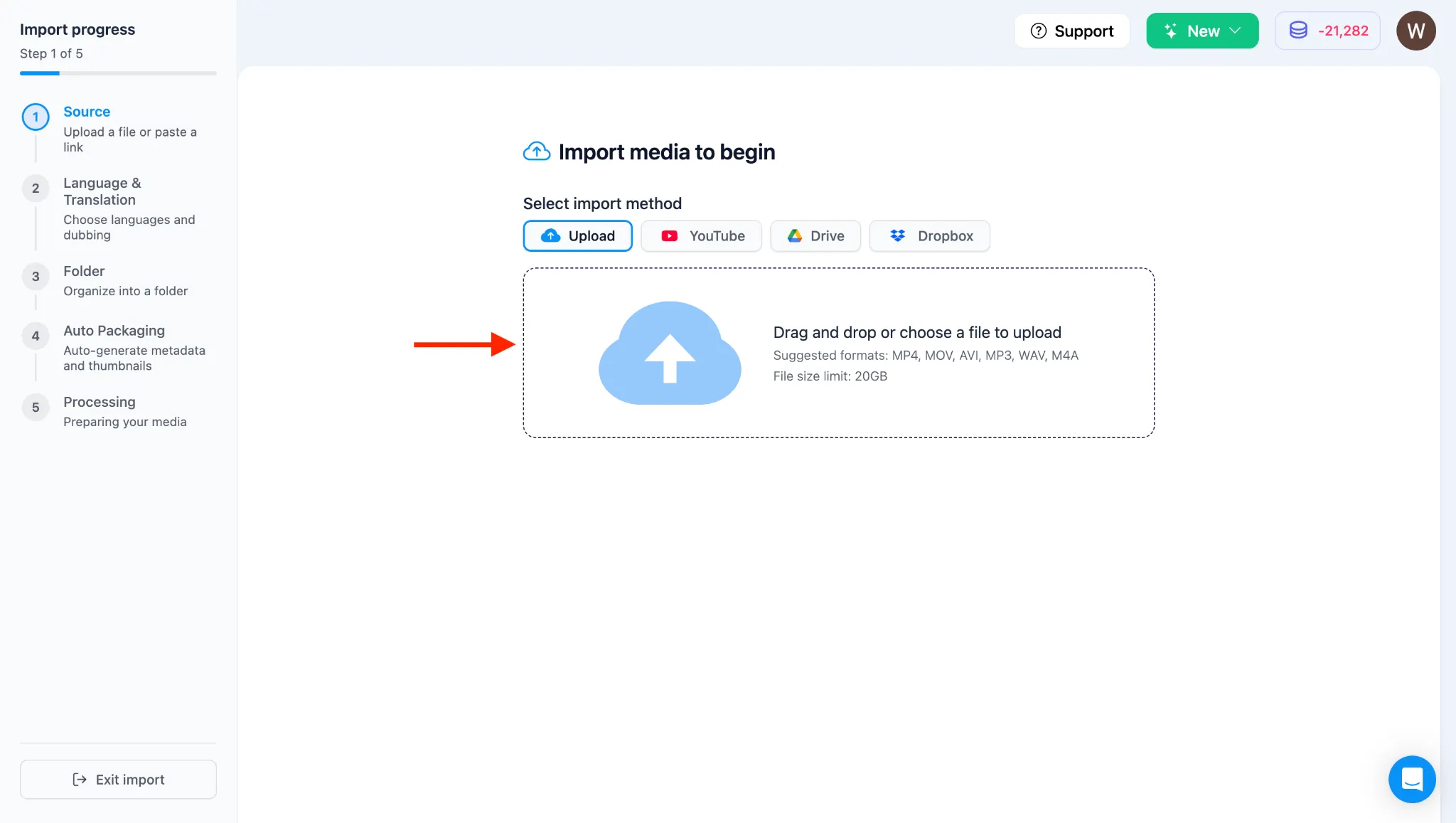
- Haz clic dentro del cuadro de carga punteado (donde dice “Arrastra y suelta archivos de video aquí”) para abrir el Administrador de Archivos de tu computadora.
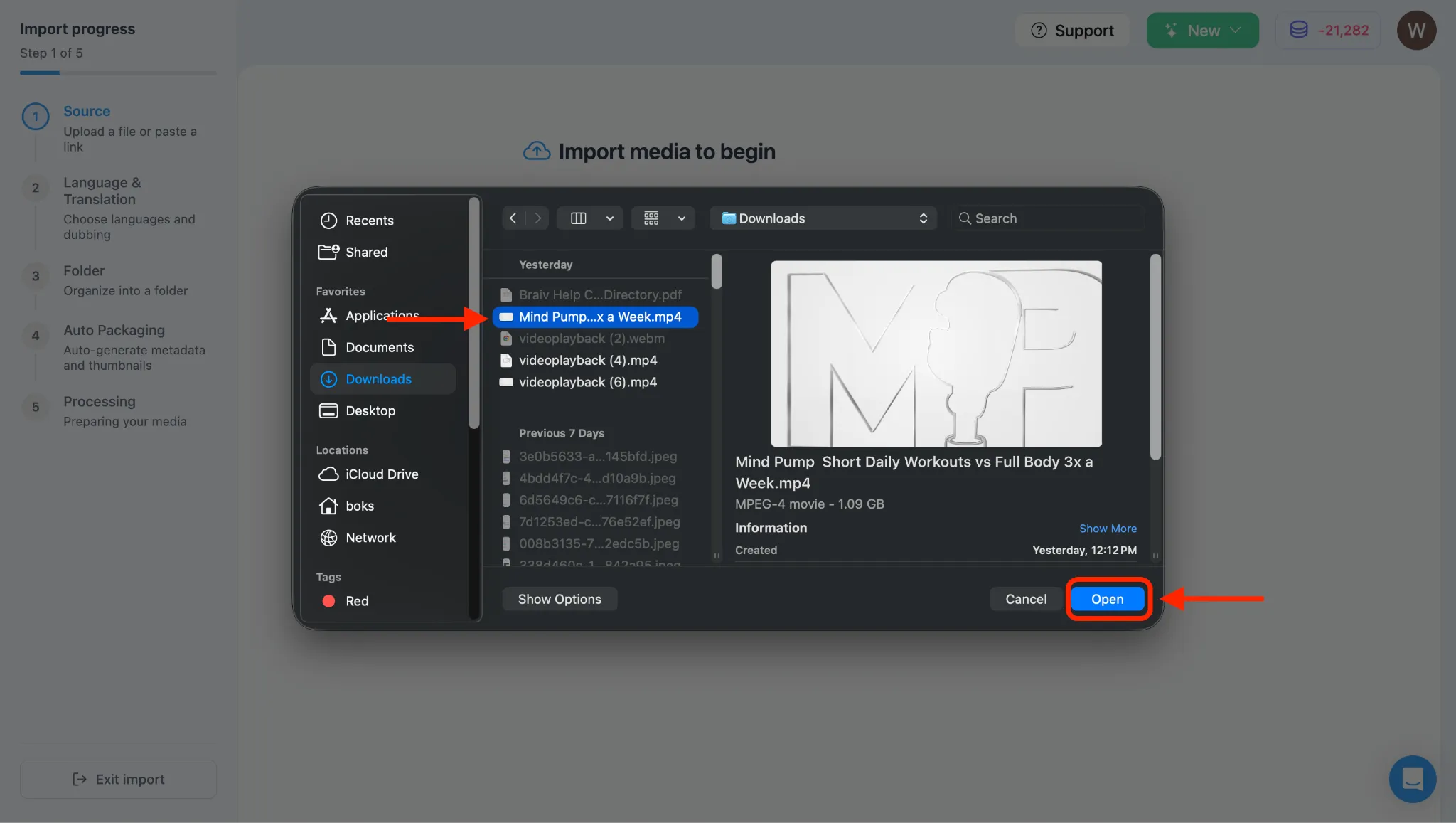
- Selecciona el archivo de video que deseas subir desde tu directorio local y haz clic en Abrir o Elegir.
3. Verifica los Metadatos del Video e Importa
Sección titulada «3. Verifica los Metadatos del Video e Importa»- Después de seleccionar el archivo, verás su nombre de archivo mostrado dentro de Braiv.
- Espera unos segundos a que los metadatos del video se carguen por completo.
- Una vez que se carguen los detalles del video, haz clic en el botón IMPORTAR. (Si el botón no responde temporalmente, espera un momento más y vuelve a hacer clic).
4. Selecciona la Opción de Clonación de Voz (Auto-Dubbing)
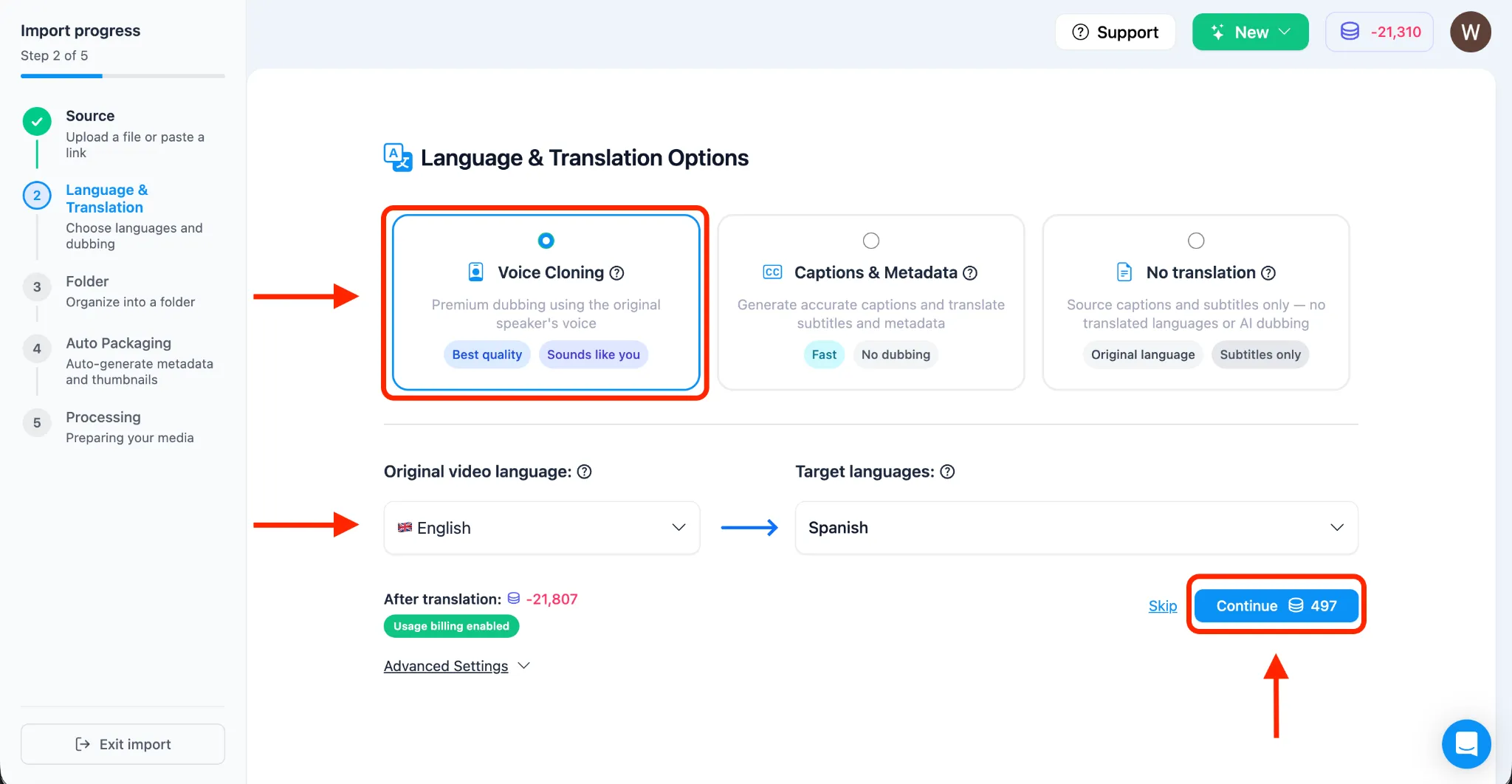
Sección titulada «4. Selecciona la Opción de Clonación de Voz (Auto-Dubbing)»- Una vez que tu video haya sido importado y llegues a la página de Opciones de Idioma y Traducción, bajo la sección Opciones de Idioma y Traducción, selecciona Clonación de Voz (Auto-Dubbing).
- Selecciona manualmente el Idioma Original del Video en la sección Idiomas de Destino, ya que esto ayudará al motor a realizar una mejor traducción en lugar de depender de la autodetección.
- Selecciona los idiomas a los que deseas traducir tu video. Puedes seleccionar varios idiomas de destino para procesar al mismo tiempo. (Para este tutorial, seleccionaremos Español).
5. Selecciona Carpeta para Organizar Videos
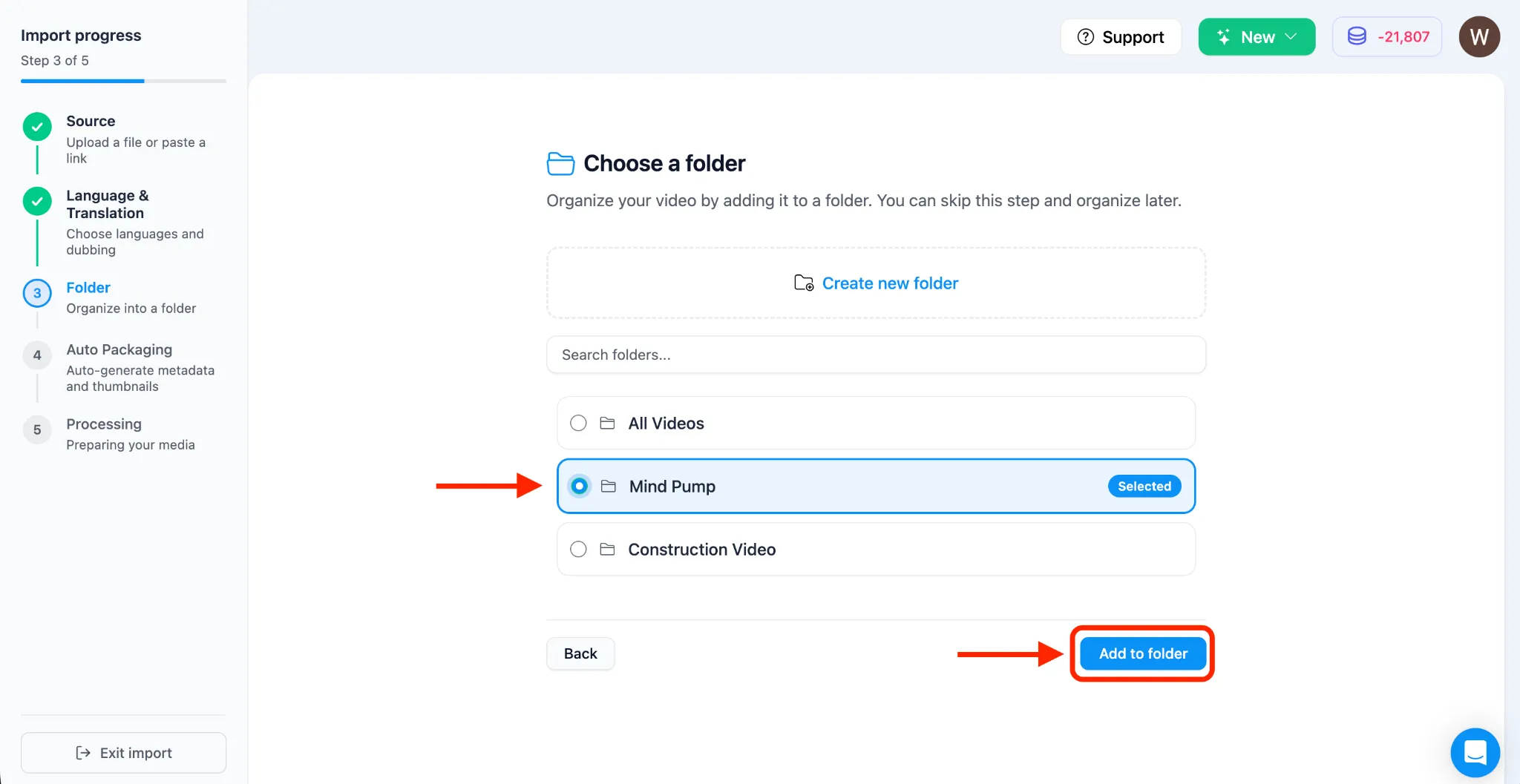
Sección titulada «5. Selecciona Carpeta para Organizar Videos»- El sistema te pedirá que elijas una carpeta para organizar tu video. Si aún no tienes una, puedes crear una.
6. Empaquetado Automático de tu Video
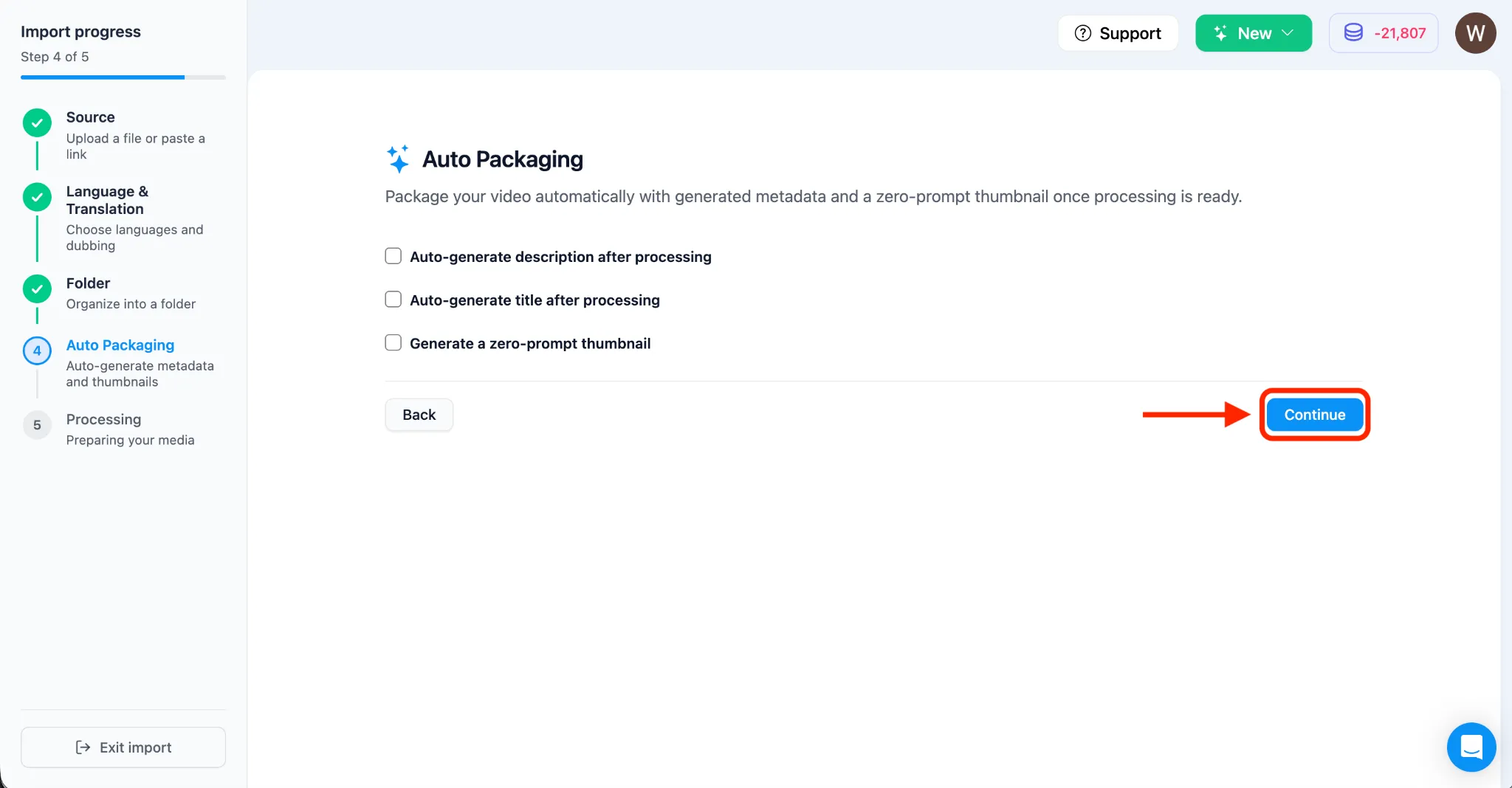
Sección titulada «6. Empaquetado Automático de tu Video»- El flujo de trabajo pasará a la página de empaquetado automático donde puedes generar automáticamente metadatos y una miniatura. Para este tutorial, optamos por no aplicar el Empaquetado Automático. Haz clic en CONTINUAR.
7. Monitorea el Progreso de Carga
Sección titulada «7. Monitorea el Progreso de Carga»- Aparecerá una barra de progreso a medida que tu archivo de video se carga y finaliza.
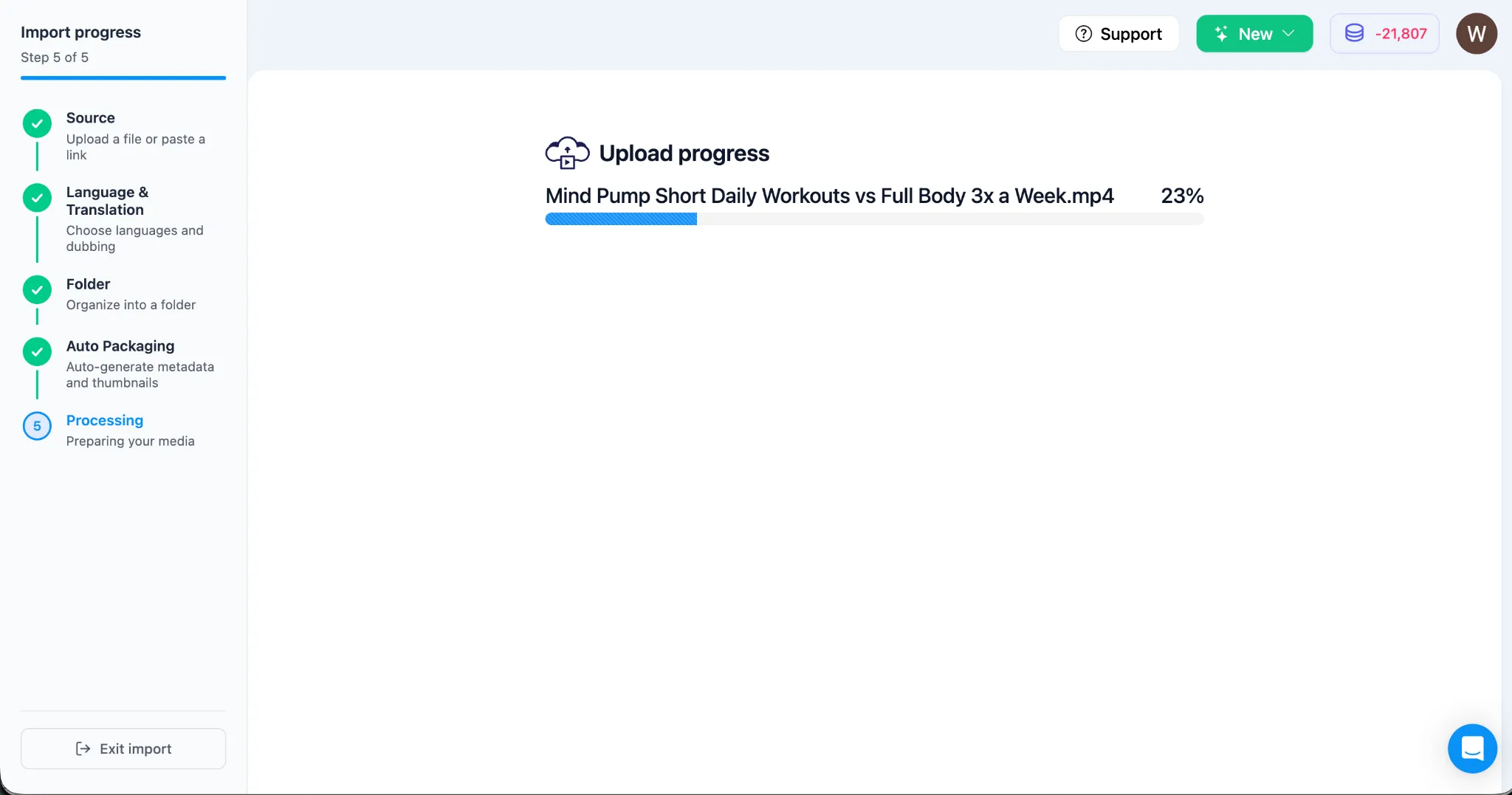
8. Revisa el Estado del Procesamiento
Sección titulada «8. Revisa el Estado del Procesamiento»- El motor de Braiv ahora comenzará a procesar la traducción, transcripción y clonación de voz de tu video.
- Los suscriptores de pago verán una opción para ir directamente a Braiv Studio mientras el sistema procesa en segundo plano.
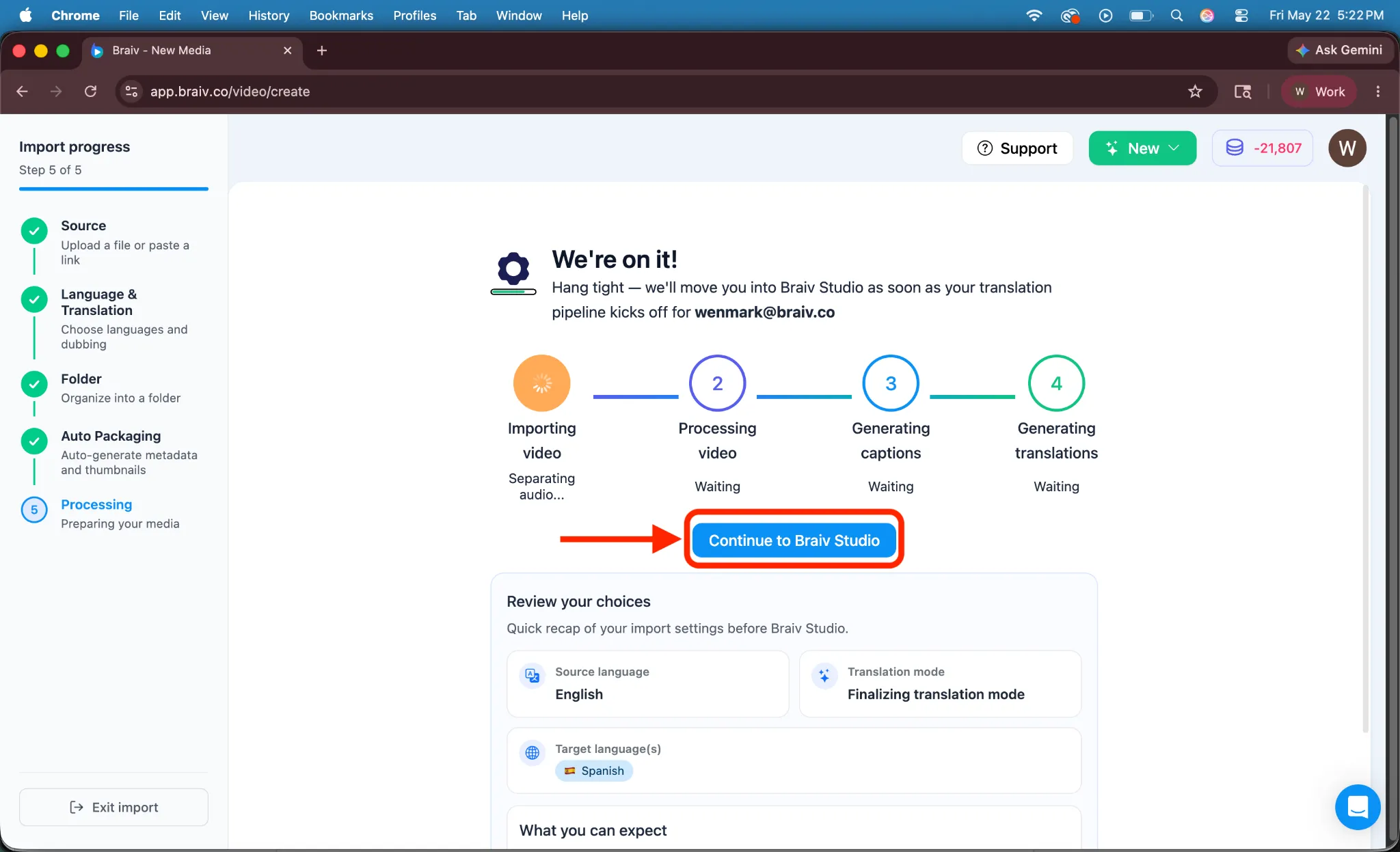
9. Accede y Verifica tus Doblajes Clonados
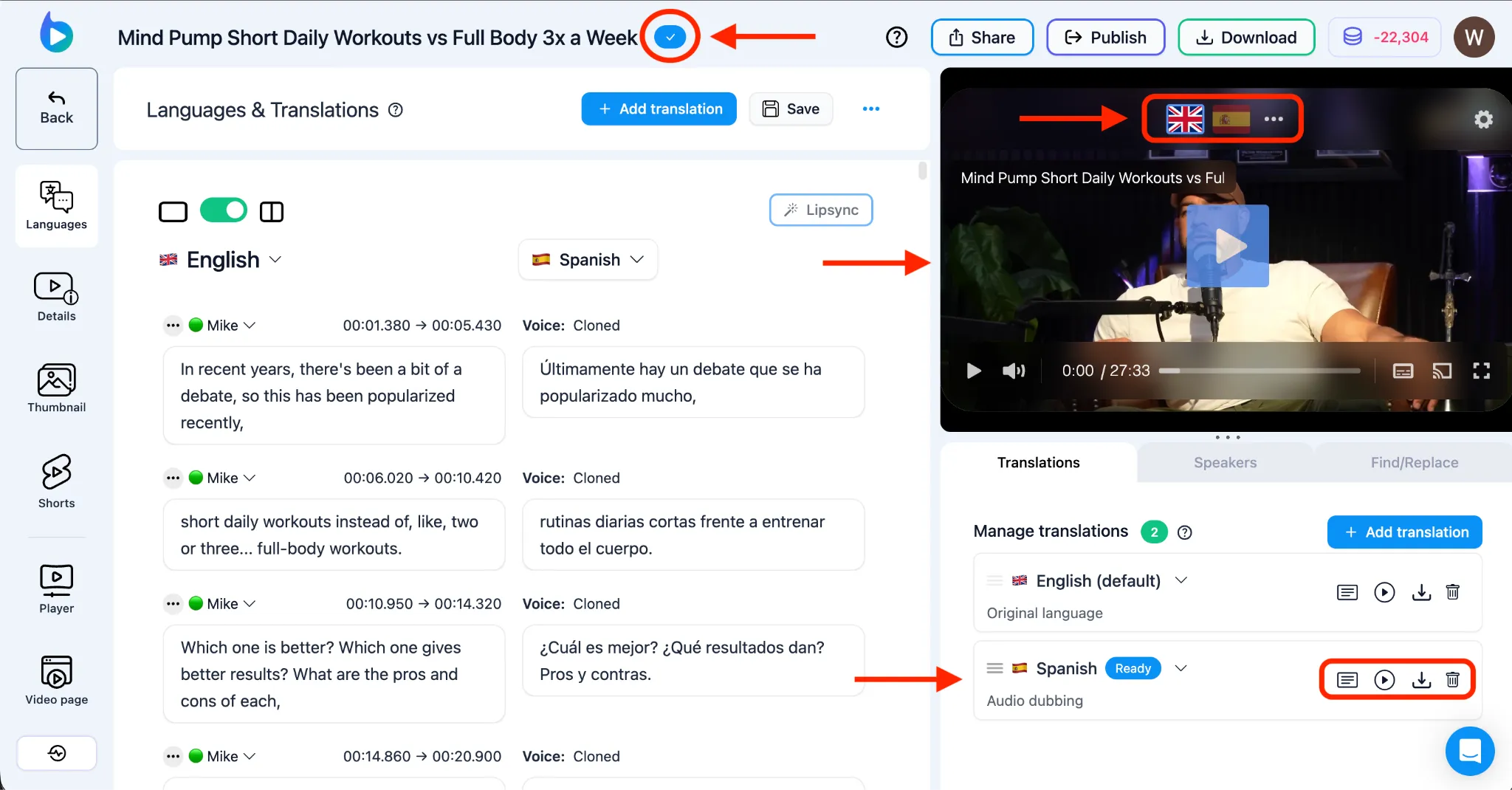
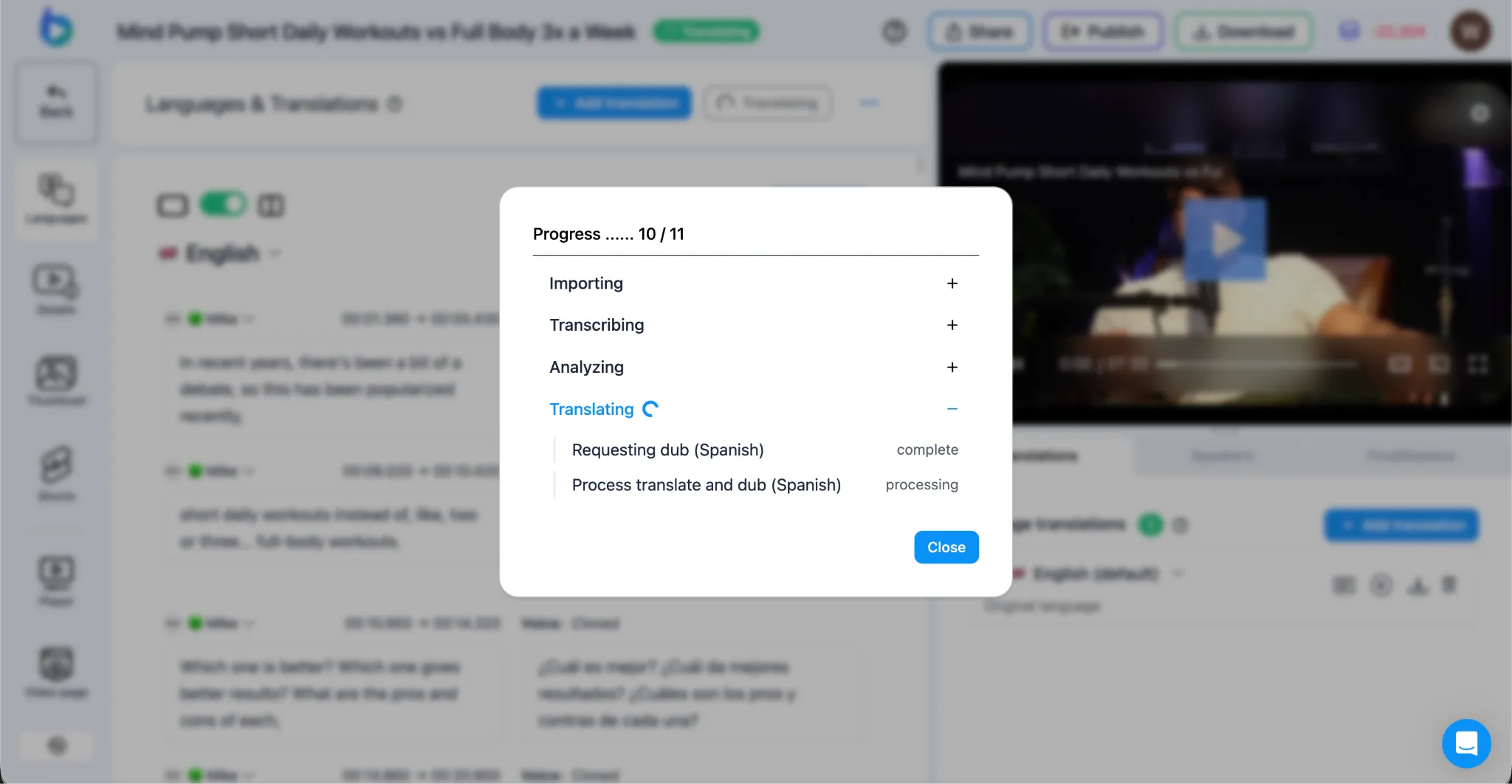
Sección titulada «9. Accede y Verifica tus Doblajes Clonados»- En el panel de Idiomas y Traducciones, se mostrará un indicador de “Procesando”. Puedes hacer clic en este indicador para verificar el progreso paso a paso.
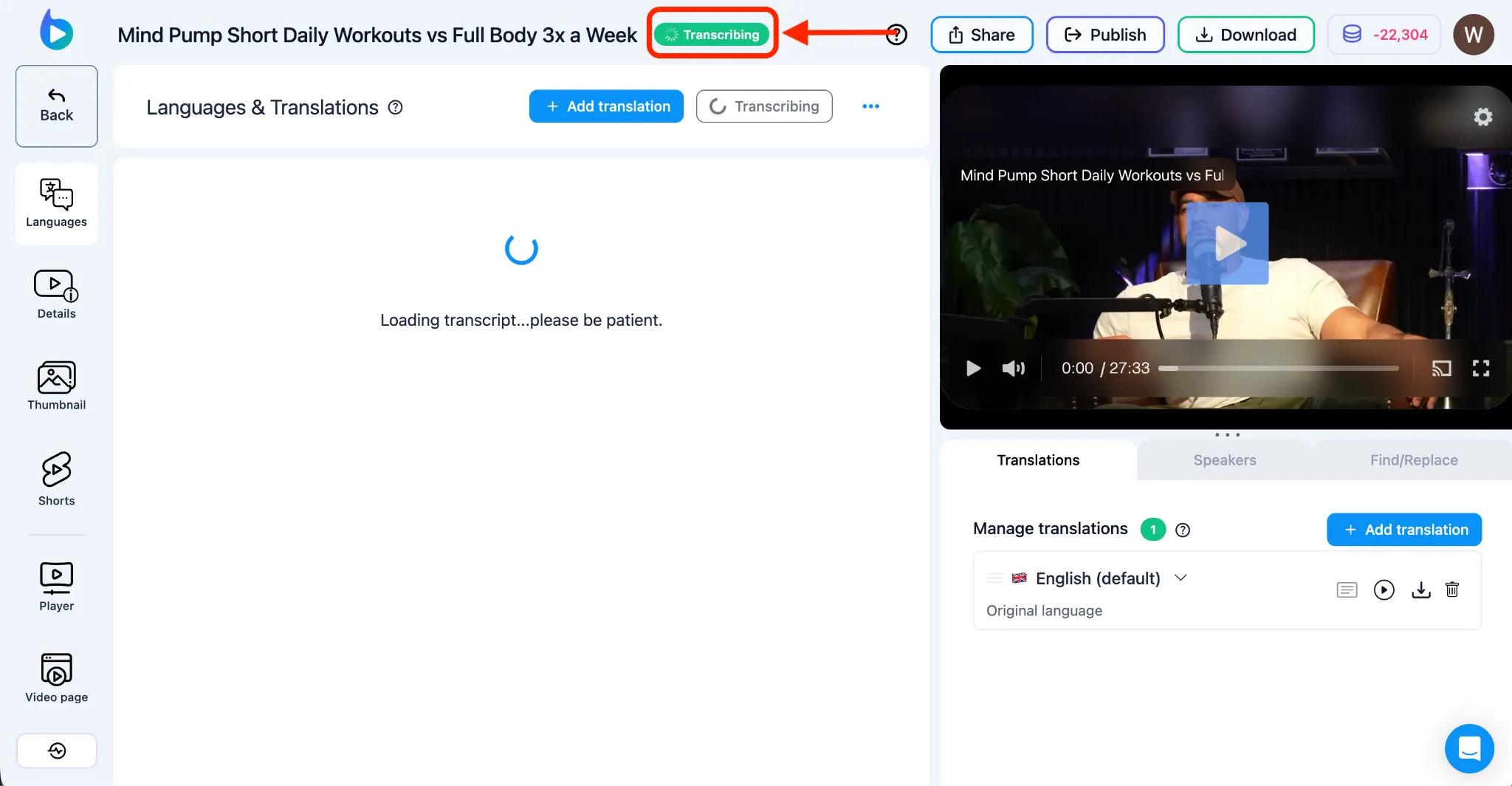
- Una vez completado, aparecerá un indicador de estado con una marca de verificación azul junto a tus idiomas traducidos.
- Ahora puedes reproducir tu video doblado haciendo clic en el botón Reproducir en el Braiv Player del lado derecho. Puedes elegir el idioma seleccionando la bandera que representa el idioma, o acceder a la sección inferior derecha para descargar activos de audio traducidos específicos ¡o el video completamente localizado!