Geautomatiseerde stemcloning met Auto Dubbing
Braiv’s stemcloning stelt je in staat om je video in andere talen te vertalen, terwijl de unieke stem, toon en voordracht van de oorspronkelijke spreker behouden blijven. Met Auto-Dubbing is het hele vertaal- en stemcloningsproces volledig geautomatiseerd, waardoor je in enkele ogenblikken ultrarealistische wereldwijde voice-overs krijgt.
Opmerking: Auto-Dubbing is een hands-off, volledig geautomatiseerd dubbingproces. Vertaalde transcripties worden rechtstreeks door de AI-engine gegenereerd en kunnen niet handmatig worden bewerkt nadat ze zijn voltooid. Voor bewerkbare transcripties met stemcloning, zie Voice Cloned Dubbing. Om kwaliteit en kosten te kiezen, zie Premium vs Plus (Premium 24 credits/min · Plus 18 credits/min).
Hier is de stap-voor-stap workflow:
1. Begin met het uploaden van je video
Section titled “1. Begin met het uploaden van je video”- Log in op je Braiv-accountdashboard.
- Klik in de rechterbovenhoek van het scherm op de knop NIEUW.

- Er verschijnt een menu, kies Audio/Video Project.

2. Selecteer je videobestand
Section titled “2. Selecteer je videobestand”- Je wordt naar de importpagina geleid met vier uploadopties: Uploaden (computer), YouTube, Google Drive en Dropbox.
- Het systeem is standaard ingesteld op Uploaden. Voor deze tutorial uploaden we vanaf een computer.
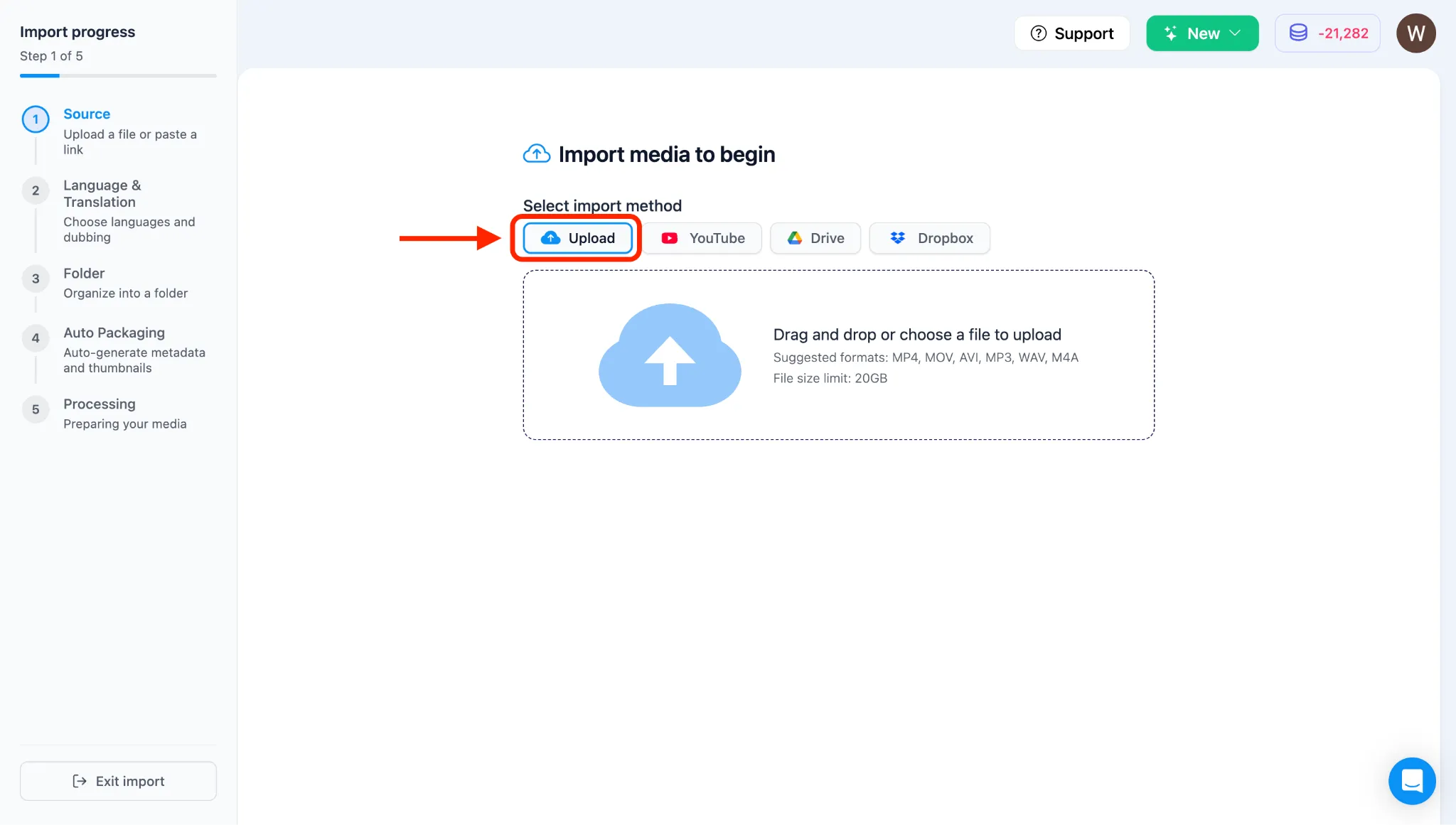
- Klik in het gestreepte uploadvak (waar staat “Sleep videobestanden hierheen”) om de Bestandsbeheerder van je computer te openen.
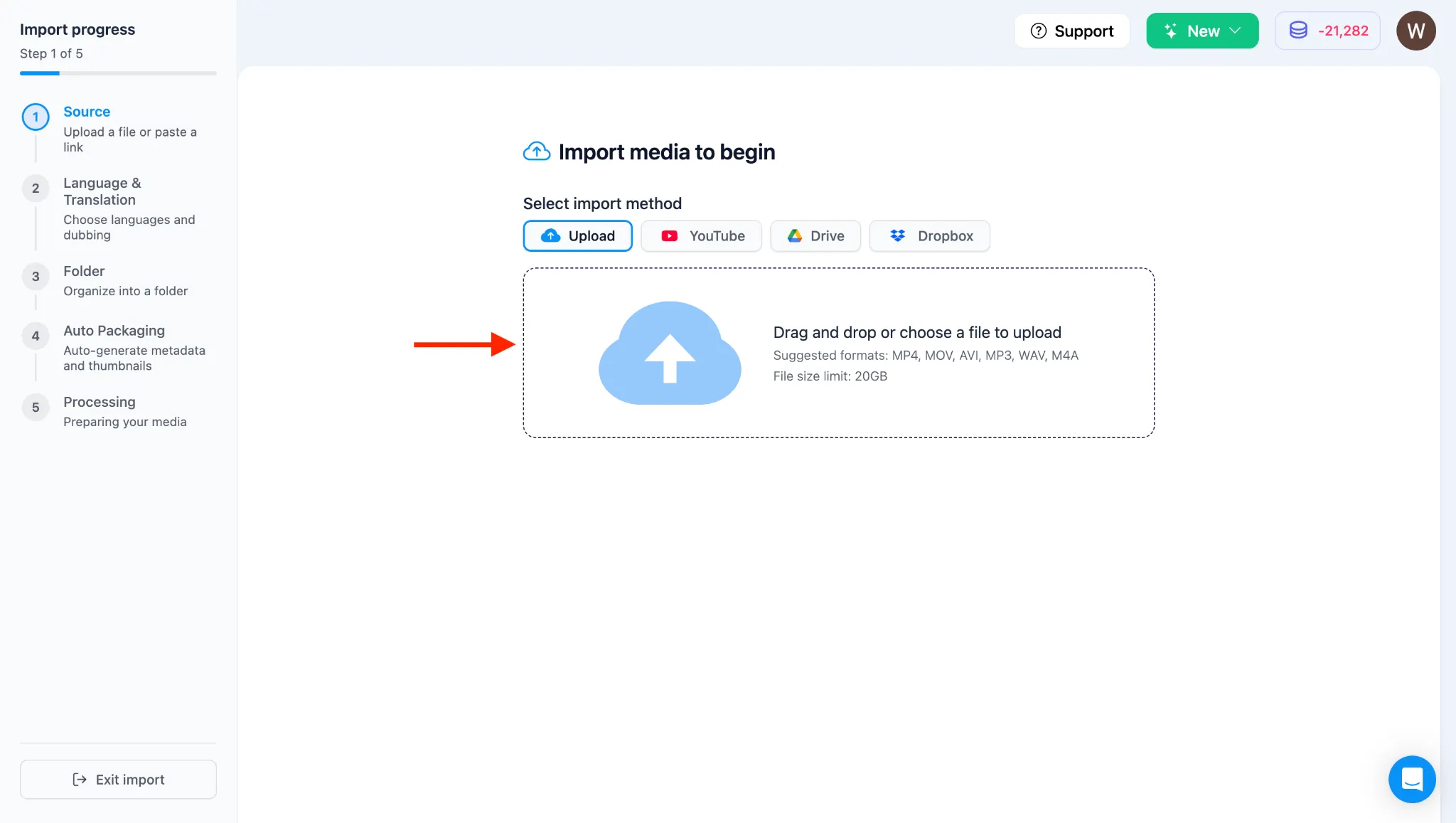
- Selecteer het videobestand dat je wilt uploaden uit je lokale map en klik op Openen of Kiezen.
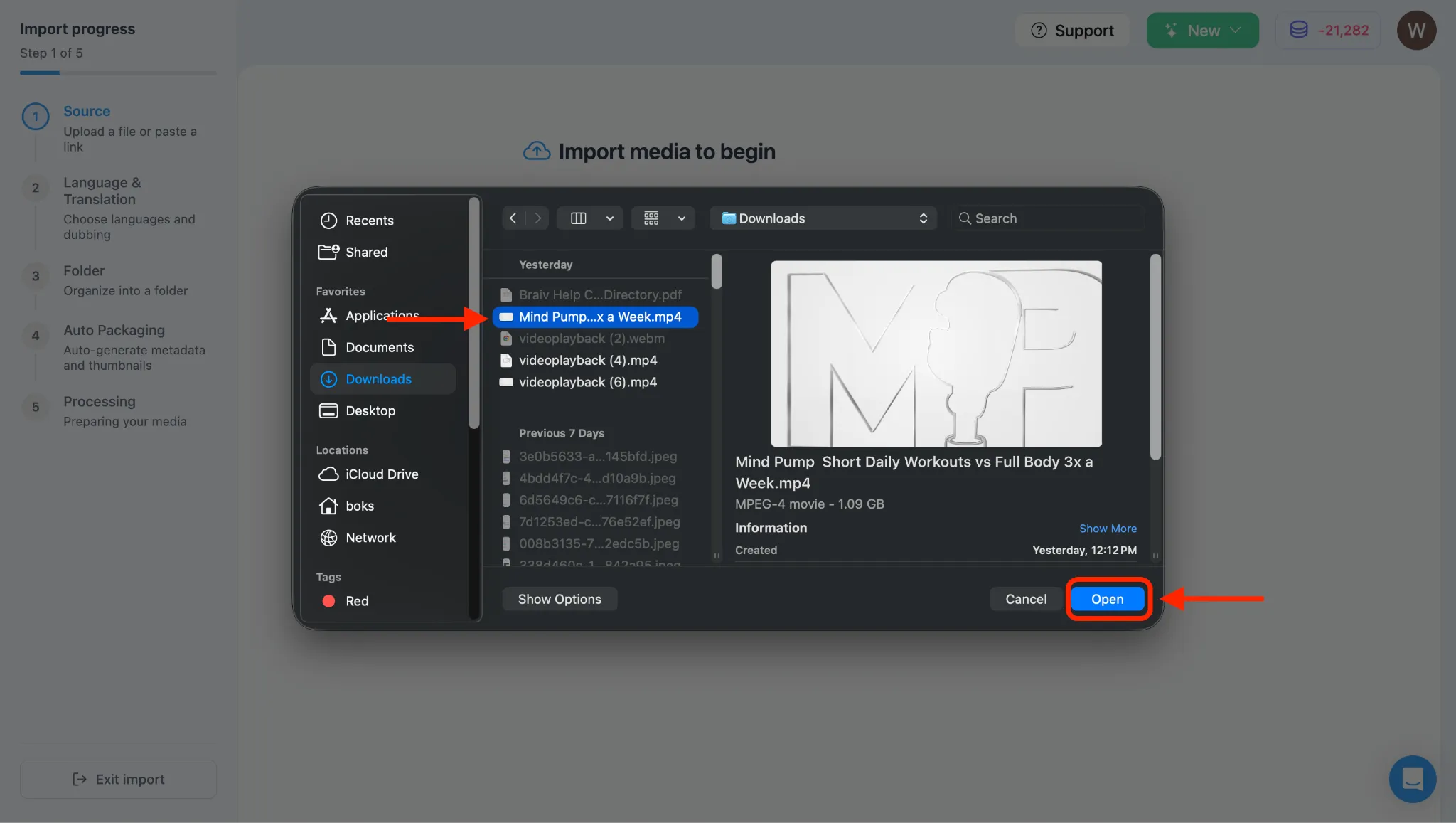
3. Controleer videometagegevens en importeer
Section titled “3. Controleer videometagegevens en importeer”- Nadat je het bestand hebt geselecteerd, zie je de bestandsnaam ervan weergegeven in Braiv.
- Wacht enkele seconden totdat de videometagegevens volledig zijn geladen.
- Zodra de videodetails zijn geladen, klik je op de knop IMPORTEREN. (Als de knop tijdelijk niet reageert, wacht dan even langer en klik opnieuw).
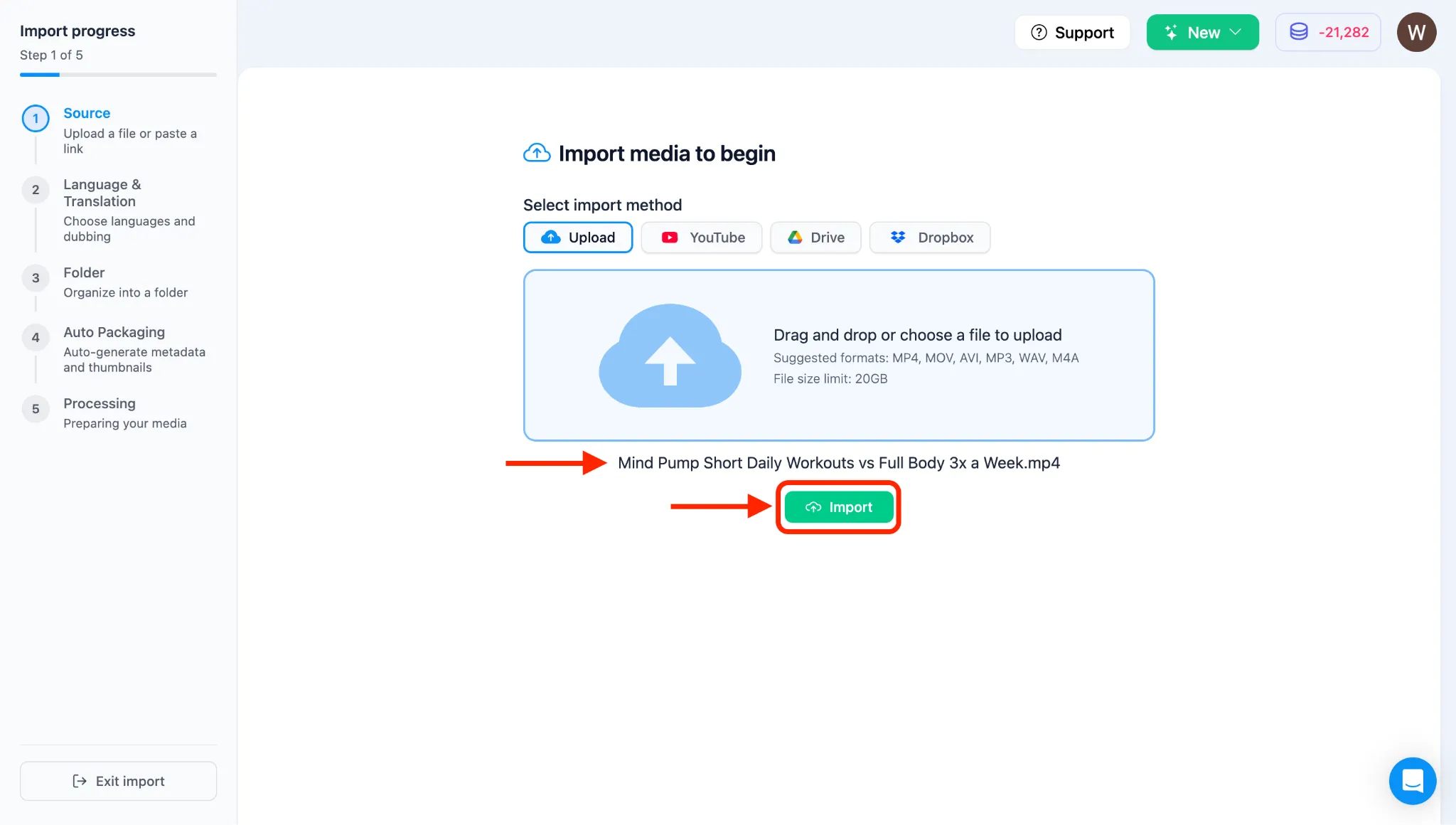
4. Selecteer de optie Stemcloning (Auto-Dubbing)
Section titled “4. Selecteer de optie Stemcloning (Auto-Dubbing)”- Zodra je video is geïmporteerd en je op de pagina Taal- en vertaalopties bent, selecteer je onder de sectie Taal- en vertaalopties de optie Stemcloning (Auto-Dubbing).
- Selecteer handmatig je Oorspronkelijke videot taal onder de sectie Doeltalen, aangezien dit de engine zal helpen om een betere vertaling uit te voeren in plaats van te vertrouwen op autodectie.
- Selecteer de talen waarin je je video wilt vertalen. Je kunt meerdere doeltalen tegelijk selecteren om te verwerken. (Voor deze tutorial selecteren we Spaans).
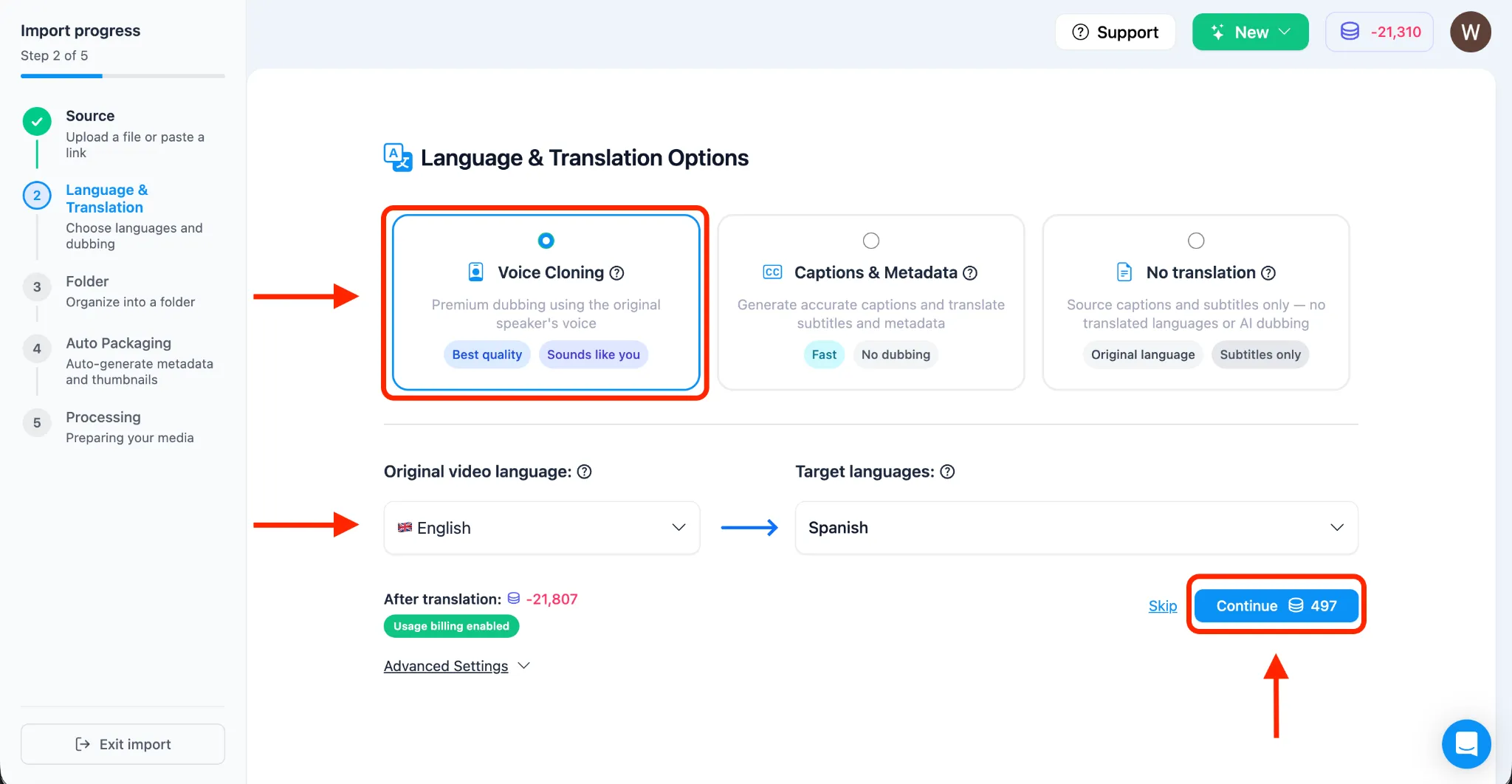
5. Map selecteren om video’s te organiseren
Section titled “5. Map selecteren om video’s te organiseren”- Het systeem zal je vragen een map te kiezen om je video te organiseren. Als je er nog geen hebt, kun je er een aanmaken.
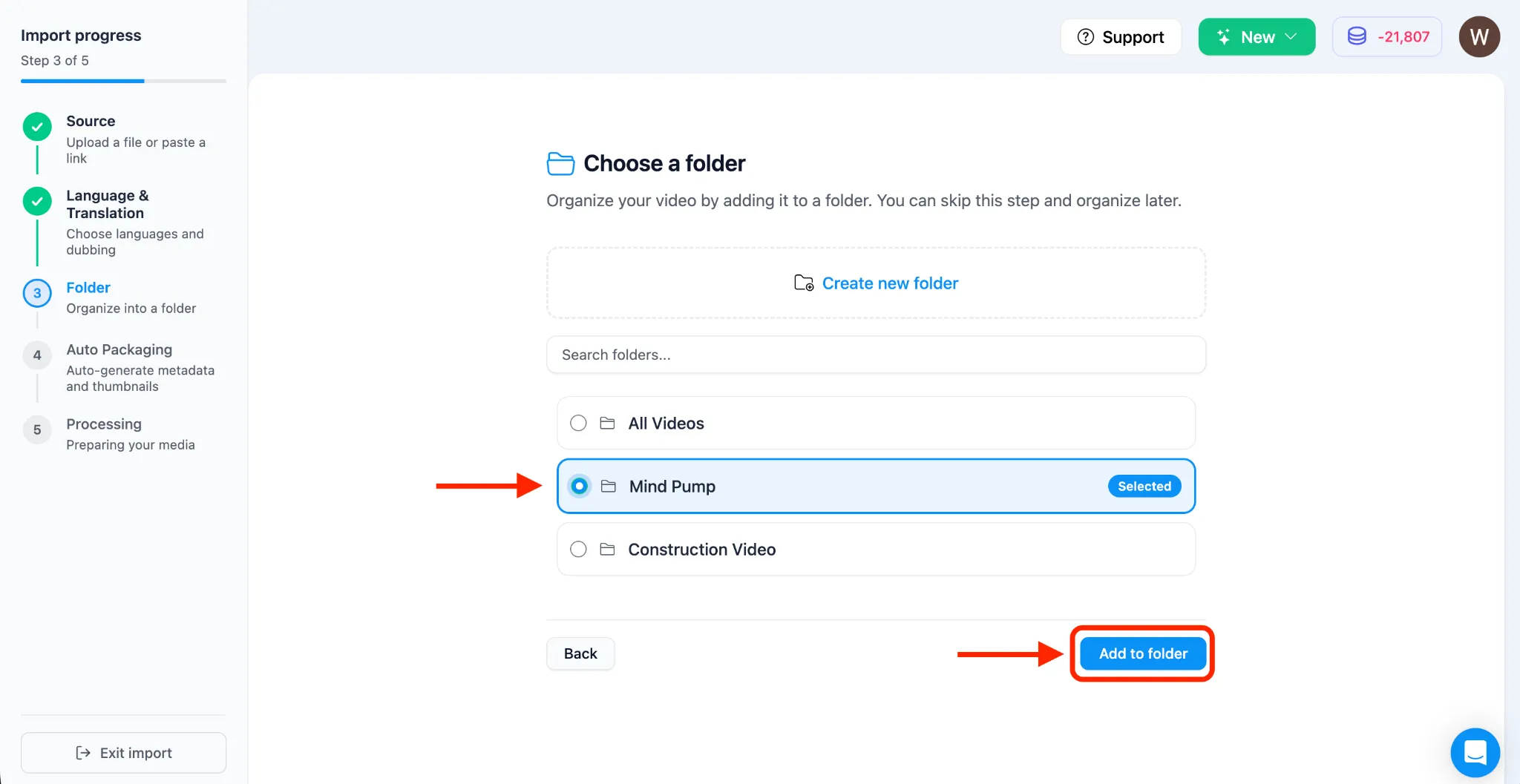
6. Je video automatisch verpakken
Section titled “6. Je video automatisch verpakken”- De workflow gaat over naar de autopackaging-pagina waar je automatisch metadata en een miniatuur kunt genereren. Voor deze tutorial hebben we ervoor gekozen om Auto Packaging niet toe te passen. Klik op DOORGAAN.
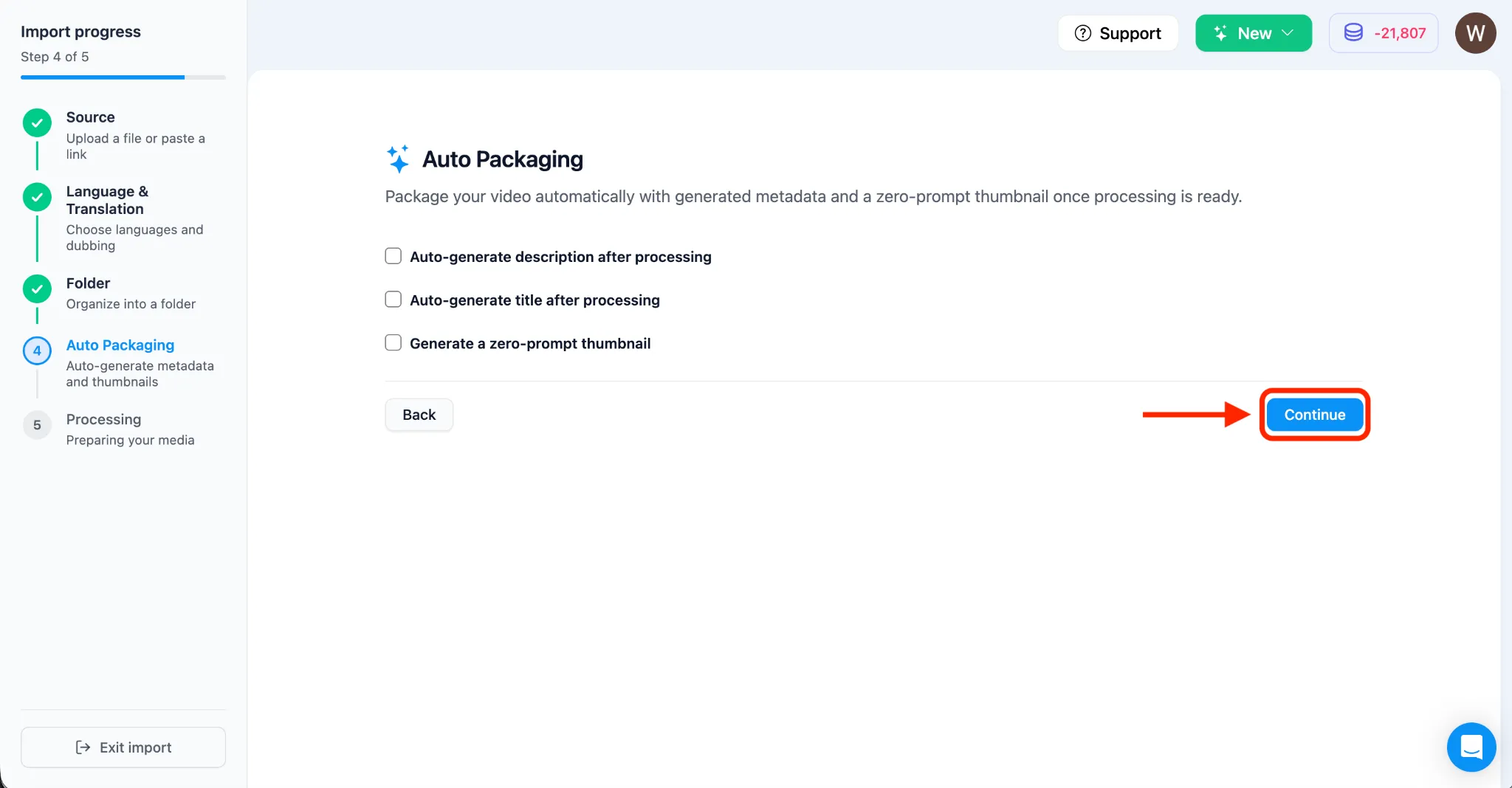
7. Uploadvoortgang controleren
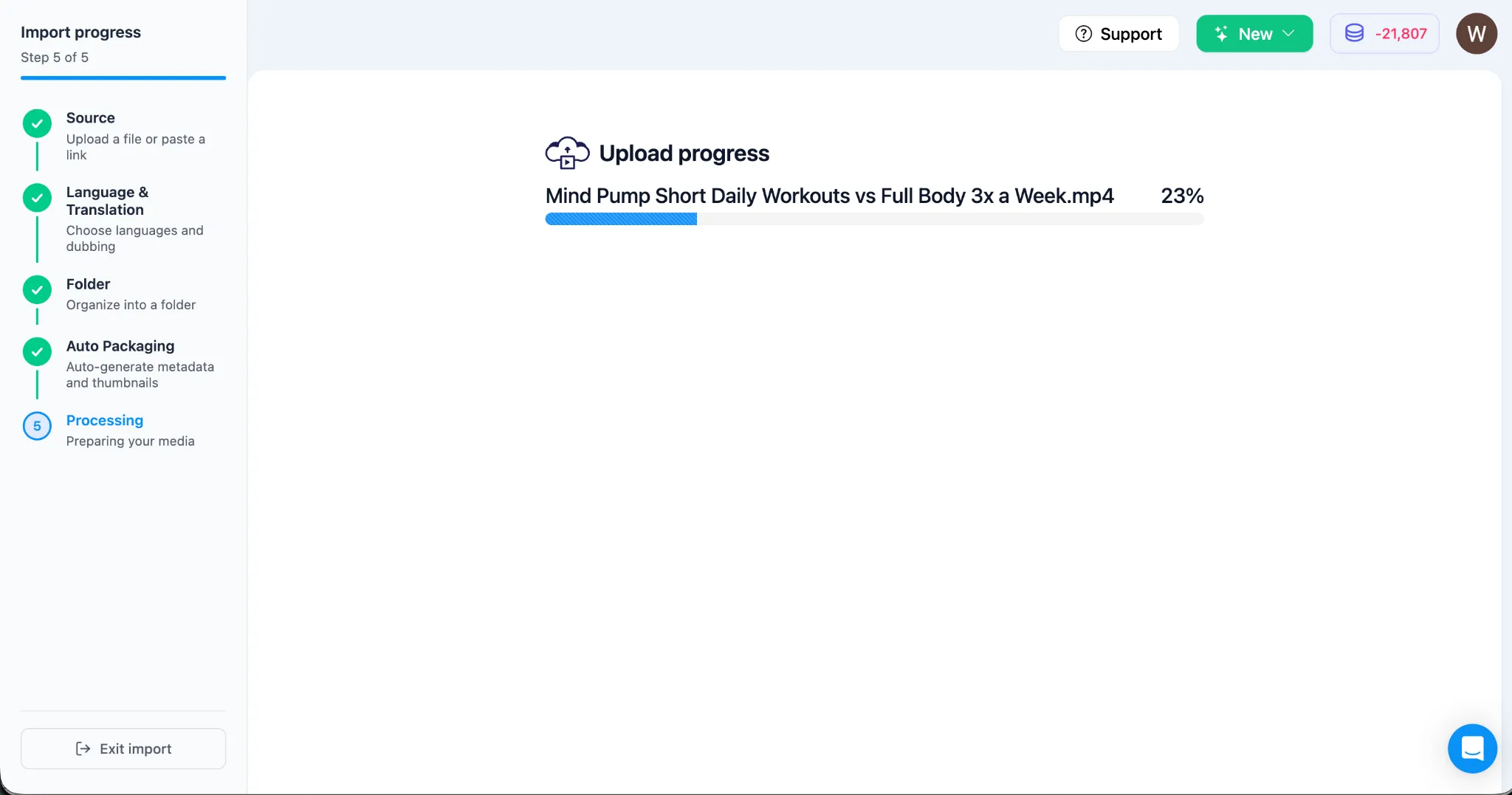
Section titled “7. Uploadvoortgang controleren”- Er verschijnt een voortgangsbalk terwijl je videobestand wordt geüpload en afgerond.
8. De verwerkingsstatus controleren
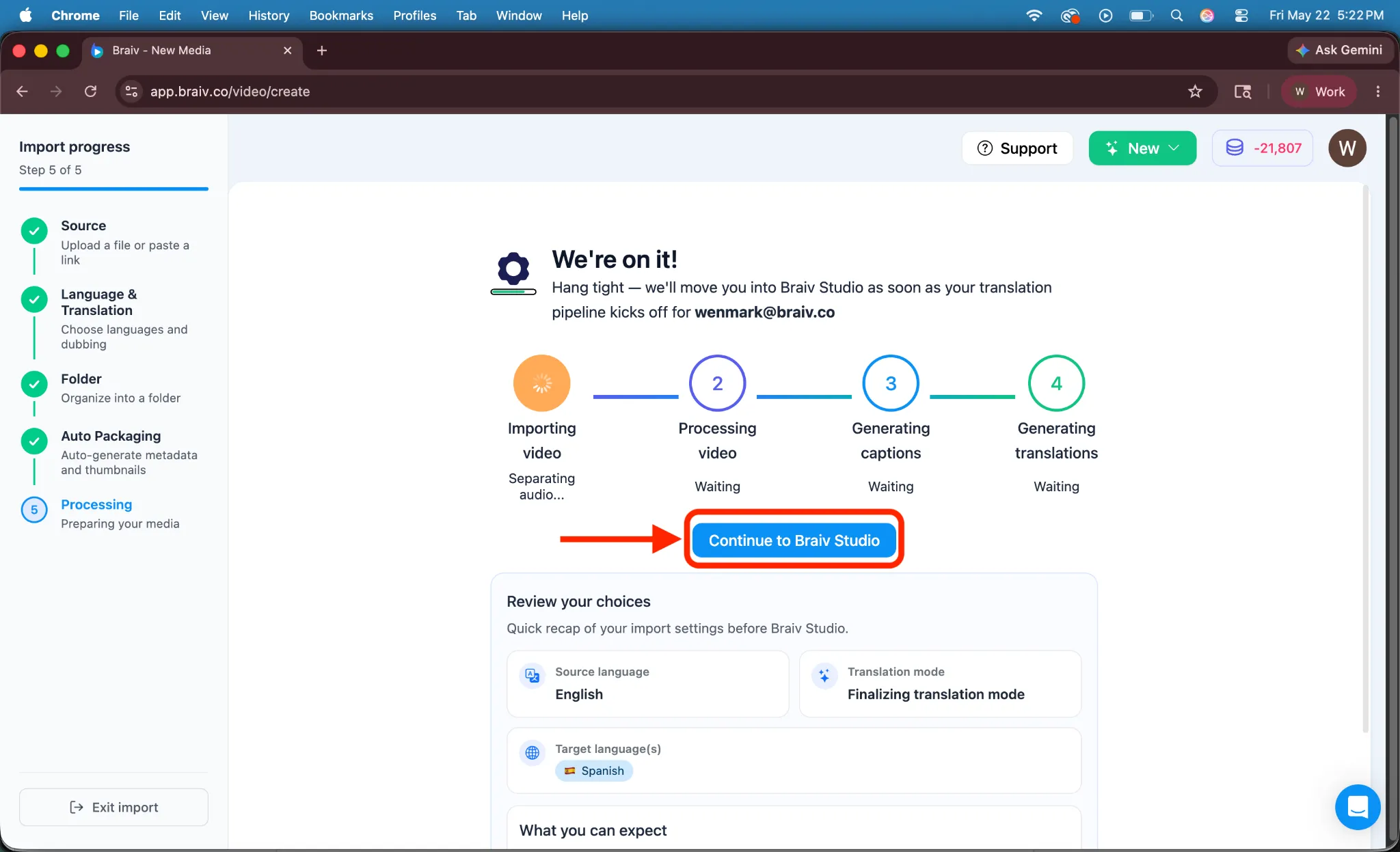
Section titled “8. De verwerkingsstatus controleren”- De Braiv-engine begint nu met het verwerken van je videovertaling, transcriptie en stemcloning.
- Betaalde abonnees zien de optie om rechtstreeks naar de Braiv Studio te gaan, terwijl het systeem op de achtergrond verwerkt.
9. Toegang tot en verificatie van je gekloonde dubs
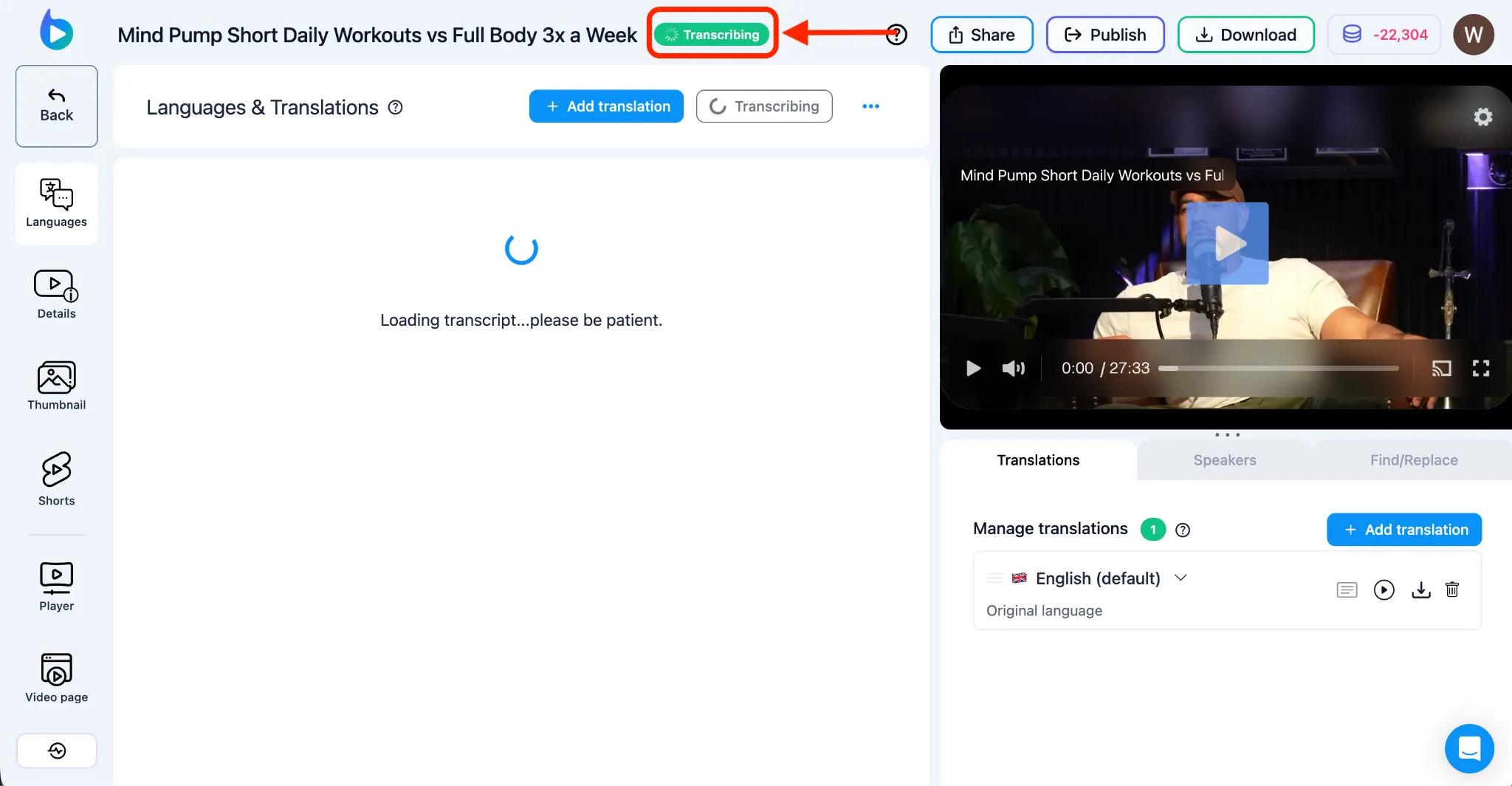
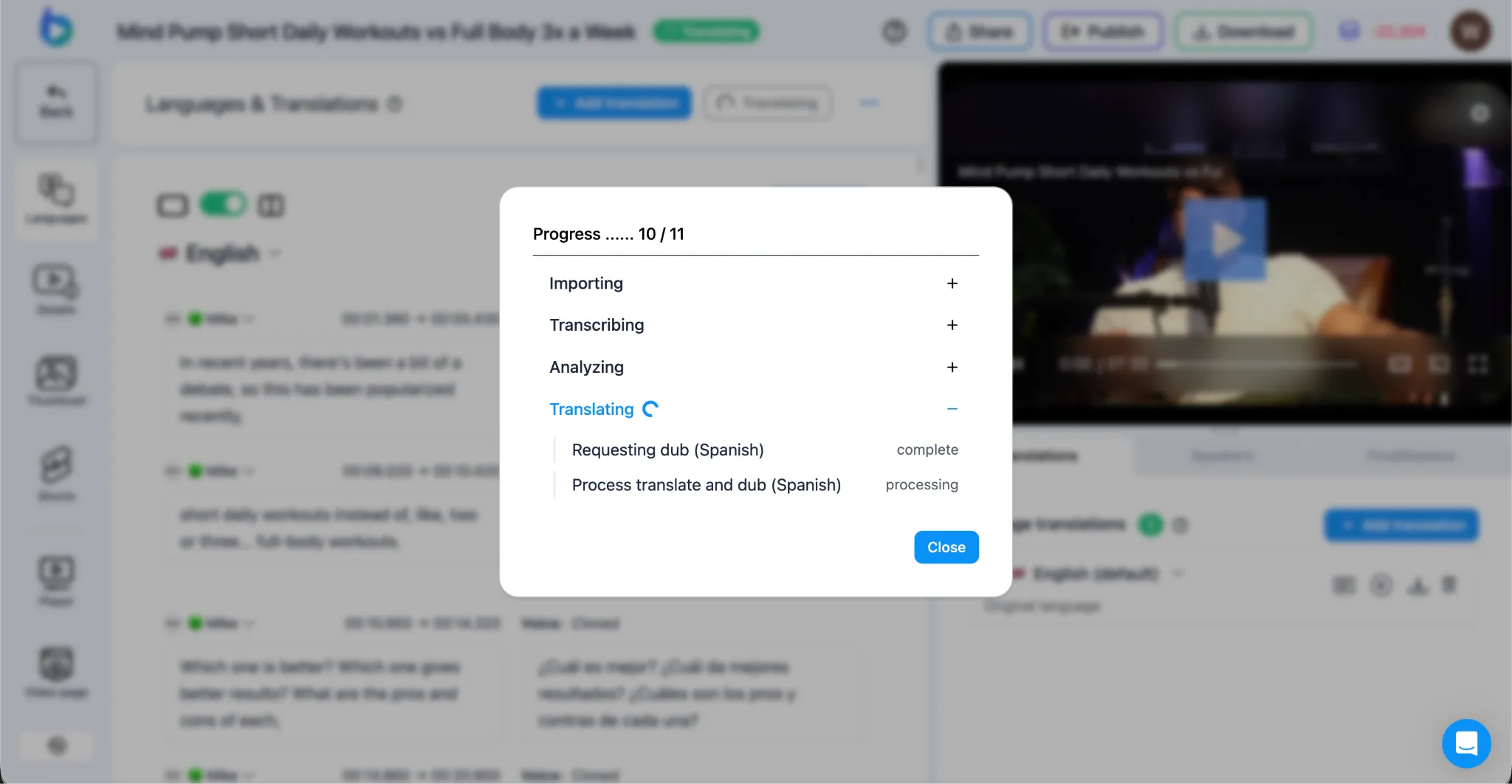
Section titled “9. Toegang tot en verificatie van je gekloonde dubs”- Op het talen- en vertalingendashboard wordt een “Verwerken”-indicator weergegeven. Je kunt op deze indicator klikken om de stap-voor-stap voortgang te controleren.
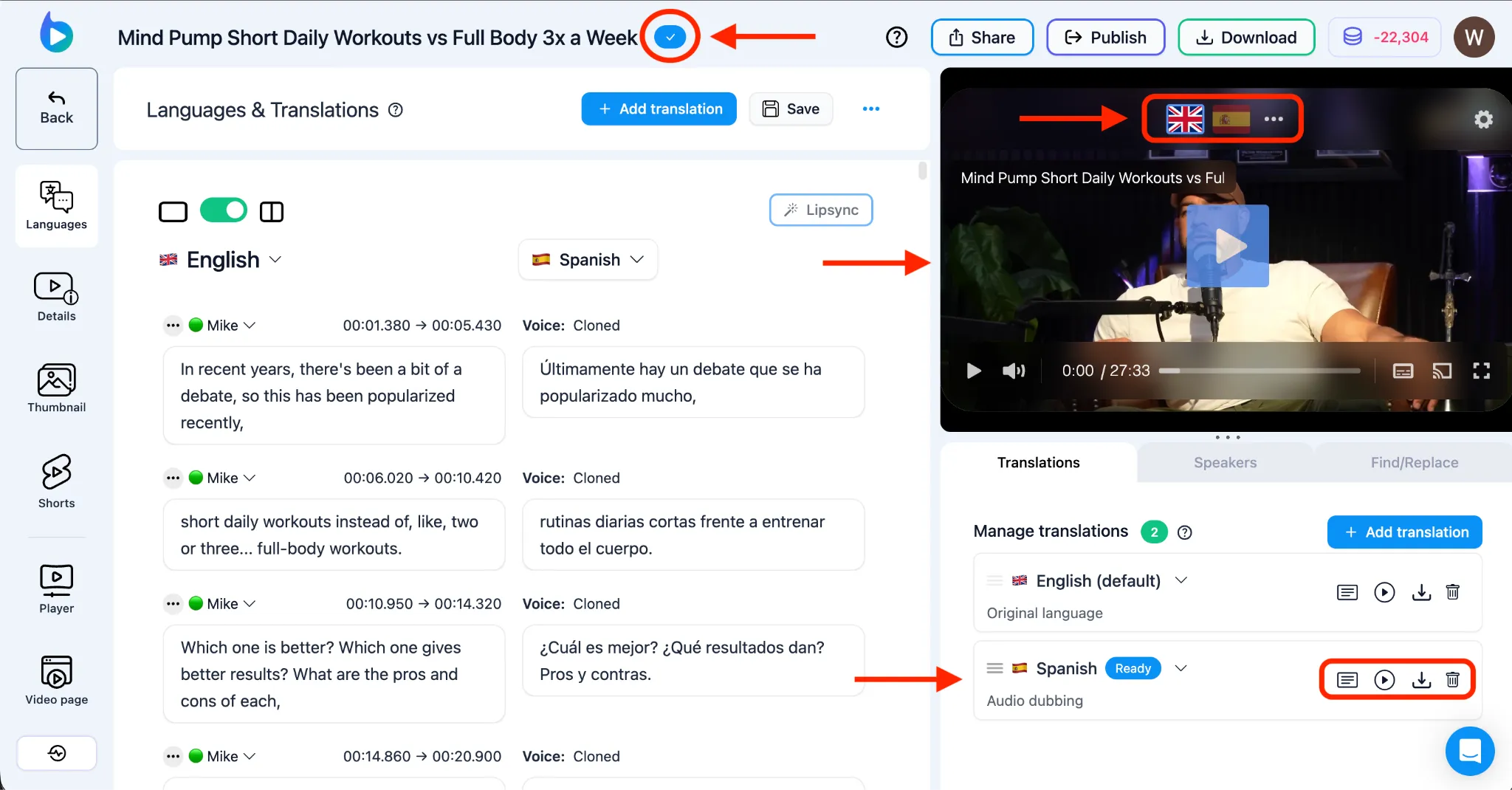
- Zodra dit is voltooid, verschijnt er een blauwe vinkje-statusindicator naast je vertaalde talen.
- Je kunt nu je gedubde video afspelen door op de knop Afspelen op de Braiv Player aan de rechterkant te klikken. Je kunt de taal kiezen door de vlag te selecteren die de taal vertegenwoordigt, of de sectie rechtsonder openen om specifieke vertaalde audiobestanden of de volledig gelokaliseerde video te downloaden!