Nhân bản giọng nói tự động bằng Auto Dubbing
Tính năng nhân bản giọng nói của Braiv cho phép bạn dịch video sang các ngôn ngữ khác trong khi vẫn giữ được giọng nói, tông giọng và cách diễn đạt độc đáo của người nói gốc. Với Auto-Dubbing, toàn bộ quá trình dịch thuật và nhân bản giọng nói được tự động hoàn toàn, mang đến cho bạn các bản lồng tiếng toàn cầu cực kỳ chân thực chỉ trong vài khoảnh khắc.
Lưu ý: Auto-Dubbing là một quy trình lồng tiếng hoàn toàn tự động, không cần can thiệp. Bản dịch văn bản được tạo trực tiếp bởi công cụ AI và không thể chỉnh sửa thủ công sau khi hoàn tất. Để có bản dịch văn bản có thể chỉnh sửa với tính năng nhân bản giọng nói, hãy xem Lồng tiếng nhân bản giọng nói. Để chọn chất lượng và chi phí, hãy xem Premium so với Plus (Premium 24 credits/min · Plus 18 credits/min).
Sau đây là quy trình từng bước:
1. Bắt đầu bằng cách tải video của bạn lên
Phần tiêu đề “1. Bắt đầu bằng cách tải video của bạn lên”- Đăng nhập vào bảng điều khiển tài khoản Braiv của bạn.
- Ở góc trên cùng bên phải màn hình, nhấp vào nút NEW.

- Một menu sẽ xuất hiện, chọn Audio/Video Project.

2. Chọn tệp video của bạn
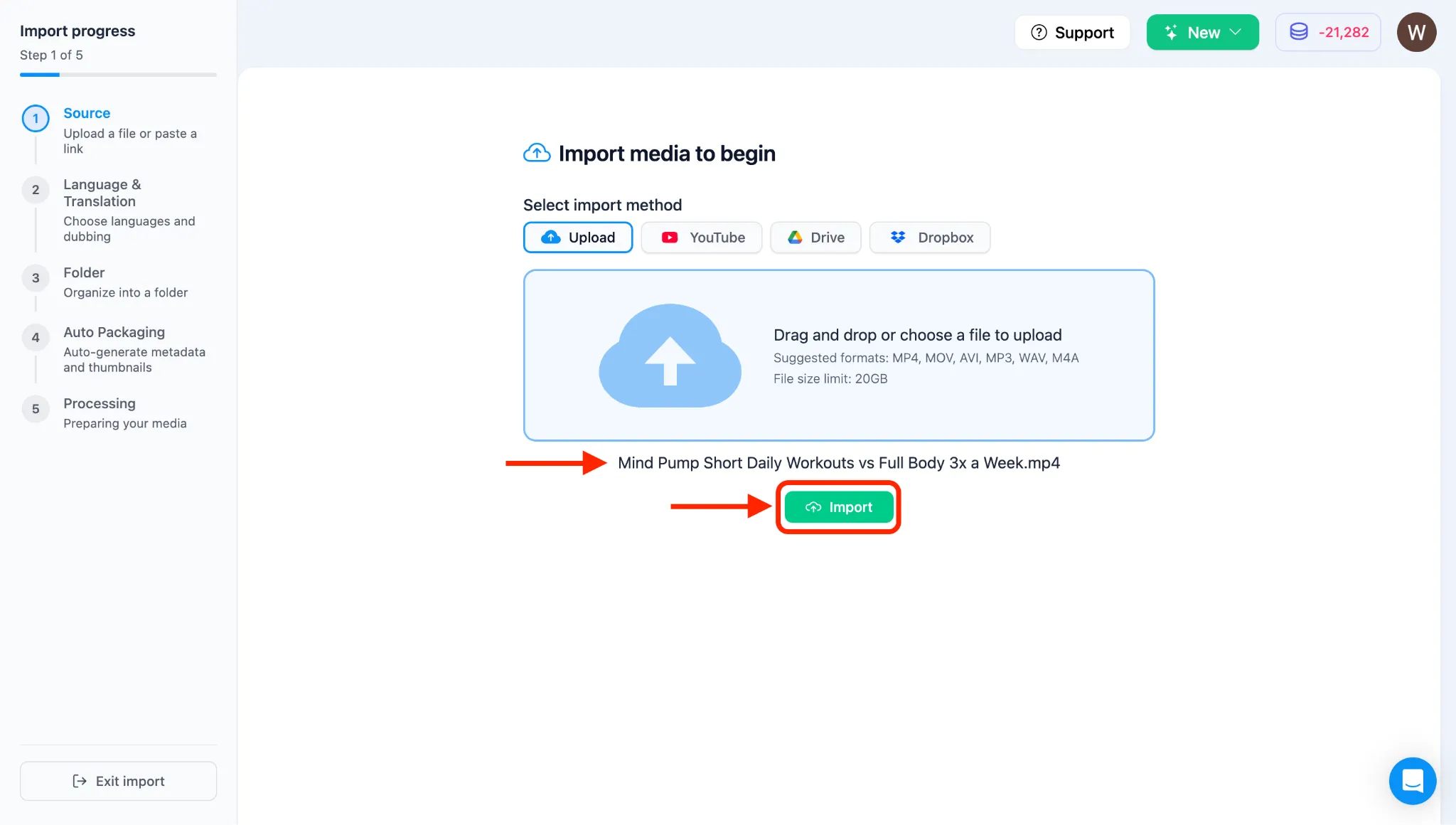
Phần tiêu đề “2. Chọn tệp video của bạn”- Bạn sẽ được đưa đến trang Nhập với bốn tùy chọn Tải lên: Tải lên (máy tính), YouTube, Google Drive, và Dropbox.
- Hệ thống được chọn Tải lên theo mặc định. Đối với hướng dẫn này, chúng tôi sẽ tải lên từ máy tính.
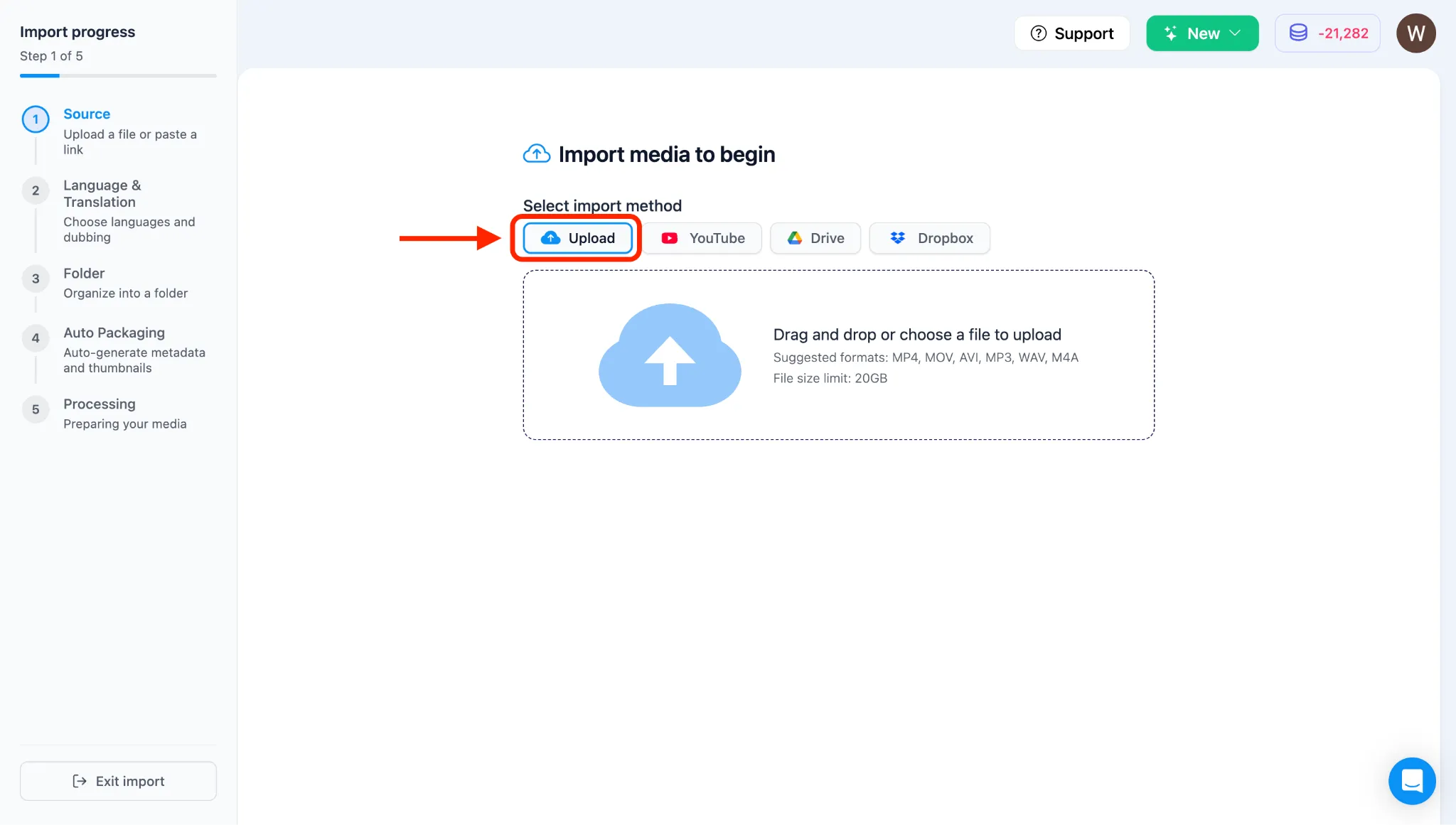
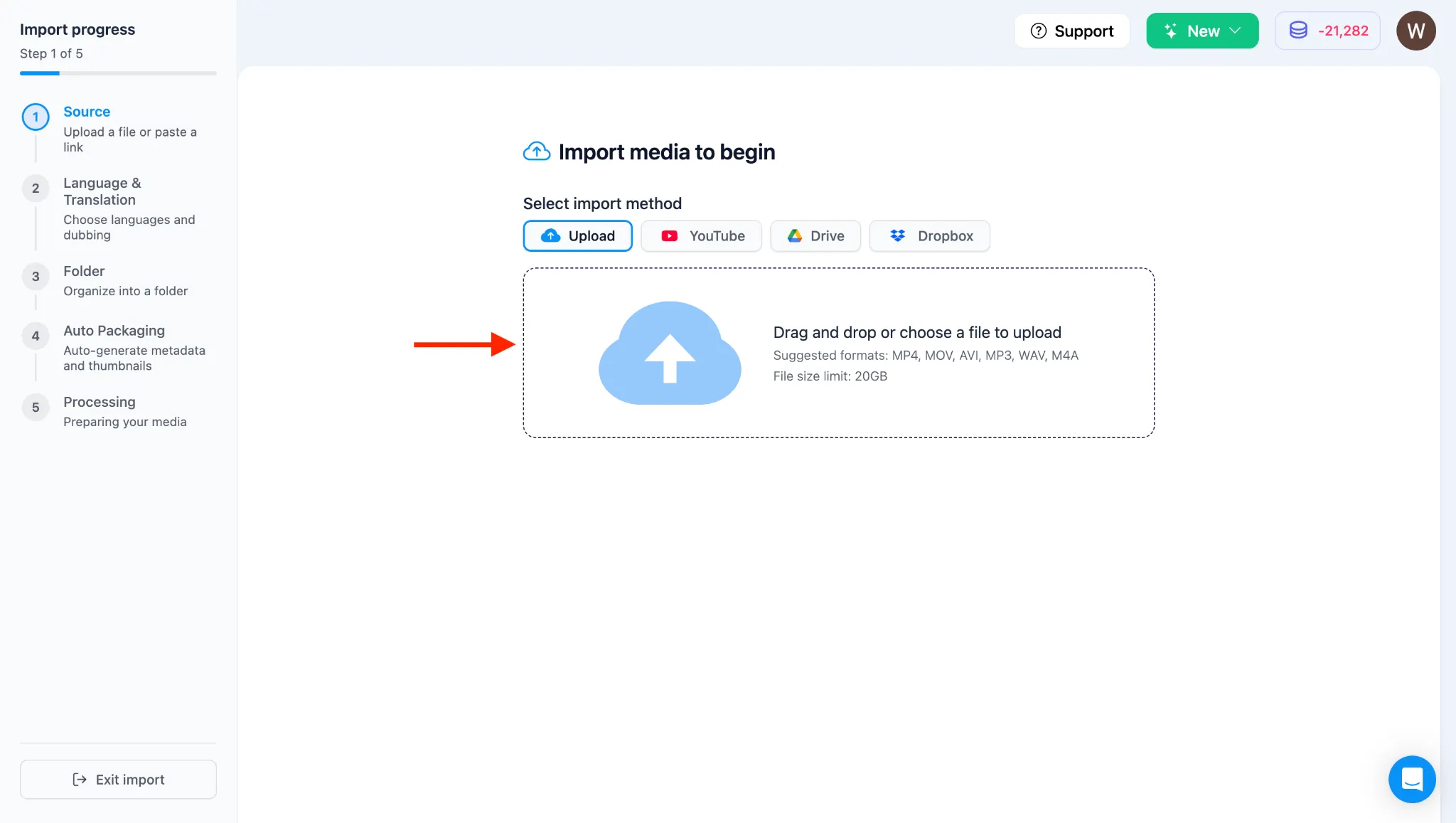
- Nhấp vào bên trong hộp tải lên nét đứt (nơi có chữ “Kéo và thả tệp video vào đây”) để mở Trình quản lý tệp của máy tính bạn.
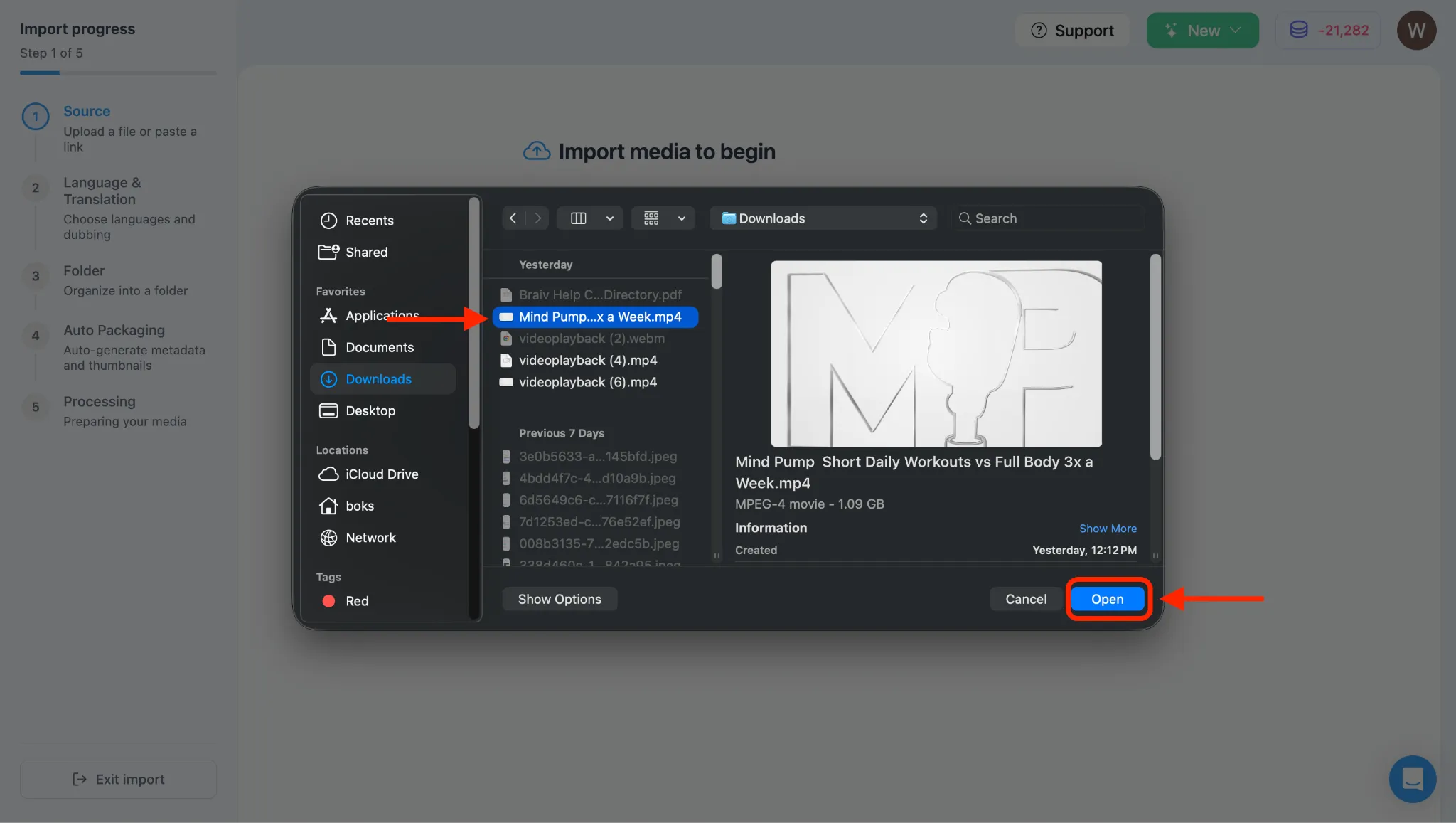
- Chọn tệp video bạn muốn tải lên từ thư mục cục bộ của mình và nhấp vào Mở hoặc Chọn.
3. Xác minh siêu dữ liệu video và nhập
Phần tiêu đề “3. Xác minh siêu dữ liệu video và nhập”- Sau khi chọn tệp, bạn sẽ thấy tên tệp của nó được hiển thị trong Braiv.
- Đợi vài giây để siêu dữ liệu video tải hoàn tất.
- Khi chi tiết video tải xong, nhấp vào nút IMPORT. (Nếu nút tạm thời không phản hồi, hãy đợi thêm một lát rồi nhấp lại).
4. Chọn tùy chọn Nhân bản giọng nói (Auto-Dubbing)
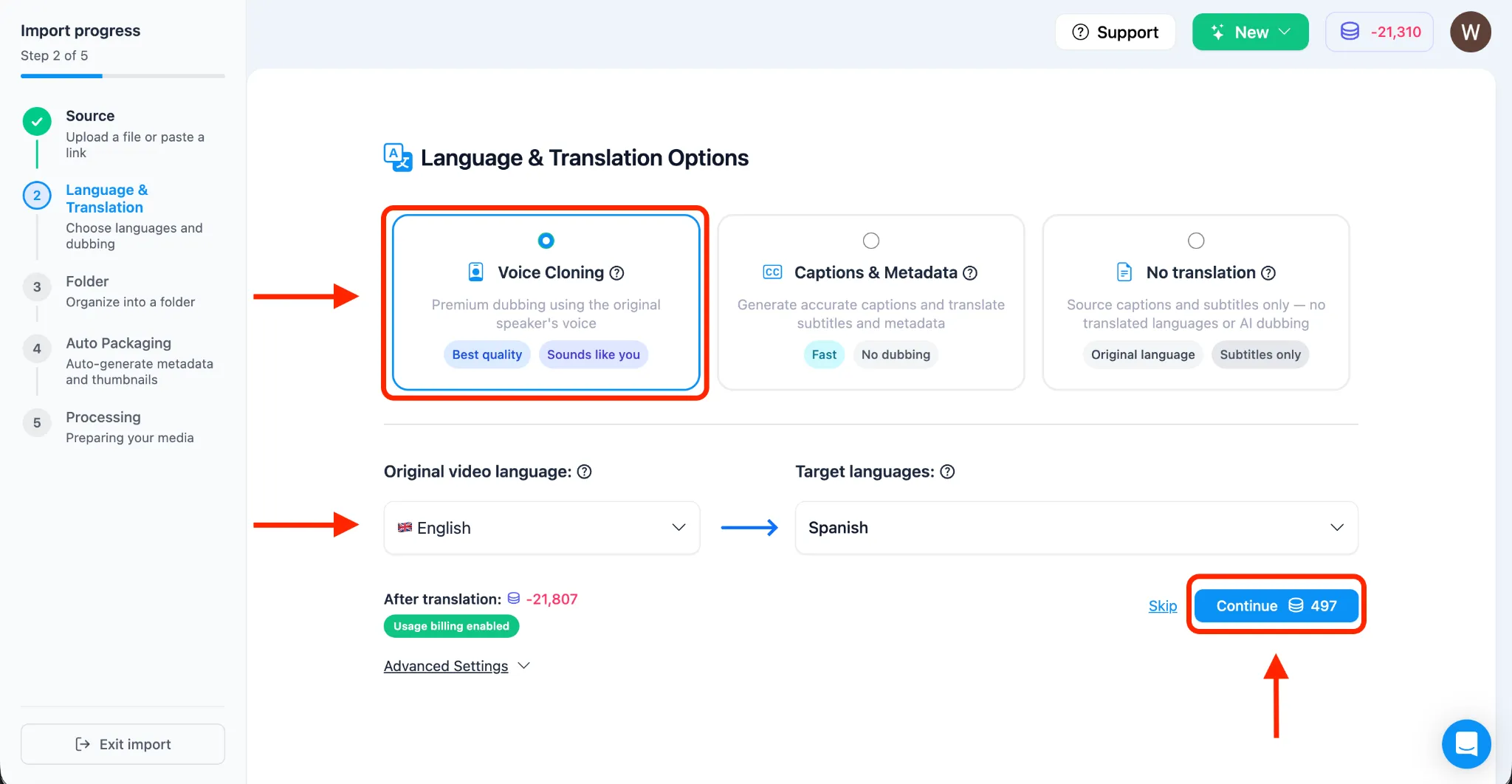
Phần tiêu đề “4. Chọn tùy chọn Nhân bản giọng nói (Auto-Dubbing)”- Sau khi video của bạn đã được nhập và bạn đến trang Tùy chọn ngôn ngữ & dịch thuật, trong phần Tùy chọn ngôn ngữ và dịch thuật, chọn Nhân bản giọng nói (Auto-Dubbing).
- Chọn thủ công Ngôn ngữ video gốc của bạn trong phần Ngôn ngữ đích, vì điều này sẽ giúp công cụ thực hiện bản dịch tốt hơn thay vì dựa vào tính năng tự động phát hiện.
- Chọn các ngôn ngữ bạn muốn dịch video của mình sang. Bạn có thể chọn nhiều ngôn ngữ đích để xử lý cùng lúc. (Đối với hướng dẫn này, chúng tôi sẽ chọn tiếng Tây Ban Nha).
5. Chọn thư mục để sắp xếp video
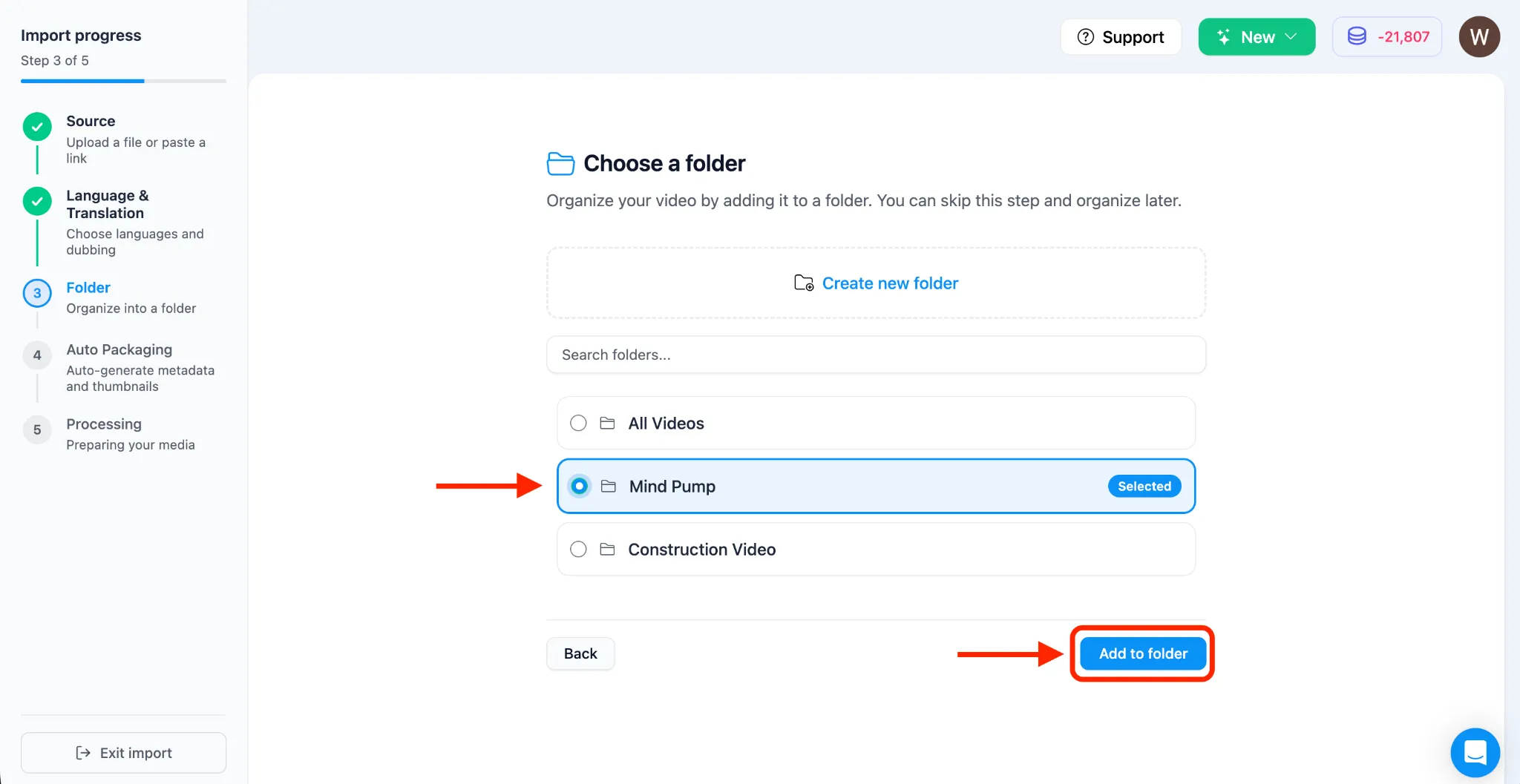
Phần tiêu đề “5. Chọn thư mục để sắp xếp video”- Hệ thống sẽ yêu cầu bạn chọn một thư mục để sắp xếp video của mình. Nếu bạn chưa có, bạn có thể tạo một thư mục mới.
6. Tự động đóng gói video của bạn
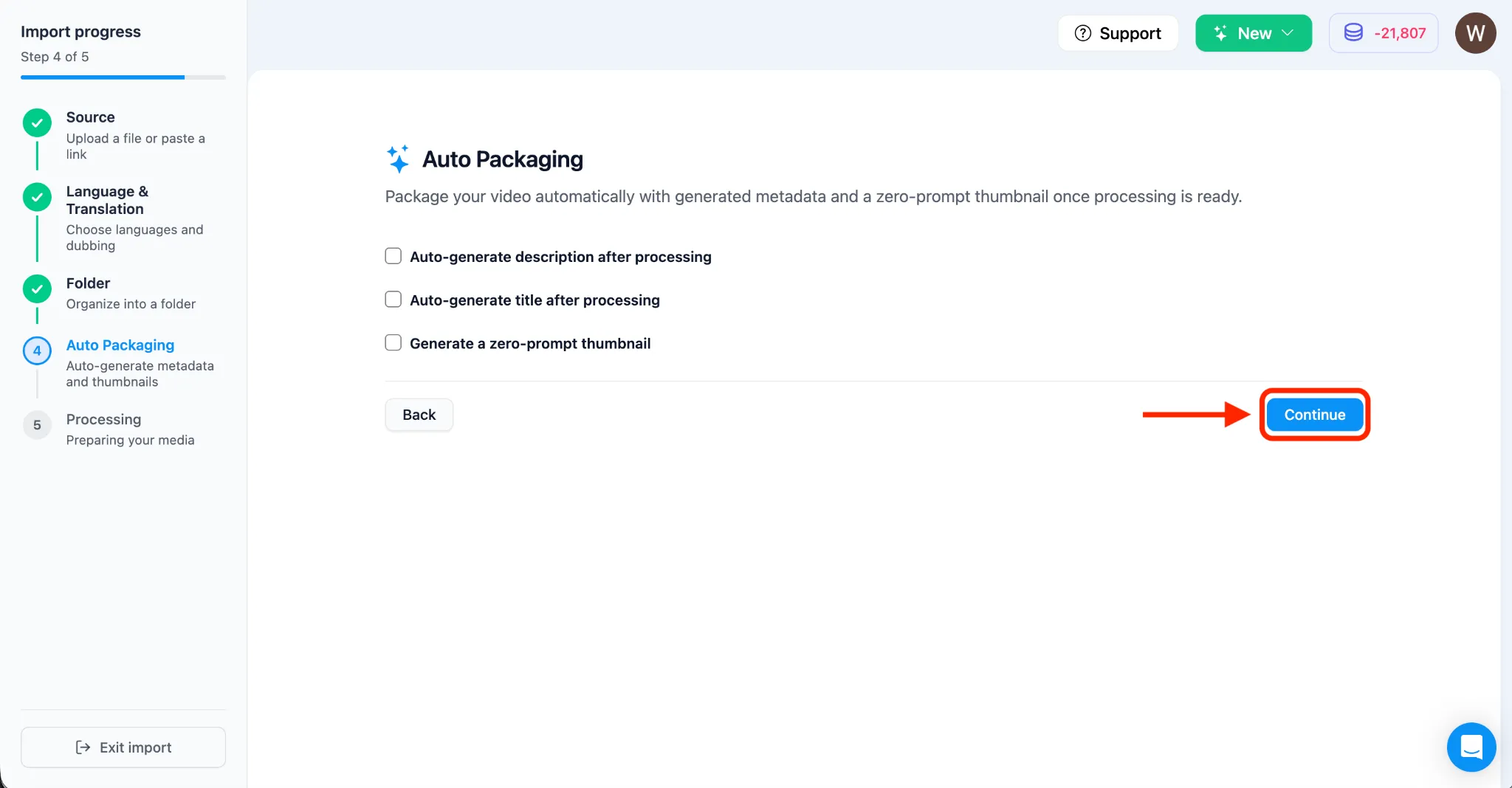
Phần tiêu đề “6. Tự động đóng gói video của bạn”- Quy trình làm việc sẽ chuyển sang trang tự động đóng gói, nơi bạn có thể tự động tạo siêu dữ liệu và hình thu nhỏ. Đối với hướng dẫn này, chúng tôi đã chọn không áp dụng Tự động đóng gói. Nhấp vào TIẾP TỤC.
7. Theo dõi tiến độ tải lên
Phần tiêu đề “7. Theo dõi tiến độ tải lên”- Một thanh tiến độ sẽ xuất hiện khi tệp video của bạn được tải lên và hoàn tất.
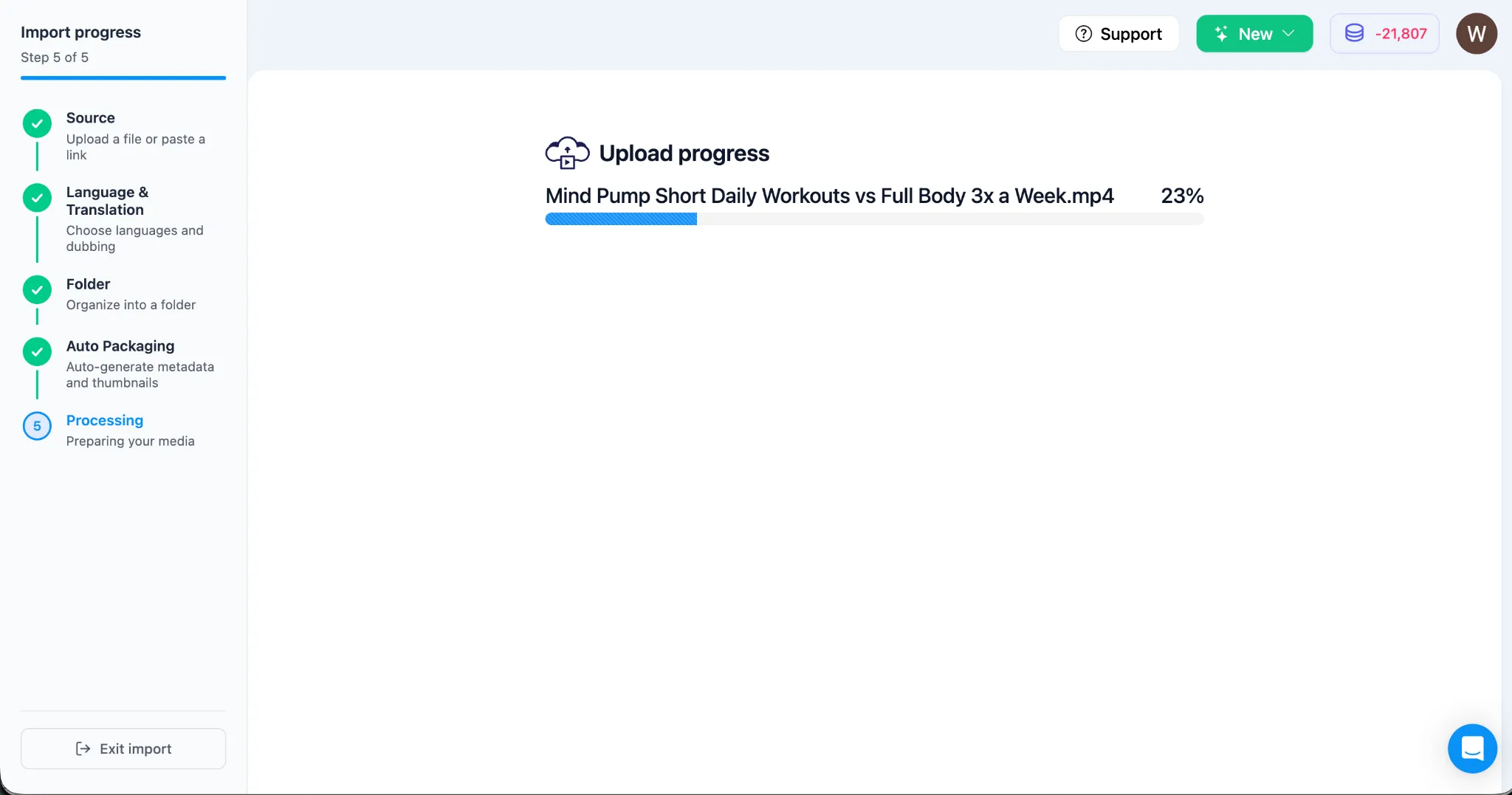
8. Xem lại trạng thái xử lý
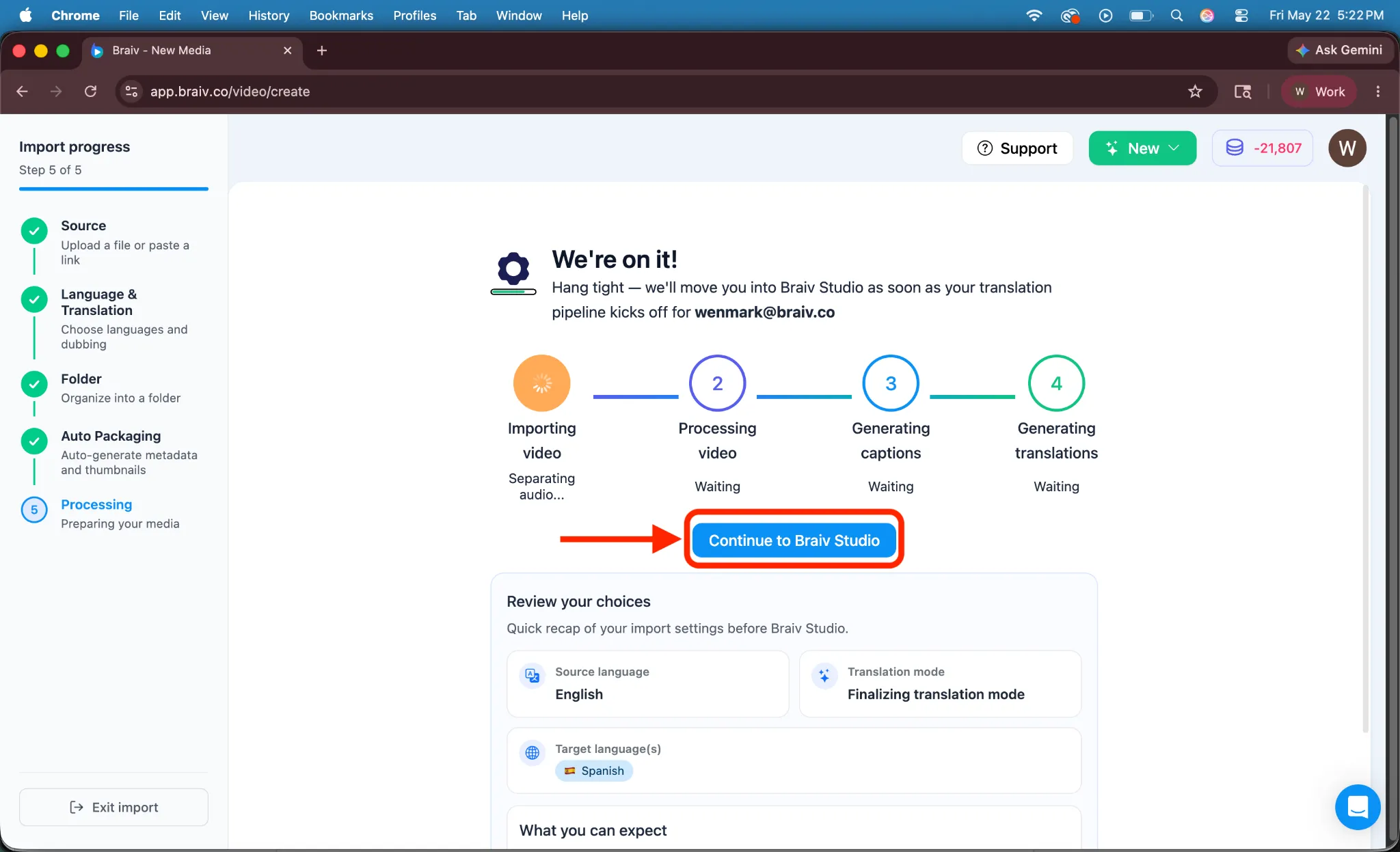
Phần tiêu đề “8. Xem lại trạng thái xử lý”- Công cụ Braiv giờ đây sẽ bắt đầu xử lý bản dịch video, chuyển đổi giọng nói thành văn bản và nhân bản giọng nói của bạn.
- Người đăng ký trả phí sẽ thấy tùy chọn chuyển thẳng đến Braiv Studio trong khi hệ thống xử lý ở chế độ nền.
9. Truy cập và xác minh các bản lồng tiếng nhân bản của bạn
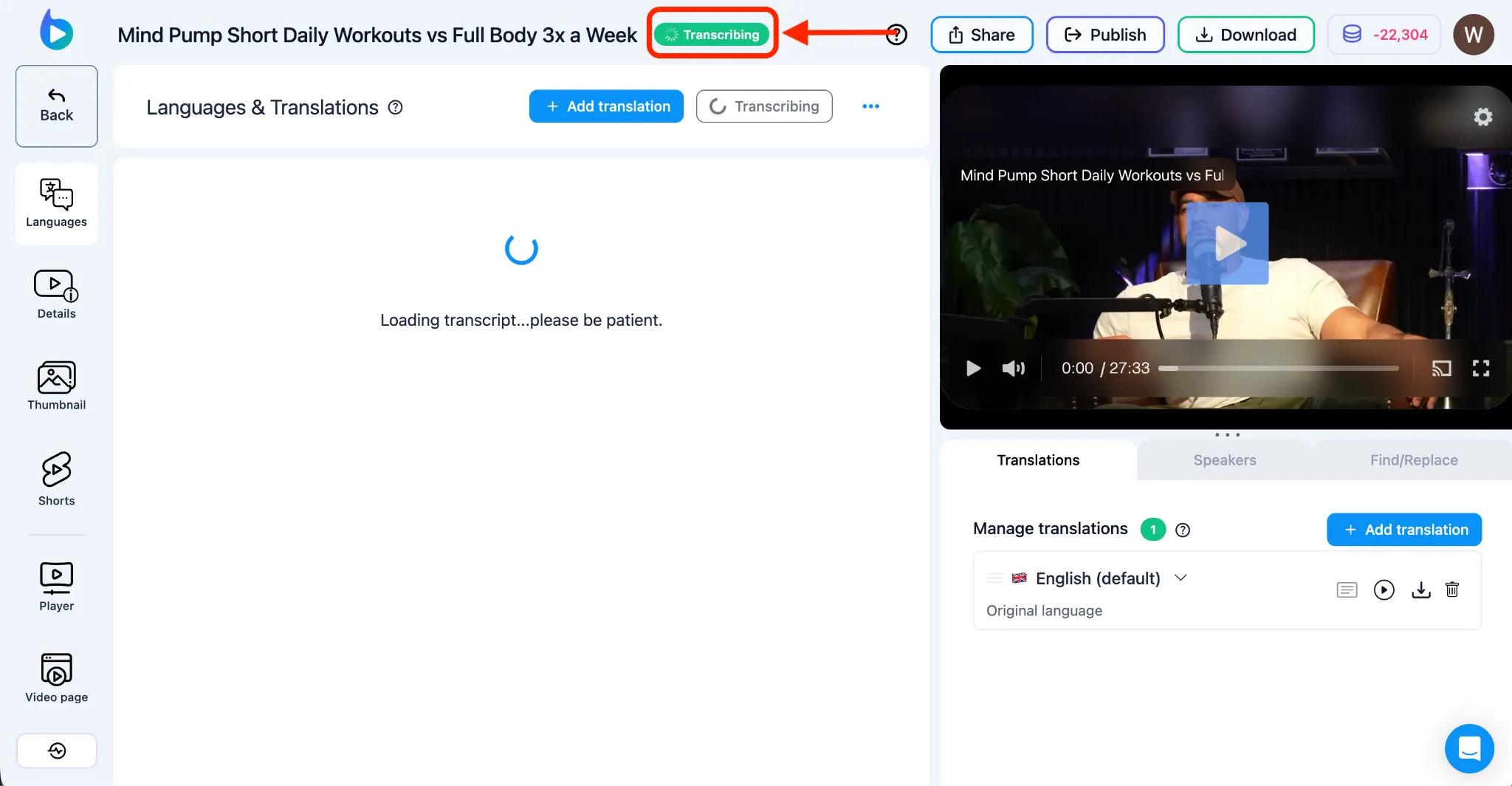
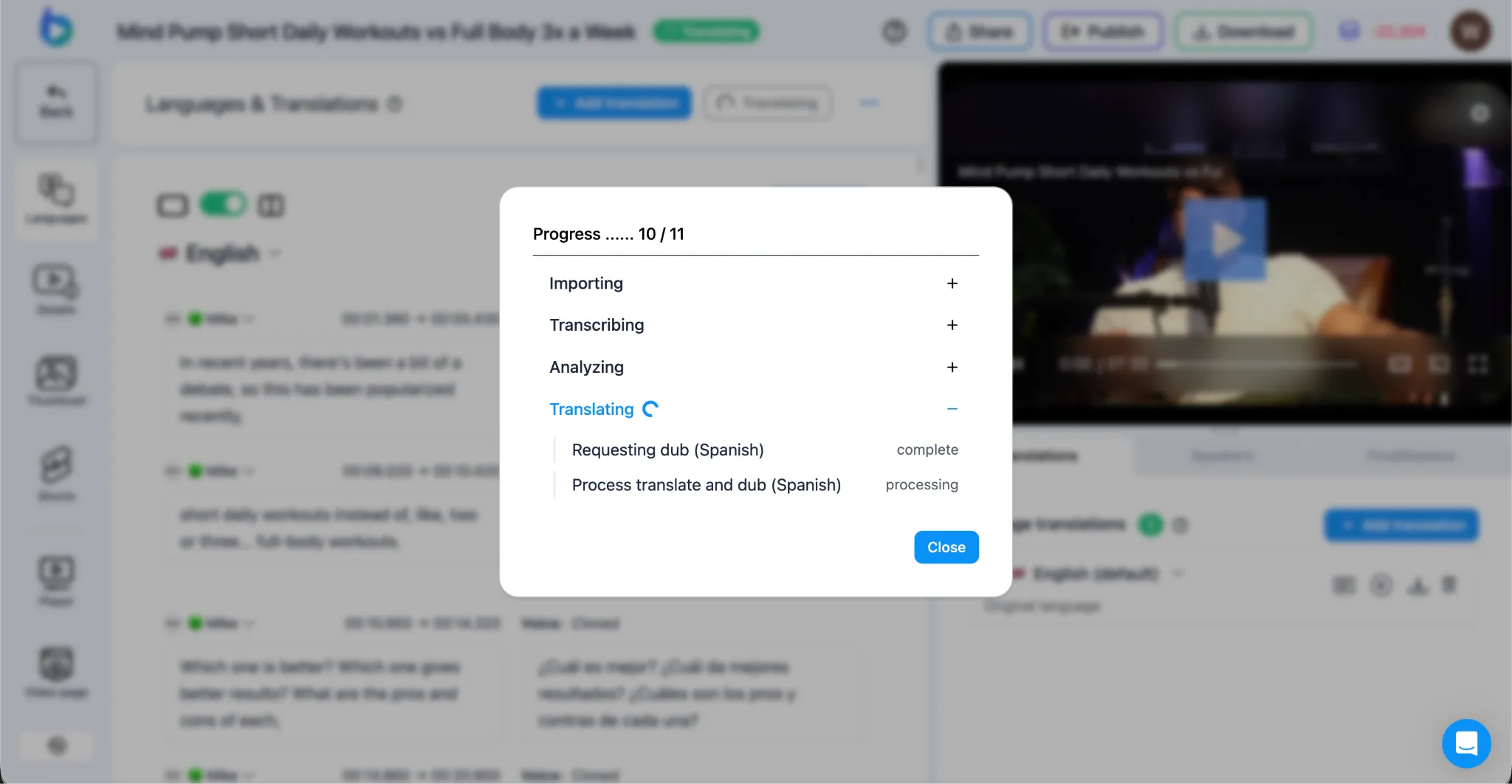
Phần tiêu đề “9. Truy cập và xác minh các bản lồng tiếng nhân bản của bạn”- Trên bảng điều khiển Ngôn ngữ và Dịch thuật, một chỉ báo “Đang xử lý” sẽ được hiển thị. Bạn có thể nhấp vào chỉ báo này để kiểm tra tiến độ từng bước.
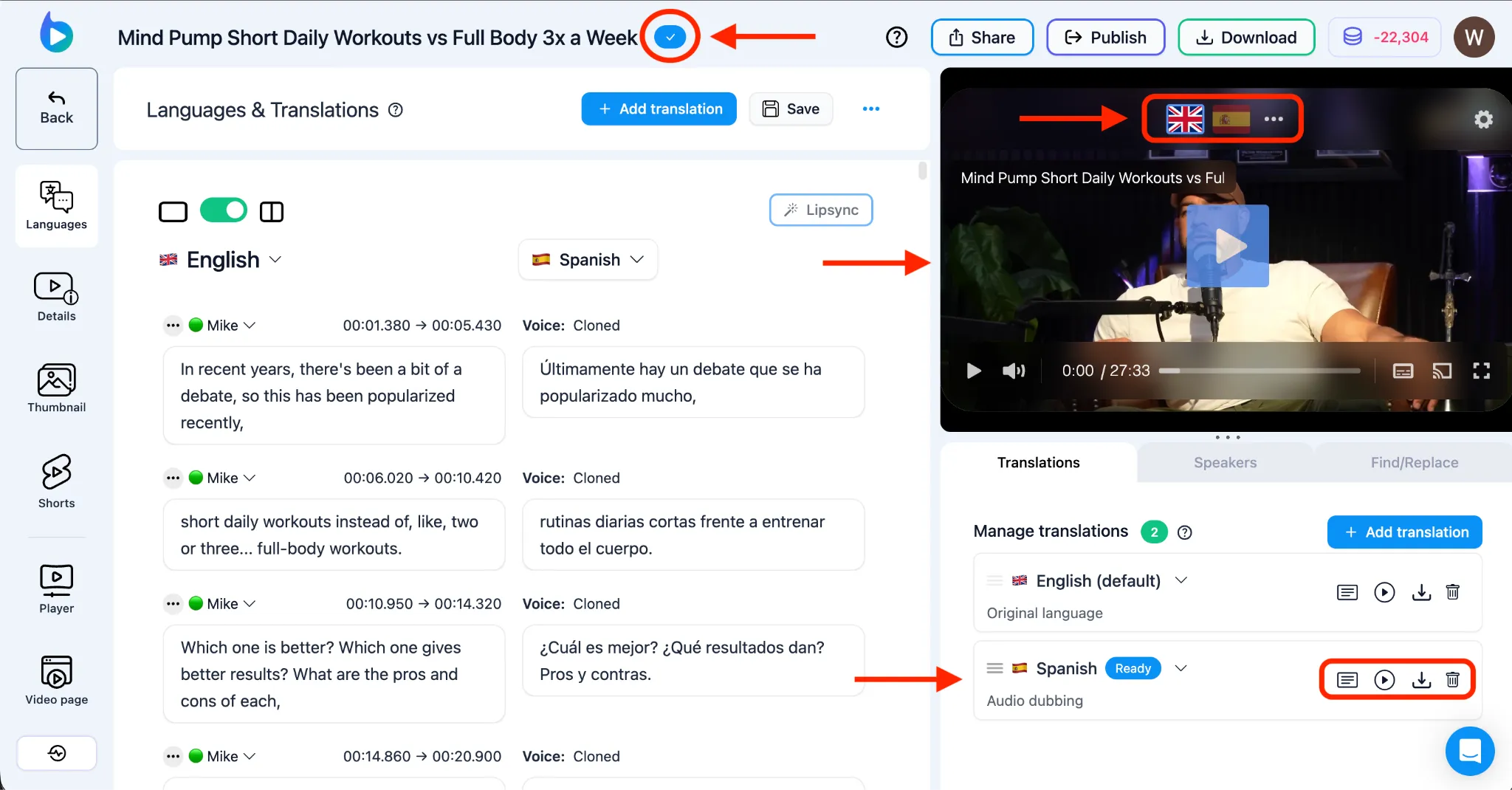
- Sau khi hoàn tất, một chỉ báo trạng thái dấu tích màu xanh lam sẽ xuất hiện bên cạnh các ngôn ngữ đã dịch của bạn.
- Bây giờ bạn có thể phát video đã lồng tiếng của mình bằng cách nhấp vào nút Phát trên Braiv Player ở phía bên phải. Bạn có thể chọn ngôn ngữ bằng cách chọn cờ đại diện cho ngôn ngữ đó, hoặc truy cập phần dưới bên phải để tải xuống các tệp âm thanh đã dịch cụ thể hoặc video đã được bản địa hóa hoàn toàn!