Otomatik Dublaj Kullanarak Otomatik Ses Klonlama
Braiv’in ses klonlama özelliği, orijinal konuşmacının benzersiz sesini, tonunu ve ifade şeklini korurken videonuzu başka dillere çevirmenize olanak tanır. Otomatik Dublaj ile tüm çeviri ve ses klonlama süreci tamamen otomatiktir, size anında ultra gerçekçi global seslendirmeler sunar.
Not: Otomatik Dublaj, müdahalesiz, tamamen otomatik bir dublaj sürecidir. Çevrilen transkriptler doğrudan yapay zeka motoru tarafından oluşturulur ve tamamlandıktan sonra manuel olarak düzenlenemez. Ses klonlamalı düzenlenebilir transkriptler için Ses Klonlamalı Dublaj bölümüne bakın. Kalite ve maliyet seçimi için Premium vs Plus bölümüne bakın (Premium 24 credits/min · Plus 18 credits/min).
İşte adım adım iş akışı:
1. Videonuzu Yükleyerek Başlayın
Section titled “1. Videonuzu Yükleyerek Başlayın”- Braiv hesabınızın kontrol paneline giriş yapın.
- Ekranın sağ üst köşesinde, YENİ düğmesine tıklayın.

- Bir menü açılacaktır, Ses/Video Projesi’ni seçin.

2. Video Dosyanızı Seçin
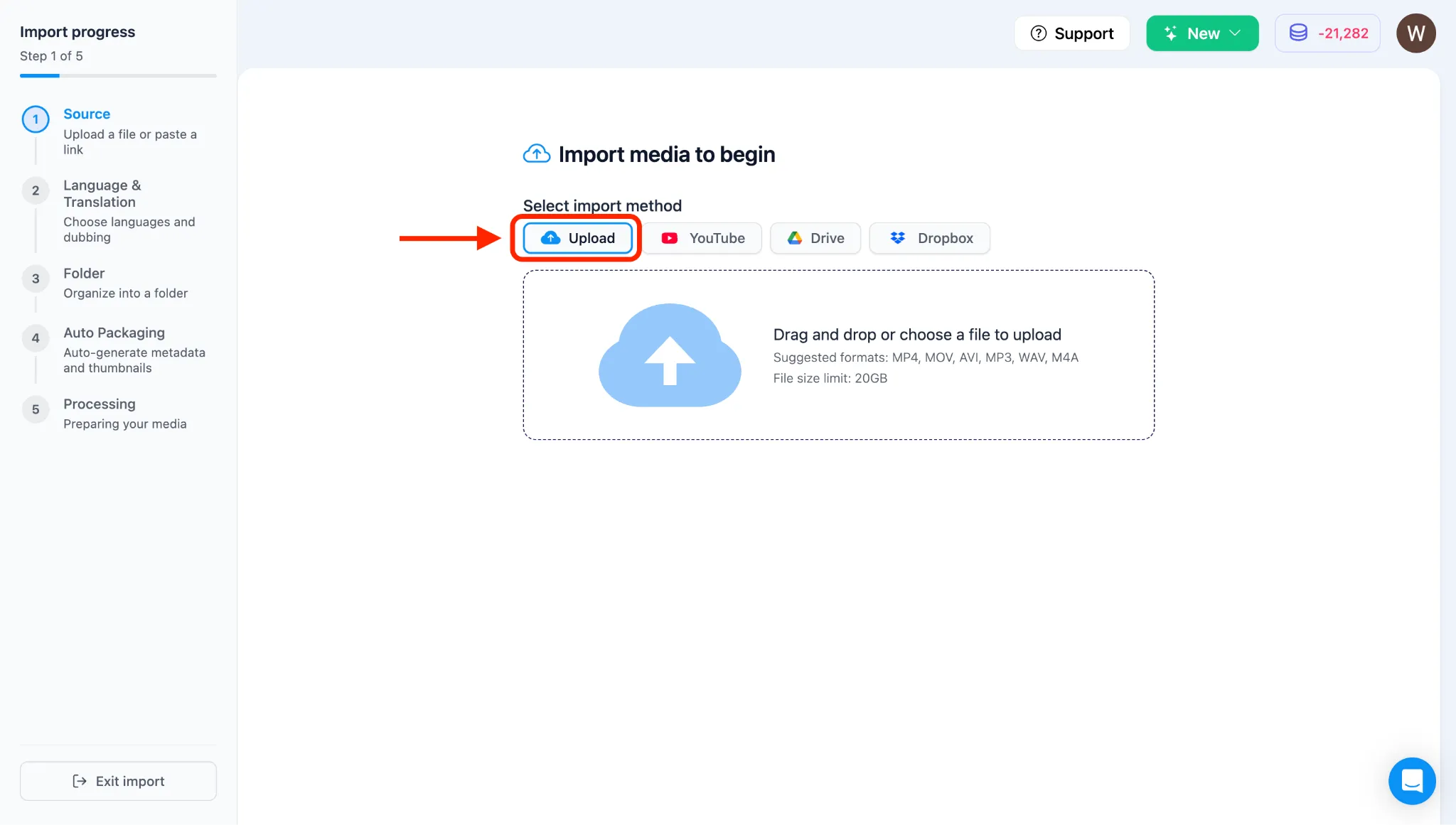
Section titled “2. Video Dosyanızı Seçin”- Dört Yükleme seçeneğinin bulunduğu İçe Aktarma sayfasına yönlendirileceksiniz: Yükle (bilgisayar), YouTube, Google Drive ve Dropbox.
- Sistem varsayılan olarak Yükle seçeneğine ayarlanmıştır. Bu eğitim için bir bilgisayardan yükleme yapacağız.
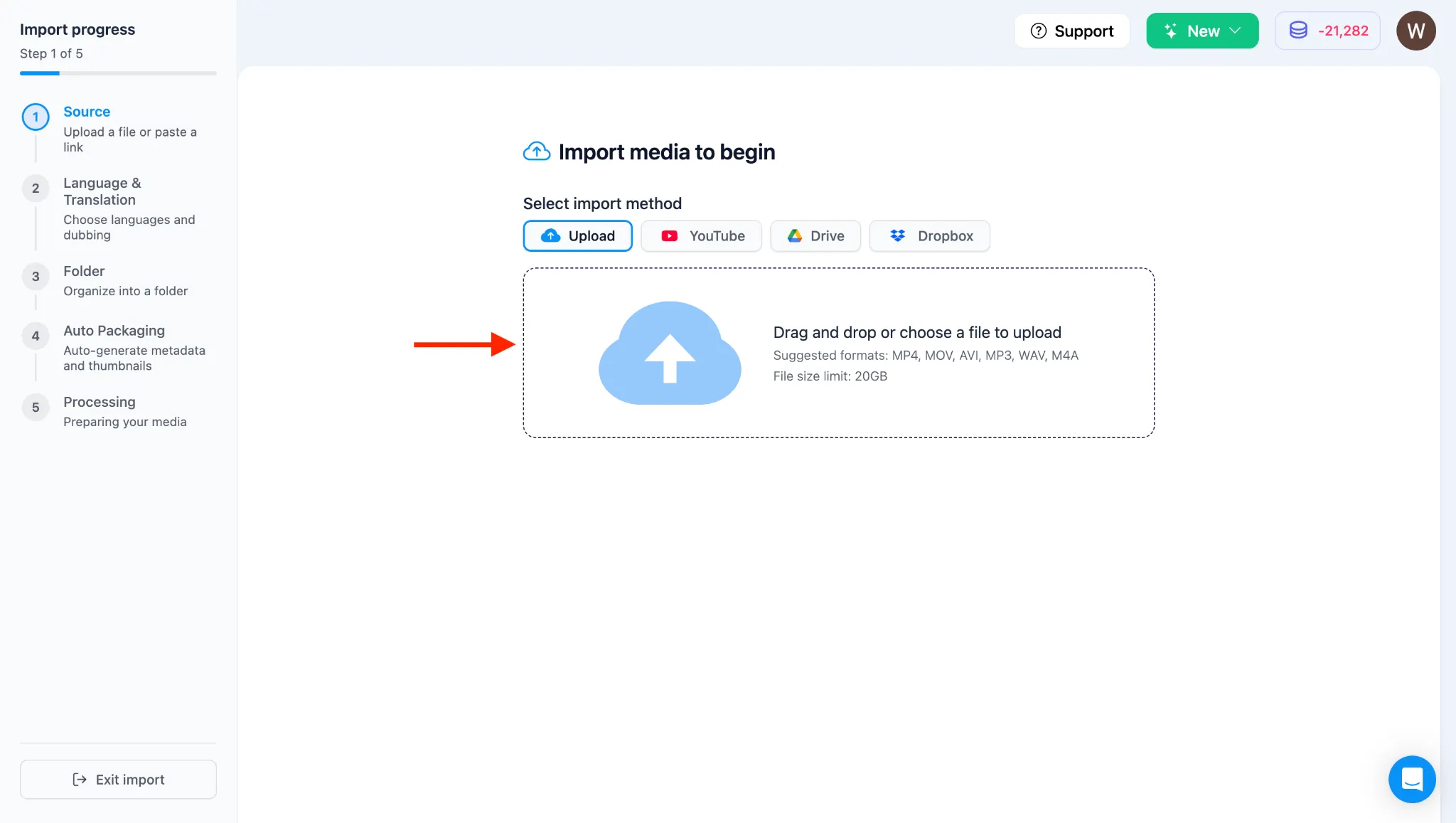
- Bilgisayarınızın Dosya Yöneticisi’ni açmak için noktalı yükleme kutusunun içine (buraya “Video dosyalarını sürükleyip bırakın” yazan yere) tıklayın.
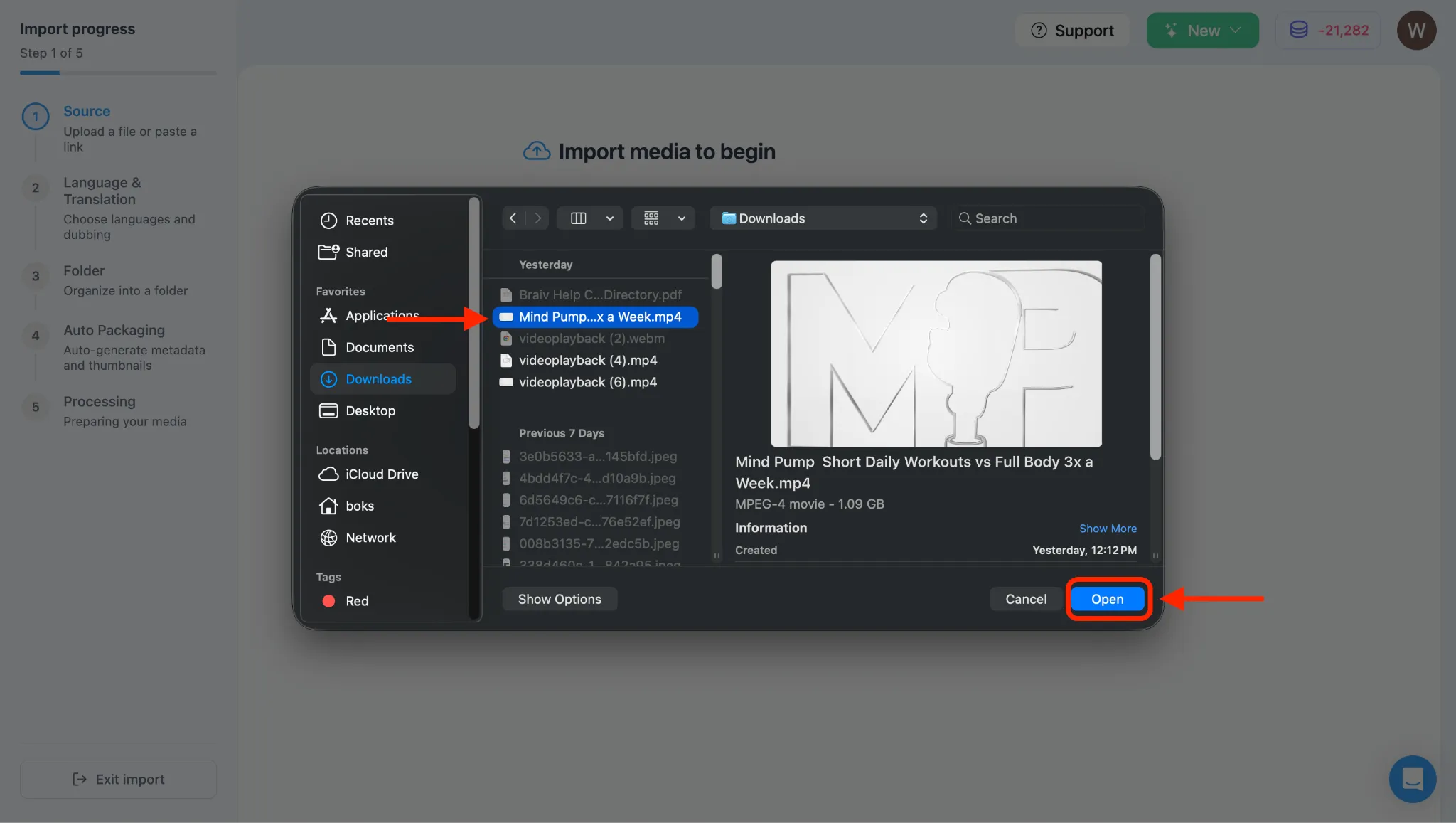
- Yerel dizininizden yüklemek istediğiniz video dosyasını seçin ve Aç veya Seç’e tıklayın.
3. Video Meta Verilerini Doğrulayın ve İçe Aktarın
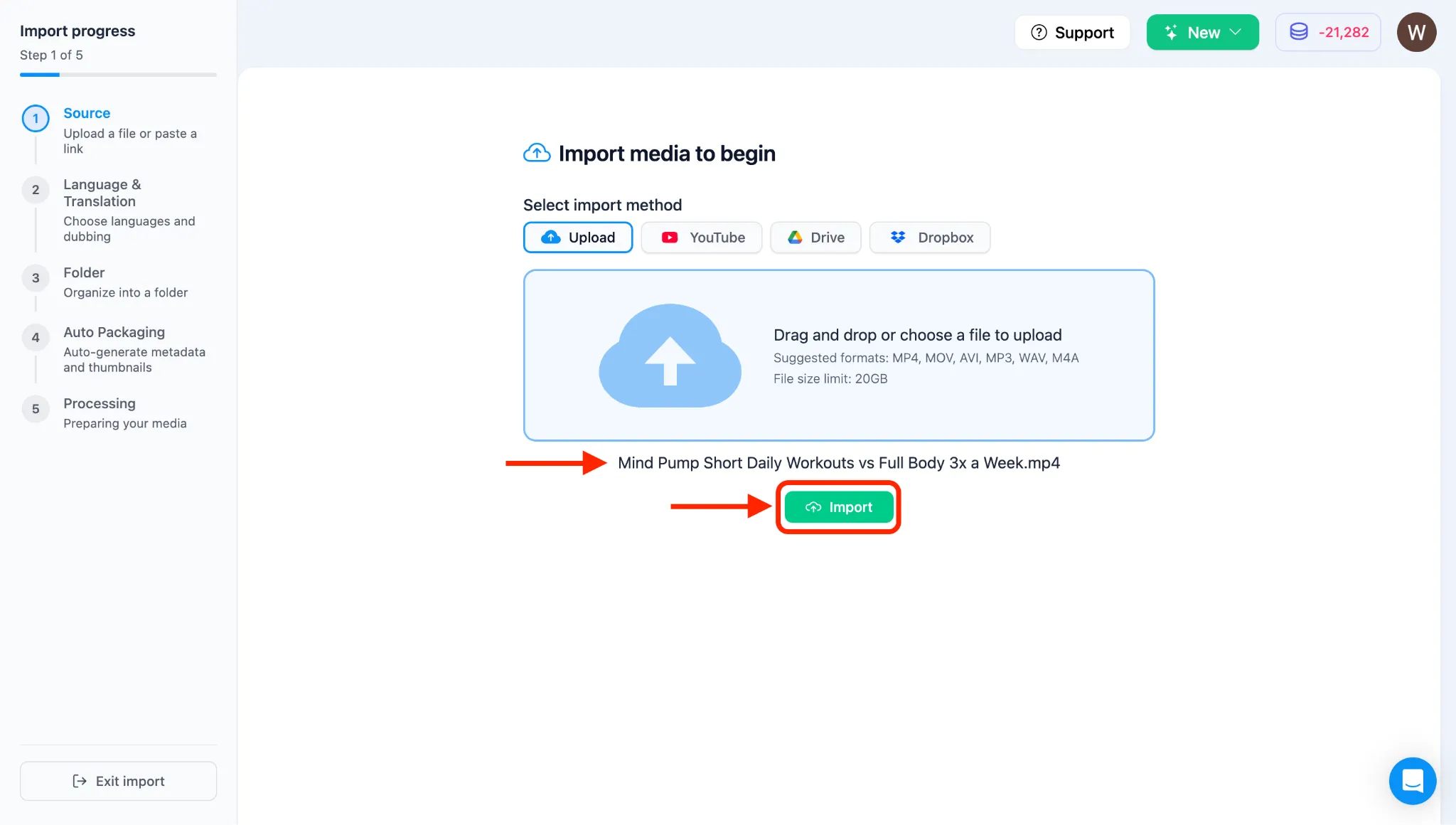
Section titled “3. Video Meta Verilerini Doğrulayın ve İçe Aktarın”- Dosyayı seçtikten sonra, dosya adını Braiv içinde göreceksiniz.
- Video meta verilerinin tamamen yüklenmesi için birkaç saniye bekleyin.
- Video ayrıntıları yüklendikten sonra, İÇE AKTAR düğmesine tıklayın. (Düğme geçici olarak yanıt vermiyorsa, bir an daha bekleyin ve tekrar tıklayın).
4. Ses Klonlama (Otomatik Dublaj) Seçeneğini Belirleyin
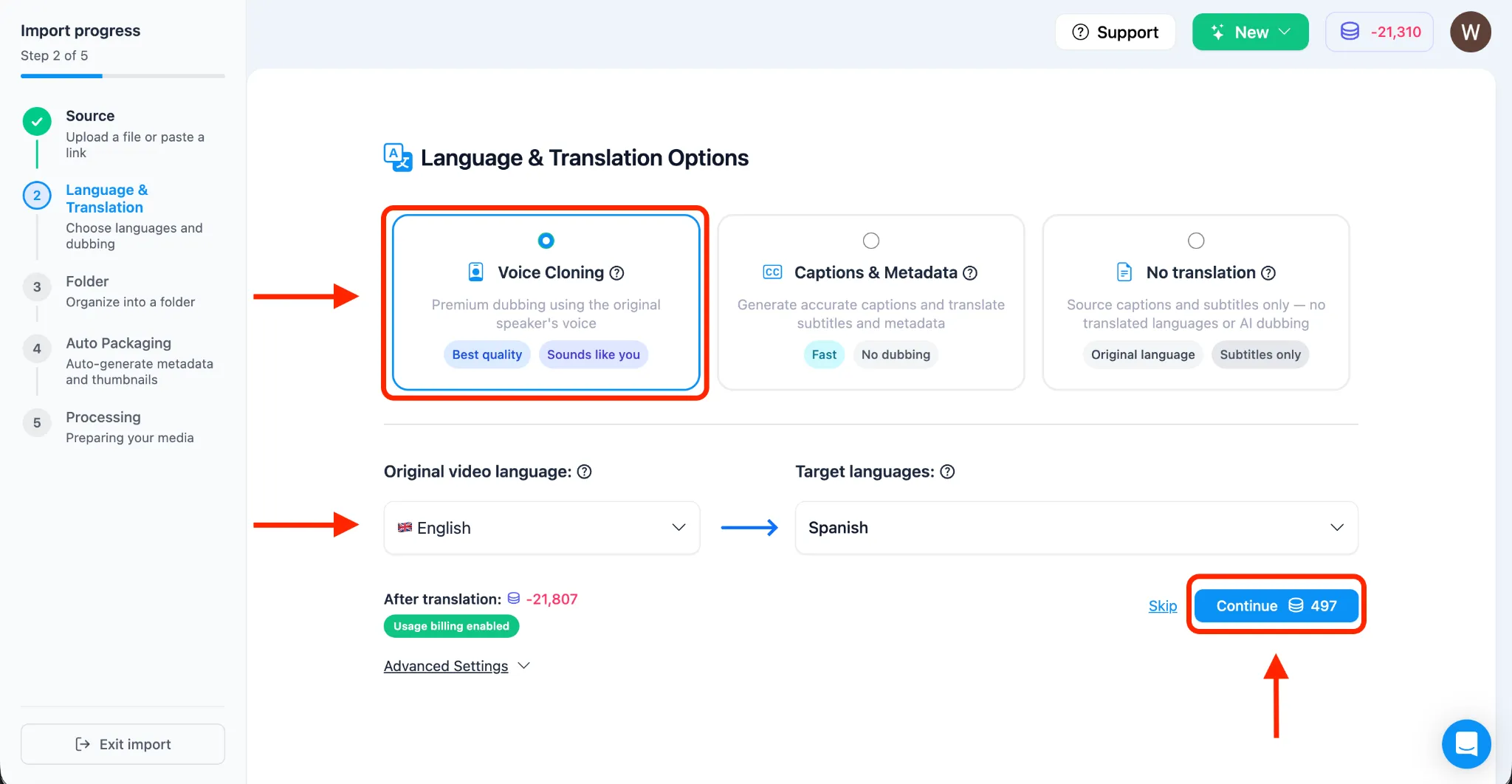
Section titled “4. Ses Klonlama (Otomatik Dublaj) Seçeneğini Belirleyin”- Videonuz içe aktarıldıktan ve Dil ve Çeviri seçenekleri sayfasına geldiğinizde, Dil ve Çeviri Seçenekleri bölümünün altında Ses Klonlama (Otomatik Dublaj)‘ı seçin.
- Otomatik algılamaya güvenmek yerine motorun daha iyi bir çeviri yapmasına yardımcı olacağından, Hedef Diller bölümünün altında Orijinal Video Dili’nizi manuel olarak seçin.
- Videonuzu çevirmek istediğiniz dilleri seçin. Aynı anda işlenecek birden fazla hedef dil seçebilirsiniz. (Bu eğitim için İspanyolca’yı seçeceğiz).
5. Videoları Düzenlemek için Klasör Seçin
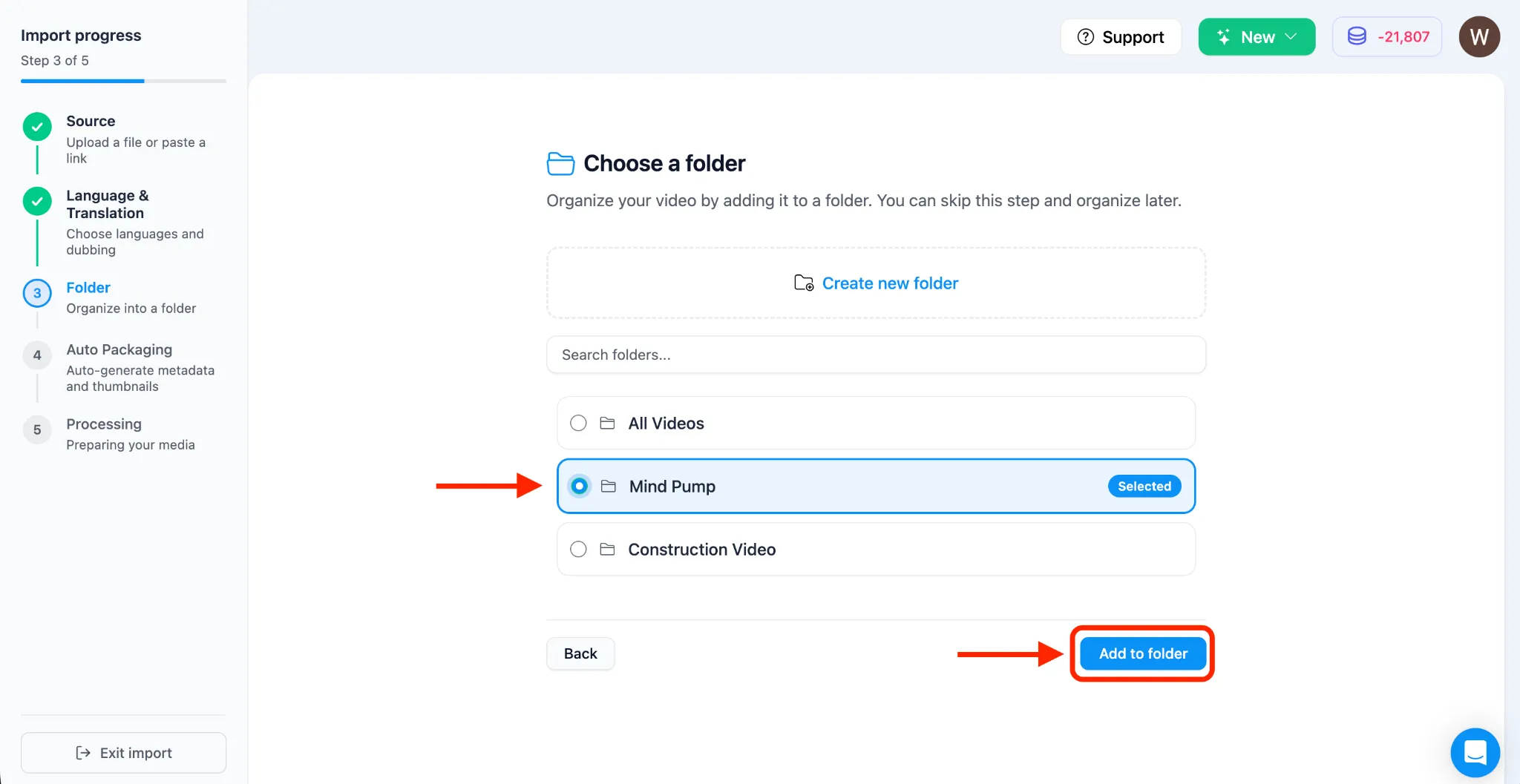
Section titled “5. Videoları Düzenlemek için Klasör Seçin”- Sistem, videonuzu düzenlemek için bir klasör seçmenizi isteyecektir. Henüz bir klasörünüz yoksa, bir tane oluşturabilirsiniz.
6. Videonuzu Otomatik Paketleme
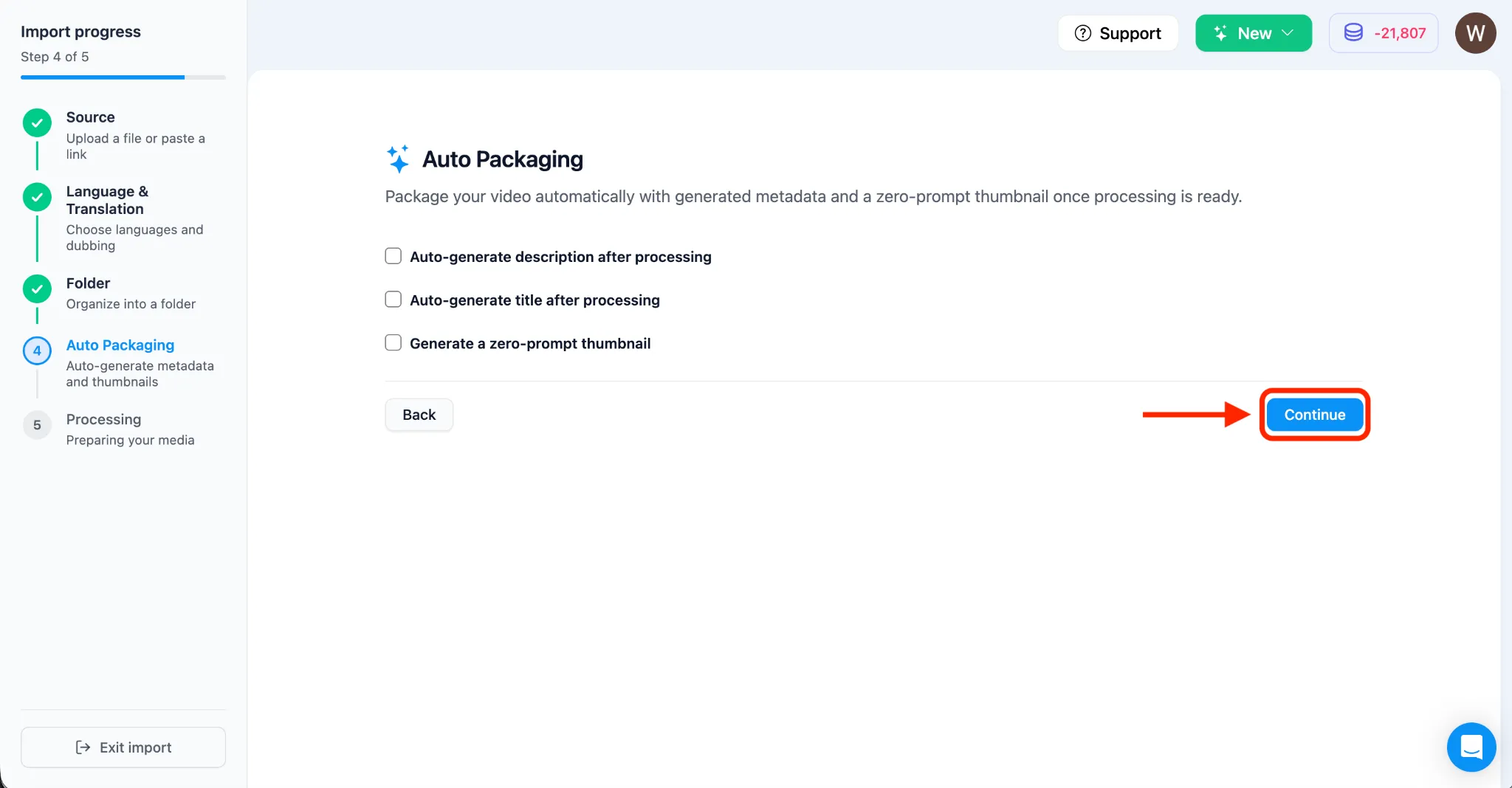
Section titled “6. Videonuzu Otomatik Paketleme”- İş akışı, meta verileri ve küçük resmi otomatik olarak oluşturabileceğiniz otomatik paketleme sayfasına geçecektir. Bu eğitim için Otomatik Paketleme uygulamamayı tercih ettik. DEVAM ET’e tıklayın.
7. Yükleme İlerlemesini İzleyin
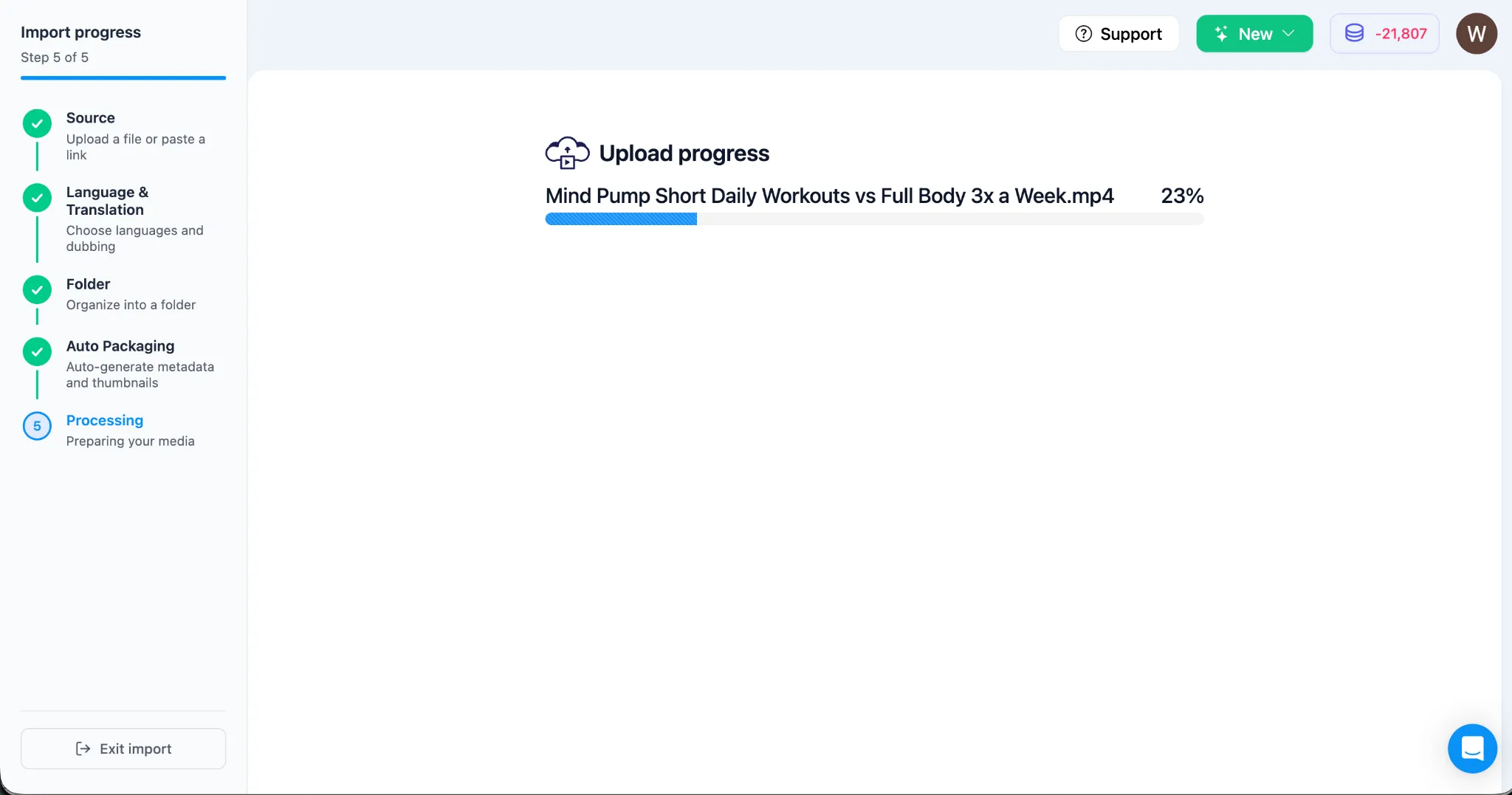
Section titled “7. Yükleme İlerlemesini İzleyin”- Video dosyanız yüklenirken ve tamamlanırken bir ilerleme çubuğu görünecektir.
8. İşlem Durumunu İnceleyin
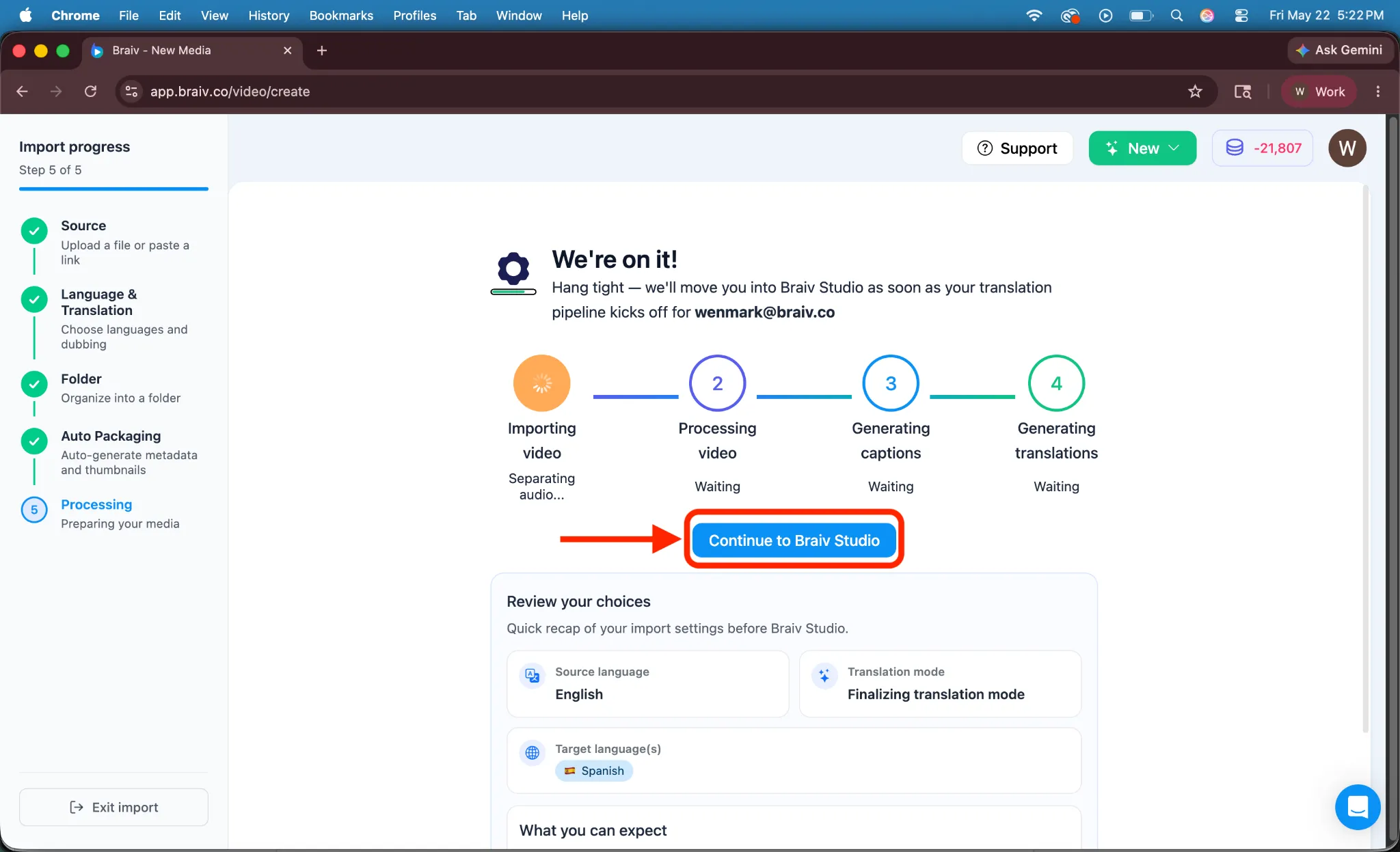
Section titled “8. İşlem Durumunu İnceleyin”- Braiv motoru şimdi video çevirinizi, transkripsiyonunuzu ve ses klonlamanızı işlemeye başlayacak.
- Ücretli aboneler, sistem arka planda işleme yaparken doğrudan Braiv Studio’ya gitme seçeneğini göreceklerdir.
9. Klonlanmış Dublajlarınıza Erişin ve Doğrulayın
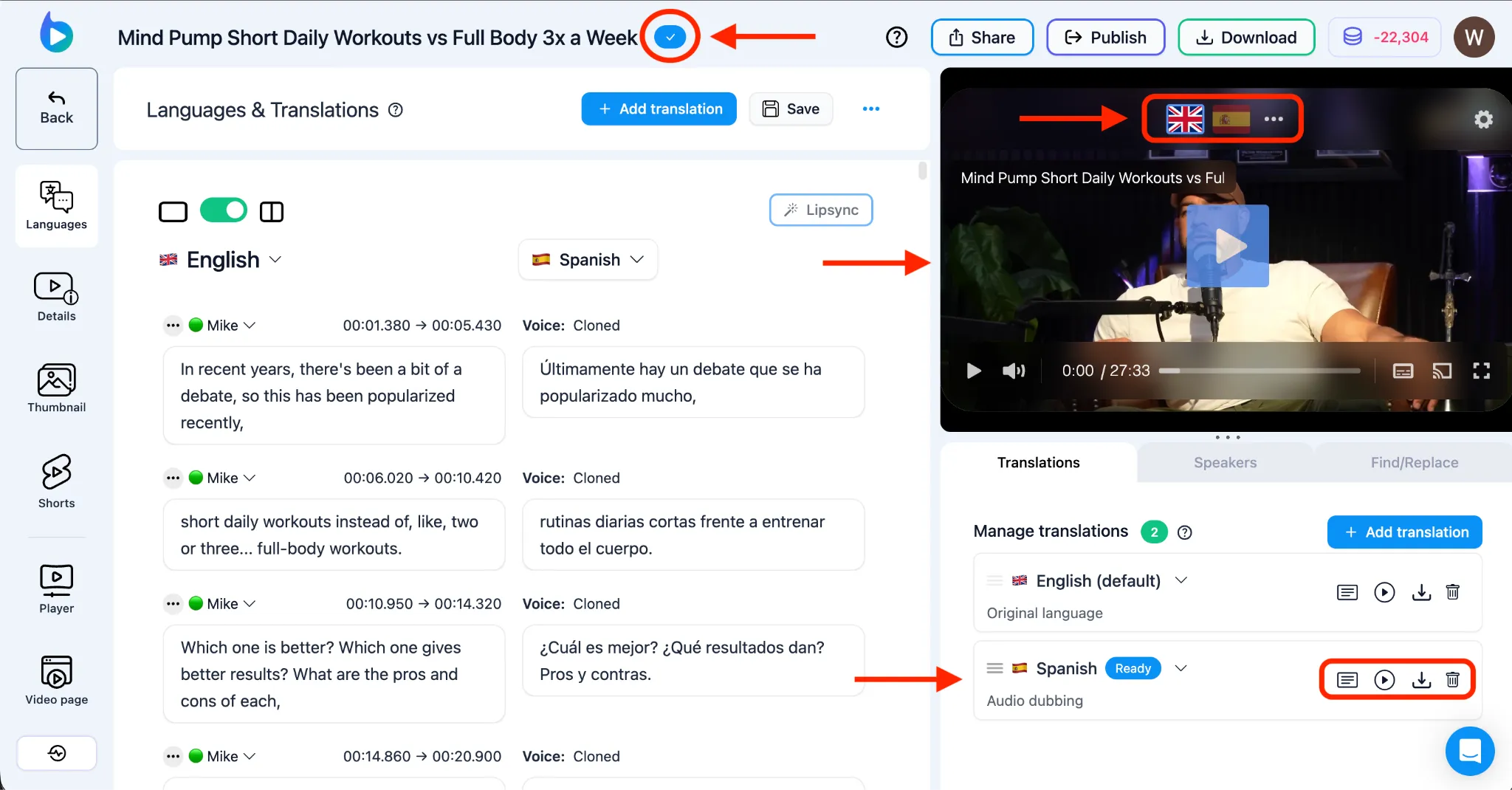
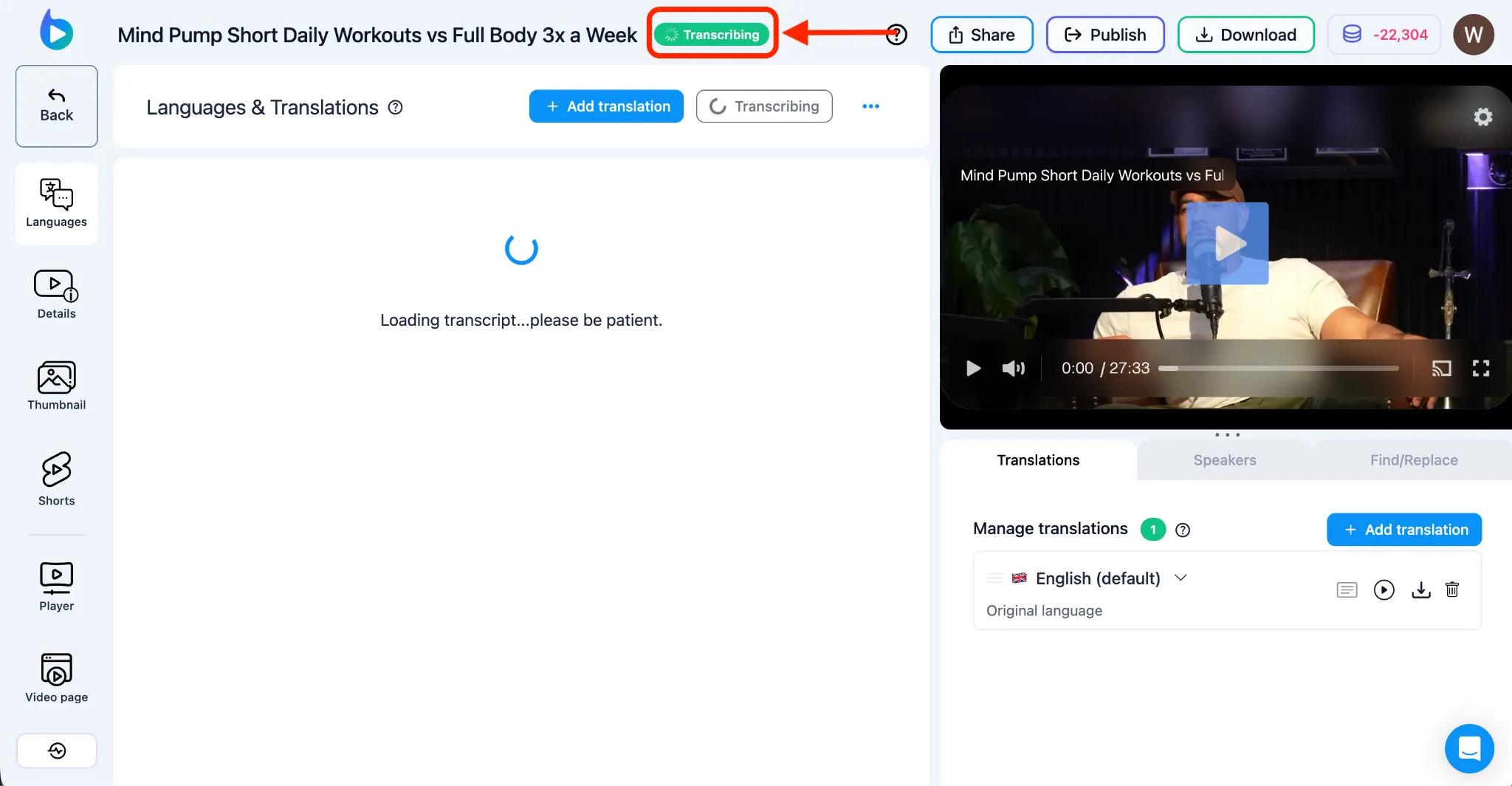
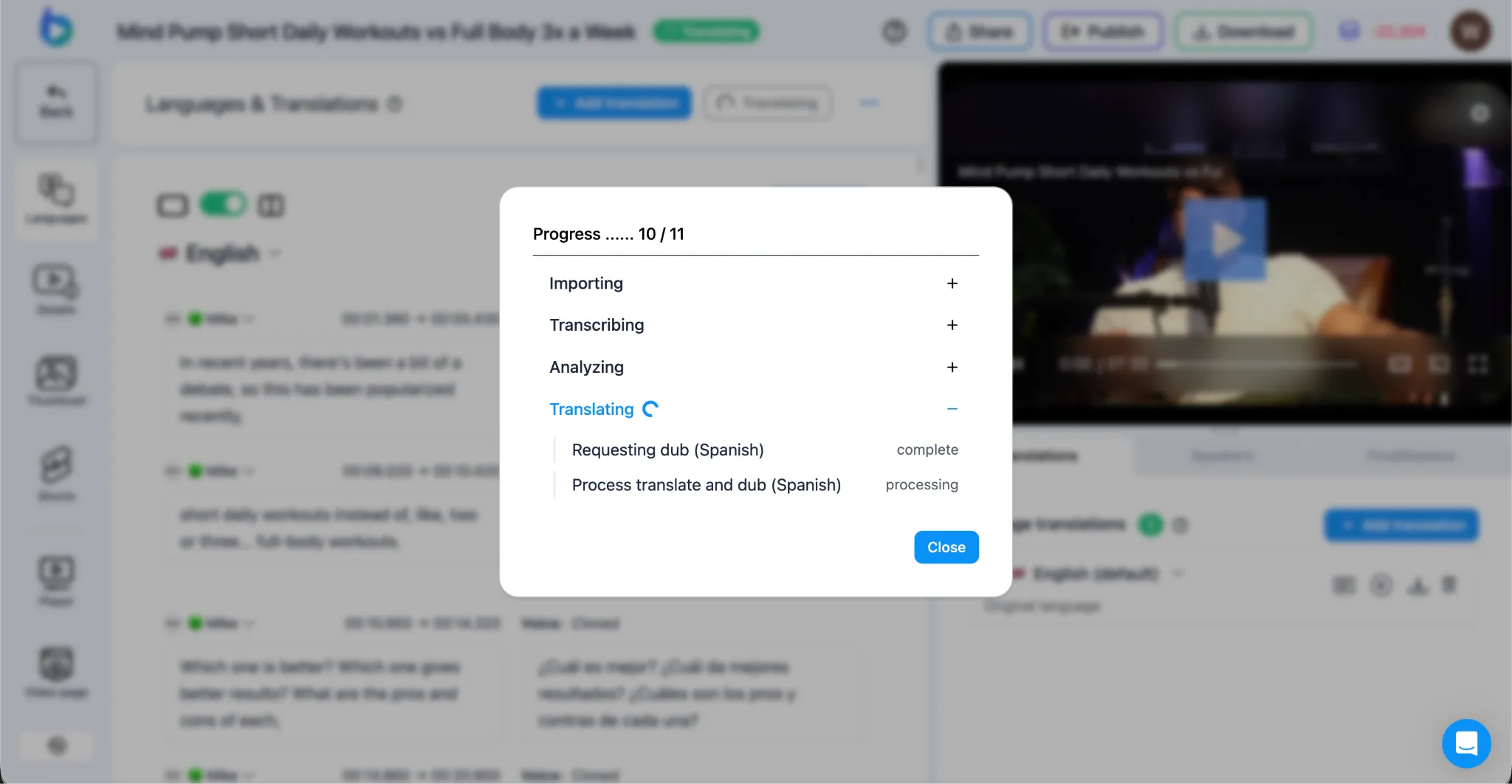
Section titled “9. Klonlanmış Dublajlarınıza Erişin ve Doğrulayın”- Diller ve Çeviriler kontrol panelinde bir “İşleniyor” göstergesi görüntülenecektir. Adım adım ilerlemeyi kontrol etmek için bu göstergeye tıklayabilirsiniz.
- Tamamlandığında, çevrilen dillerinizin yanında mavi bir onay işareti durumu göstergesi belirecektir.
- Artık sağdaki Braiv Player’daki Oynat düğmesine tıklayarak dublajlı videonuzu oynatabilirsiniz. Dili temsil eden bayrağı seçerek dili seçebilir veya belirli çevrilmiş ses varlıklarını veya tamamen yerelleştirilmiş videoyu indirmek için sağ alt bölüme erişebilirsiniz!