Автоматическое клонирование голоса с использованием Auto-Dubbing
Клонирование голоса Braiv позволяет переводить ваше видео на другие языки, сохраняя при этом уникальный голос, тембр и манеру речи оригинального диктора. С Auto-Dubbing весь процесс перевода и клонирования голоса полностью автоматизирован, предоставляя вам ультрареалистичные глобальные закадровые переводы за считанные мгновения.
Примечание: Auto-Dubbing — это полностью автоматизированный процесс дублирования, не требующий ручного вмешательства. Переведенные транскрипты генерируются непосредственно движком AI и не могут быть отредактированы вручную после завершения. Для редактируемых транскриптов с клонированием голоса см. Дублирование с клонированием голоса. Чтобы выбрать качество и стоимость, см. Premium против Plus (Premium 24 кредита/мин · Plus 18 кредитов/мин).
Ниже представлен пошаговый рабочий процесс:
1. Начните с загрузки вашего видео
Заголовок раздела «1. Начните с загрузки вашего видео»- Войдите в панель управления учетной записи Braiv.
- В правом верхнем углу экрана нажмите кнопку НОВЫЙ.

- Появится меню, выберите Аудио/Видео Проект.

2. Выберите ваш видеофайл
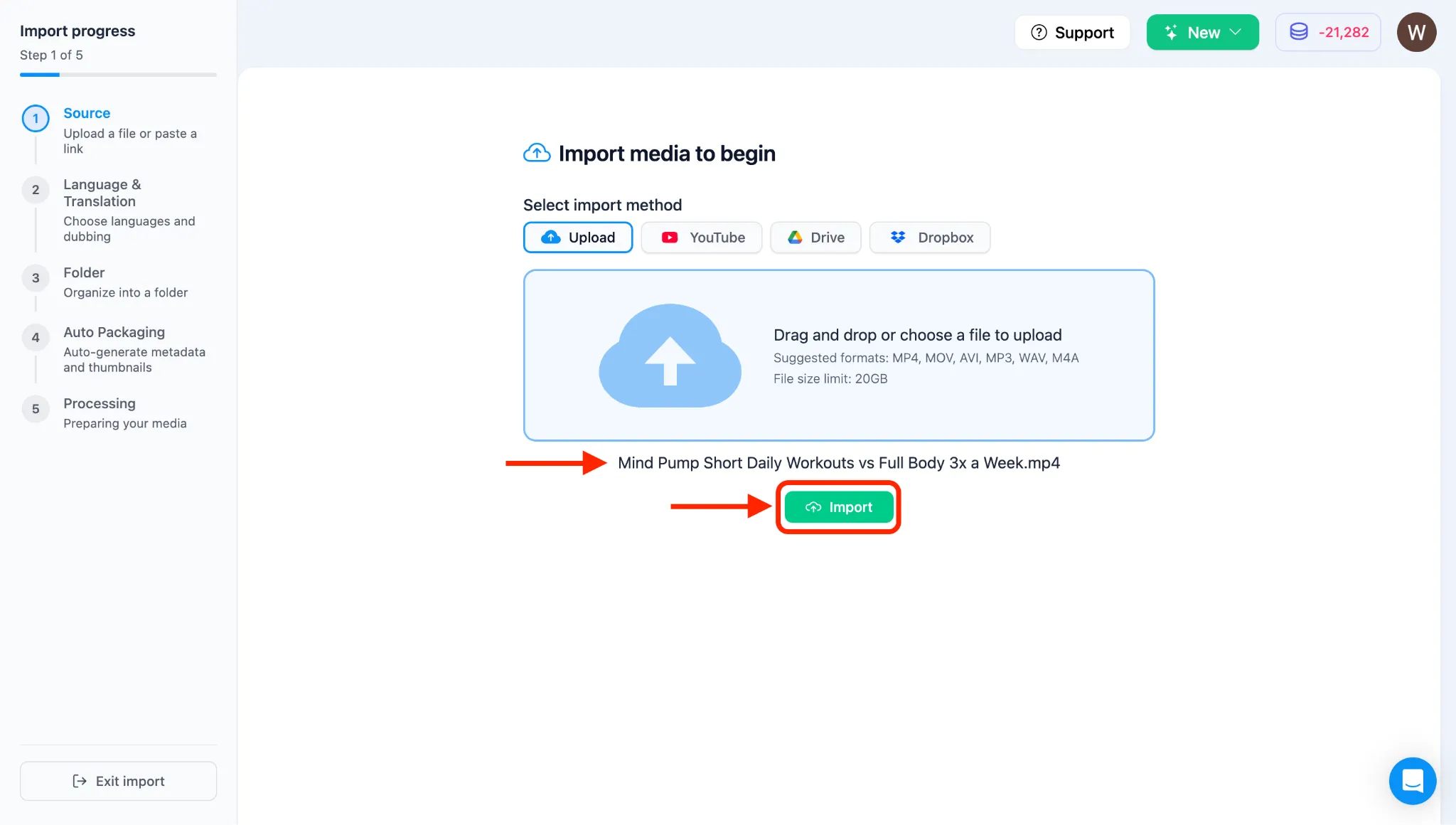
Заголовок раздела «2. Выберите ваш видеофайл»- Вы будете перенаправлены на страницу импорта с четырьмя вариантами загрузки: Загрузить (с компьютера), YouTube, Google Drive и Dropbox.
- По умолчанию выбрана опция загрузки. Для этого руководства мы будем загружать с компьютера.
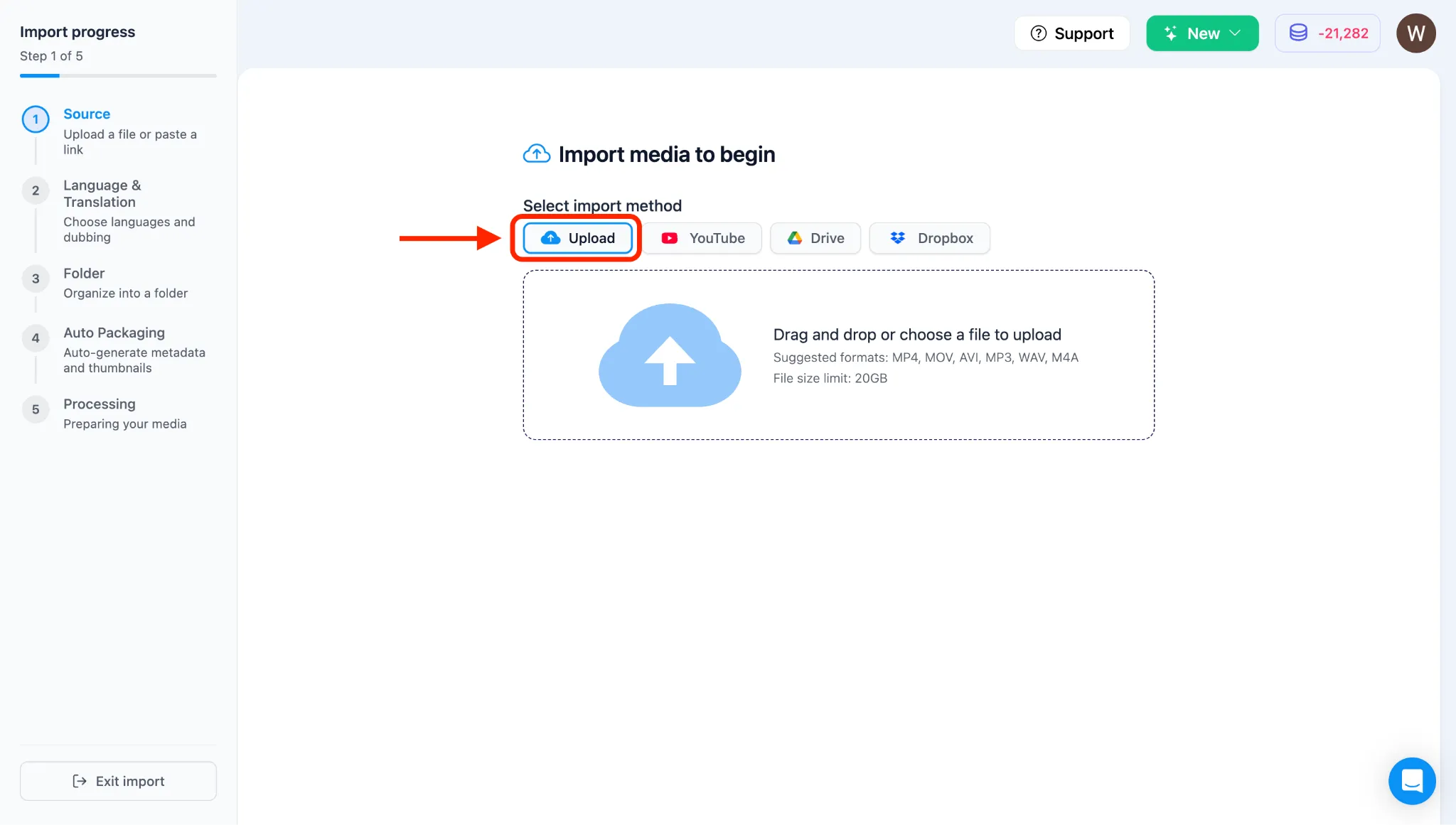
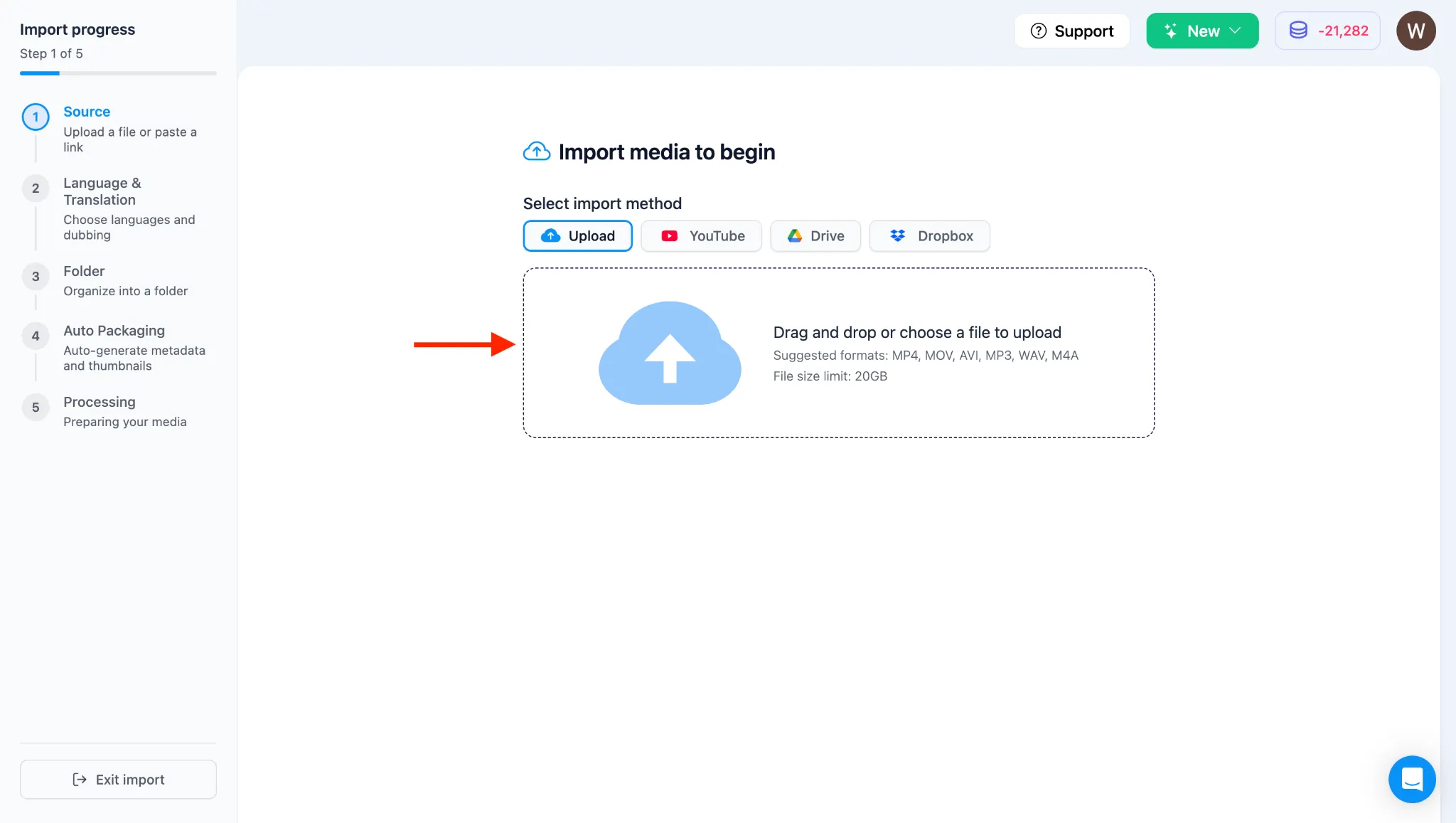
- Нажмите внутри пунктирной области загрузки (где написано «Перетащите видеофайлы сюда»), чтобы открыть Проводник файлов вашего компьютера.
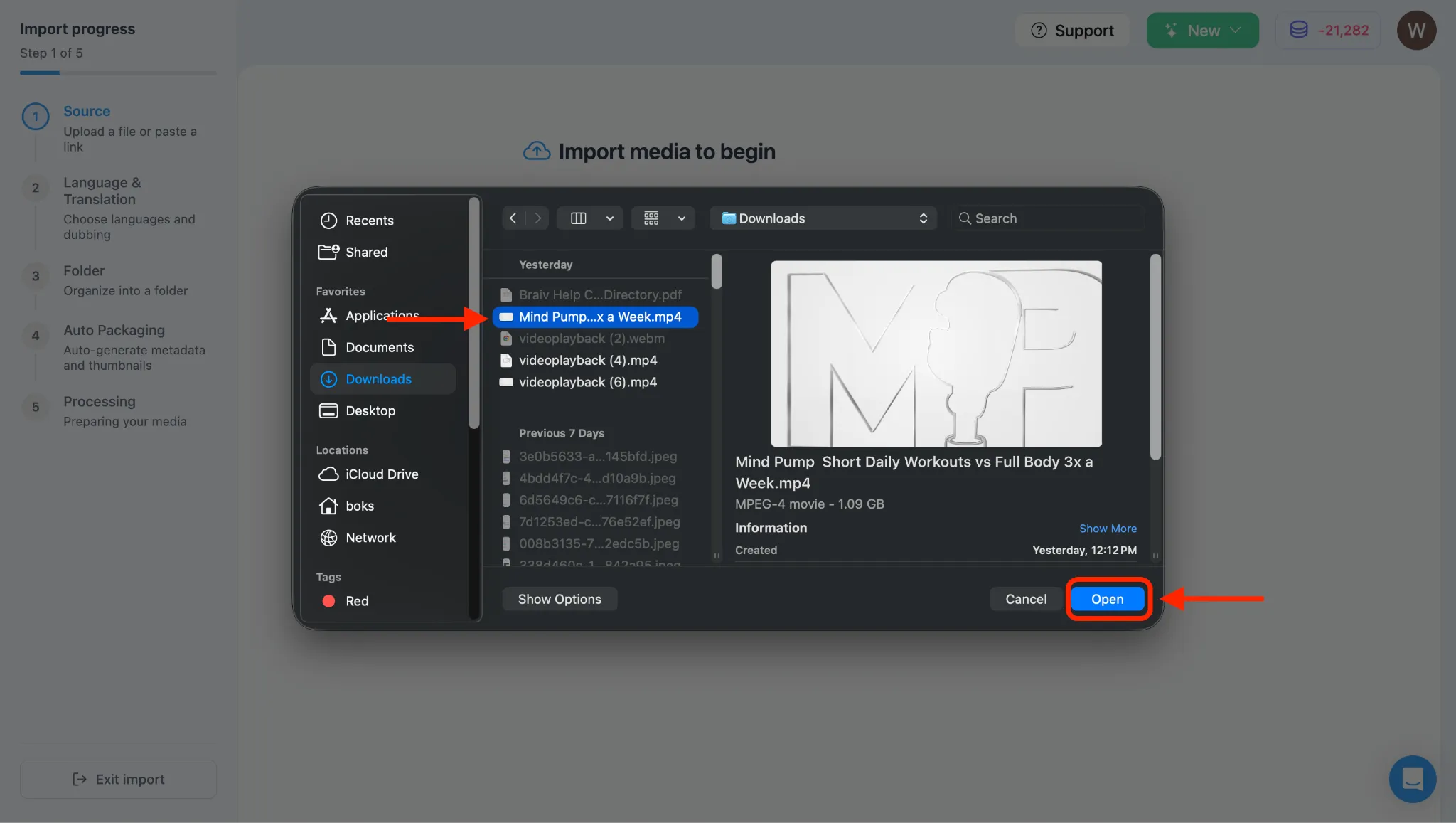
- Выберите видеофайл, который вы хотите загрузить из вашей локальной директории, и нажмите Открыть или Выбрать.
3. Проверьте метаданные видео и импортируйте
Заголовок раздела «3. Проверьте метаданные видео и импортируйте»- После выбора файла вы увидите его имя, отображаемое в Braiv.
- Подождите несколько секунд, пока метаданные видео полностью загрузятся.
- Как только данные видео загрузятся, нажмите кнопку ИМПОРТИРОВАТЬ. (Если кнопка временно не реагирует, подождите еще немного и нажмите снова).
4. Выберите опцию клонирования голоса (Auto-Dubbing)
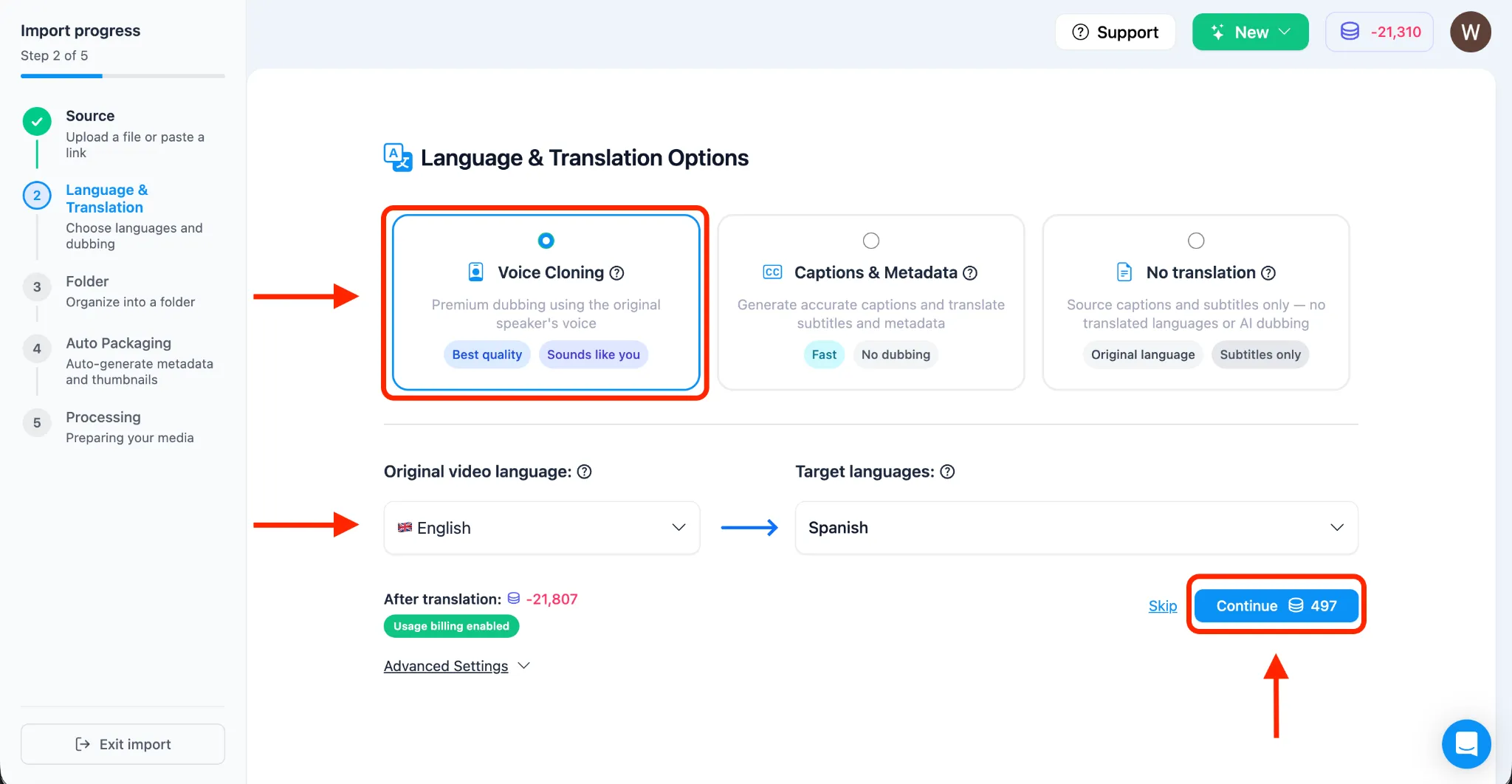
Заголовок раздела «4. Выберите опцию клонирования голоса (Auto-Dubbing)»- Как только ваше видео будет импортировано и вы перейдете на страницу Параметры языка и перевода, в разделе Параметры языка и перевода выберите Клонирование голоса (Auto-Dubbing).
- Вручную выберите Исходный язык видео в разделе Целевые языки, так как это поможет движку выполнить лучший перевод вместо того, чтобы полагаться на автоопределение.
- Выберите языки, на которые вы хотите перевести ваше видео. Вы можете выбрать несколько целевых языков для одновременной обработки. (Для этого руководства мы выберем испанский).
5. Выберите папку для организации видео
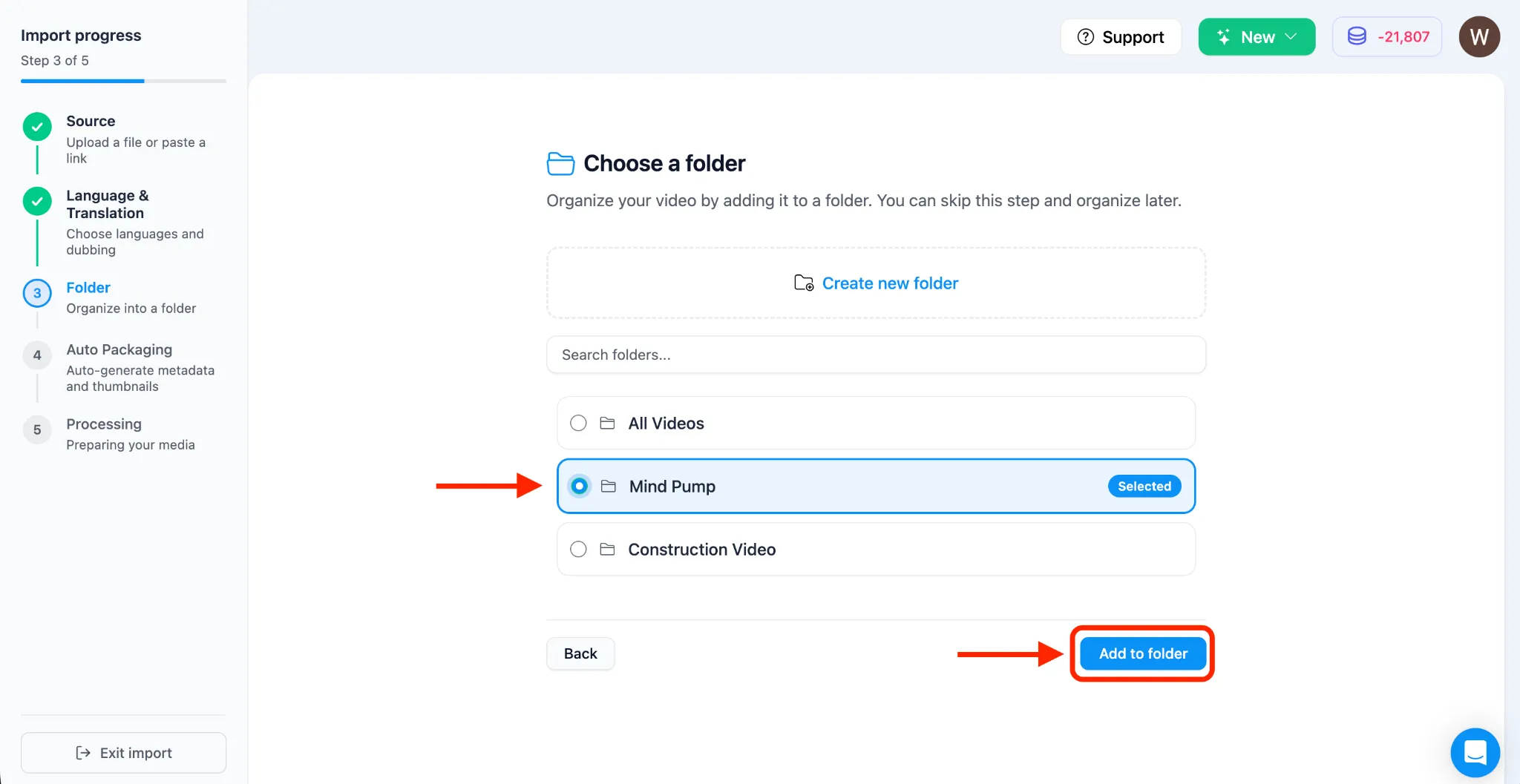
Заголовок раздела «5. Выберите папку для организации видео»- Система предложит вам выбрать папку для организации вашего видео. Если у вас ее еще нет, вы можете создать новую.
6. Автоматическая упаковка вашего видео
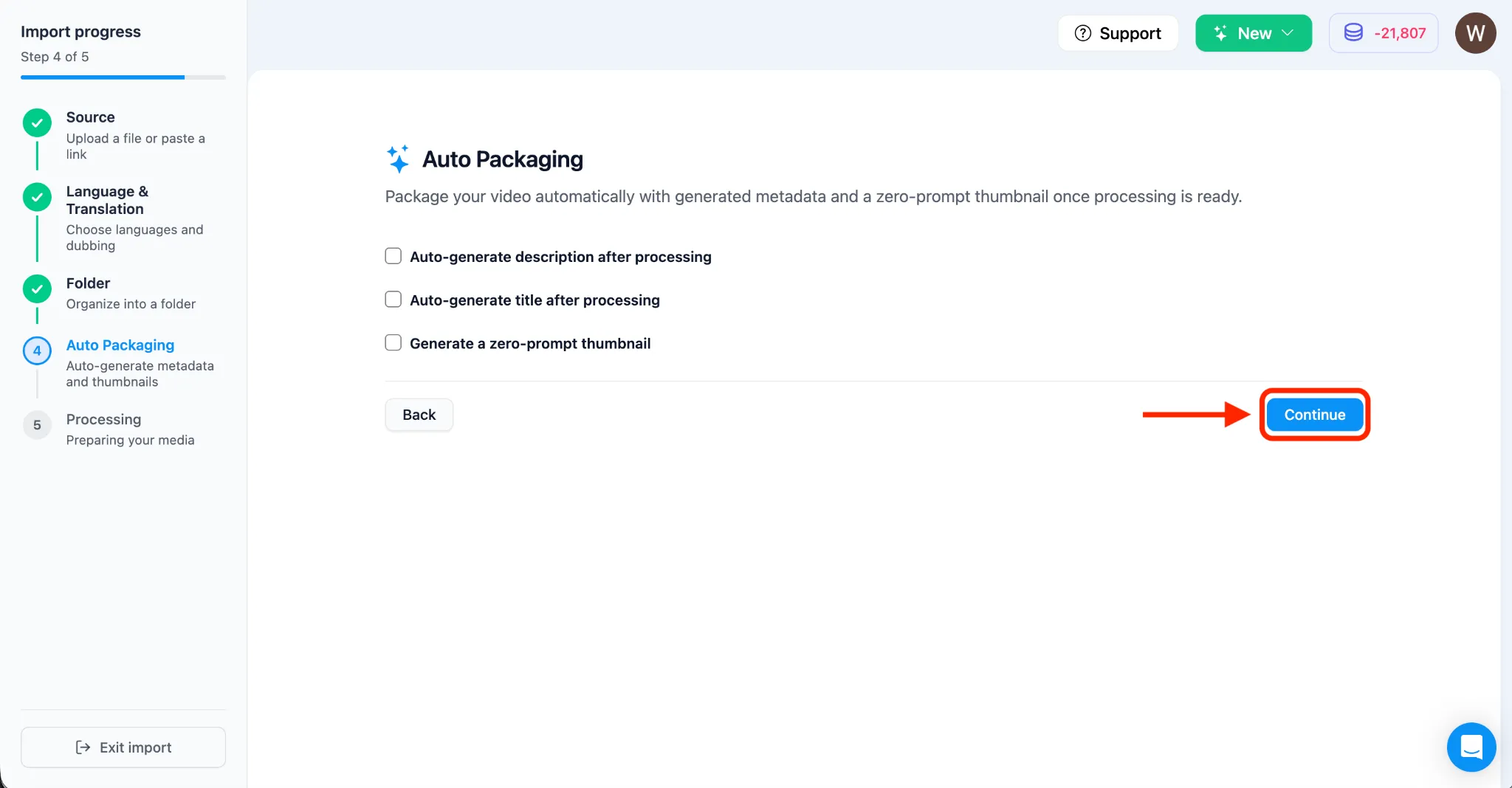
Заголовок раздела «6. Автоматическая упаковка вашего видео»- Рабочий процесс перейдет на страницу автоматической упаковки, где вы можете автоматически сгенерировать метаданные и миниатюру. В этом руководстве мы решили не применять автоматическую упаковку. Нажмите ПРОДОЛЖИТЬ.
7. Отслеживайте ход загрузки
Заголовок раздела «7. Отслеживайте ход загрузки»- Появится индикатор выполнения по мере загрузки и завершения обработки вашего видеофайла.
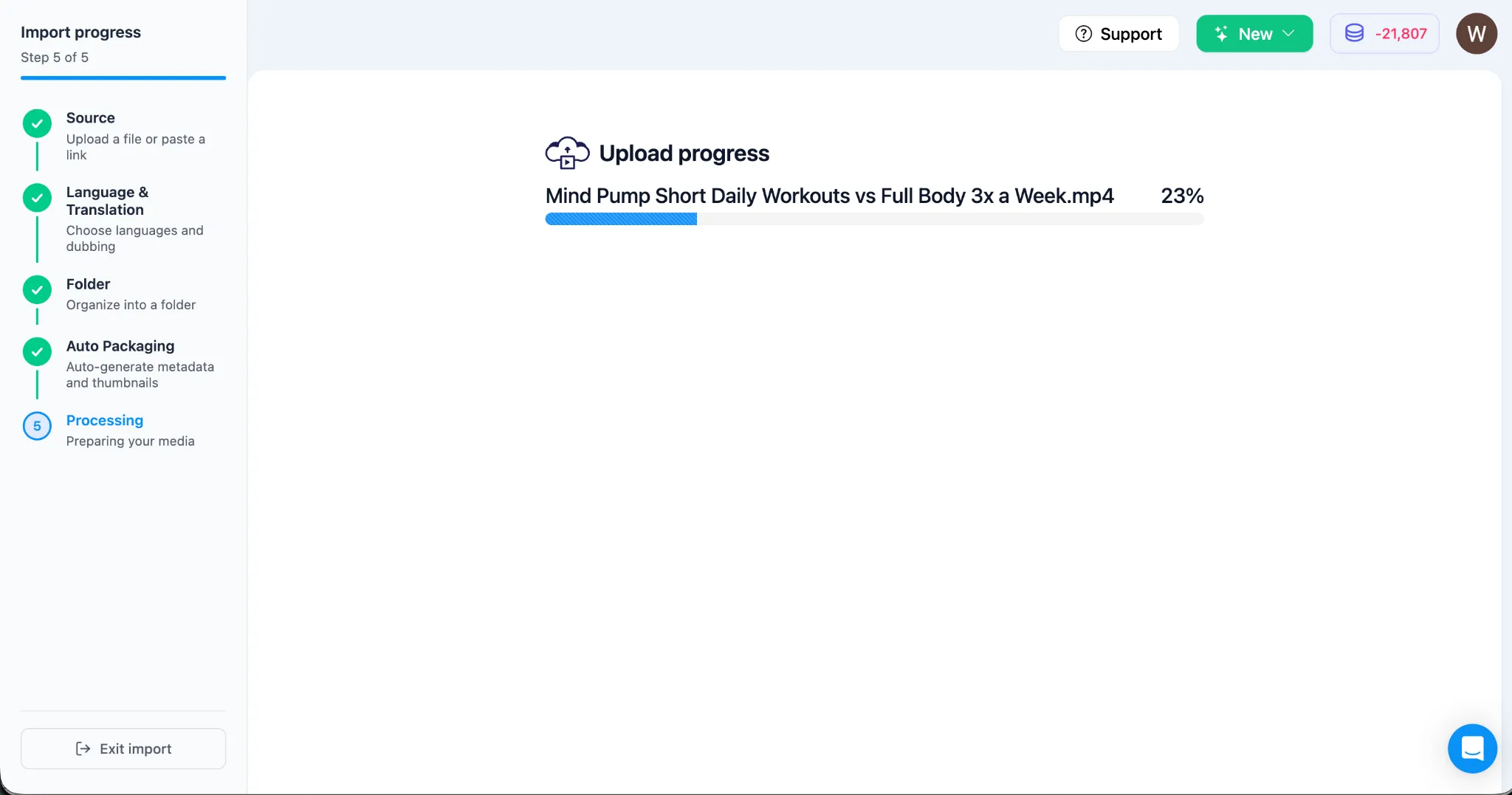
8. Проверьте состояние обработки
Заголовок раздела «8. Проверьте состояние обработки»- Движок Braiv теперь начнет обработку вашего видео: перевод, транскрипция и клонирование голоса.
- Платные подписчики увидят опцию перехода непосредственно в Braiv Studio, пока система обрабатывает данные в фоновом режиме.
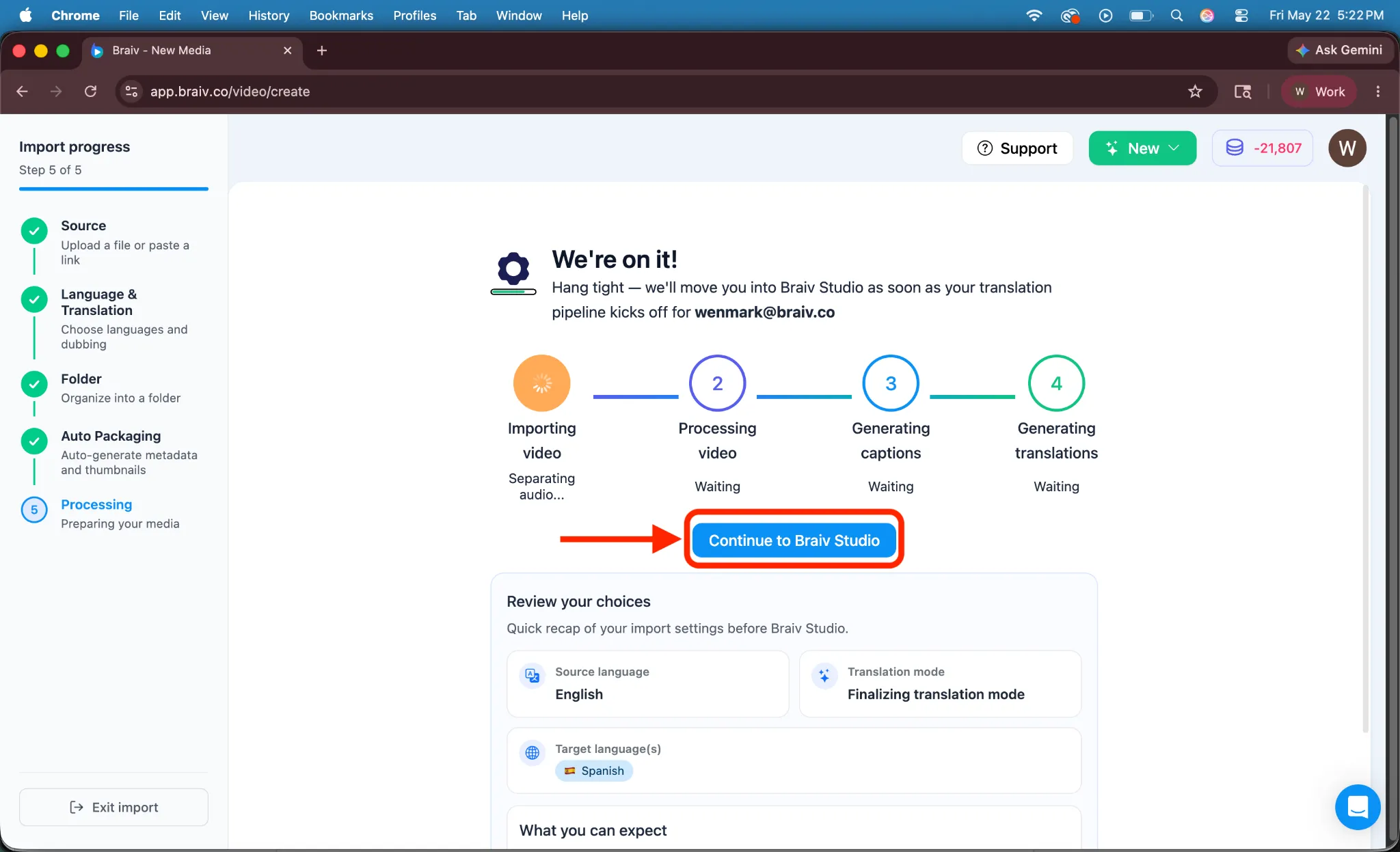
9. Доступ и проверка ваших клонированных дубляжей
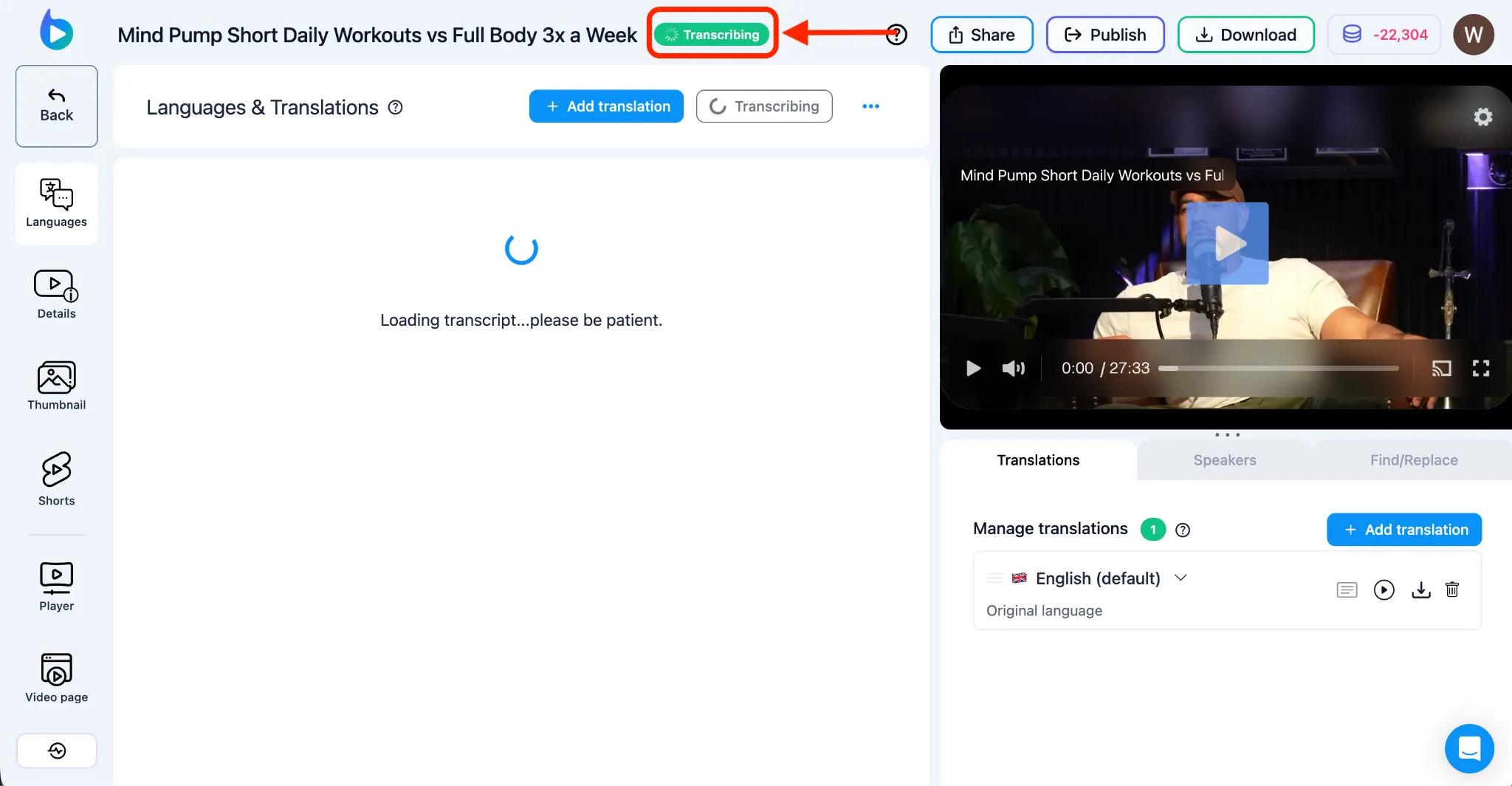
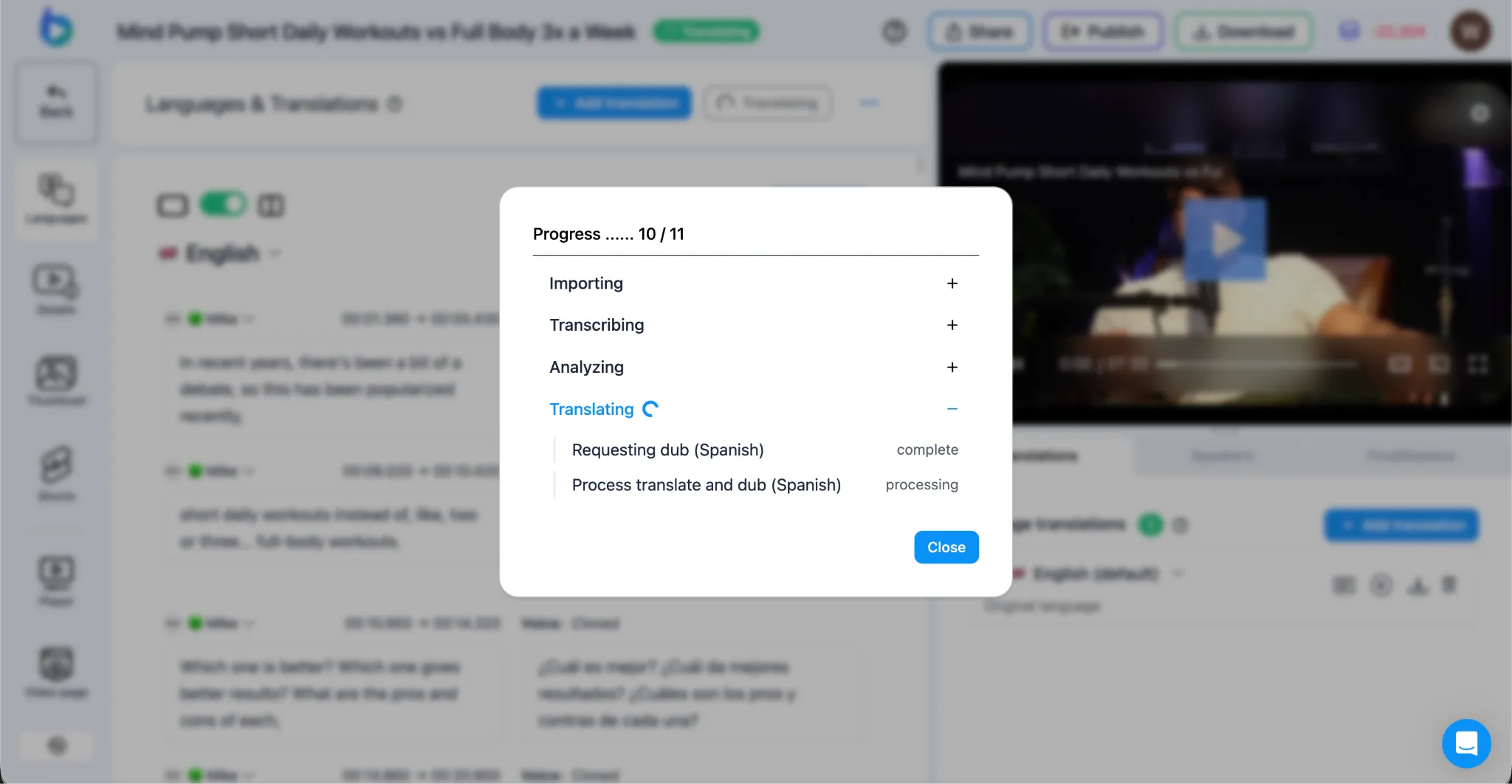
Заголовок раздела «9. Доступ и проверка ваших клонированных дубляжей»- На панели управления языками и переводами будет отображаться индикатор «Обработка». Вы можете нажать на этот индикатор, чтобы проверить пошаговый прогресс.
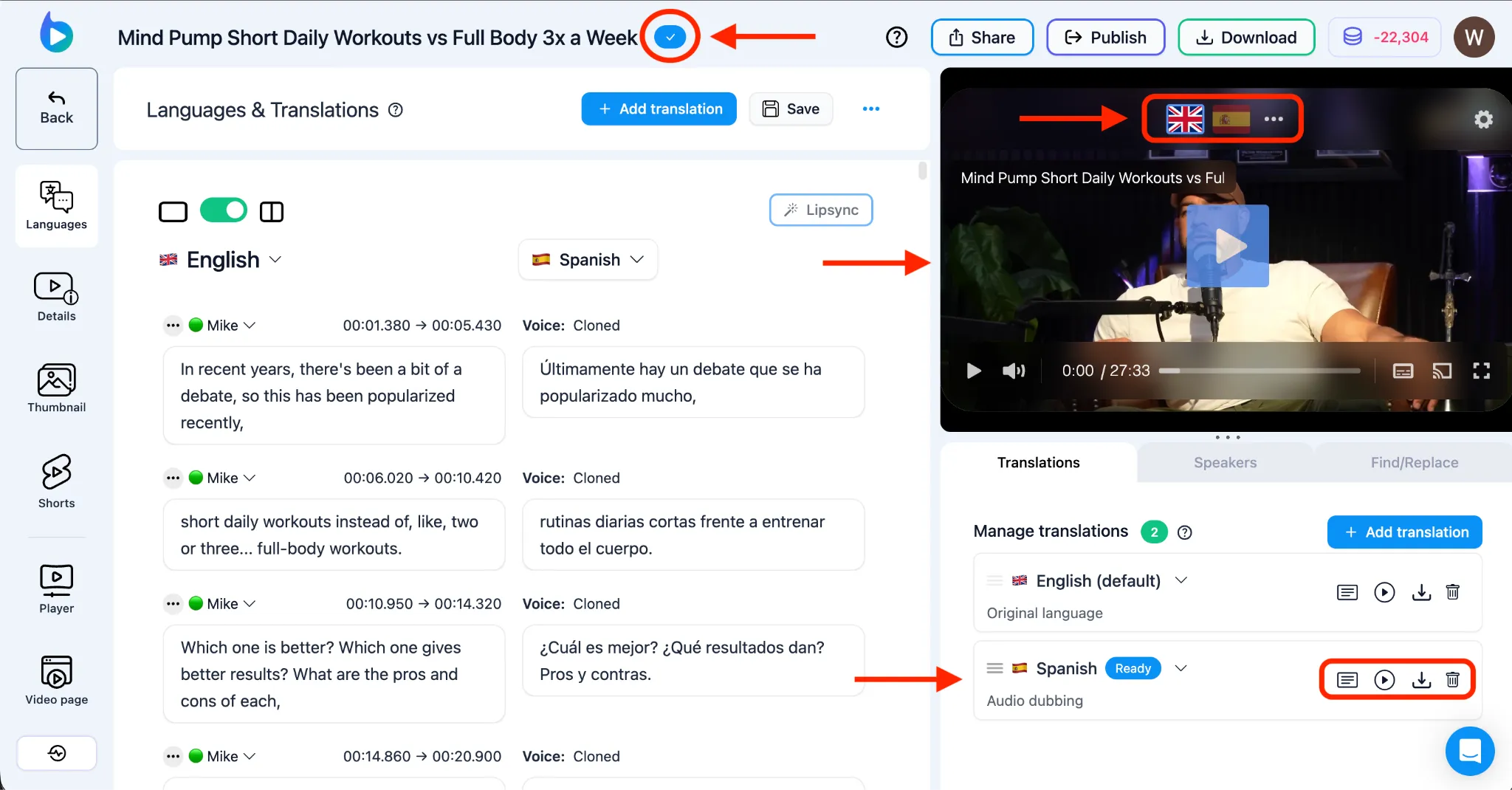
- После завершения рядом с переведенными языками появится синий индикатор статуса в виде галочки.
- Теперь вы можете воспроизвести свое дублированное видео, нажав кнопку Воспроизвести на Braiv Player справа. Вы можете выбрать язык, выбрав флаг, представляющий язык, или перейти в нижнюю правую часть, чтобы загрузить определенные переведенные аудиоактивы или полностью локализованное видео!