Automatisierte Stimmklonung mit Auto Dubbing
Die Stimmklonung von Braiv ermöglicht es Ihnen, Ihr Video in andere Sprachen zu übersetzen, während die einzigartige Stimme, der Tonfall und die Sprachweise des Originalsprechers erhalten bleiben. Mit Auto-Dubbing ist der gesamte Übersetzungs- und Stimmklonungsprozess vollständig automatisiert, sodass Sie in wenigen Augenblicken ultrarealistische globale Voiceovers erhalten.
Hinweis: Auto-Dubbing ist ein vollständig automatisierter Synchronisationsprozess, der ohne manuellen Eingriff abläuft. Übersetzte Transkripte werden direkt von der KI-Engine generiert und können nach ihrer Fertigstellung nicht manuell bearbeitet werden. Für bearbeitbare Transkripte mit Stimmklonung siehe Voice Cloned Dubbing. Um Qualität und Kosten zu wählen, siehe Premium vs Plus (Premium 24 credits/min · Plus 18 credits/min).
Hier ist der Schritt-für-Schritt-Workflow:
1. Beginnen Sie mit dem Hochladen Ihres Videos
Abschnitt betitelt „1. Beginnen Sie mit dem Hochladen Ihres Videos“- Melden Sie sich in Ihrem Braiv-Kontodashboard an.
- Klicken Sie oben rechts auf dem Bildschirm auf die Schaltfläche NEW.

- Ein Menü wird angezeigt. Wählen Sie Audio/Video Project.

2. Wählen Sie Ihre Videodatei aus
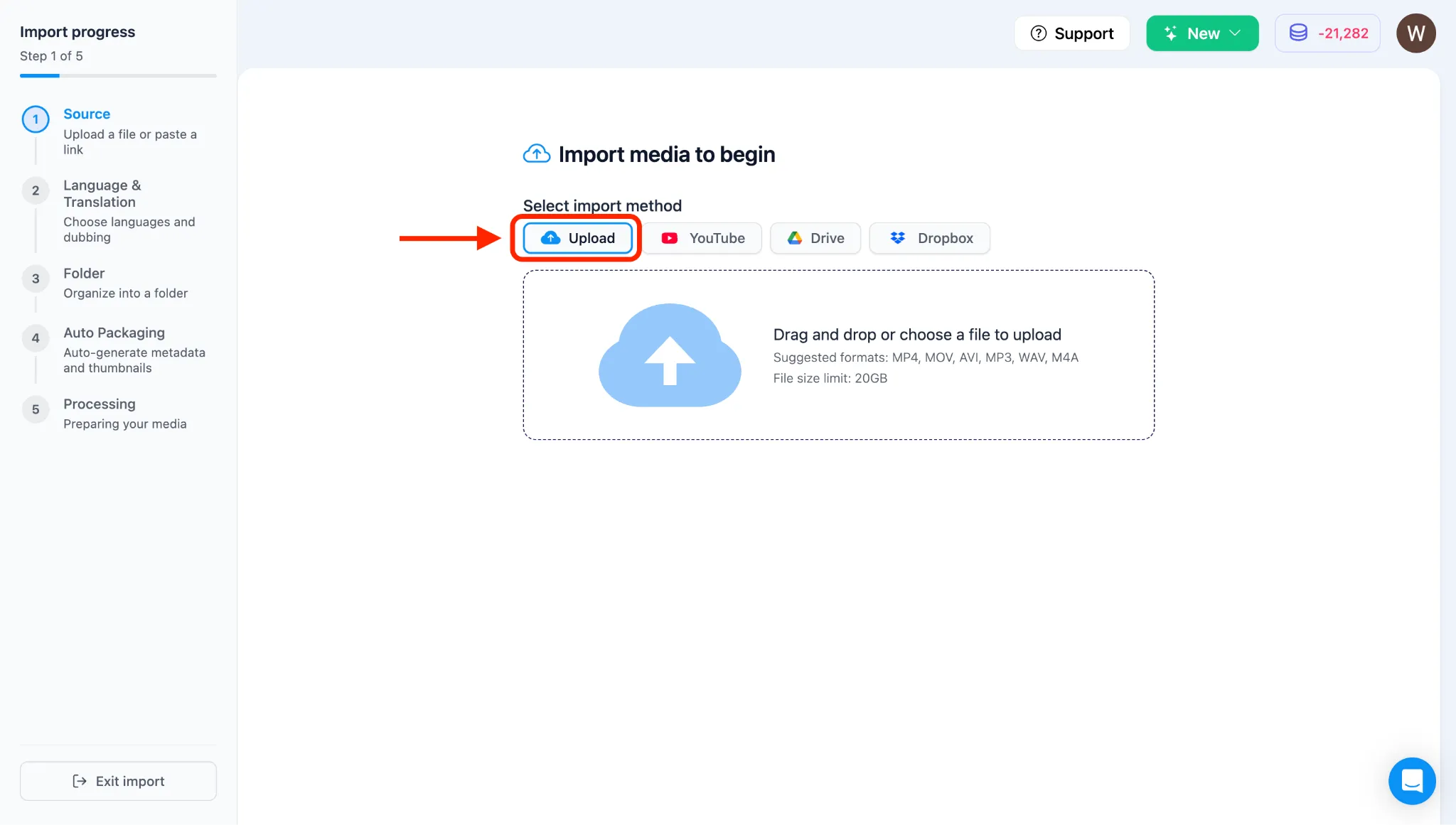
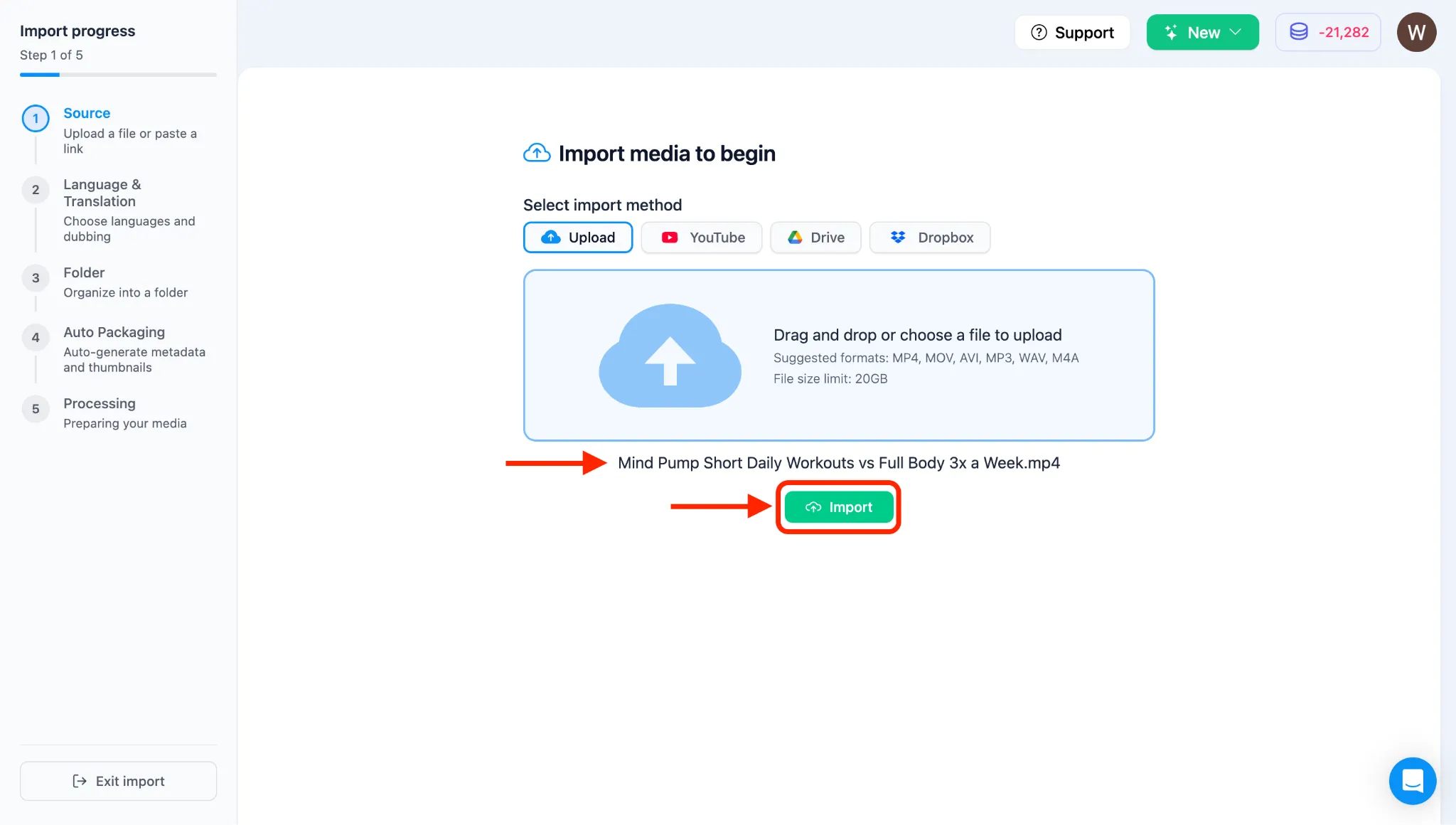
Abschnitt betitelt „2. Wählen Sie Ihre Videodatei aus“- Sie gelangen zur Importseite mit vier Upload-Optionen: Upload (Computer), YouTube, Google Drive und Dropbox.
- Das System ist standardmäßig auf Upload eingestellt. Für dieses Tutorial werden wir von einem Computer hochladen.
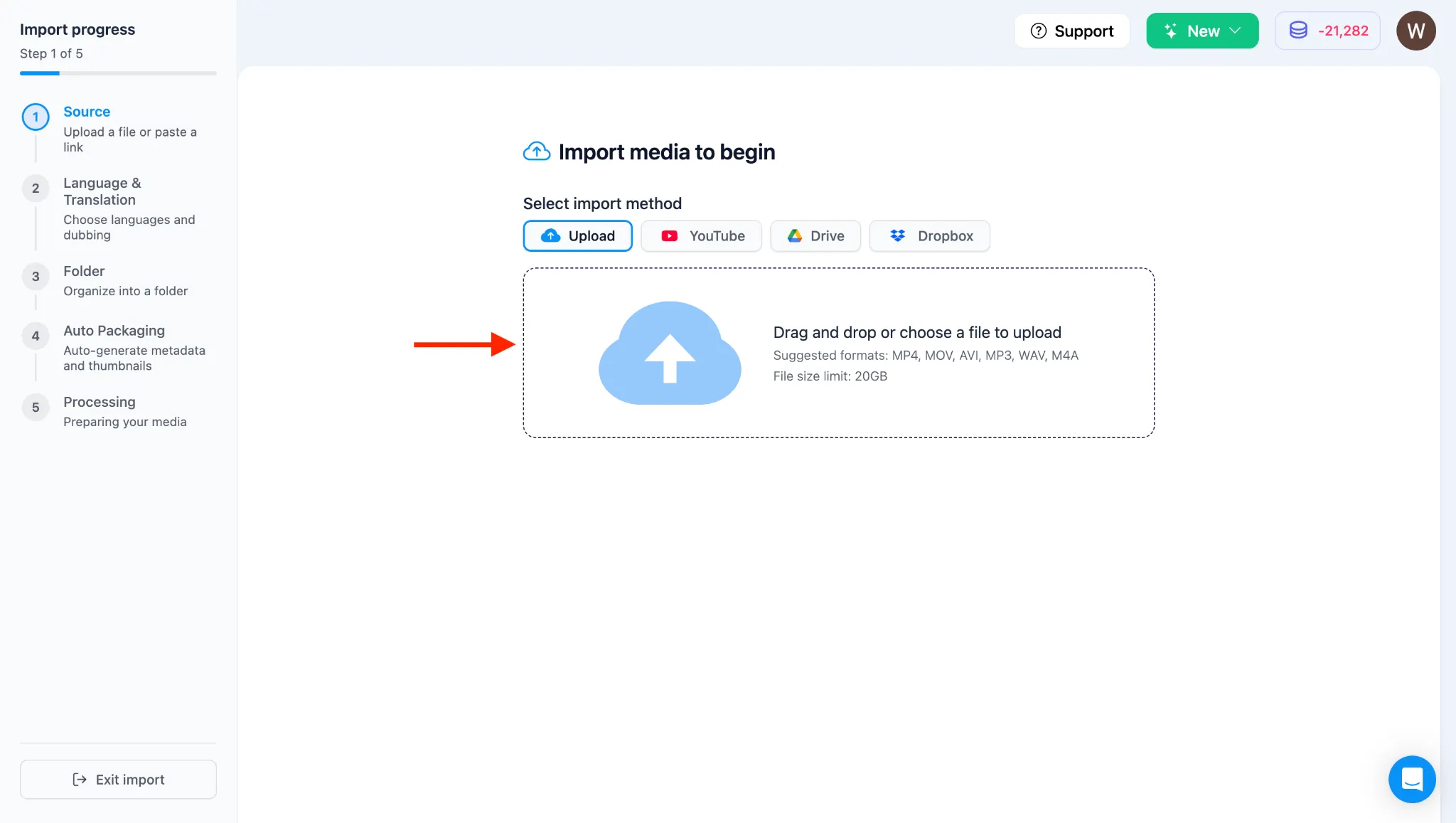
- Klicken Sie in das gestrichelte Upload-Feld (wo steht “Drag and drop video files here”), um den Dateimanager Ihres Computers zu öffnen.
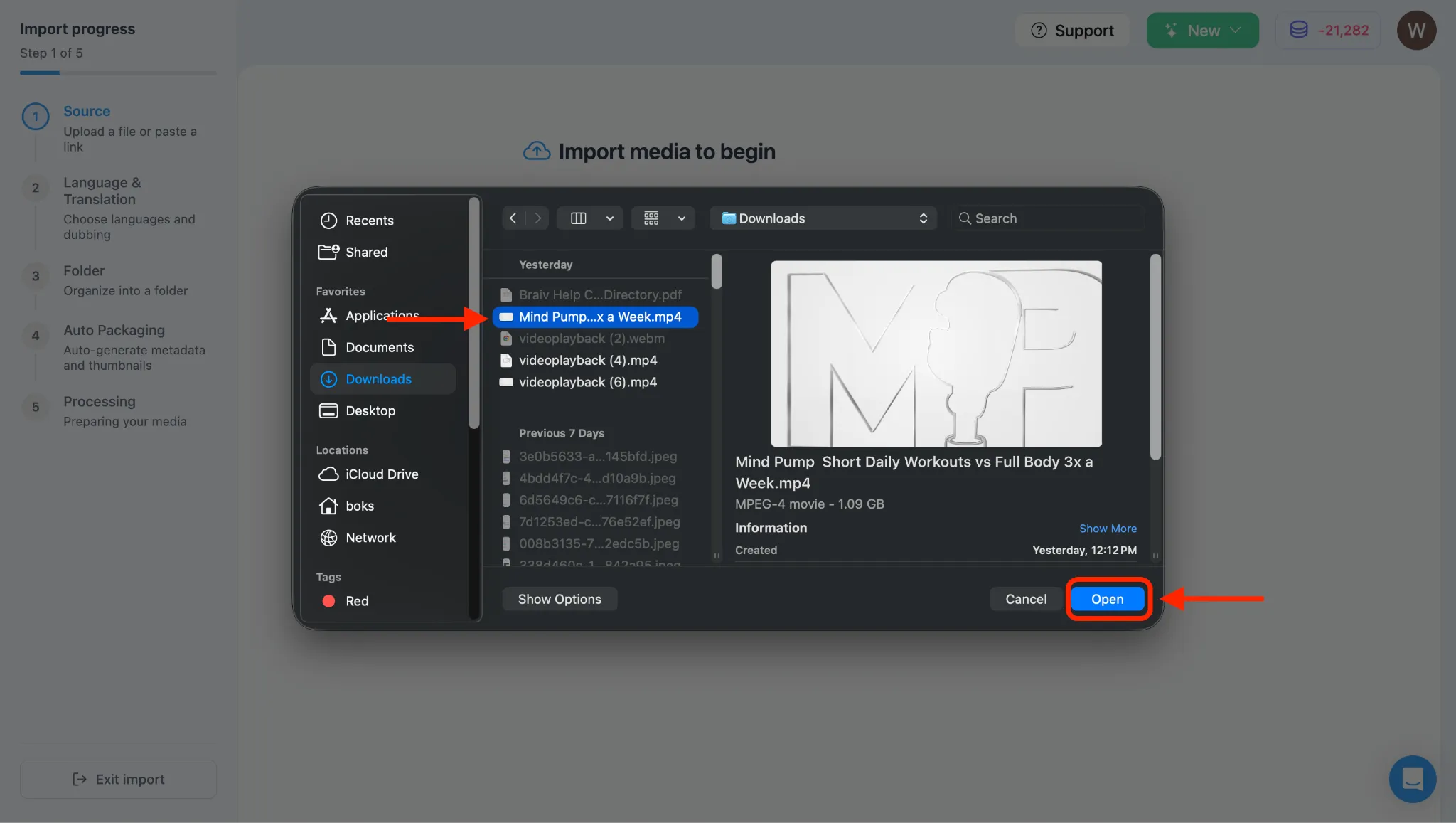
- Wählen Sie die Videodatei, die Sie hochladen möchten, aus Ihrem lokalen Verzeichnis aus und klicken Sie auf Open oder Choose.
3. Videometadaten überprüfen und importieren
Abschnitt betitelt „3. Videometadaten überprüfen und importieren“- Nachdem Sie die Datei ausgewählt haben, wird deren Dateiname in Braiv angezeigt.
- Warten Sie einige Sekunden, bis die Videometadaten vollständig geladen sind.
- Sobald die Videodetails geladen sind, klicken Sie auf die Schaltfläche IMPORT. (Sollte die Schaltfläche vorübergehend nicht reagieren, warten Sie einen Moment länger und klicken Sie erneut).
4. Wählen Sie die Option Stimmklonung (Auto-Dubbing)
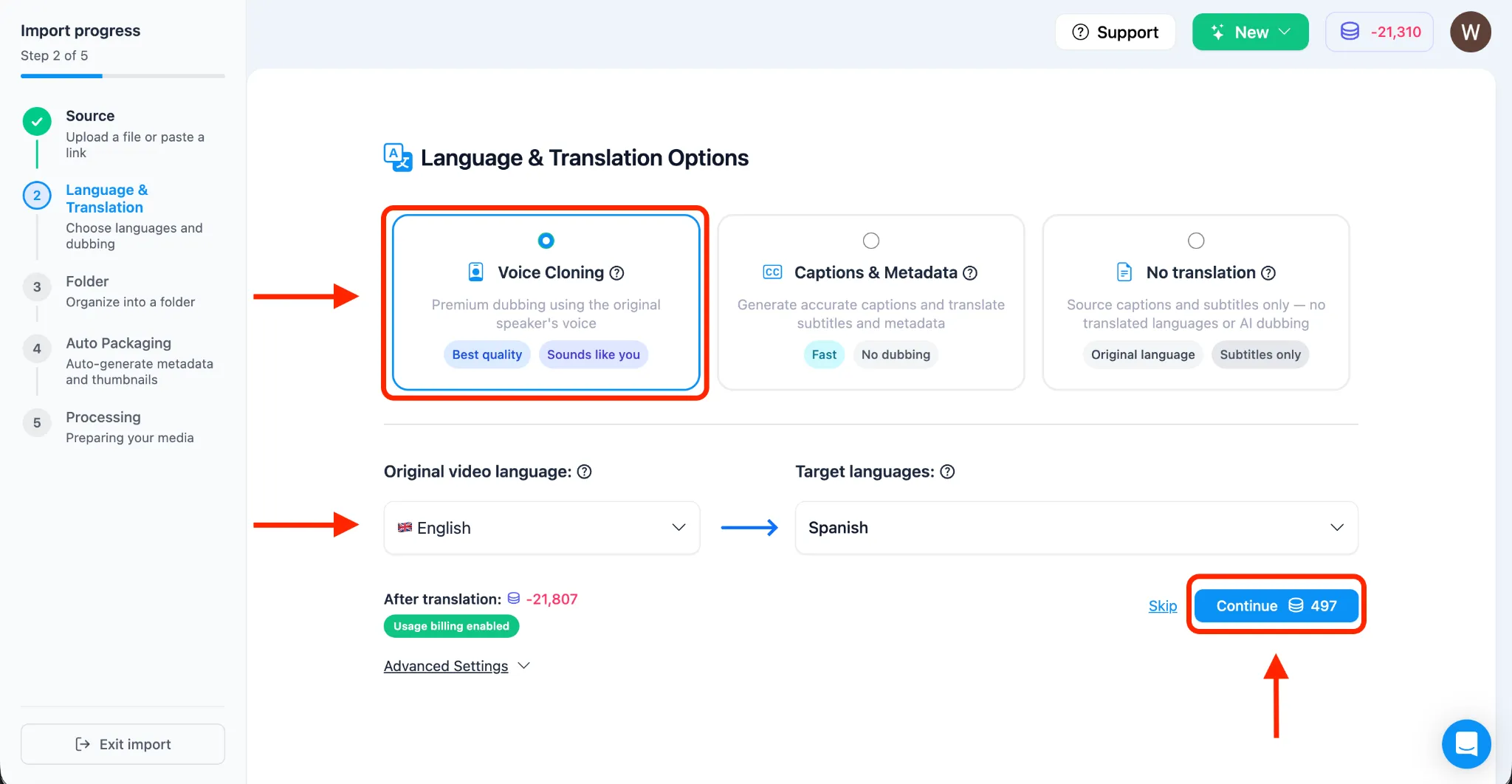
Abschnitt betitelt „4. Wählen Sie die Option Stimmklonung (Auto-Dubbing)“- Nachdem Ihr Video importiert wurde und Sie auf der Seite Language & Translation options angelangt sind, wählen Sie im Abschnitt Language and Translations Options die Option Voice Cloning (Auto-Dubbing).
- Wählen Sie Ihre Original Video Language unter dem Abschnitt Target Languages manuell aus, da dies der Engine hilft, eine bessere Übersetzung durchzuführen, anstatt sich auf die automatische Erkennung zu verlassen.
- Wählen Sie die Sprachen aus, in die Sie Ihr Video übersetzen möchten. Sie können mehrere Zielsprachen gleichzeitig zur Bearbeitung auswählen. (Für dieses Tutorial wählen wir Spanisch).
5. Ordner zum Organisieren von Videos auswählen
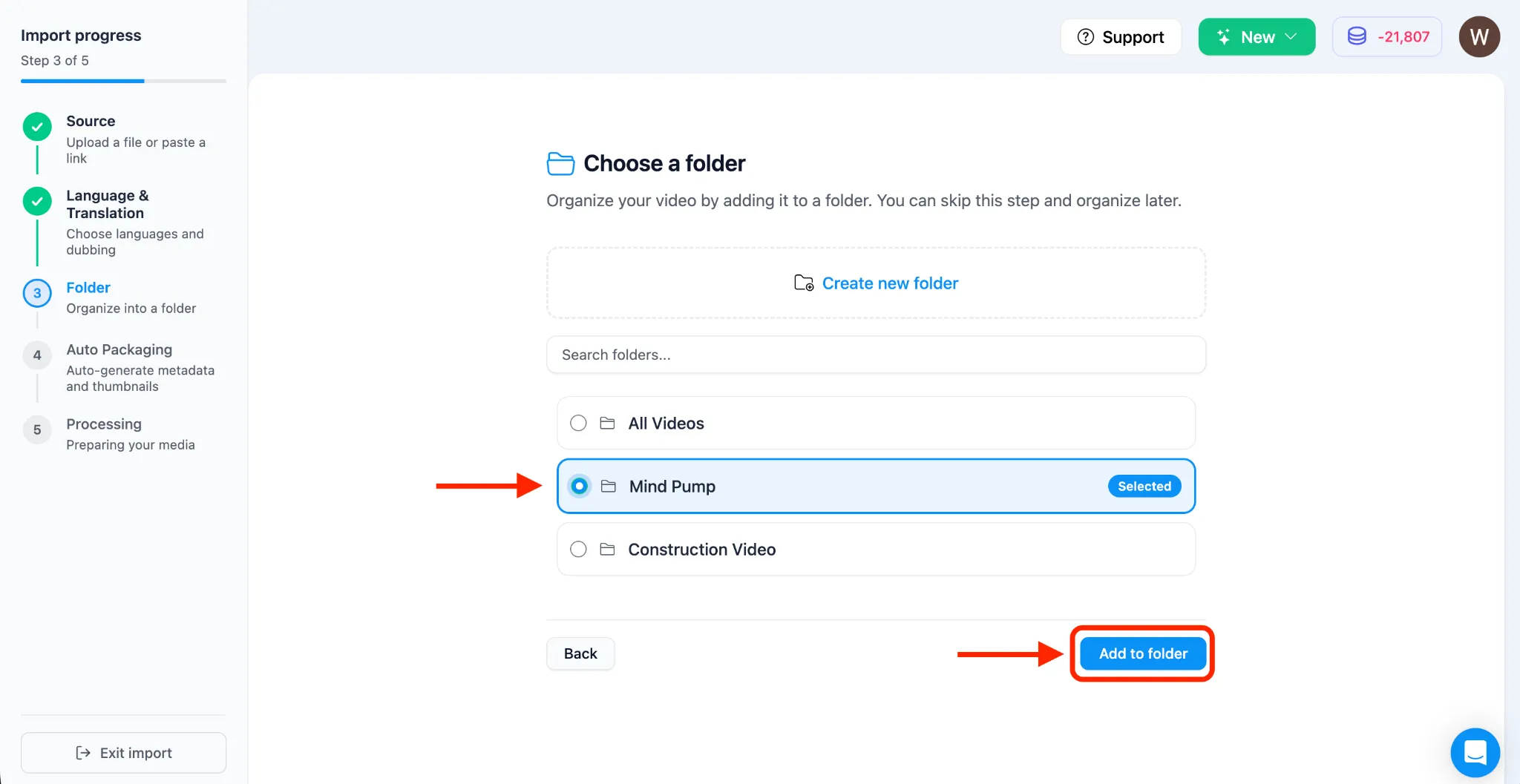
Abschnitt betitelt „5. Ordner zum Organisieren von Videos auswählen“- Das System wird Sie bitten, einen Ordner zum Organisieren Ihres Videos auszuwählen. Falls Sie noch keinen haben, können Sie einen erstellen.
6. Ihr Video automatisch verpacken
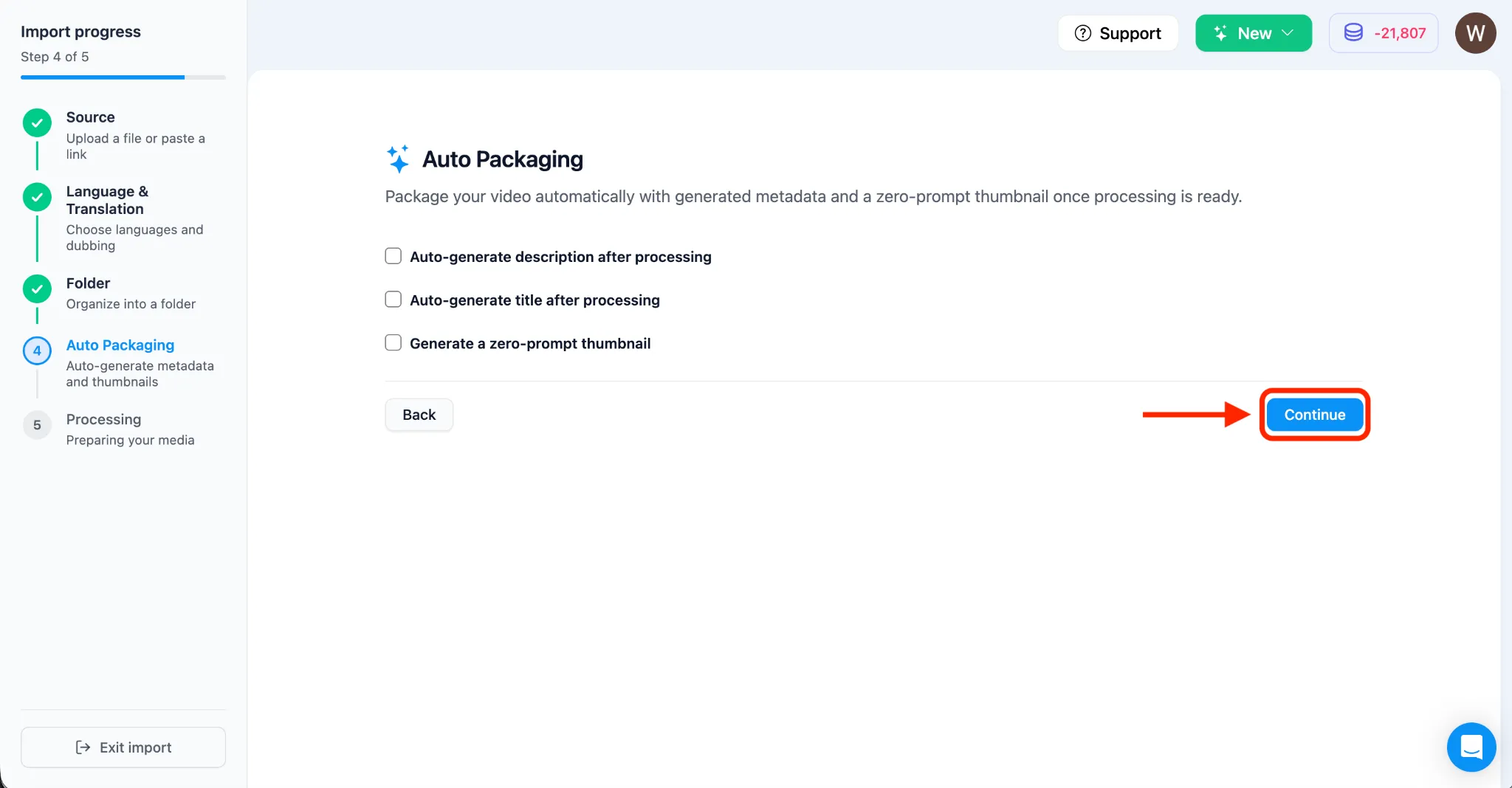
Abschnitt betitelt „6. Ihr Video automatisch verpacken“- Der Workflow wechselt zur Autopackaging-Seite, auf der Sie Metadaten und ein Thumbnail automatisch generieren können. Für dieses Tutorial haben wir uns entschieden, Auto Packaging nicht anzuwenden. Klicken Sie auf CONTINUE.
7. Upload-Fortschritt überwachen
Abschnitt betitelt „7. Upload-Fortschritt überwachen“- Ein Fortschrittsbalken wird angezeigt, während Ihre Videodatei hochgeladen und finalisiert wird.
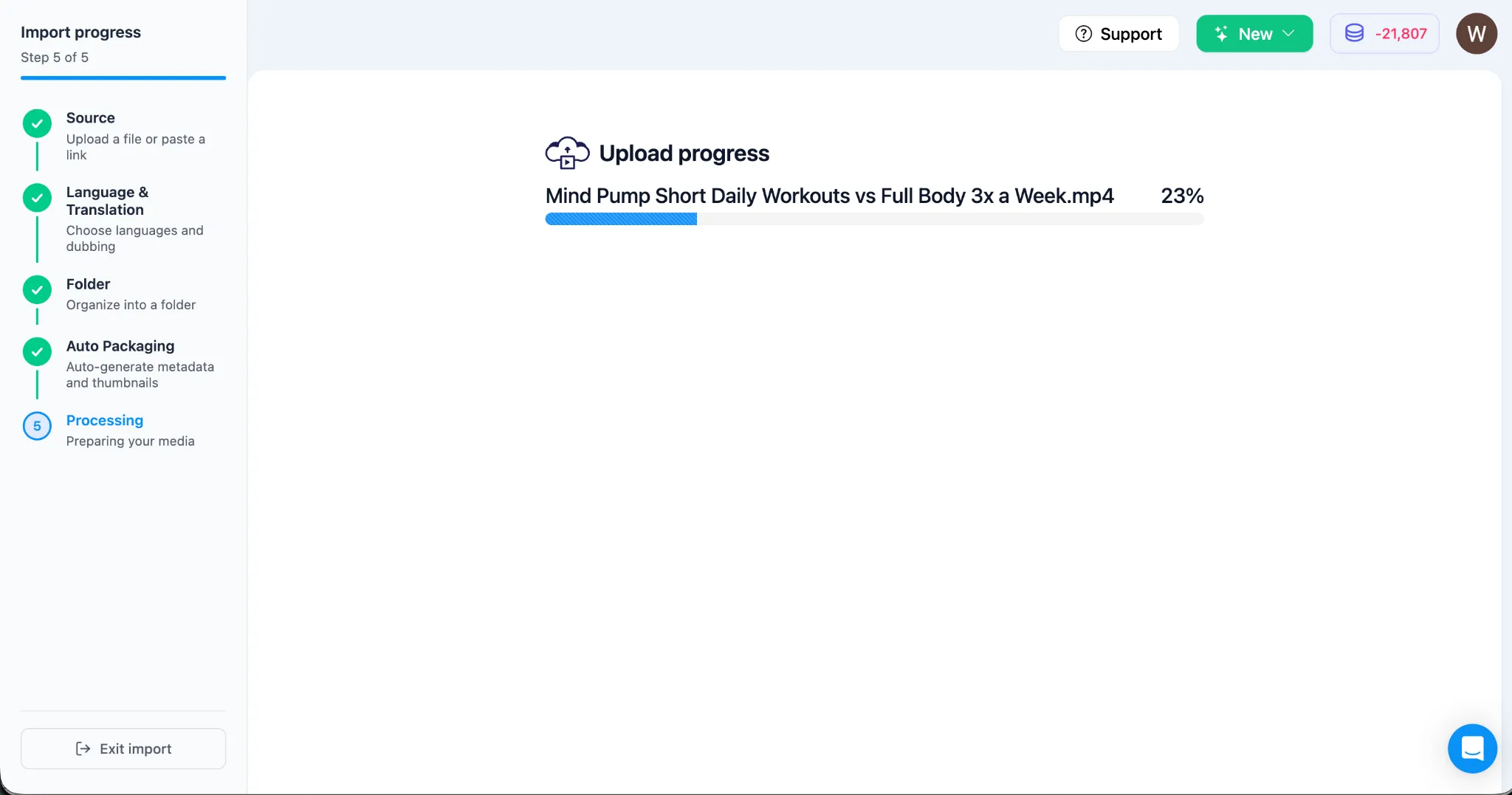
8. Verarbeitungsstatus überprüfen
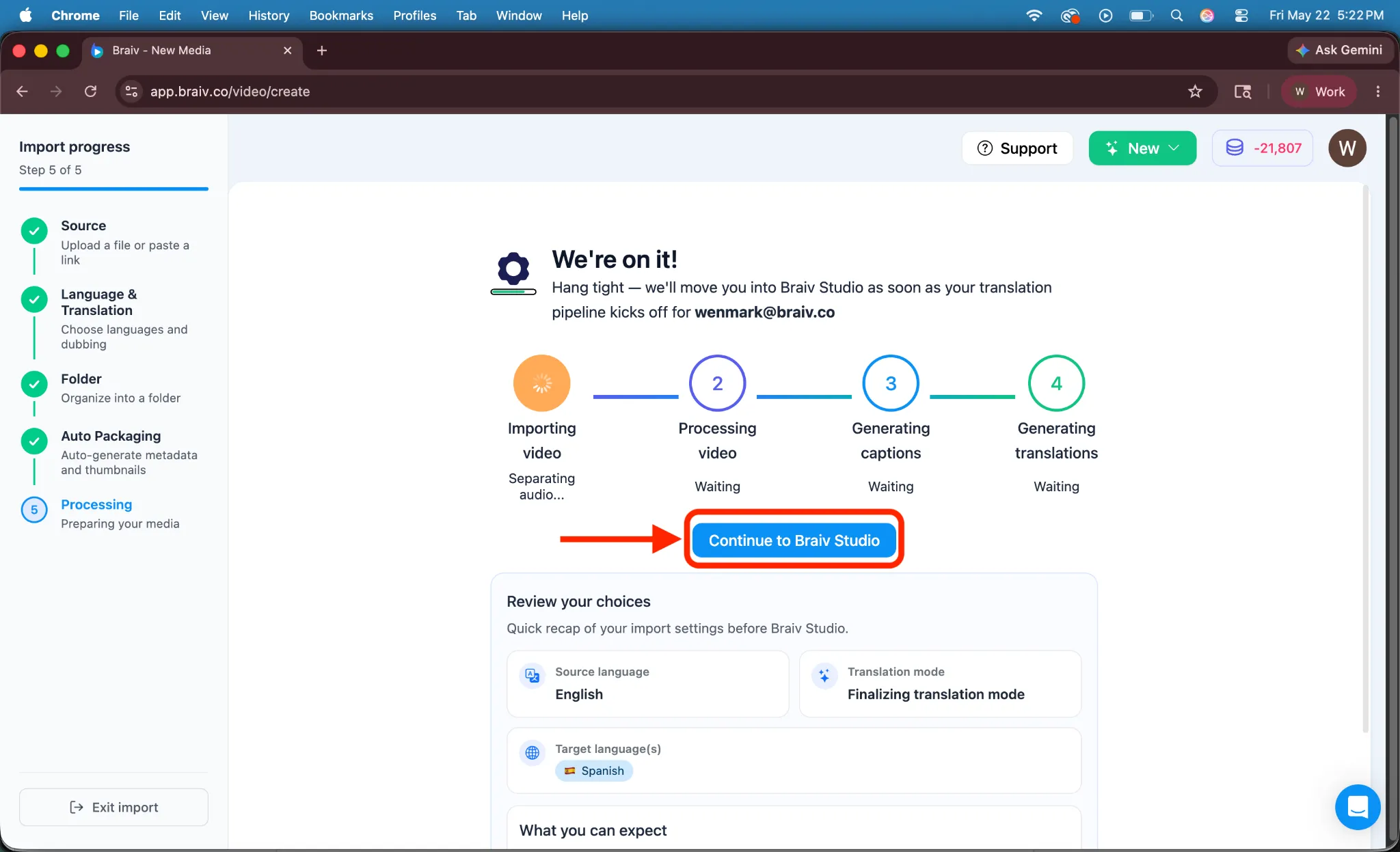
Abschnitt betitelt „8. Verarbeitungsstatus überprüfen“- Die Braiv-Engine beginnt nun mit der Verarbeitung Ihrer Videoübersetzung, Transkription und Stimmklonung.
- Bezahlte Abonnenten sehen eine Option, direkt zum Braiv Studio zu wechseln, während das System im Hintergrund verarbeitet.
9. Auf Ihre geklonten Synchronisationen zugreifen und überprüfen
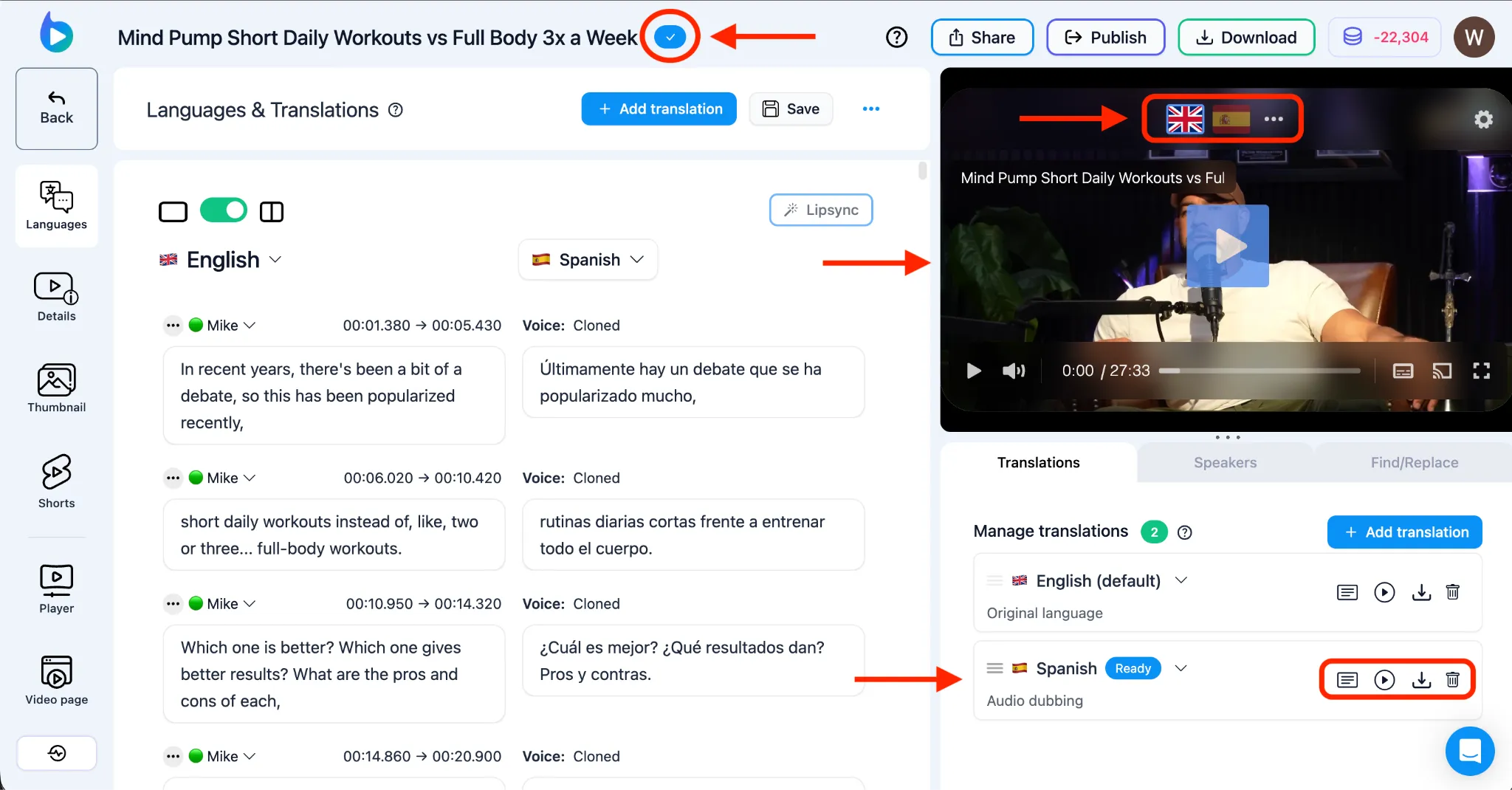
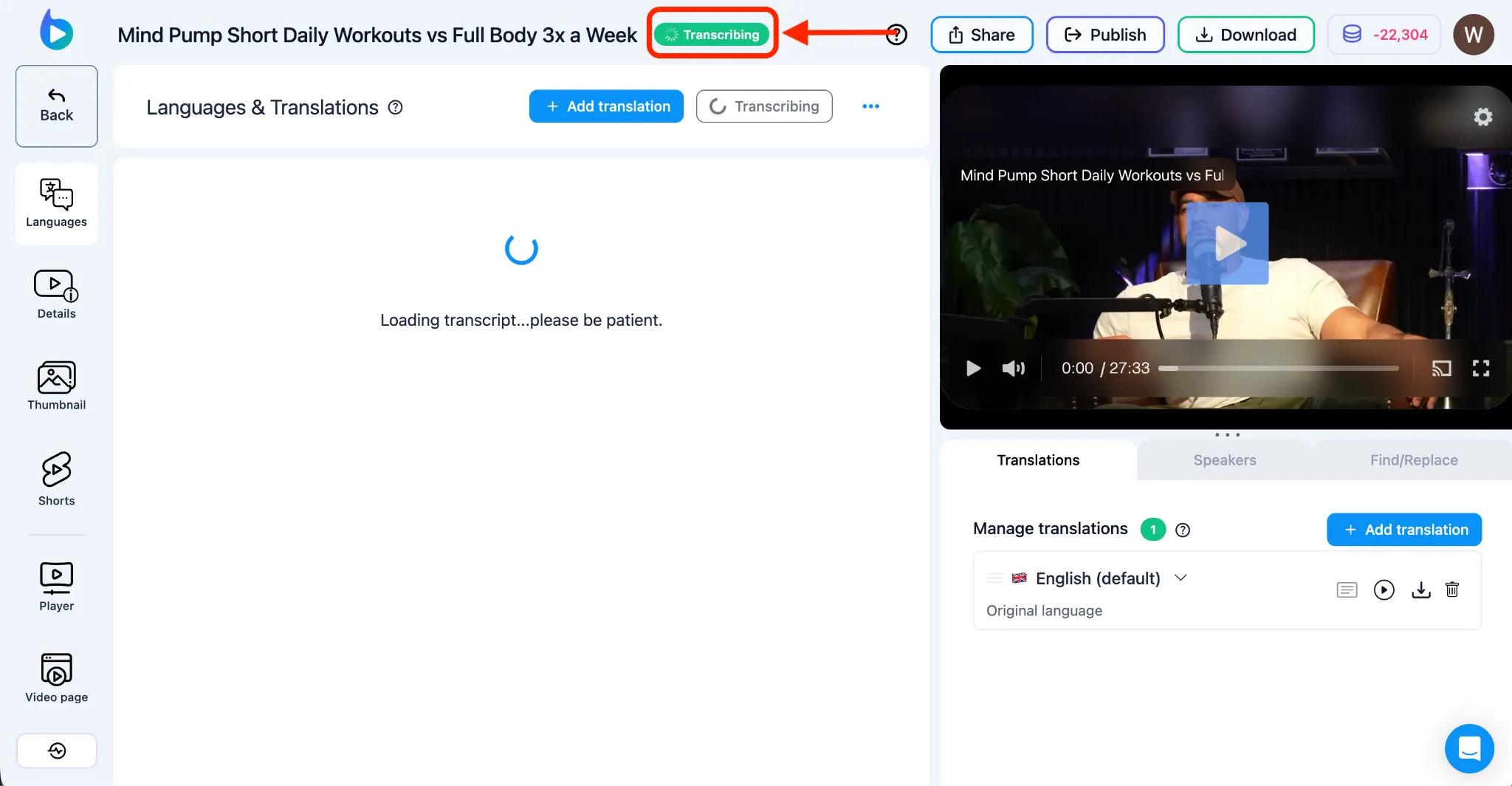
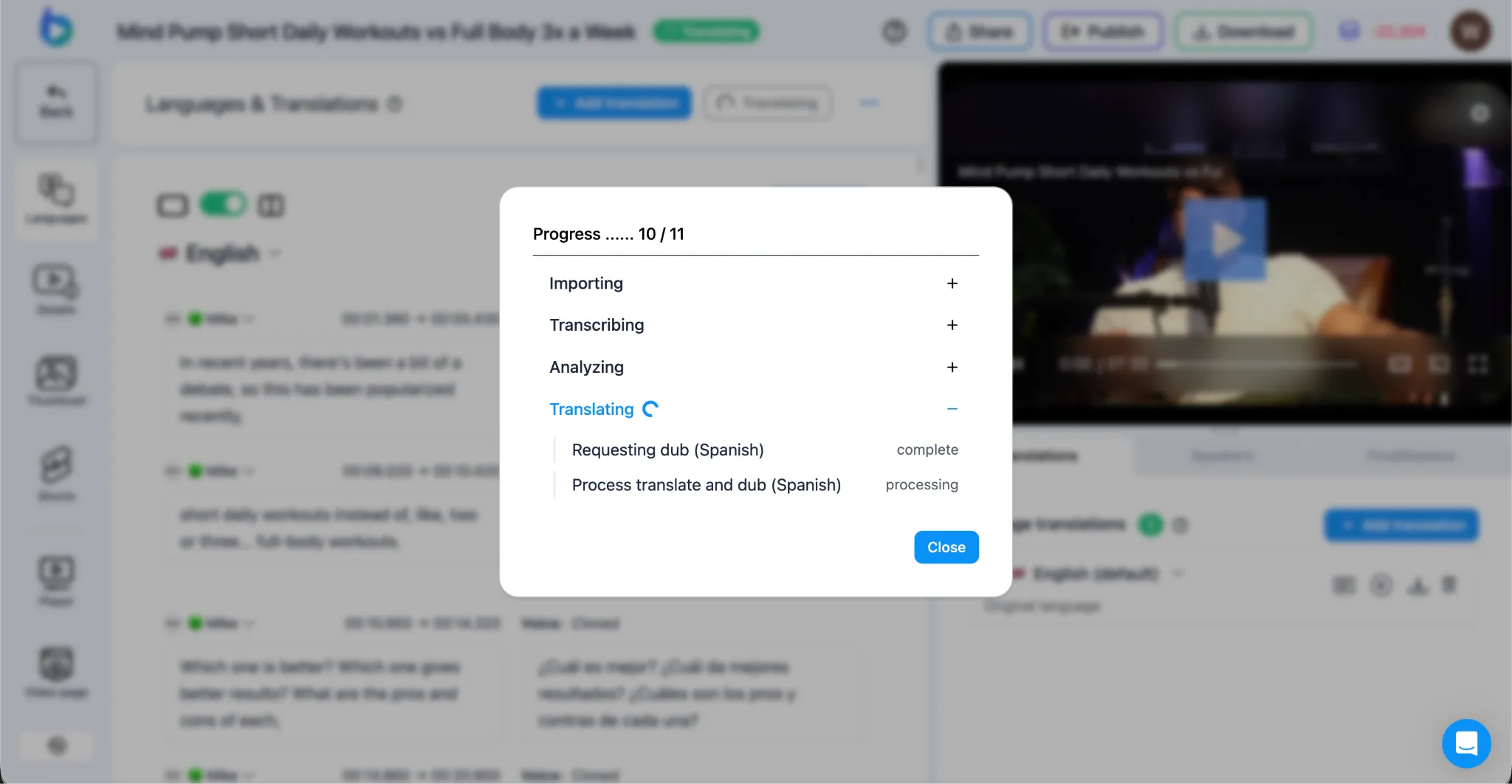
Abschnitt betitelt „9. Auf Ihre geklonten Synchronisationen zugreifen und überprüfen“- Auf dem Languages and Translations Dashboard wird eine “Processing”-Anzeige dargestellt. Sie können auf diese Anzeige klicken, um den Schritt-für-Schritt-Fortschritt zu überprüfen.
- Nach Abschluss wird ein blauer Häkchen-Statusindikator neben Ihren übersetzten Sprachen angezeigt.
- Sie können Ihr synchronisiertes Video nun abspielen, indem Sie auf die Schaltfläche Play auf dem Braiv Player auf der rechten Seite klicken. Sie können die Sprache auswählen, indem Sie die Flagge wählen, die die Sprache repräsentiert, oder auf den unteren rechten Bereich zugreifen, um spezifische übersetzte Audio-Assets oder das vollständig lokalisierte Video herunterzuladen!