Clonazione Vocale Automatica con Auto Dubbing
La clonazione vocale di Braiv ti permette di tradurre i tuoi video in altre lingue preservando la voce unica, il tono e lo stile di pronuncia dell’oratore originale. Con Auto-Dubbing, l’intero processo di traduzione e clonazione vocale è completamente automatizzato, offrendoti doppiaggi globali ultra-realistici in pochi istanti.
Nota: Auto-Dubbing è un processo di doppiaggio completamente automatizzato e non richiede intervento manuale. Le trascrizioni tradotte vengono generate direttamente dal motore AI e non possono essere modificate manualmente dopo essere state completate. Per trascrizioni modificabili con clonazione vocale, consulta Voice Cloned Dubbing. Per scegliere qualità e costo, consulta Premium vs Plus (Premium 24 crediti/min · Plus 18 crediti/min).
Ecco il flusso di lavoro passo dopo passo:
1. Inizia Caricando il Tuo Video
Sezione intitolata “1. Inizia Caricando il Tuo Video”- Accedi alla dashboard del tuo account Braiv.
- Nell’angolo in alto a destra dello schermo, clicca sul pulsante NEW.

- Apparirà un menu, scegli Progetto Audio/Video.

2. Seleziona il Tuo File Video
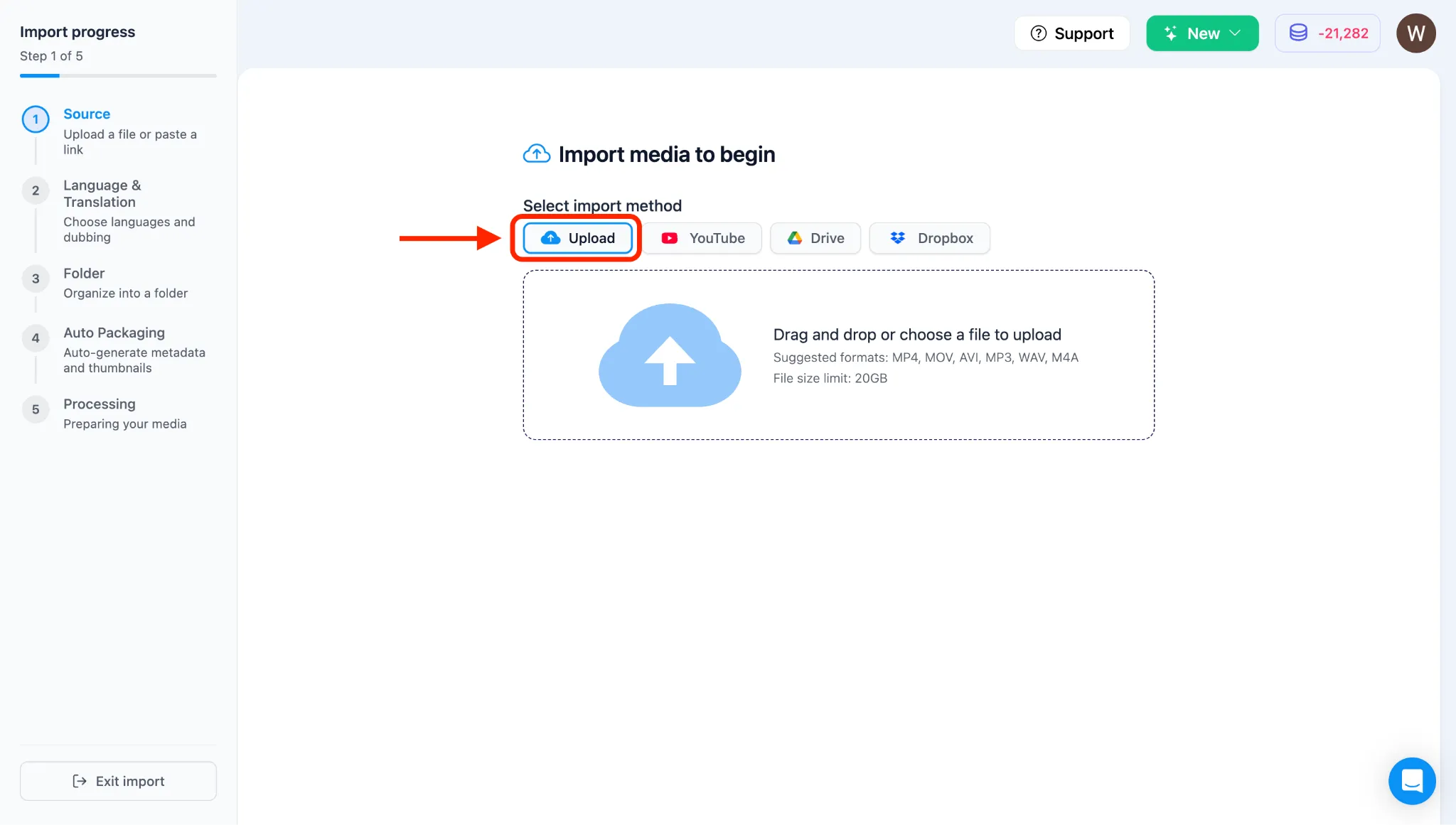
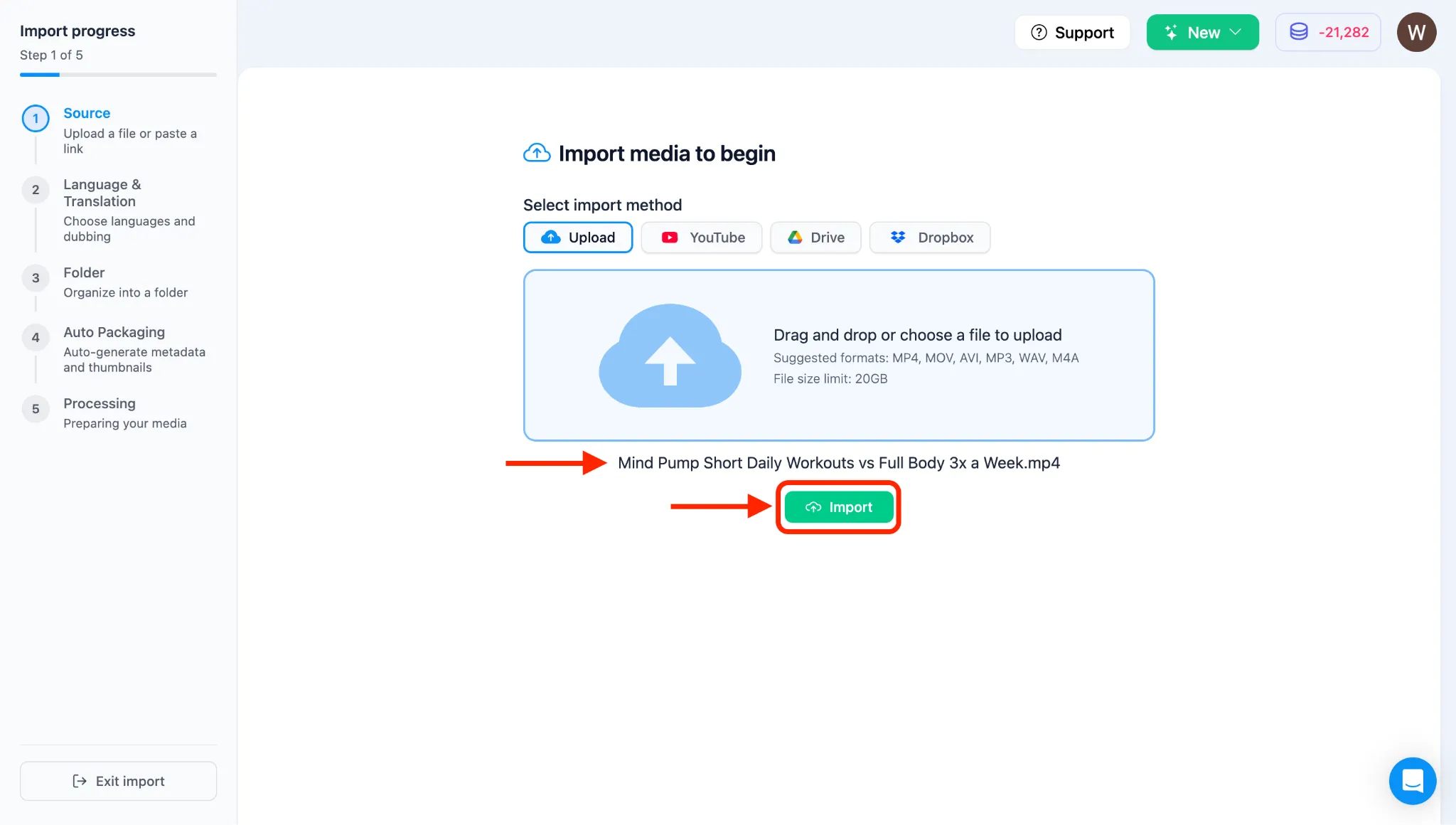
Sezione intitolata “2. Seleziona il Tuo File Video”- Verrai indirizzato alla pagina di Importazione con quattro opzioni di Caricamento: Carica (computer), YouTube, Google Drive e Dropbox.
- Il sistema è impostato su Carica per impostazione predefinita. Per questo tutorial, caricheremo da un computer.
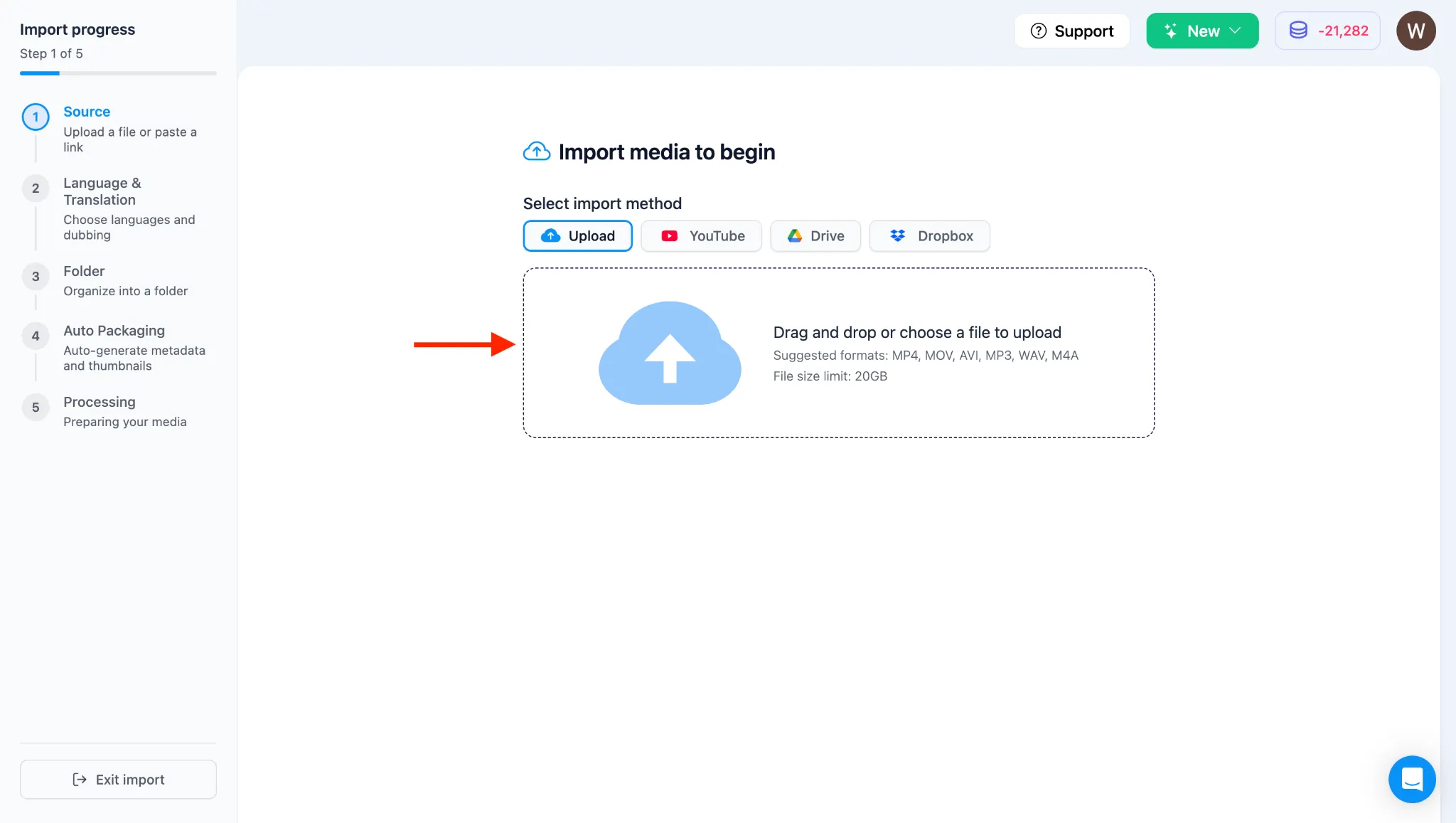
- Clicca all’interno della casella di caricamento tratteggiata (dove dice “Trascina e rilascia i file video qui”) per aprire il File Manager del tuo computer.
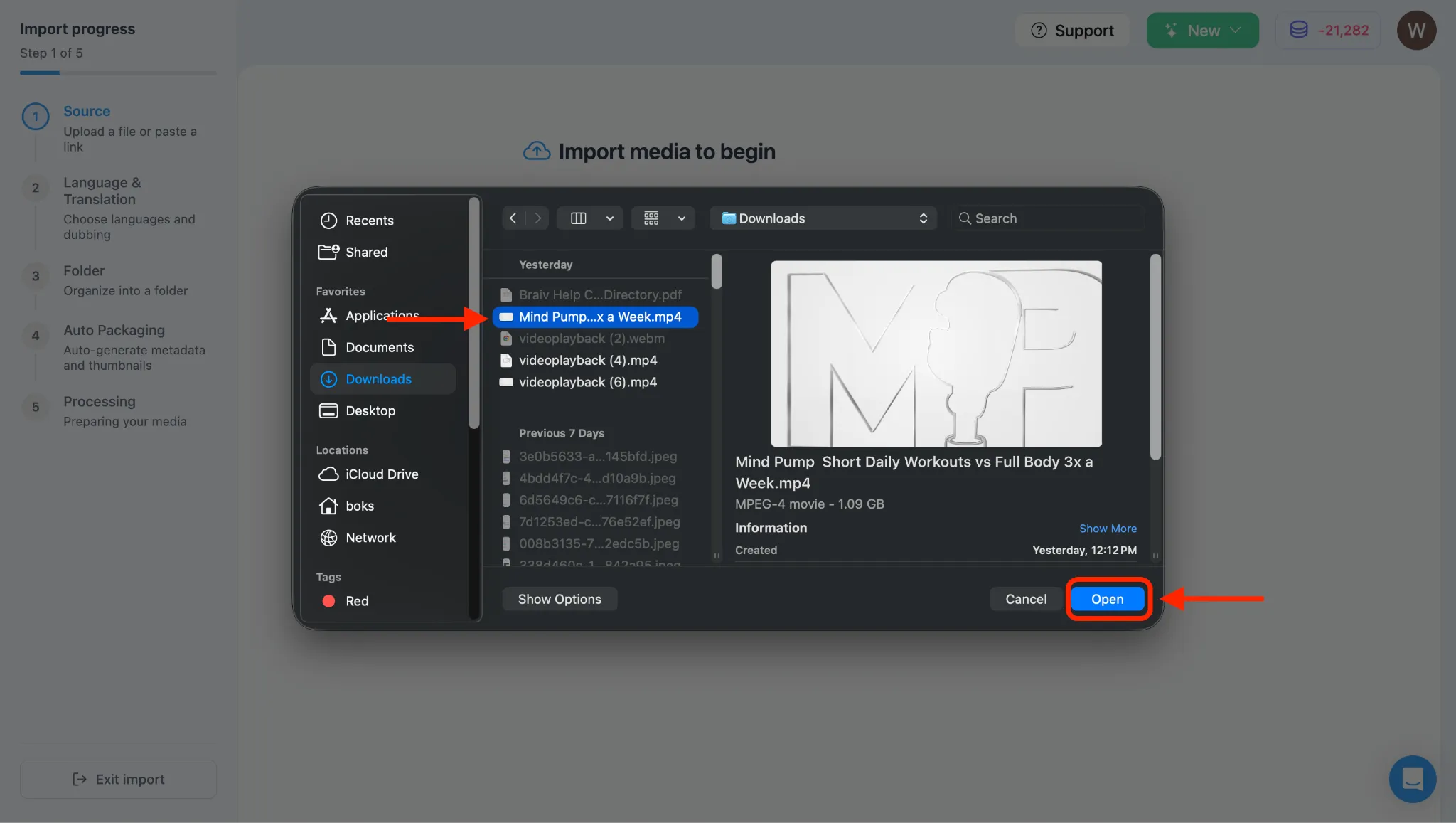
- Seleziona il file video che desideri caricare dalla tua directory locale e clicca Apri o Scegli.
3. Verifica i Metadati del Video e Importa
Sezione intitolata “3. Verifica i Metadati del Video e Importa”- Dopo aver selezionato il file, vedrai il suo nome visualizzato all’interno di Braiv.
- Attendi qualche secondo che i metadati del video si carichino completamente.
- Una volta caricati i dettagli del video, clicca sul pulsante IMPORTA. (Se il pulsante è temporaneamente non responsivo, attendi ancora un momento e clicca di nuovo).
4. Seleziona l’Opzione di Clonazione Vocale (Auto-Dubbing)
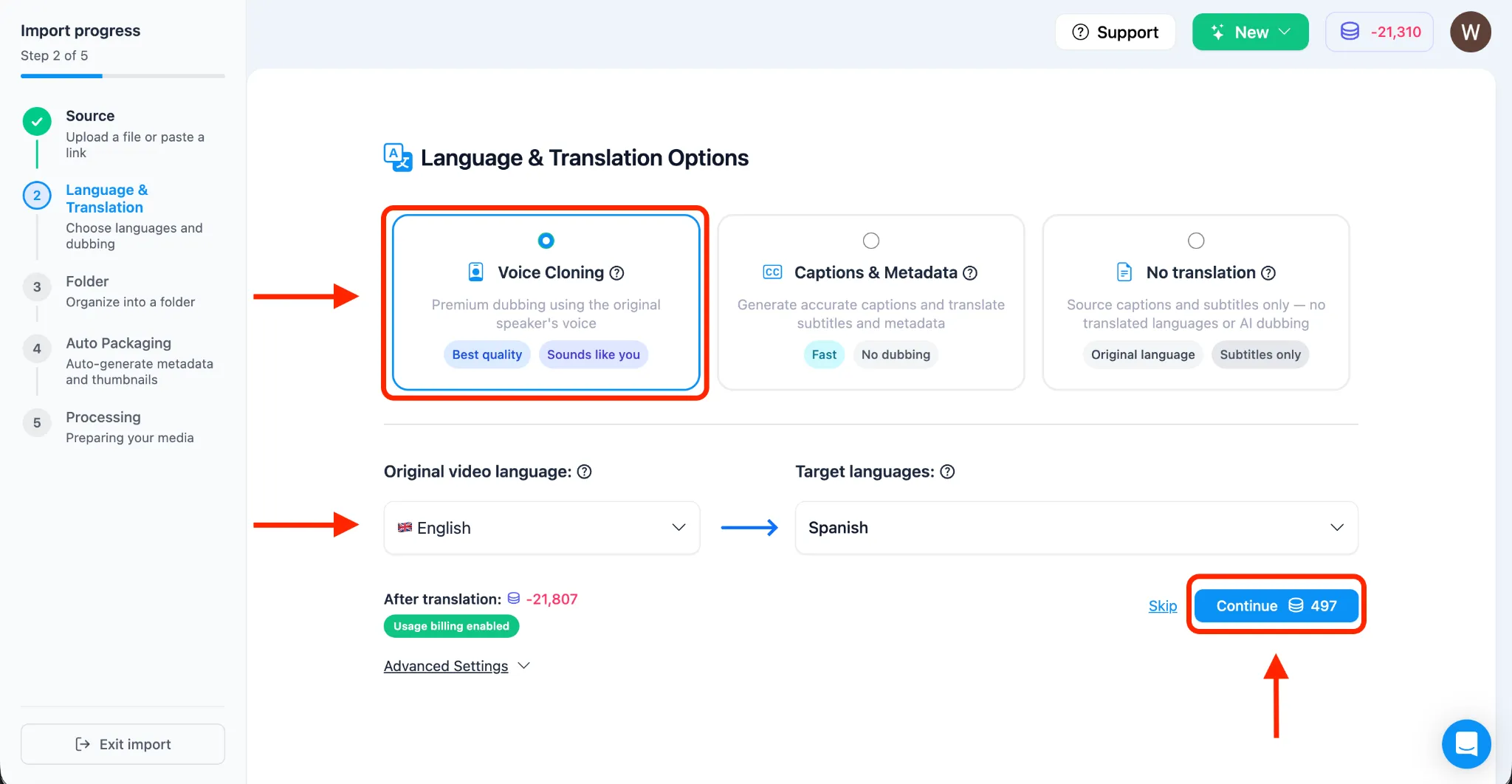
Sezione intitolata “4. Seleziona l’Opzione di Clonazione Vocale (Auto-Dubbing)”- Una volta che il tuo video è stato importato e sei arrivato alla pagina Opzioni Lingua e Traduzione, sotto la sezione Opzioni Lingua e Traduzioni, seleziona Clonazione Vocale (Auto-Dubbing).
- Seleziona manualmente la tua Lingua Originale del Video sotto la sezione Lingue Target, poiché questo aiuterà il motore a eseguire una traduzione migliore invece di affidarsi al rilevamento automatico.
- Seleziona le lingue in cui desideri tradurre il tuo video. Puoi selezionare più lingue target da elaborare contemporaneamente. (Per questo tutorial, selezioneremo lo spagnolo).
5. Seleziona la Cartella per Organizzare i Video
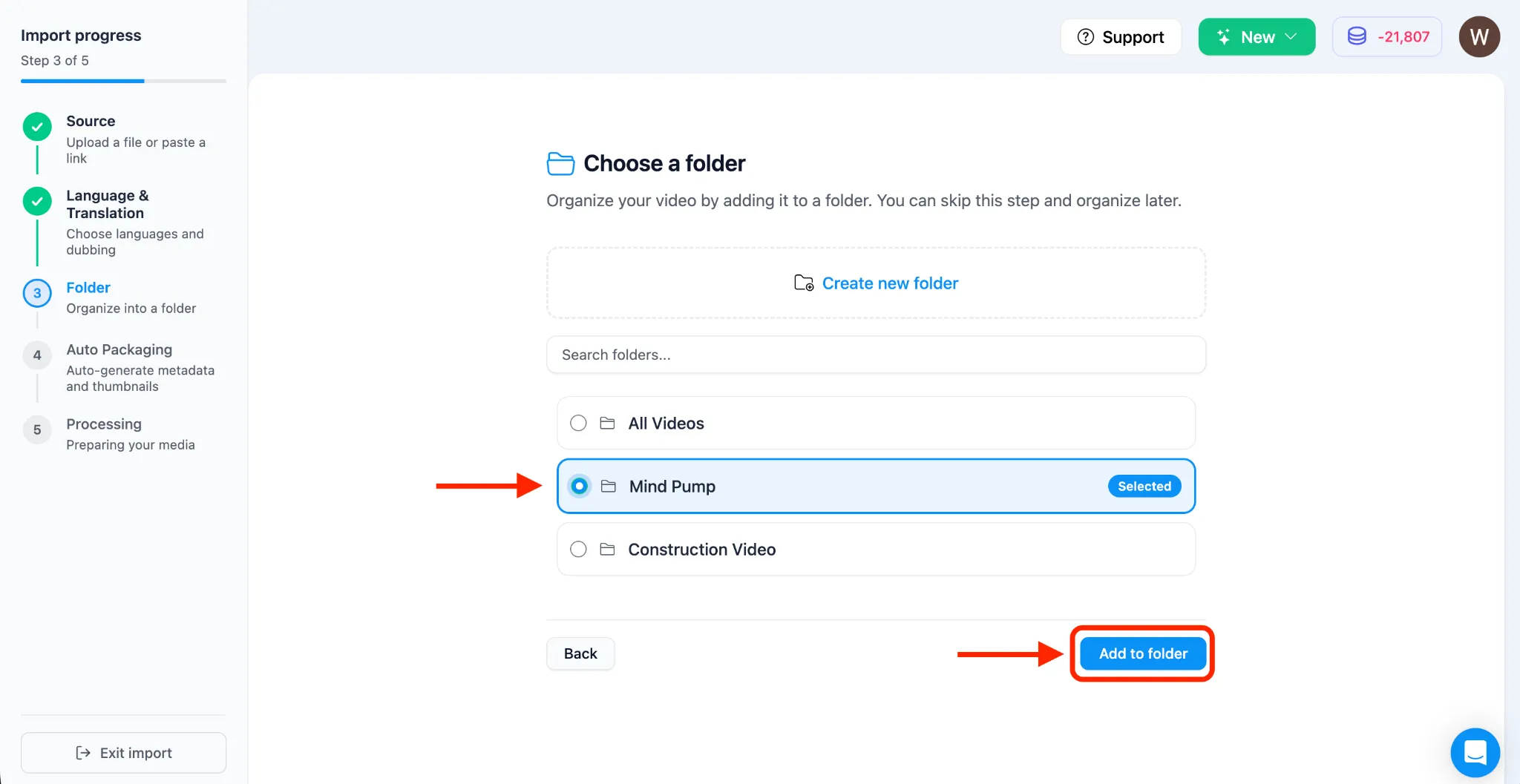
Sezione intitolata “5. Seleziona la Cartella per Organizzare i Video”- Il sistema ti chiederà di scegliere una cartella per organizzare il tuo video. Se non ne hai ancora una, puoi crearne una.
6. Autopackaging del Tuo Video
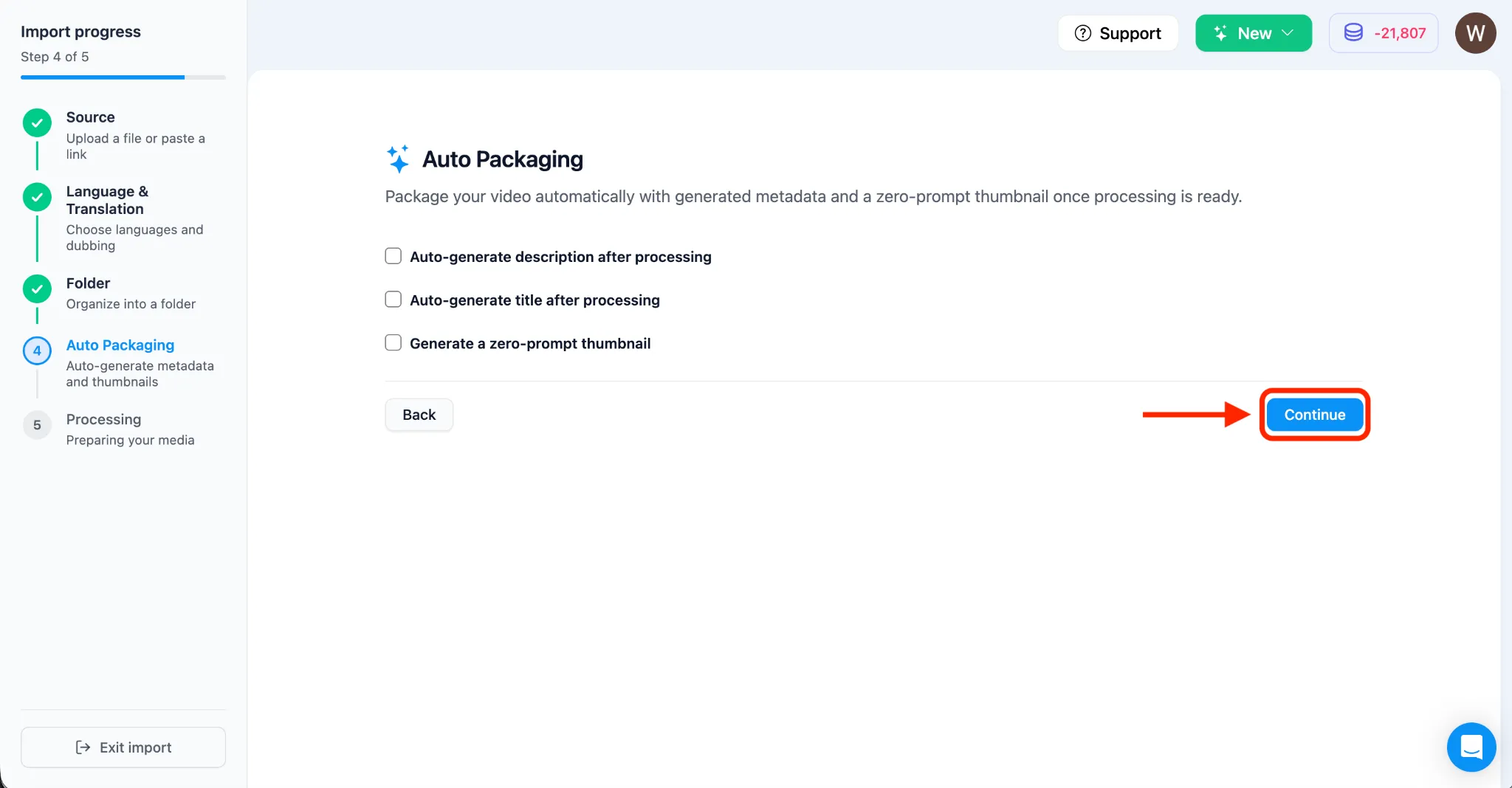
Sezione intitolata “6. Autopackaging del Tuo Video”- Il flusso di lavoro passerà alla pagina di autopackaging dove potrai generare automaticamente metadati e una miniatura. Per questo tutorial, abbiamo scelto di non applicare l’Auto Packaging. Clicca CONTINUA.
7. Monitora l’Avanzamento del Caricamento
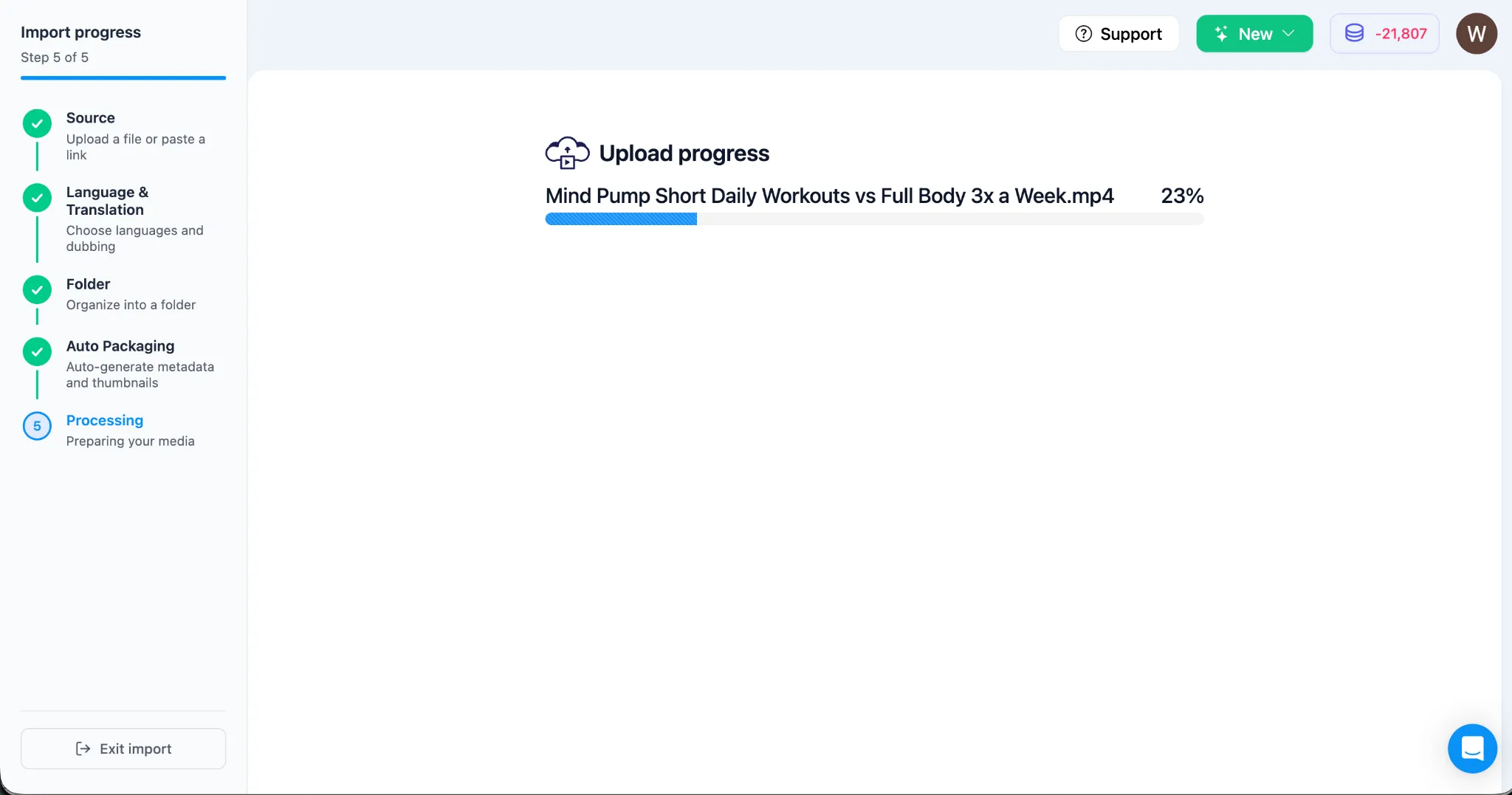
Sezione intitolata “7. Monitora l’Avanzamento del Caricamento”- Apparirà una barra di avanzamento mentre il tuo file video viene caricato e finalizzato.
8. Controlla lo Stato di Elaborazione
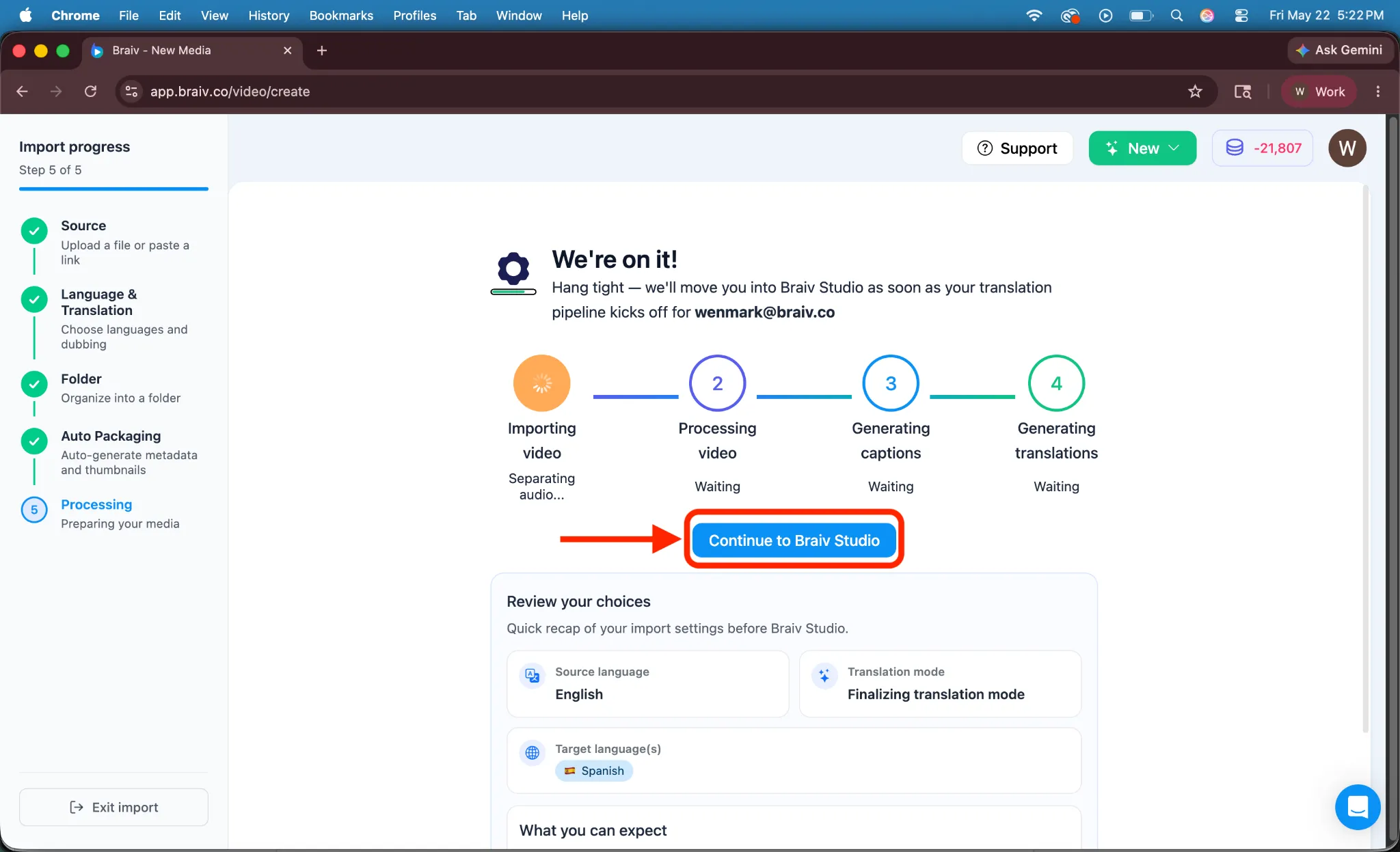
Sezione intitolata “8. Controlla lo Stato di Elaborazione”- Il motore Braiv inizierà ora a elaborare la traduzione del tuo video, la trascrizione e la clonazione vocale.
- Gli abbonati a pagamento vedranno un’opzione per andare direttamente a Braiv Studio mentre il sistema elabora in background.
9. Accedi e Verifica i Tuoi Doppiaggi Clonati
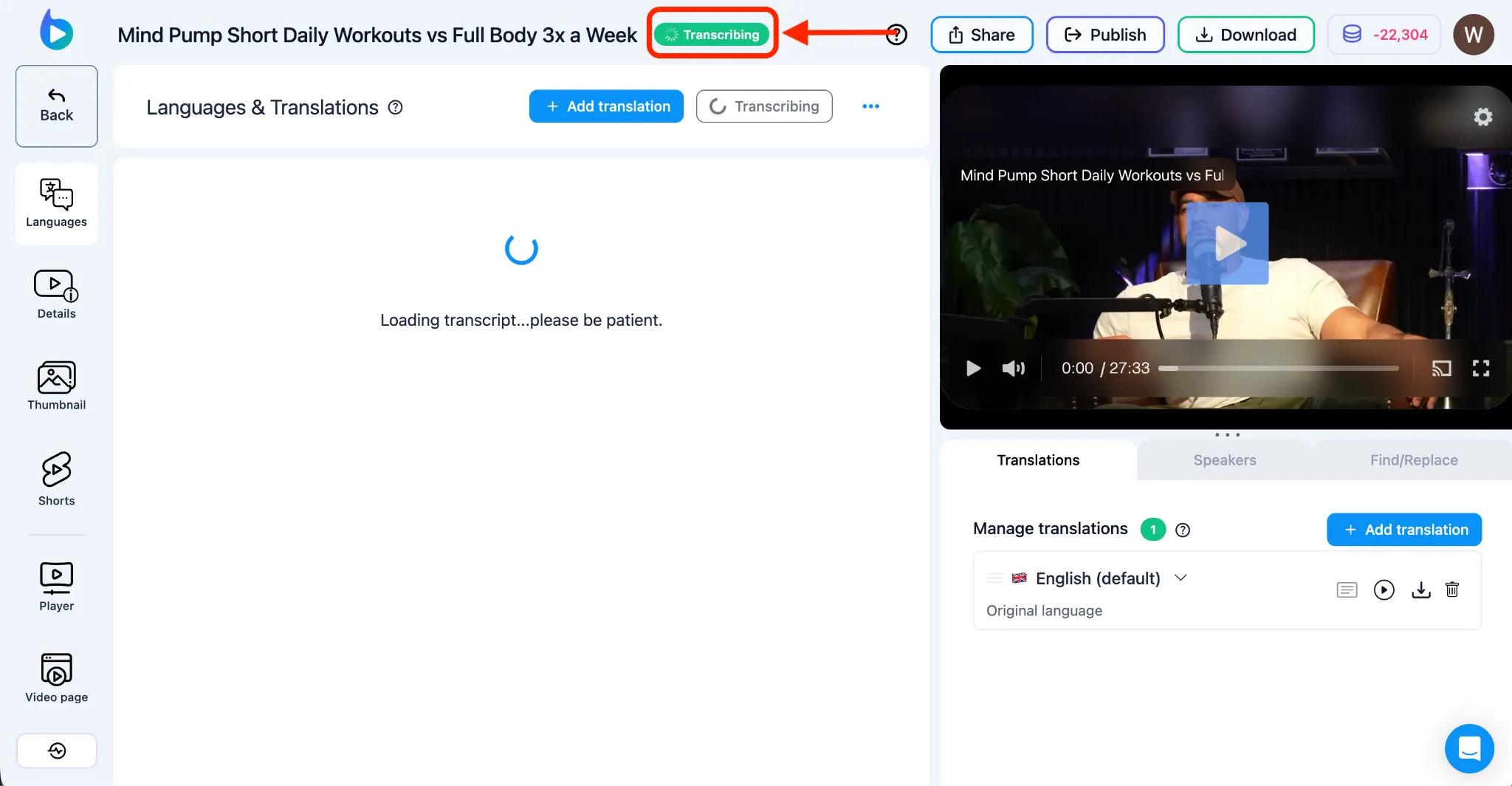
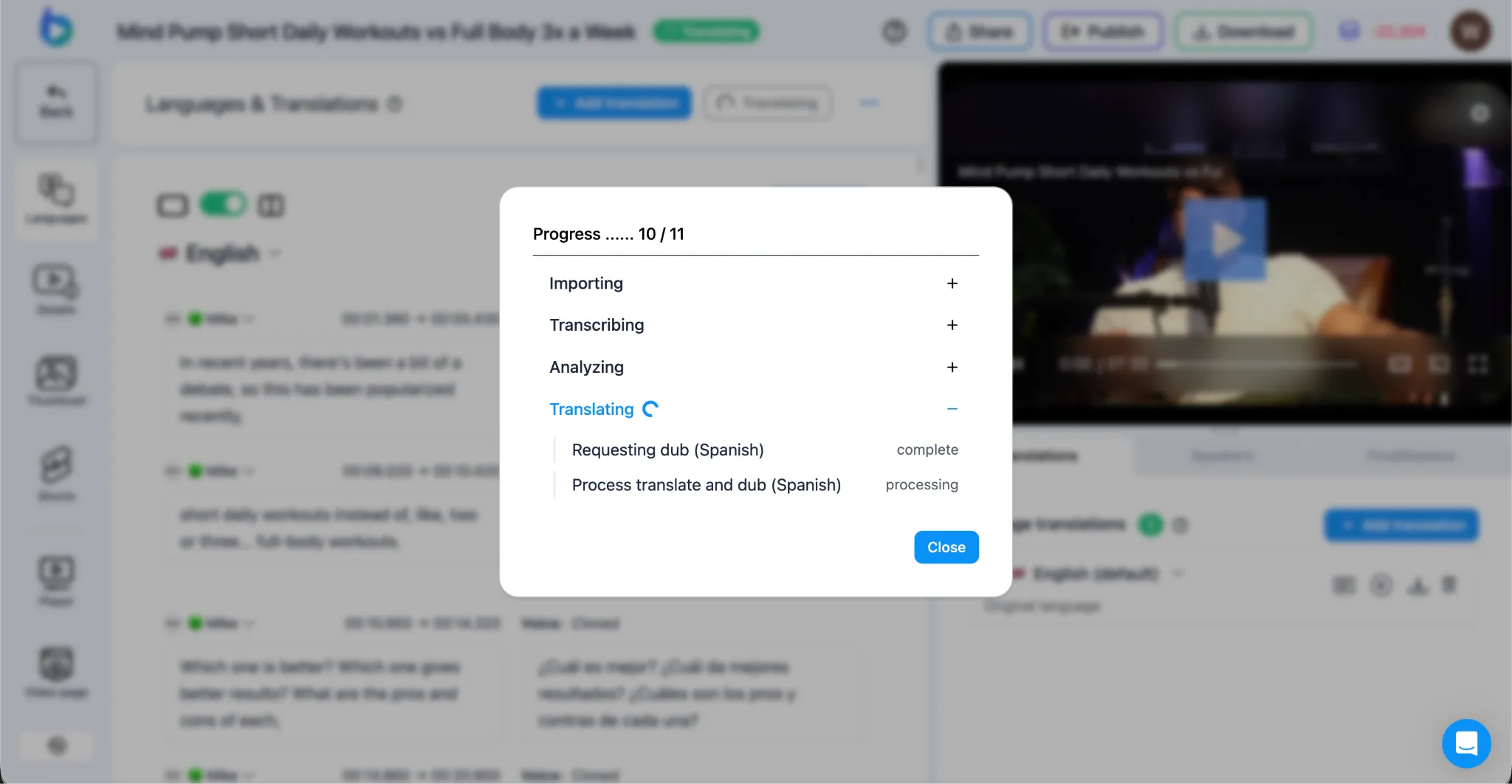
Sezione intitolata “9. Accedi e Verifica i Tuoi Doppiaggi Clonati”- Sulla dashboard Lingue e Traduzioni, verrà visualizzato un indicatore “In elaborazione”. Puoi cliccare su questo indicatore per controllare l’avanzamento passo dopo passo.
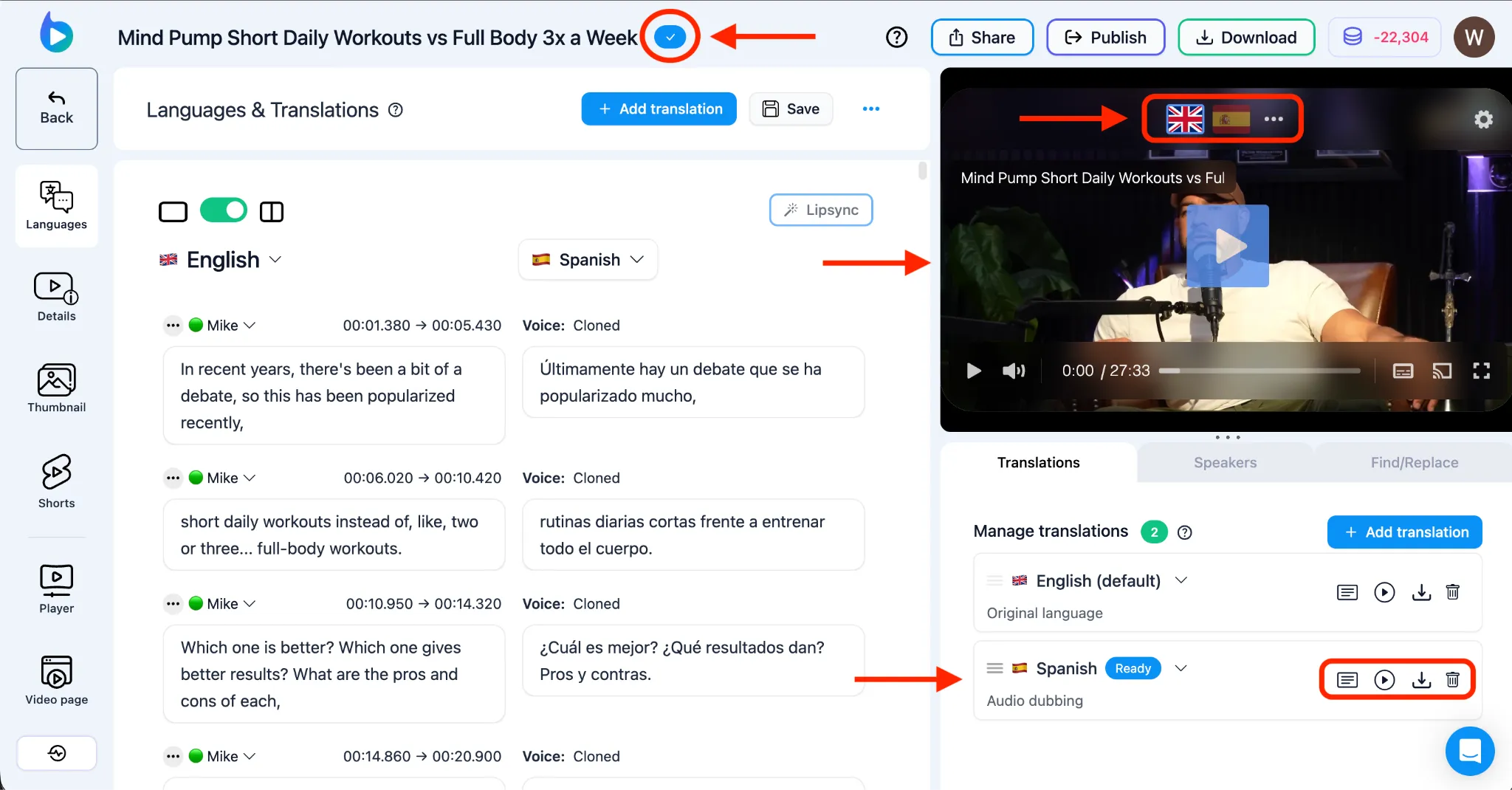
- Una volta completato, apparirà un indicatore di stato con una spunta blu accanto alle tue lingue tradotte.
- Ora puoi riprodurre il tuo video doppiato cliccando sul pulsante Play sul Braiv Player a destra. Puoi scegliere la lingua selezionando la bandiera che rappresenta la lingua, oppure accedere alla sezione in basso a destra per scaricare asset audio tradotti specifici o il video completamente localizzato!