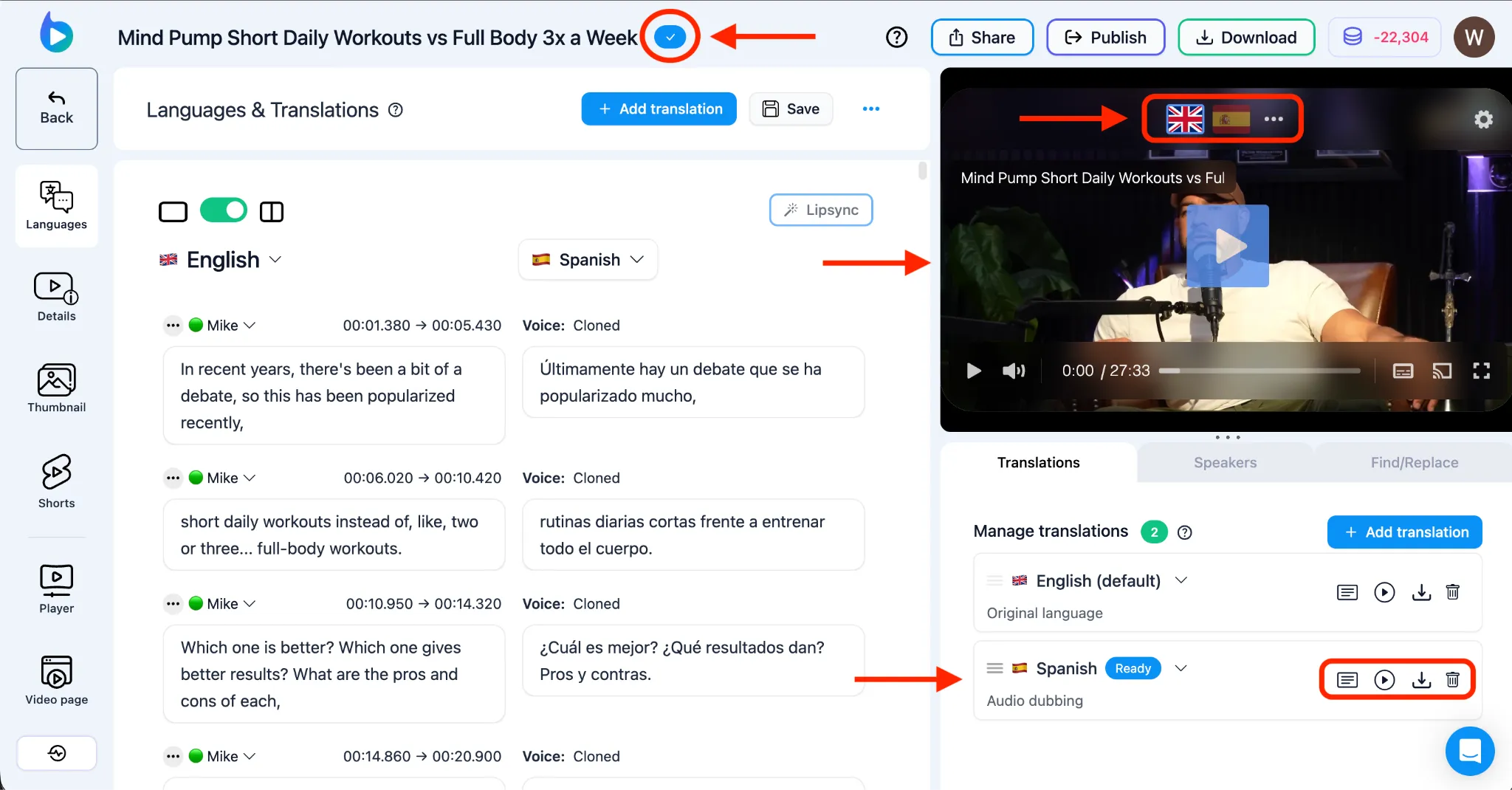
Auto Dubbingを使用した自動音声クローン
Braivの音声クローン機能を使用すると、元の話者の独自の音声、トーン、話し方を維持しながら、動画を他の言語に翻訳できます。Auto-Dubbingを使用すると、翻訳と音声クローンのプロセス全体が完全に自動化され、超リアルなグローバルボイスオーバーが瞬時に実現します。
*注:Auto-Dubbingは、手動操作不要の完全に自動化されたダビングプロセスです。翻訳されたトランスクリプトはAIエンジンによって直接生成されるため、完了後に手動で編集することはできません。音声クローン機能付きの編集可能なトランスクリプトについては、**Voice Cloned Dubbingをご覧ください。品質とコストの選択については、Premium vs Plus*をご覧ください(Premium 24クレジット/分 · Plus 18クレジット/分)。
以下にステップバイステップのワークフローを示します。
1. 動画のアップロードから開始
Section titled “1. 動画のアップロードから開始”- Braivアカウントのダッシュボードにログインします。
- 画面右上の「NEW」ボタンをクリックします。

- メニューが表示されるので、「Audio/Video Project」を選択します。

2. 動画ファイルを選択する
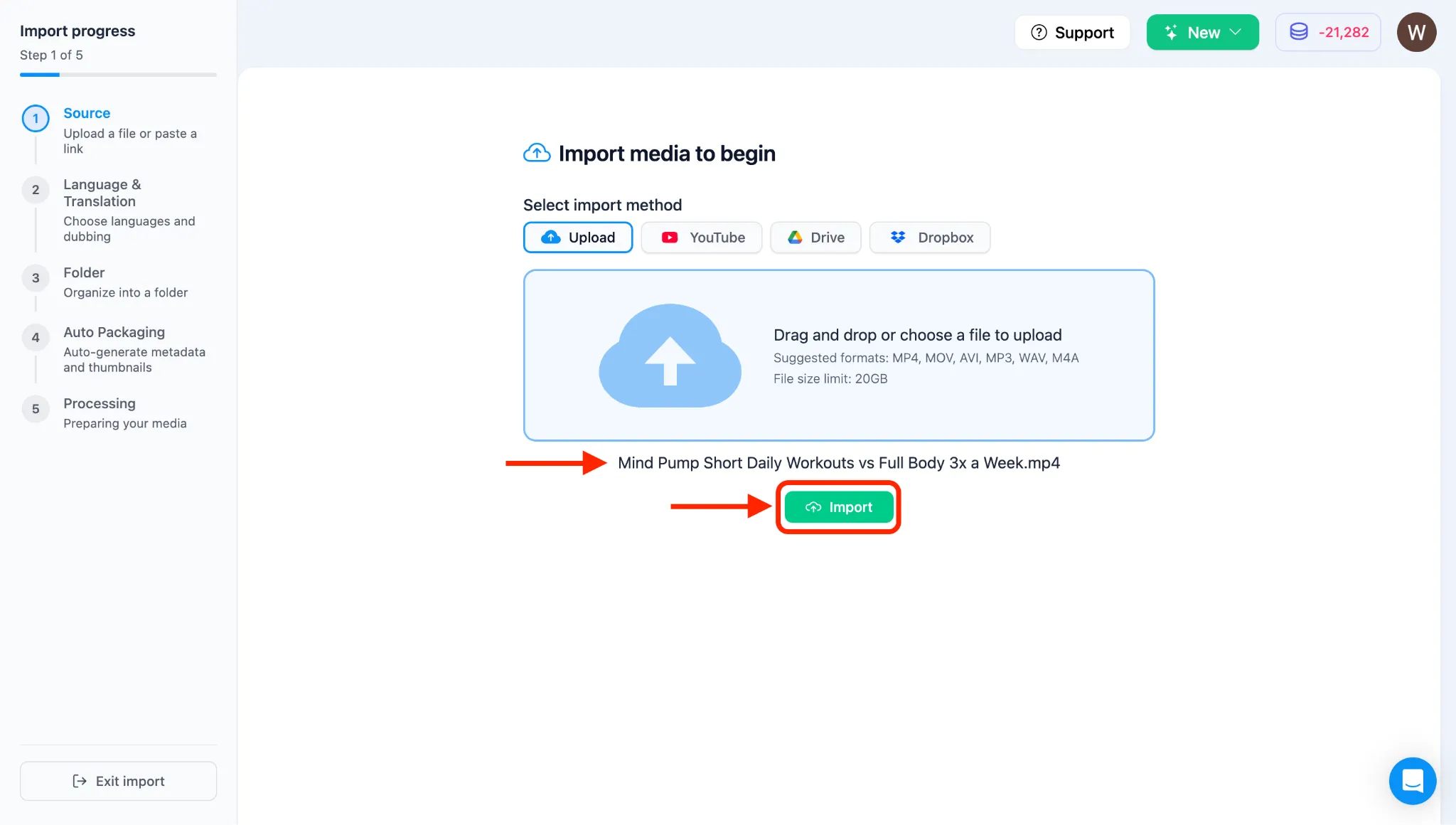
Section titled “2. 動画ファイルを選択する”- インポートページに移動し、「アップロード(コンピューター)」、「YouTube」、「Google Drive」、「Dropbox」の4つのアップロードオプションが表示されます。
- システムはデフォルトでアップロードが選択されています。このチュートリアルでは、コンピューターからアップロードします。
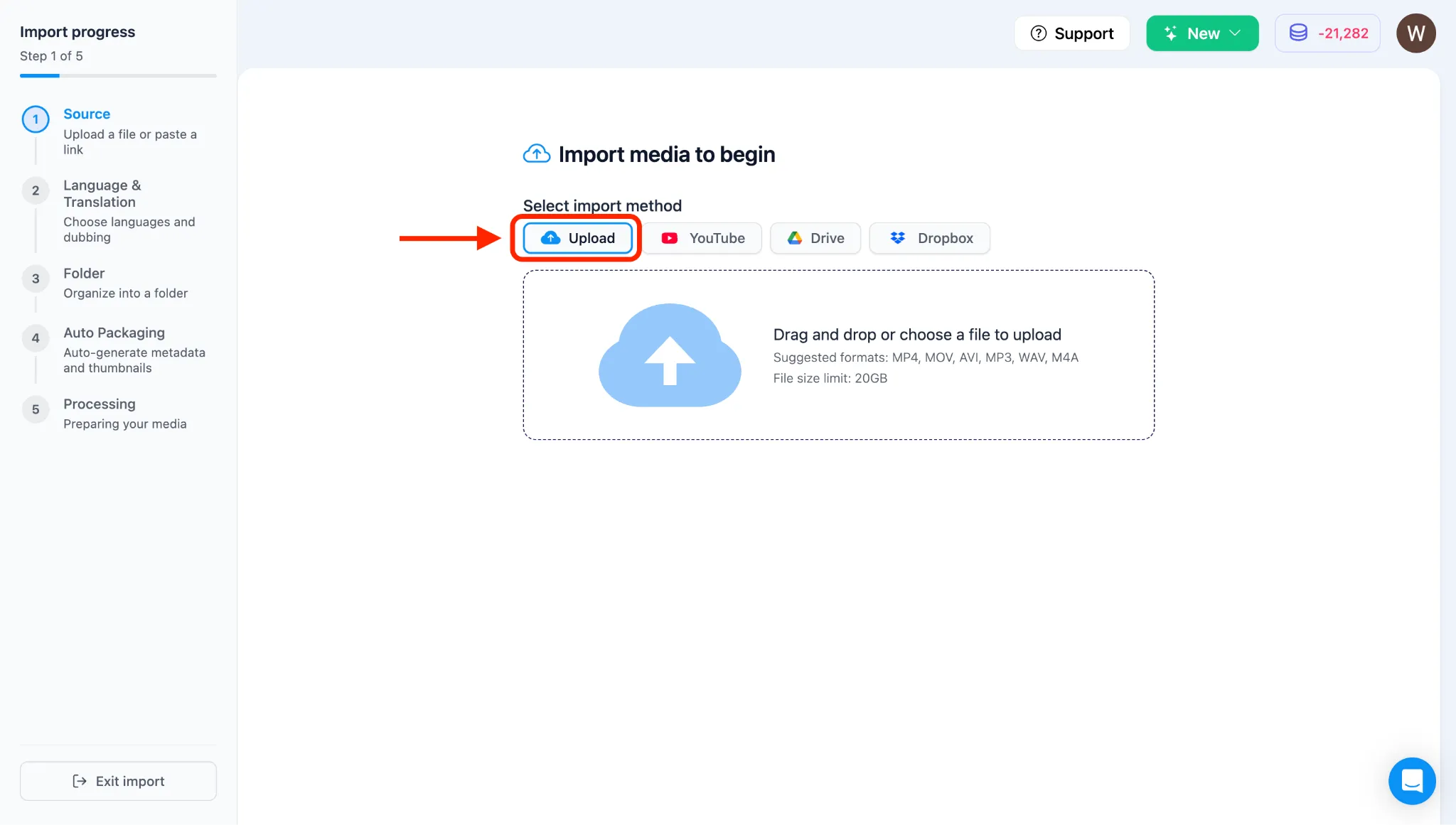
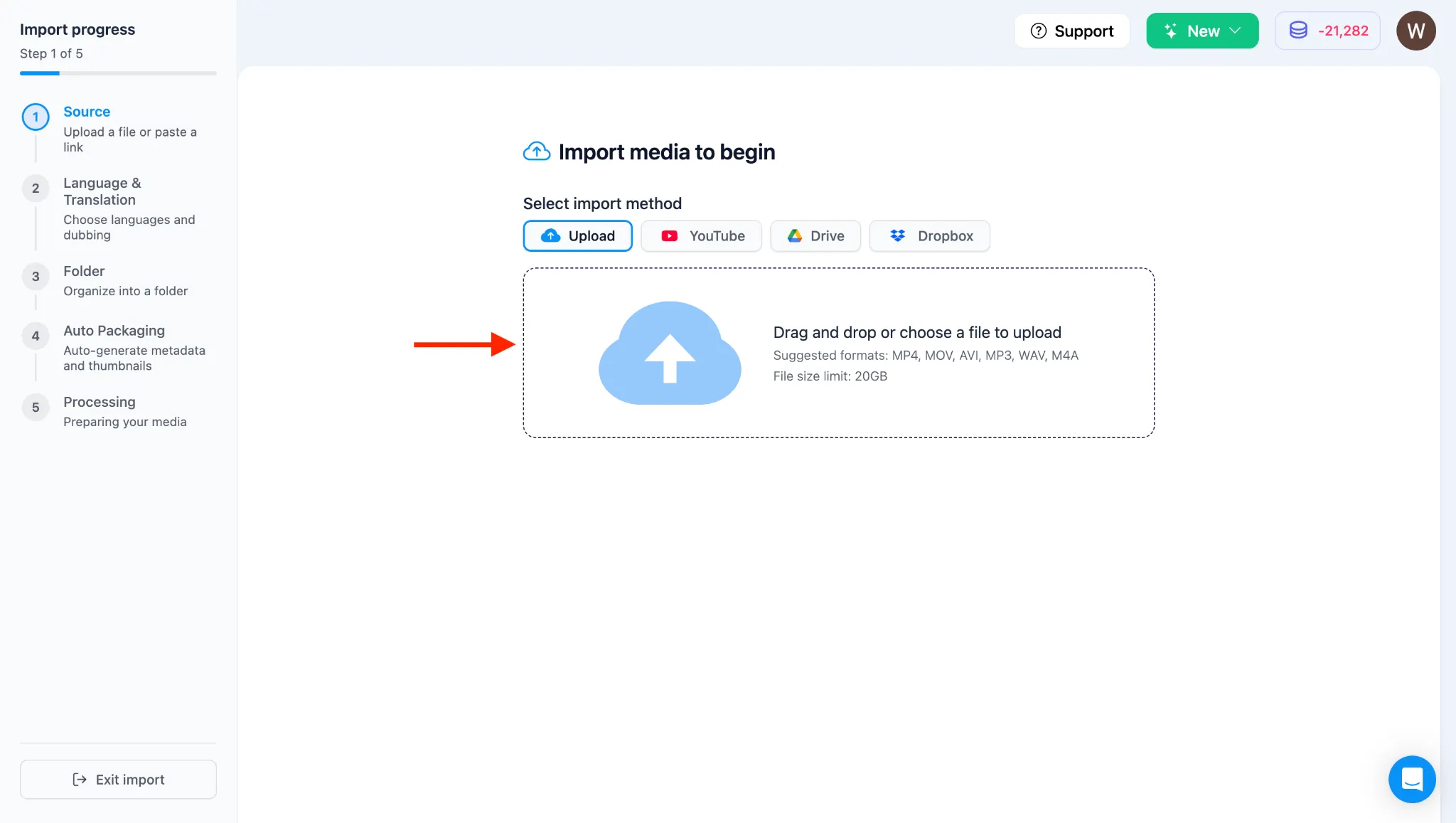
- 点線で囲まれたアップロードボックス内(「ここに動画ファイルをドラッグアンドドロップ」と表示されている部分)をクリックして、コンピューターのファイルマネージャーを開きます。
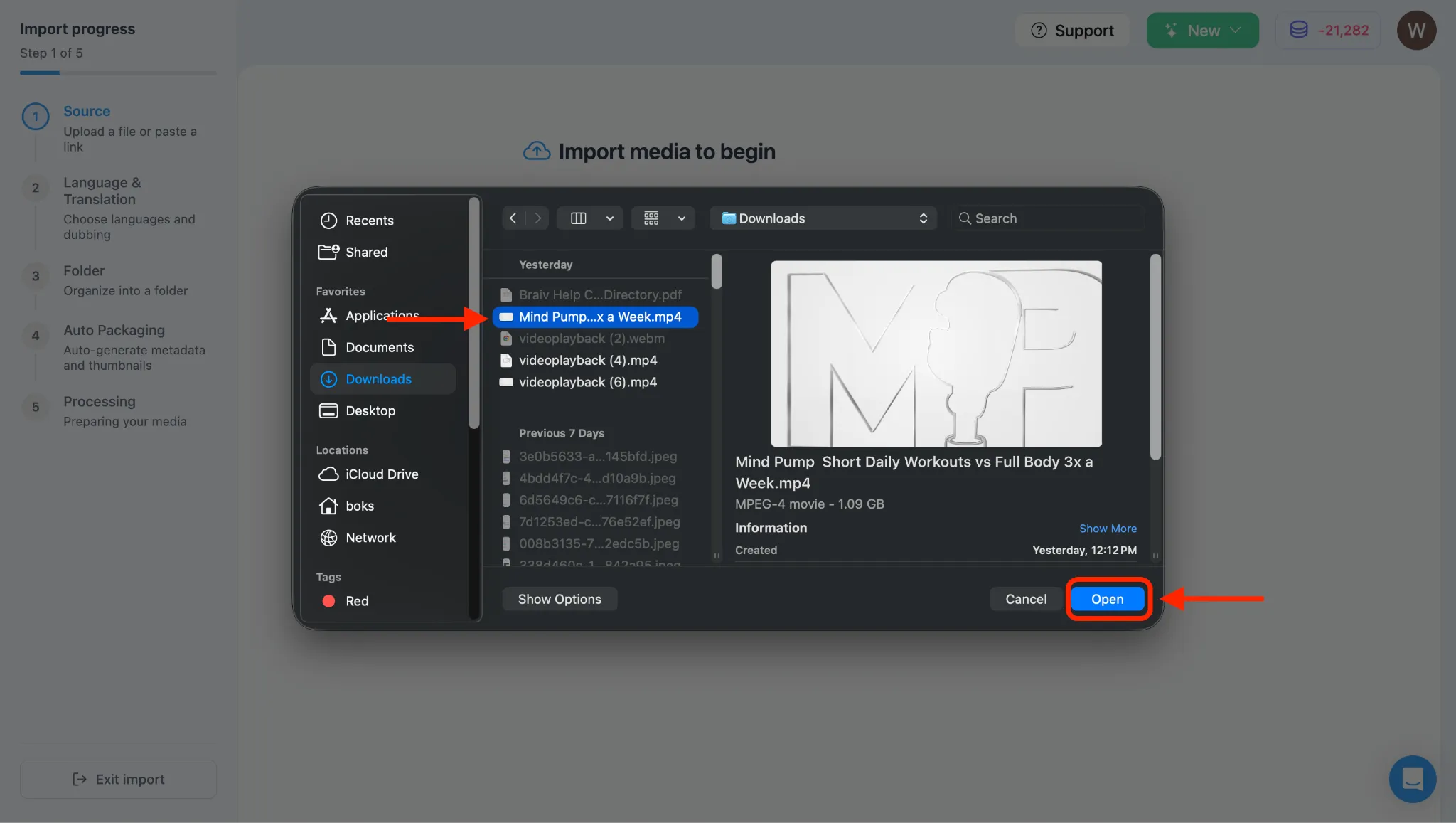
- ローカルディレクトリからアップロードしたい動画ファイルを選択し、「開く」または「選択」をクリックします。
3. 動画のメタデータを確認してインポートする
Section titled “3. 動画のメタデータを確認してインポートする”- ファイルを選択すると、Braiv内にそのファイル名が表示されます。
- 動画のメタデータが完全に読み込まれるまで数秒間待ちます。
- 動画の詳細が読み込まれたら、「IMPORT」ボタンをクリックします。(ボタンが一時的に反応しない場合は、もう少し待ってから再度クリックしてください)。
4. 音声クローン(Auto-Dubbing)オプションを選択する
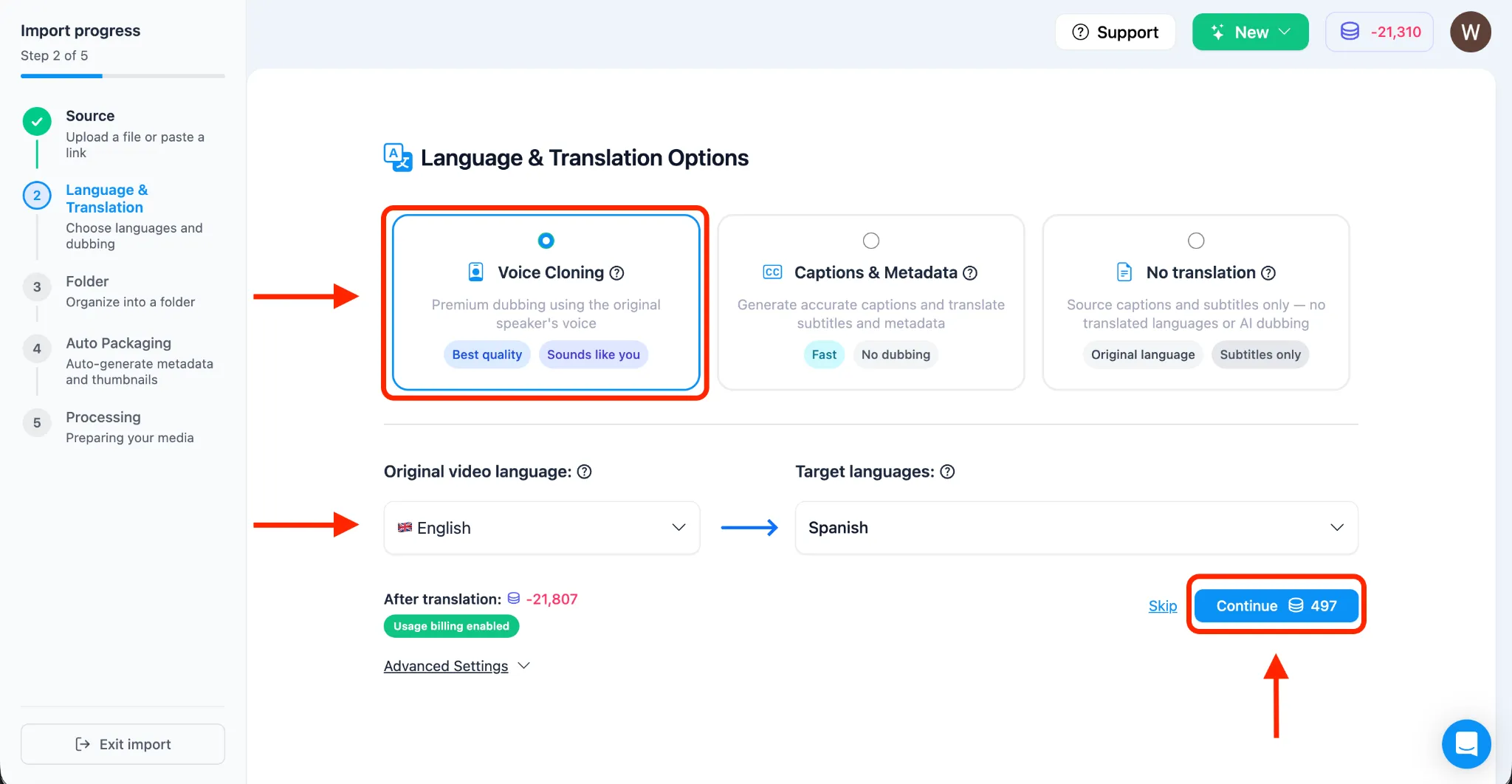
Section titled “4. 音声クローン(Auto-Dubbing)オプションを選択する”- 動画がインポートされ、「Language & Translation options」ページに移動したら、「Language and Translations Options」セクションの下にある「Voice Cloning (Auto-Dubbing)」を選択します。
- 「Target Languages」セクションで、Original Video Languageを手動で選択します。これは、自動検出に頼るのではなく、エンジンがより良い翻訳を実行するのに役立ちます。
- 動画を翻訳したい言語を選択します。複数のターゲット言語を同時に選択して処理できます。(このチュートリアルでは、スペイン語を選択します)。
5. 動画を整理するフォルダを選択する
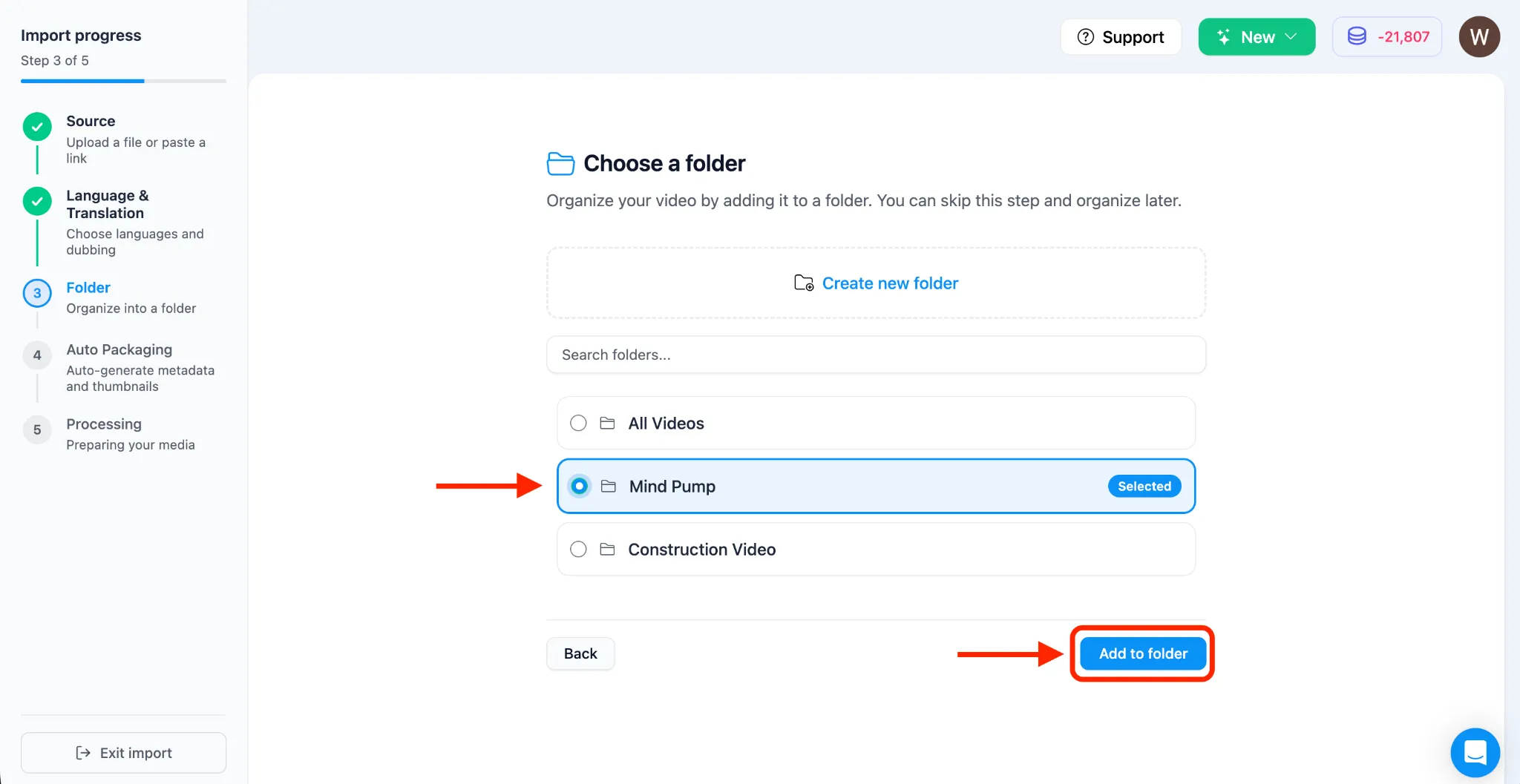
Section titled “5. 動画を整理するフォルダを選択する”- システムは、動画を整理するフォルダを選択するように求めます。まだフォルダがない場合は、作成できます。
6. 動画の自動パッケージ化
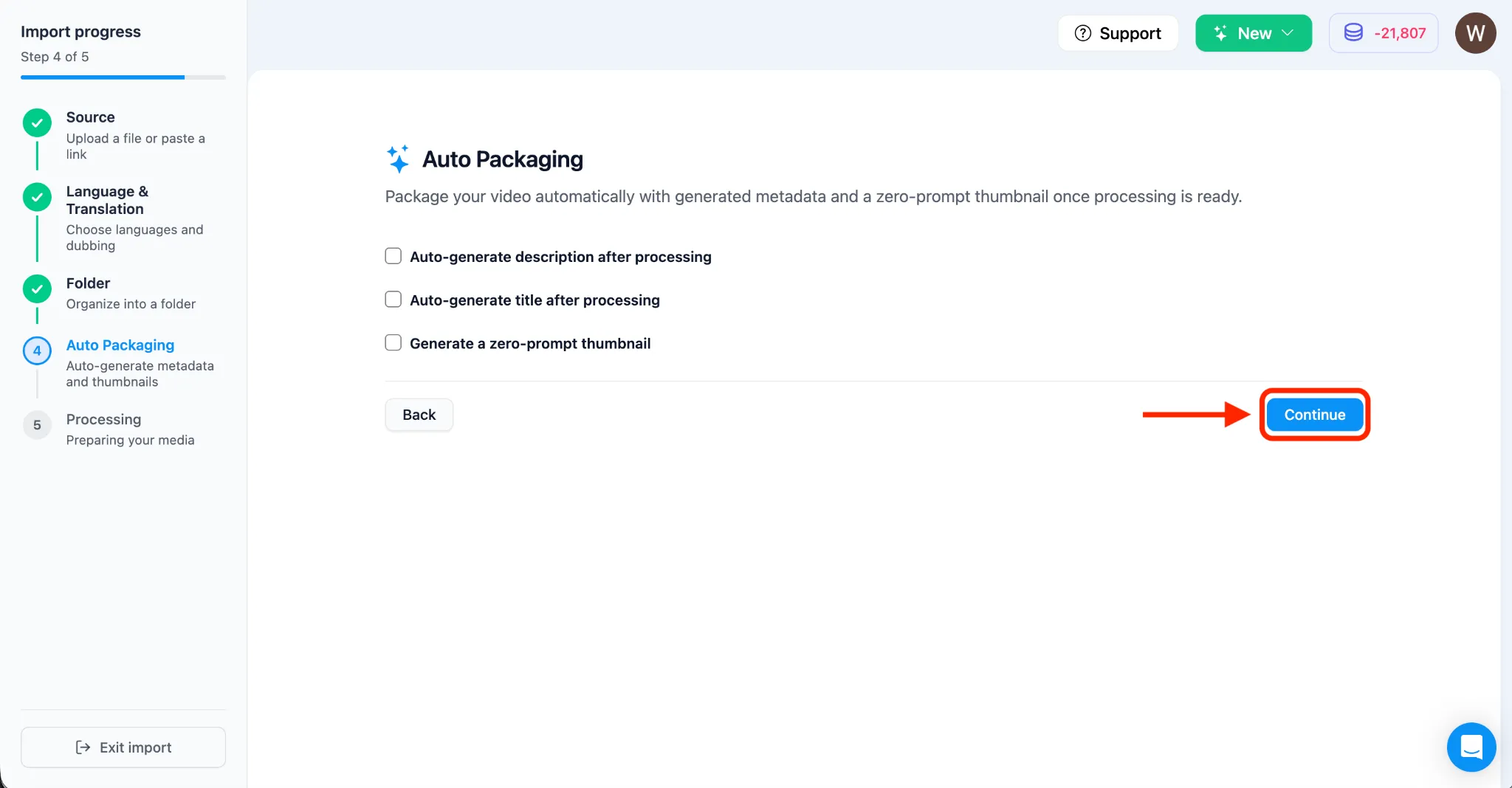
Section titled “6. 動画の自動パッケージ化”- ワークフローは自動パッケージ化ページに移行し、メタデータとサムネイルを自動的に生成できます。このチュートリアルでは、自動パッケージ化を適用しないことを選択しました。「CONTINUE」をクリックします。
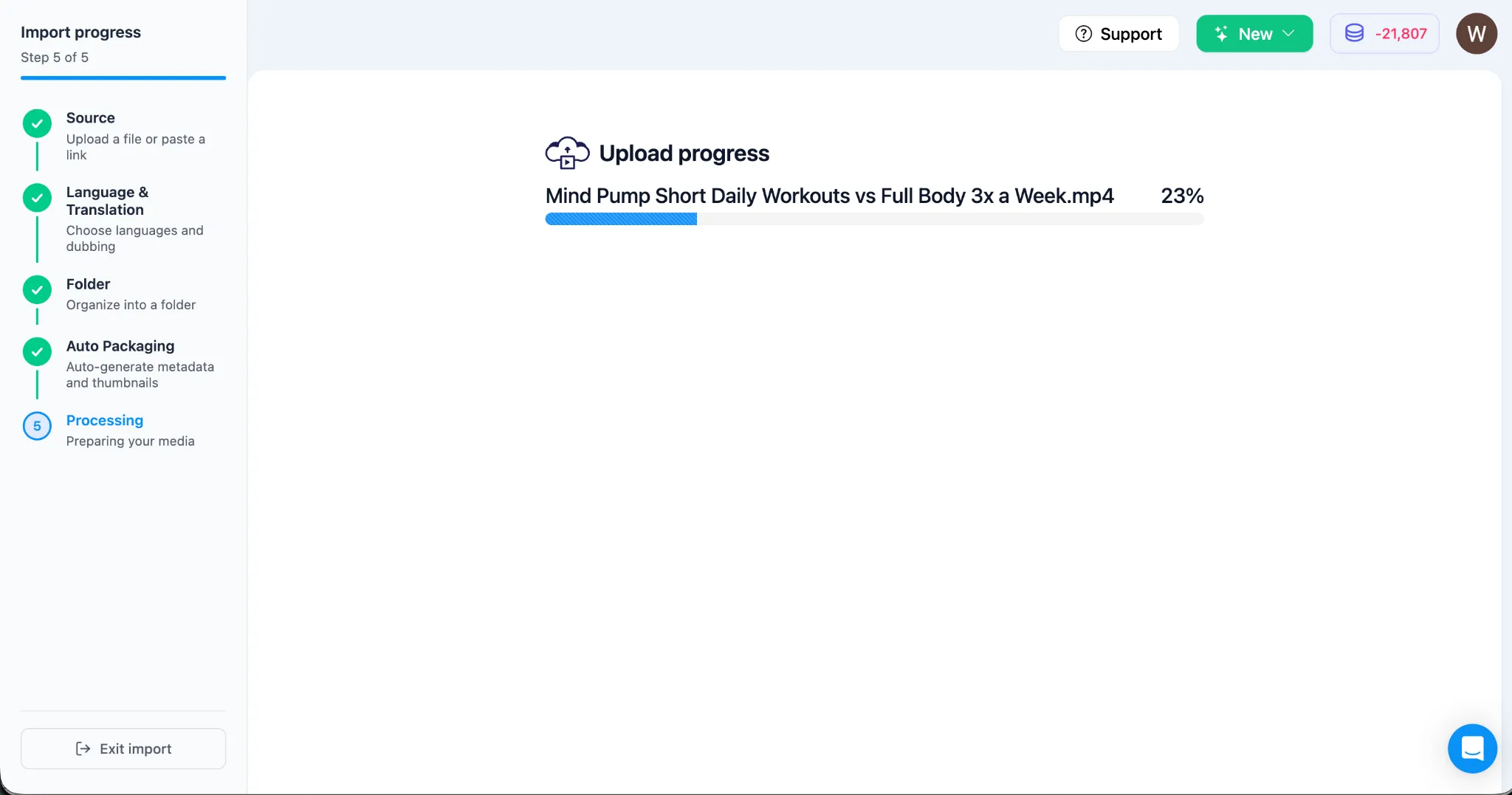
7. アップロードの進捗状況を監視する
Section titled “7. アップロードの進捗状況を監視する”- 動画ファイルがアップロードされ、完了するにつれてプログレスバーが表示されます。
8. 処理状況を確認する
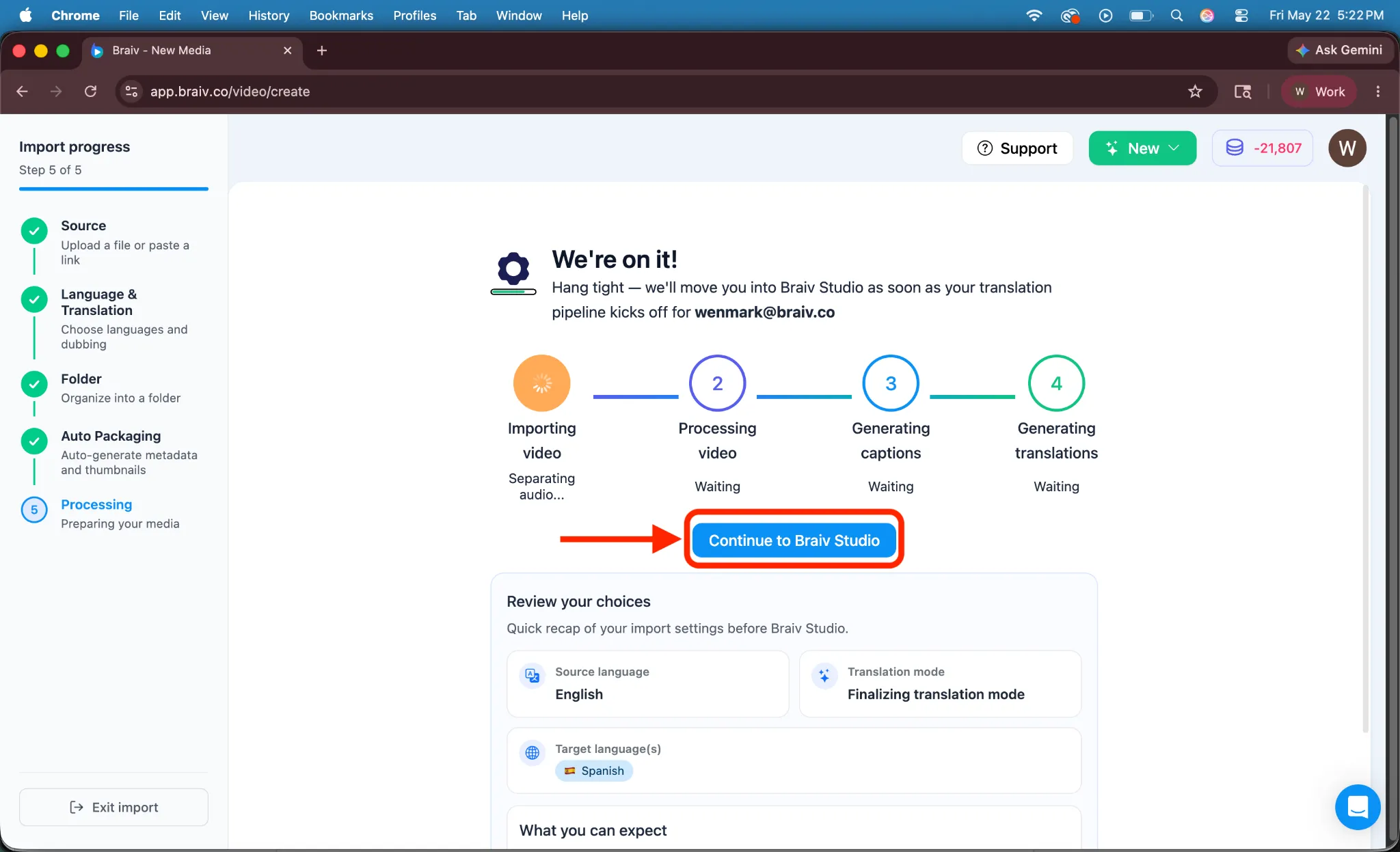
Section titled “8. 処理状況を確認する”- Braivエンジンが動画の翻訳、文字起こし、音声クローン処理を開始します。
- 有料購読者は、システムがバックグラウンドで処理している間に、直接Braiv Studioに移動するオプションが表示されます。
9. クローンされたダブにアクセスして確認する
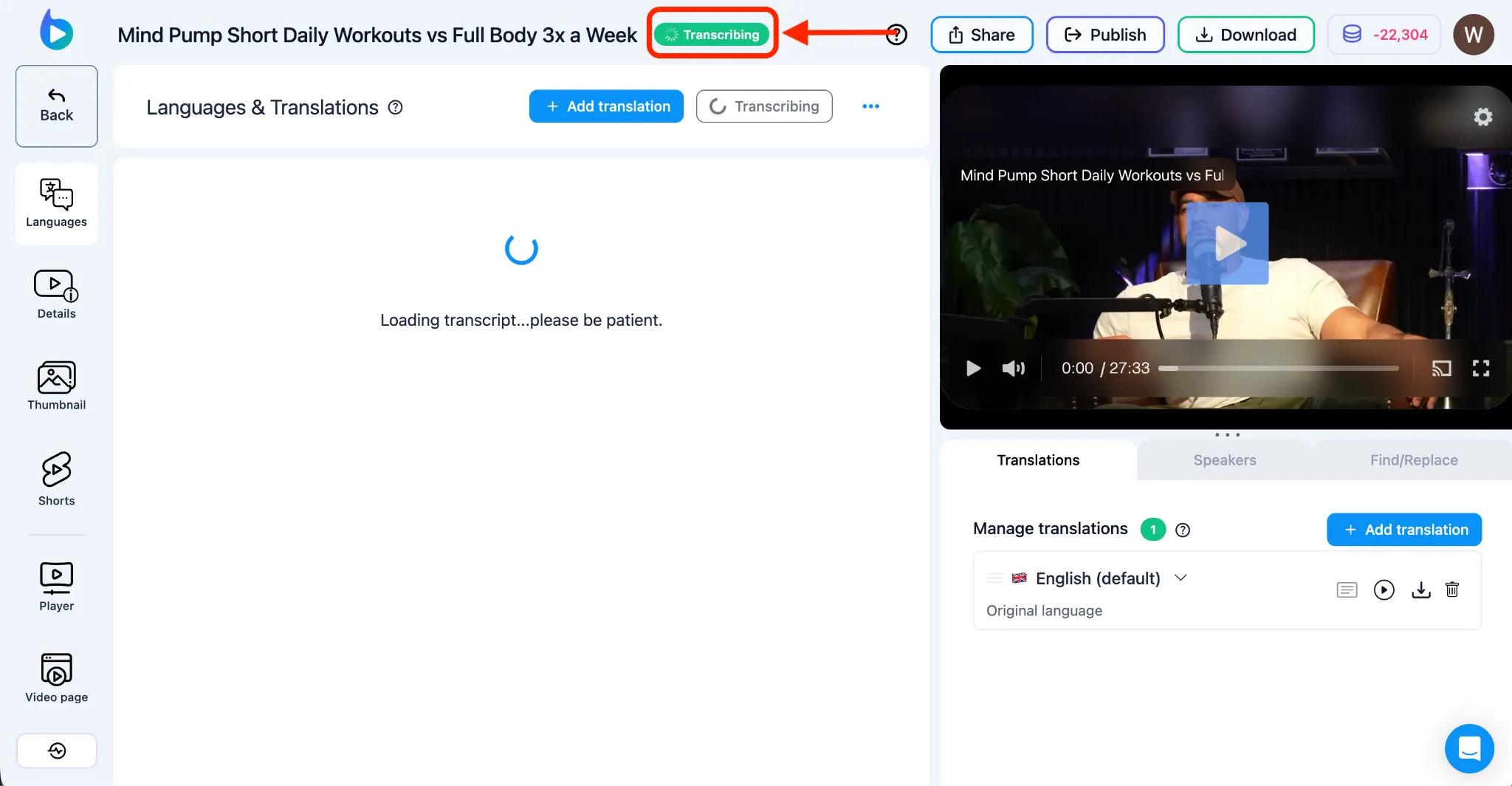
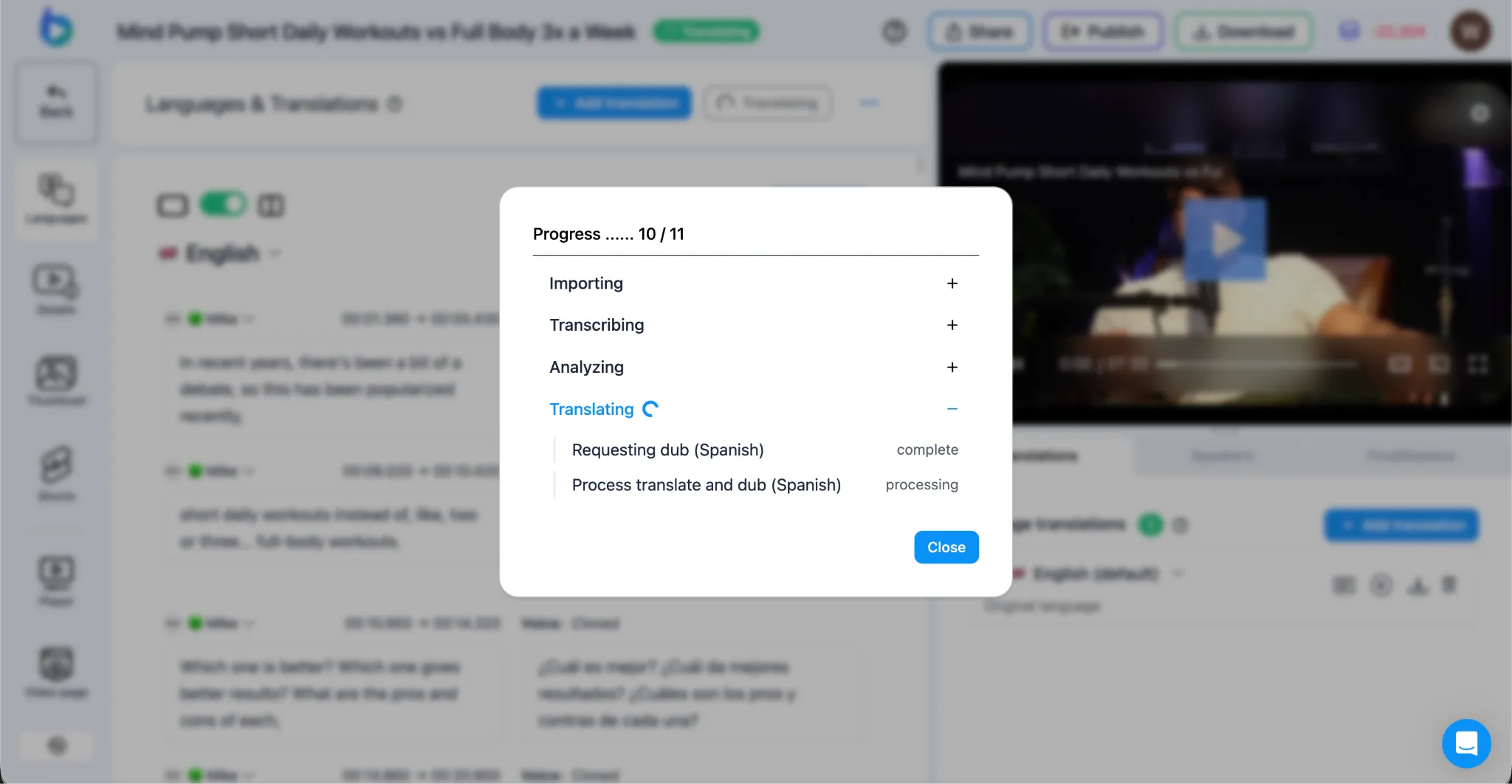
Section titled “9. クローンされたダブにアクセスして確認する”- 言語と翻訳のダッシュボードに「処理中」インジケーターが表示されます。このインジケーターをクリックすると、ステップバイステップの進行状況を確認できます。
- 完了すると、翻訳された言語の横に青いチェックマークのステータスインジケーターが表示されます。
- 右側のBraiv Playerで「再生」ボタンをクリックすると、ダビングされた動画を再生できます。言語を表す旗を選択して言語を選ぶか、右下のセクションにアクセスして特定の翻訳されたオーディオアセットまたは完全にローカライズされた動画をダウンロードできます!