Clonage vocal automatisé avec Auto Dubbing
Le clonage vocal de Braiv vous permet de traduire votre vidéo dans d’autres langues tout en préservant la voix, le ton et la prestation uniques de l’orateur original. Avec Auto-Dubbing, l’ensemble du processus de traduction et de clonage vocal est entièrement automatisé, vous offrant des voix off globales ultra-réalistes en quelques instants.
Remarque : Auto-Dubbing est un processus de doublage entièrement automatisé et sans intervention manuelle. Les transcriptions traduites sont générées directement par le moteur d’IA et ne peuvent pas être modifiées manuellement une fois terminées. Pour des transcriptions modifiables avec clonage vocal, consultez Doublage vocal cloné. Pour choisir la qualité et le coût, consultez Premium vs Plus (Premium 24 crédits/min · Plus 18 crédits/min).
Voici le flux de travail étape par étape :
1. Commencez par téléverser votre vidéo
Section intitulée « 1. Commencez par téléverser votre vidéo »- Connectez-vous à votre tableau de bord Braiv.
- Dans le coin supérieur droit de l’écran, cliquez sur le bouton NOUVEAU.

- Un menu apparaîtra, choisissez Projet Audio/Vidéo.

2. Sélectionnez votre fichier vidéo
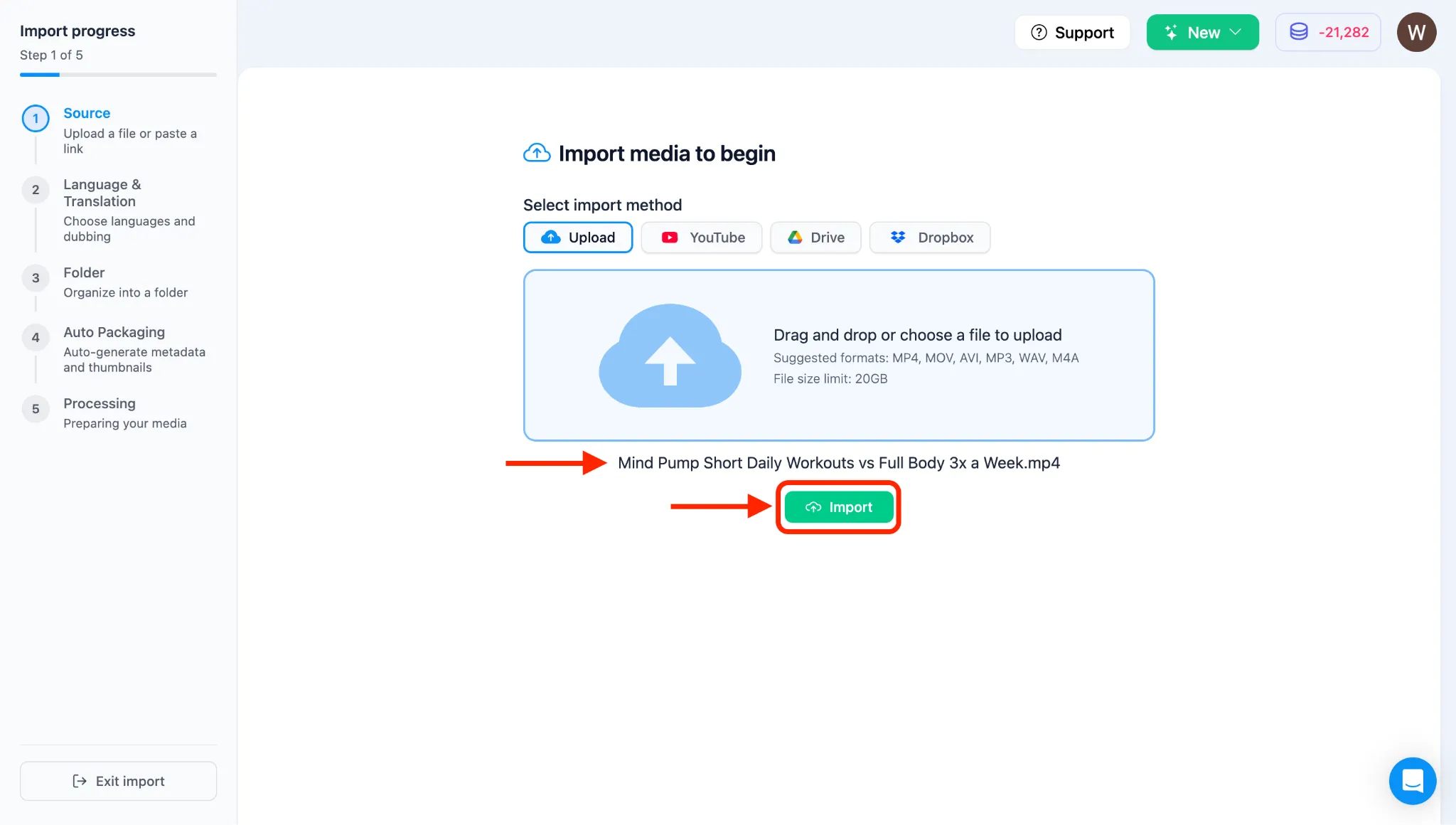
Section intitulée « 2. Sélectionnez votre fichier vidéo »- Vous serez dirigé vers la page d’importation avec quatre options de téléversement : Téléverser (ordinateur), YouTube, Google Drive et Dropbox.
- Le système est sélectionné sur Téléverser par défaut. Pour ce tutoriel, nous allons téléverser depuis un ordinateur.
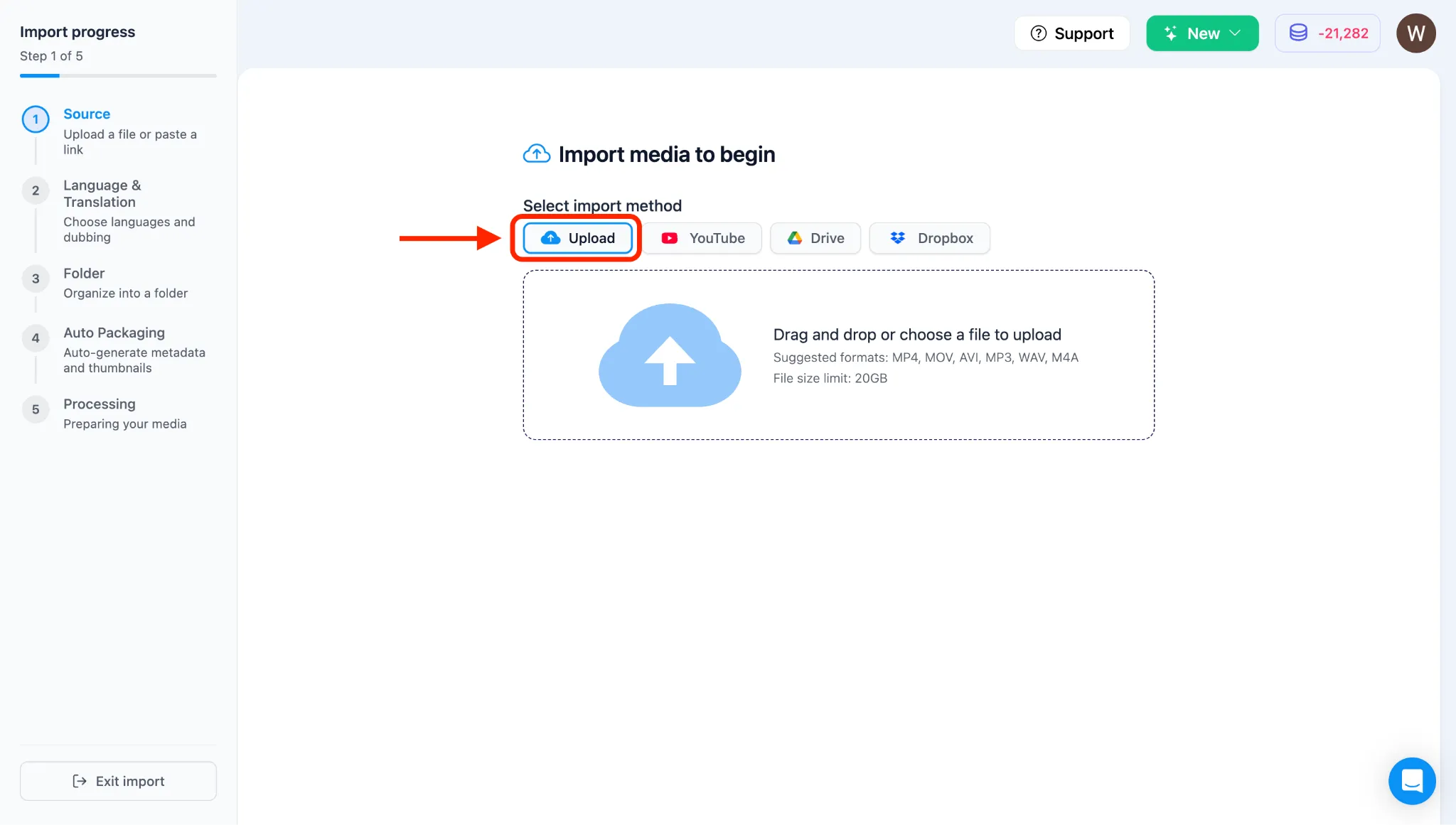
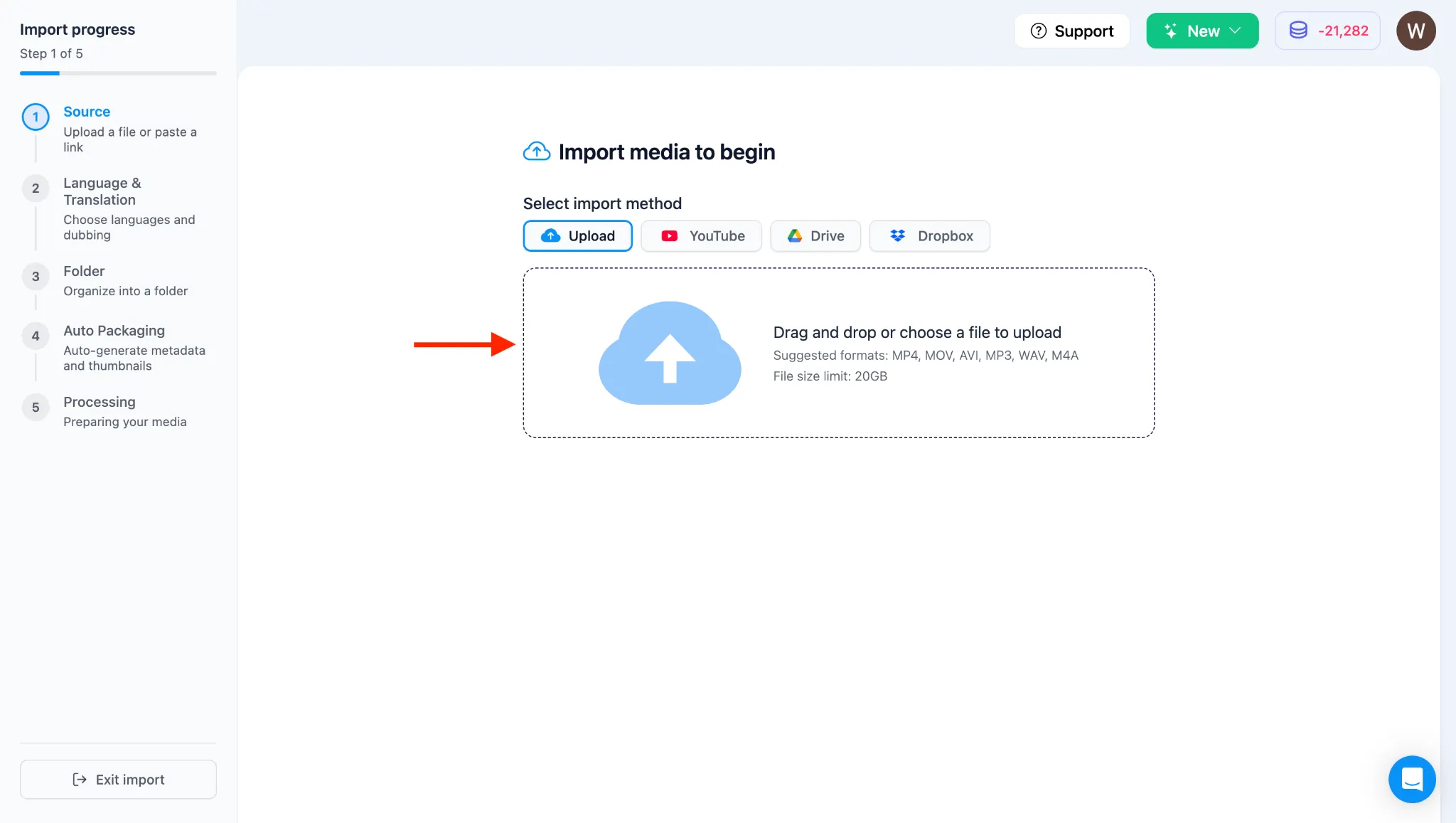
- Cliquez à l’intérieur de la zone de téléversement en pointillés (où il est écrit « Glissez et déposez les fichiers vidéo ici ») pour ouvrir le Gestionnaire de fichiers de votre ordinateur.
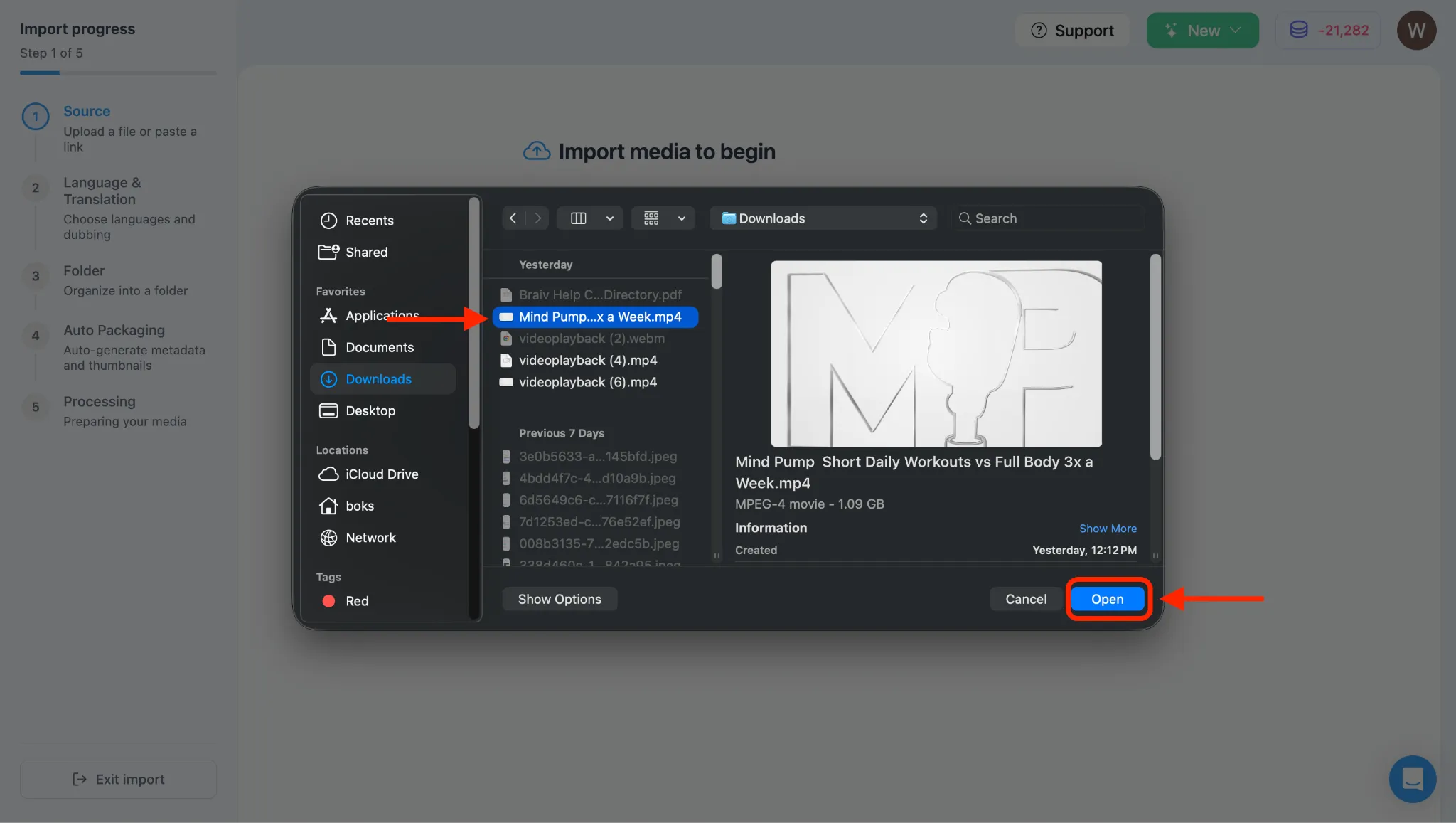
- Sélectionnez le fichier vidéo que vous souhaitez téléverser depuis votre répertoire local et cliquez sur Ouvrir ou Choisir.
3. Vérifiez les métadonnées vidéo et importez
Section intitulée « 3. Vérifiez les métadonnées vidéo et importez »- Après avoir sélectionné le fichier, vous verrez son nom affiché dans Braiv.
- Attendez quelques secondes que les métadonnées vidéo se chargent complètement.
- Une fois les détails de la vidéo chargés, cliquez sur le bouton IMPORTER. (Si le bouton ne répond pas temporairement, attendez un instant de plus et cliquez à nouveau).
4. Sélectionnez l’option de clonage vocal (Auto-Dubbing)
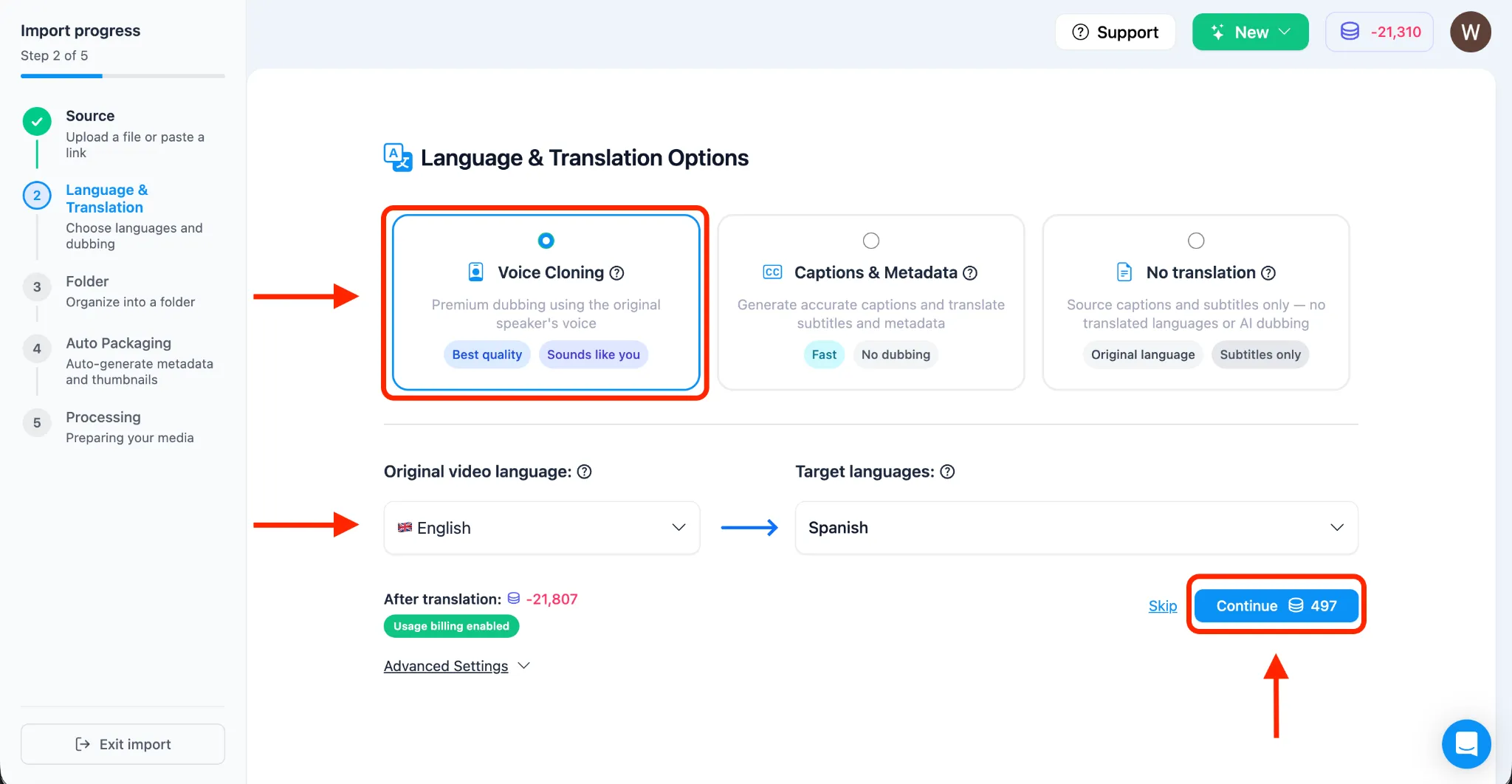
Section intitulée « 4. Sélectionnez l’option de clonage vocal (Auto-Dubbing) »- Une fois votre vidéo importée et que vous arrivez sur la page Options de langue et de traduction, sous la section Options de langue et de traduction, sélectionnez Clonage vocal (Auto-Dubbing).
- Sélectionnez manuellement votre Langue originale de la vidéo sous la section Langues cibles, car cela aidera le moteur à effectuer une meilleure traduction au lieu de s’appuyer sur la détection automatique.
- Sélectionnez les langues dans lesquelles vous souhaitez traduire votre vidéo. Vous pouvez sélectionner plusieurs langues cibles à traiter simultanément. (Pour ce tutoriel, nous sélectionnerons l’espagnol).
5. Sélectionnez un dossier pour organiser les vidéos
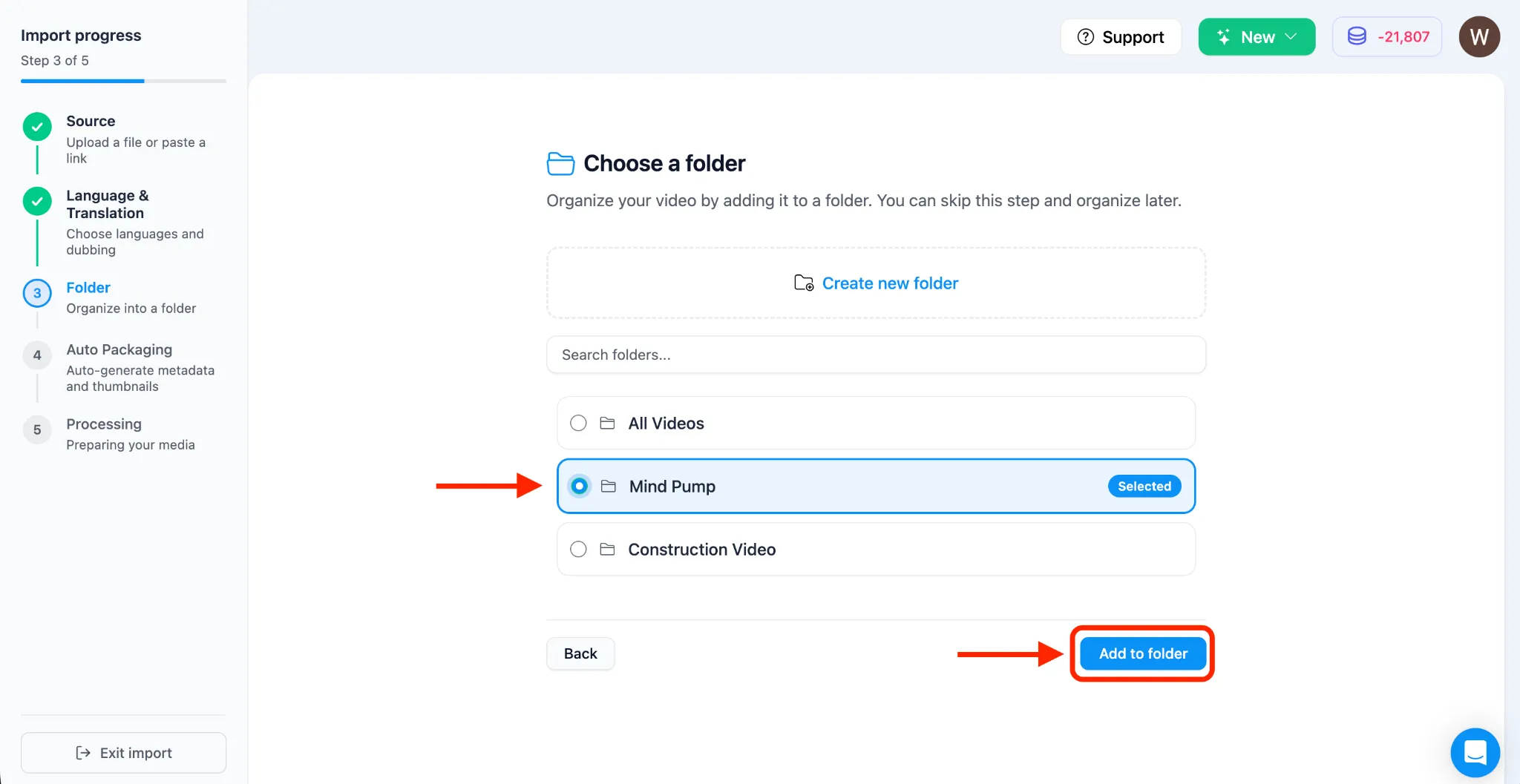
Section intitulée « 5. Sélectionnez un dossier pour organiser les vidéos »- Le système vous demandera de choisir un dossier pour organiser votre vidéo. Si vous n’en avez pas encore, vous pouvez en créer un.
6. Auto-empaquetage de votre vidéo
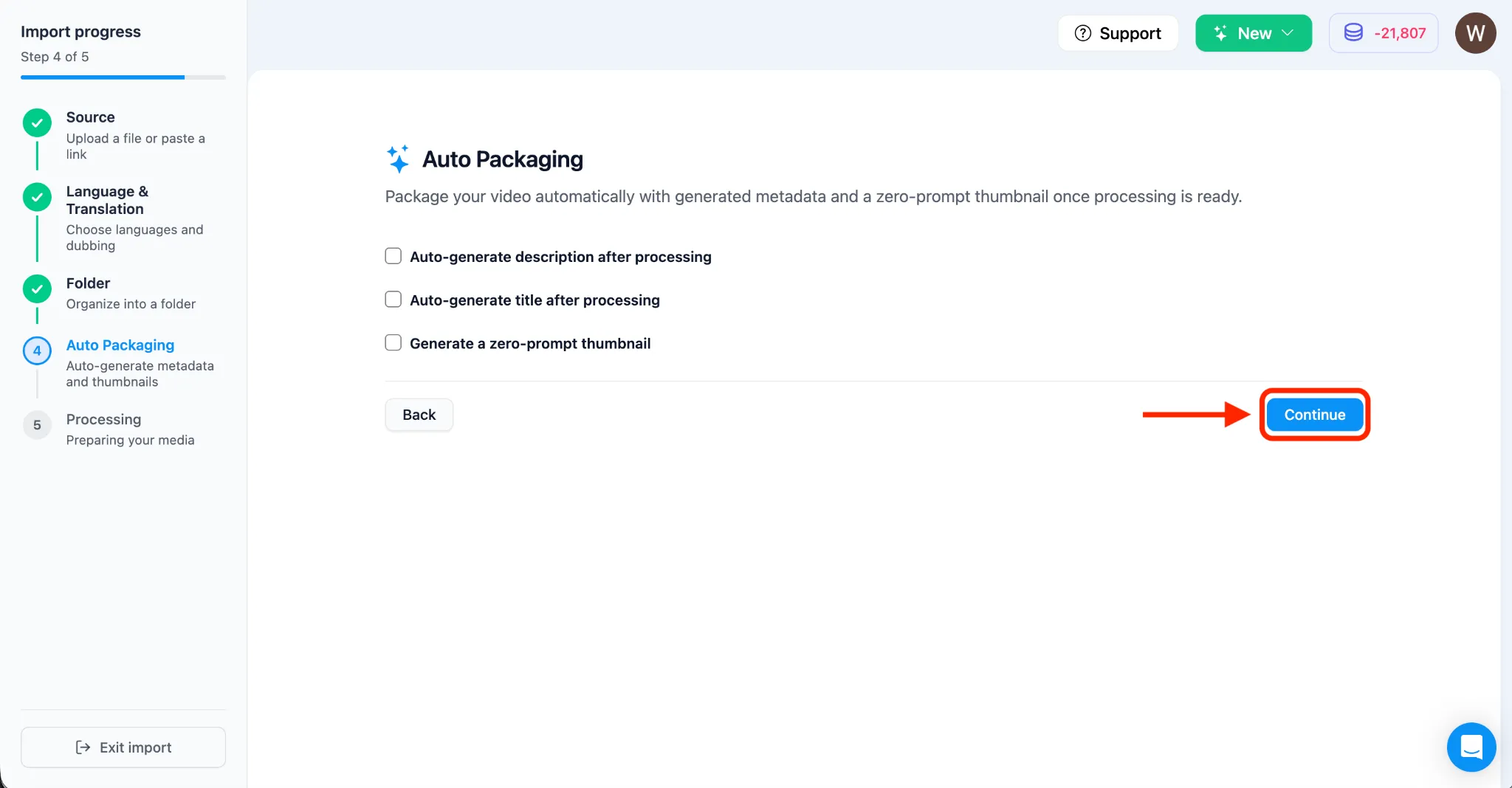
Section intitulée « 6. Auto-empaquetage de votre vidéo »- Le flux de travail passera à la page d’auto-empaquetage où vous pourrez générer automatiquement des métadonnées et une miniature. Pour ce tutoriel, nous avons choisi de ne pas appliquer l’auto-empaquetage. Cliquez sur CONTINUER.
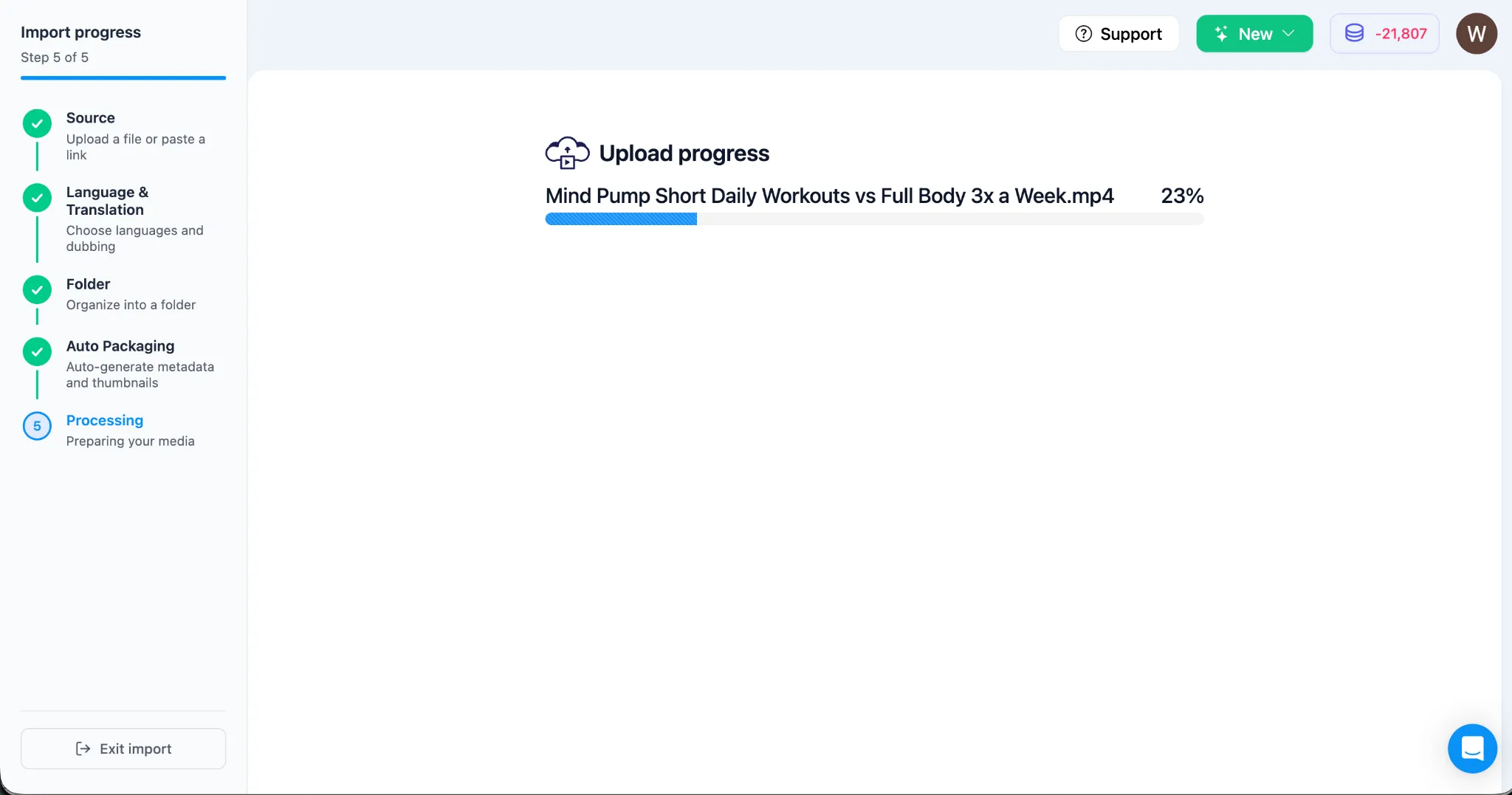
7. Suivez la progression du téléversement
Section intitulée « 7. Suivez la progression du téléversement »- Une barre de progression apparaîtra au fur et à mesure que votre fichier vidéo est téléversé et finalisé.
8. Vérifiez l’état du traitement
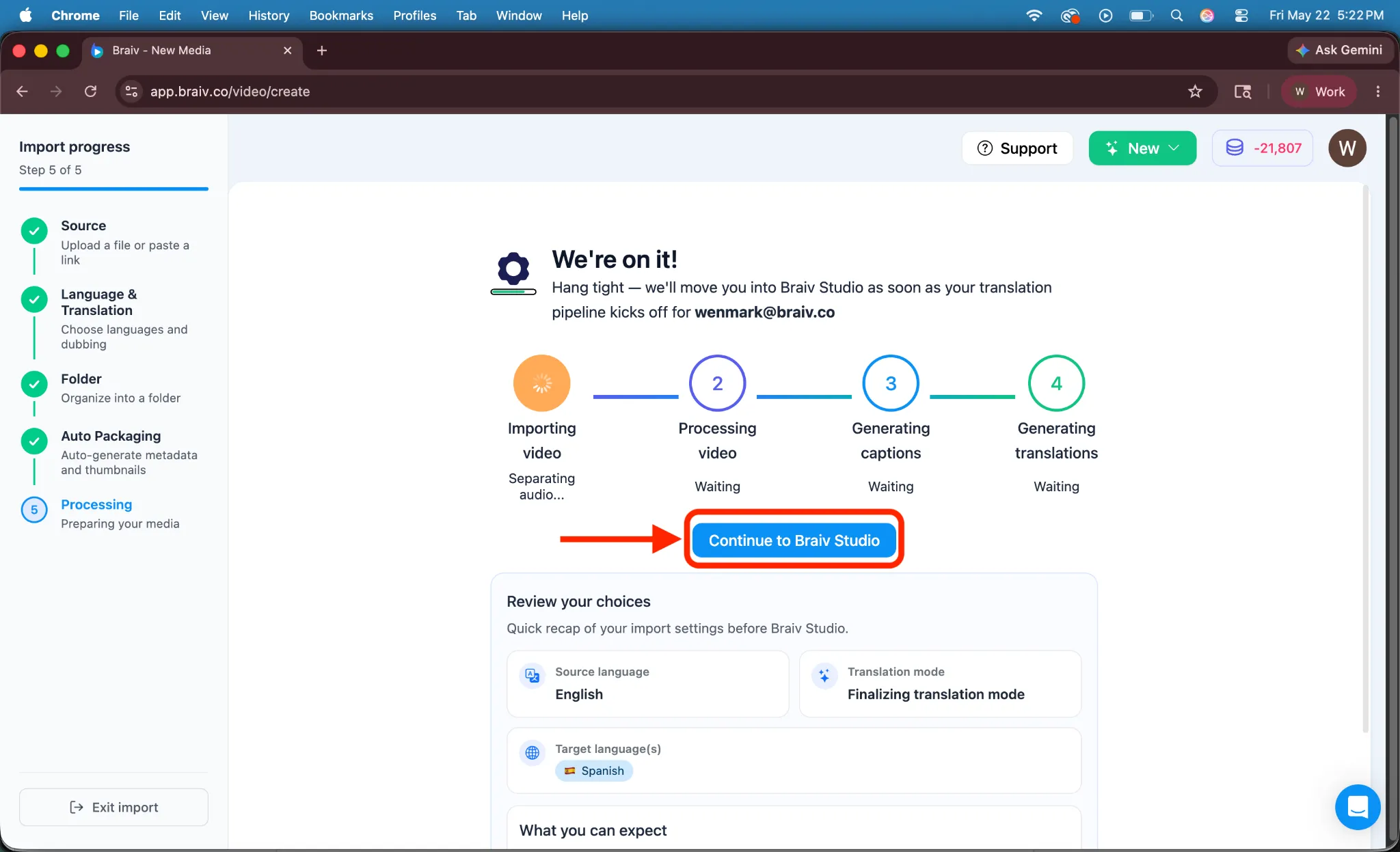
Section intitulée « 8. Vérifiez l’état du traitement »- Le moteur Braiv va maintenant commencer à traiter la traduction, la transcription et le clonage vocal de votre vidéo.
- Les abonnés payants verront une option pour aller directement au Braiv Studio pendant que le système traite en arrière-plan.
9. Accédez à vos doublages clonés et vérifiez-les
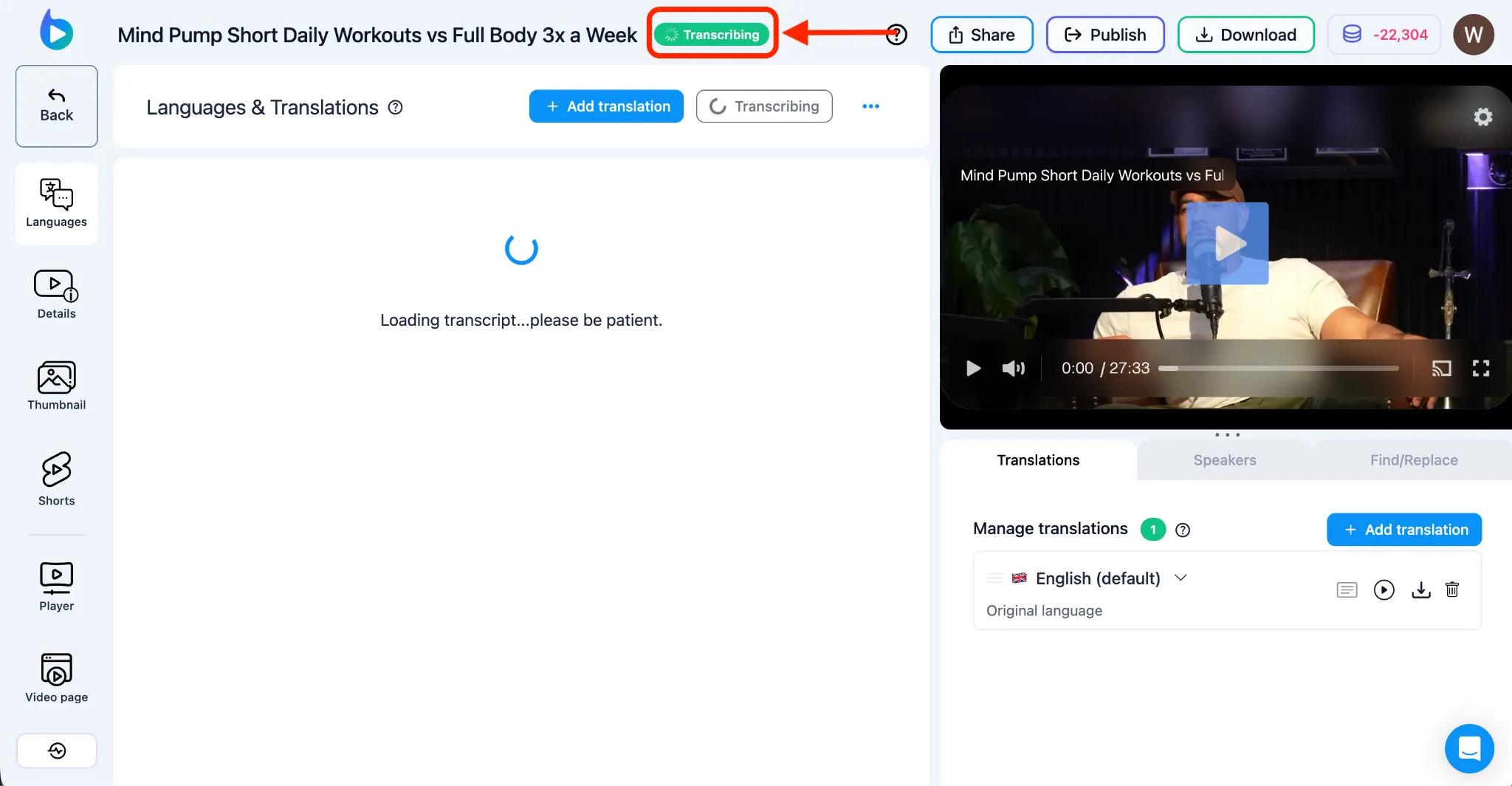
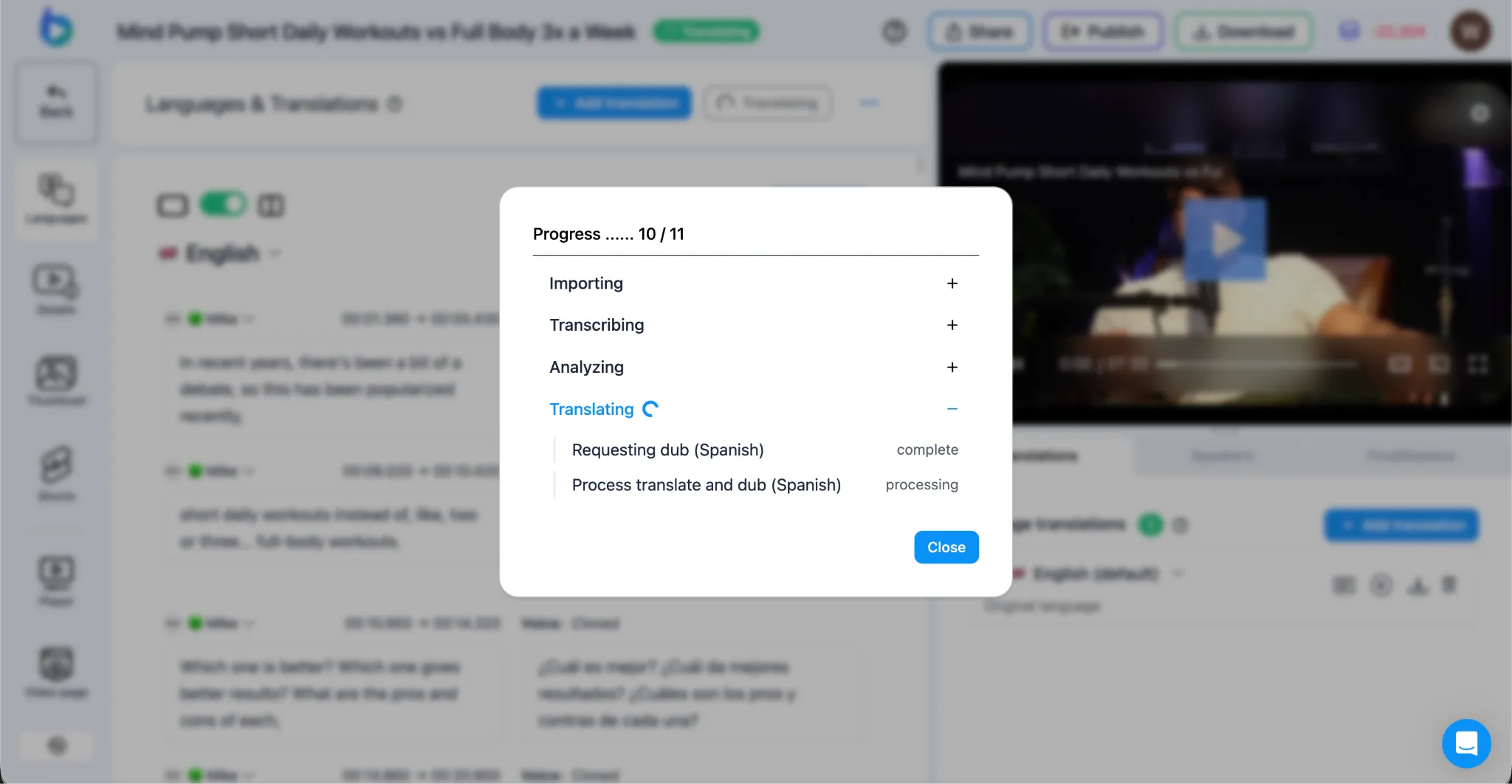
Section intitulée « 9. Accédez à vos doublages clonés et vérifiez-les »- Sur le tableau de bord Langues et traductions, un indicateur « Traitement en cours » sera affiché. Vous pouvez cliquer sur cet indicateur pour vérifier la progression étape par étape.
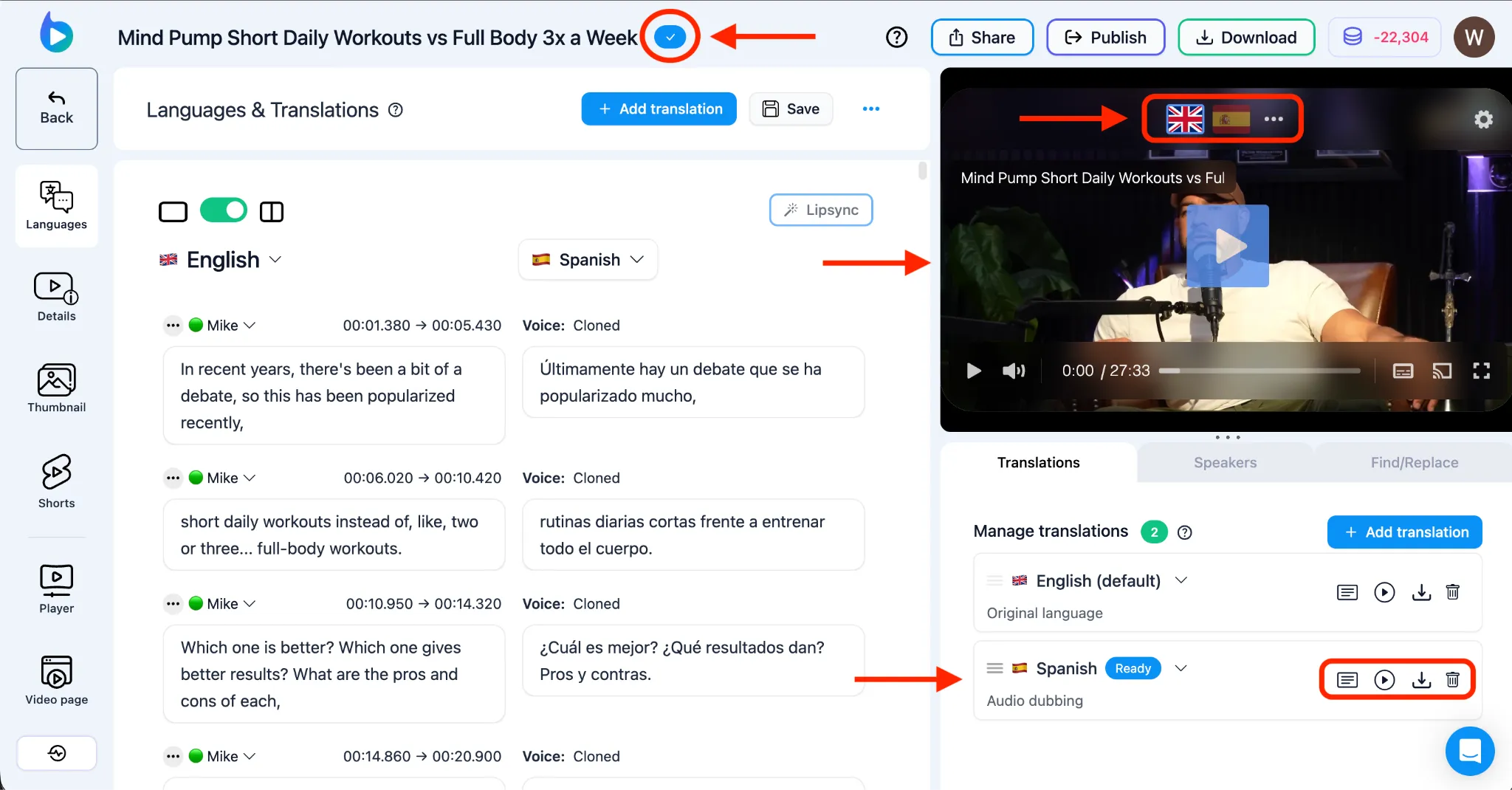
- Une fois terminé, un indicateur d’état en forme de coche bleue apparaîtra à côté de vos langues traduites.
- Vous pouvez maintenant lire votre vidéo doublée en cliquant sur le bouton Lire sur le Braiv Player du côté droit. Vous pouvez choisir la langue en sélectionnant le drapeau qui représente la langue, ou accéder à la section inférieure droite pour télécharger des éléments audio traduits spécifiques ou la vidéo entièrement localisée !