使用自动配音进行自动化声音克隆
Braiv 的声音克隆功能允许您将视频翻译成其他语言,同时保留原始说话者独特的声音、语调和表达方式。通过 Auto-Dubbing,整个翻译和声音克隆过程完全自动化,让您在瞬间获得超逼真的全球配音。
注意:Auto-Dubbing 是一种无需人工干预的完全自动化配音过程。翻译的文本由 AI 引擎直接生成,完成后无法手动编辑。要获取带声音克隆的可编辑文本,请参阅 声音克隆配音。要选择质量和成本,请参阅 Premium 与 Plus (Premium 24 credits/min · Plus 18 credits/min)。
以下是分步工作流程:
1. 从上传视频开始
Section titled “1. 从上传视频开始”- 登录您的 Braiv 账户仪表板。
- 在屏幕右上角,点击 NEW 按钮。

- 将出现一个菜单,选择 Audio/Video Project。

2. 选择您的视频文件
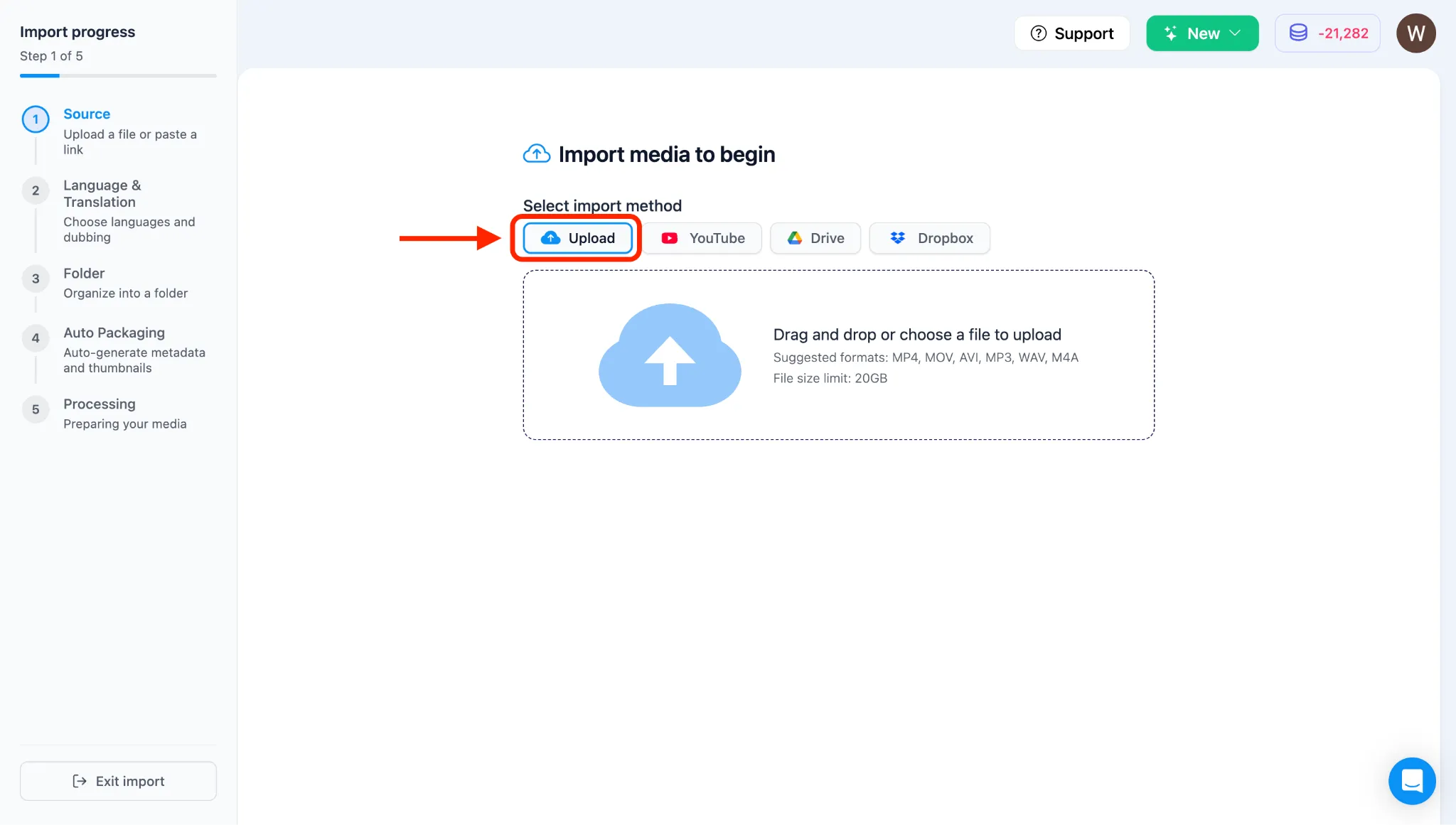
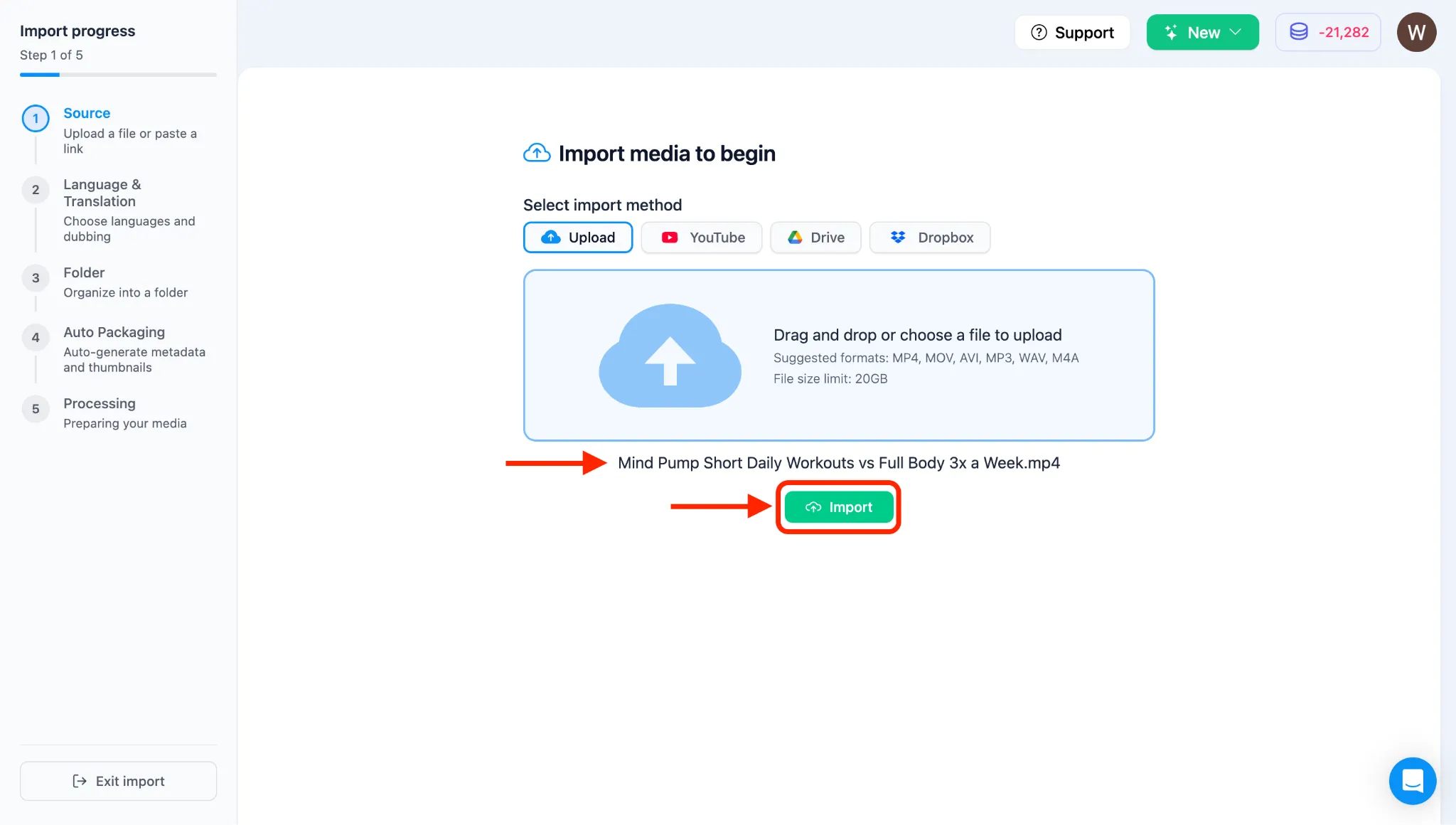
Section titled “2. 选择您的视频文件”- 您将被带到导入页面,有四个上传选项:上传(电脑)、YouTube、Google Drive 和 Dropbox。
- 系统默认选择上传。在本教程中,我们将从电脑上传。
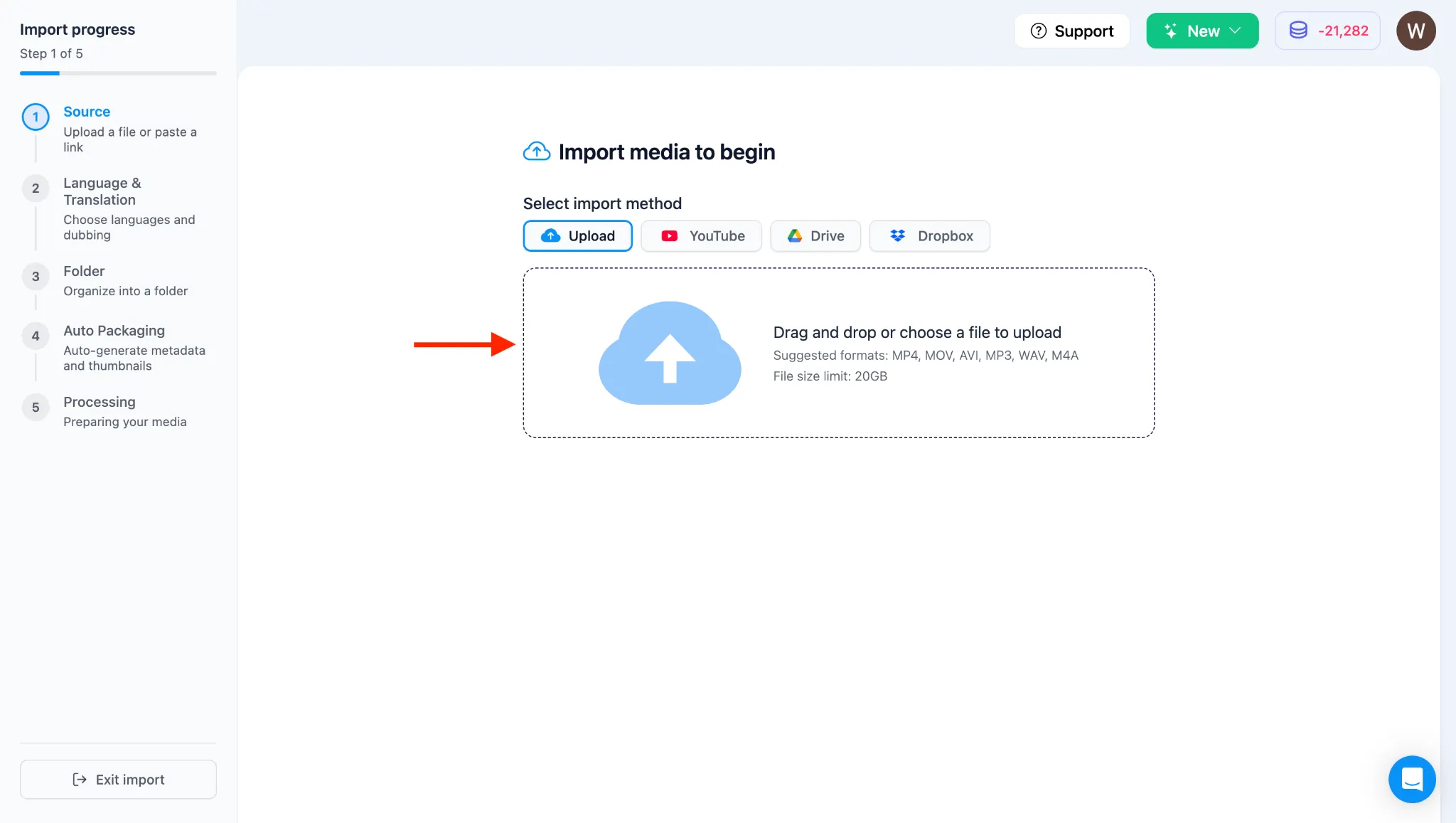
- 点击虚线上传框内(上面写着“在此处拖放视频文件”)以打开您电脑的文件管理器。
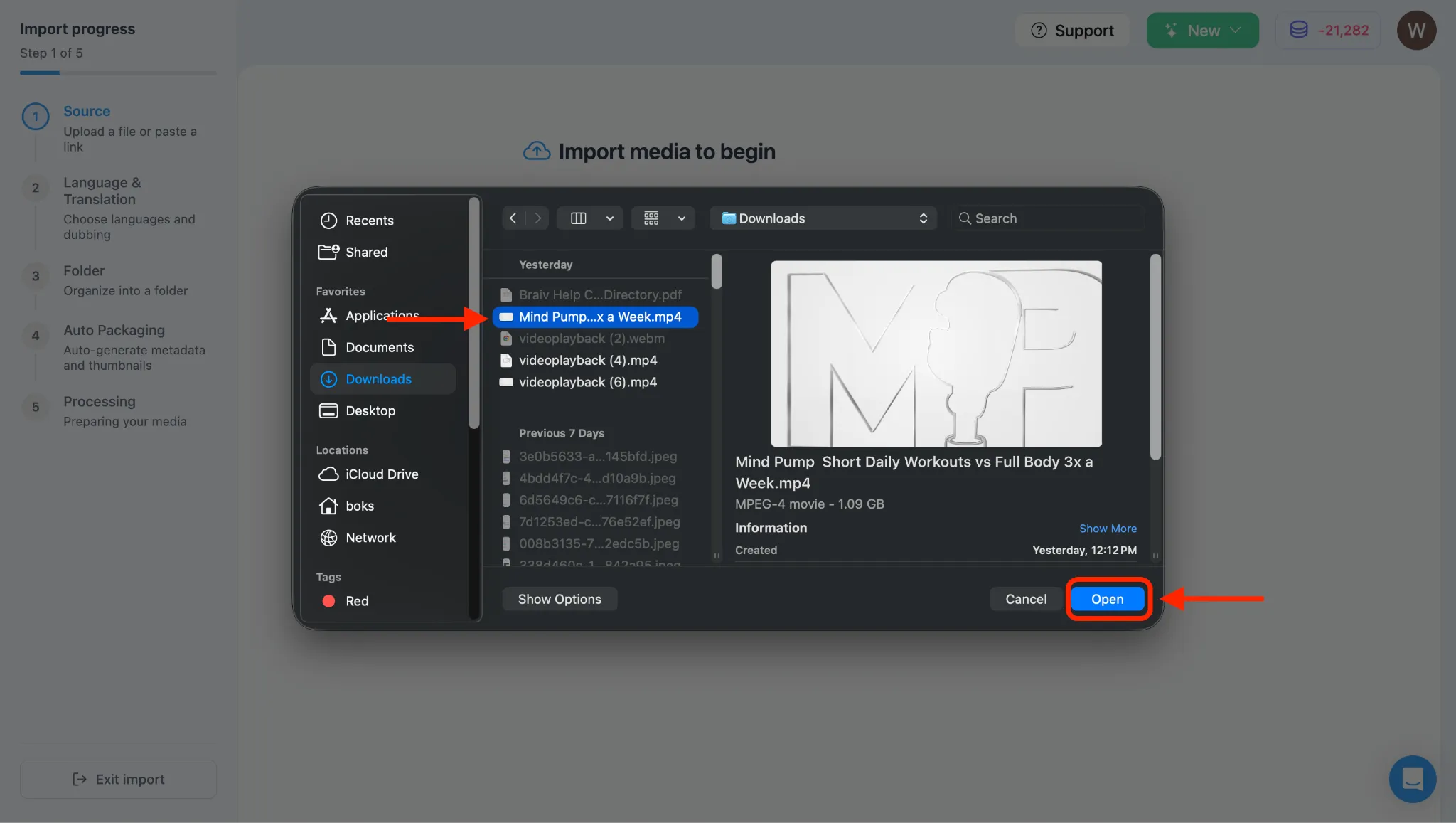
- 从本地目录中选择要上传的视频文件,然后点击 Open 或 Choose。
3. 验证视频元数据并导入
Section titled “3. 验证视频元数据并导入”- 选择文件后,您将在 Braiv 中看到其文件名。
- 等待几秒钟,让视频元数据完全加载。
- 视频详细信息加载后,点击 IMPORT 按钮。(如果按钮暂时无响应,请再等待片刻然后再次点击)。
4. 选择声音克隆 (Auto-Dubbing) 选项
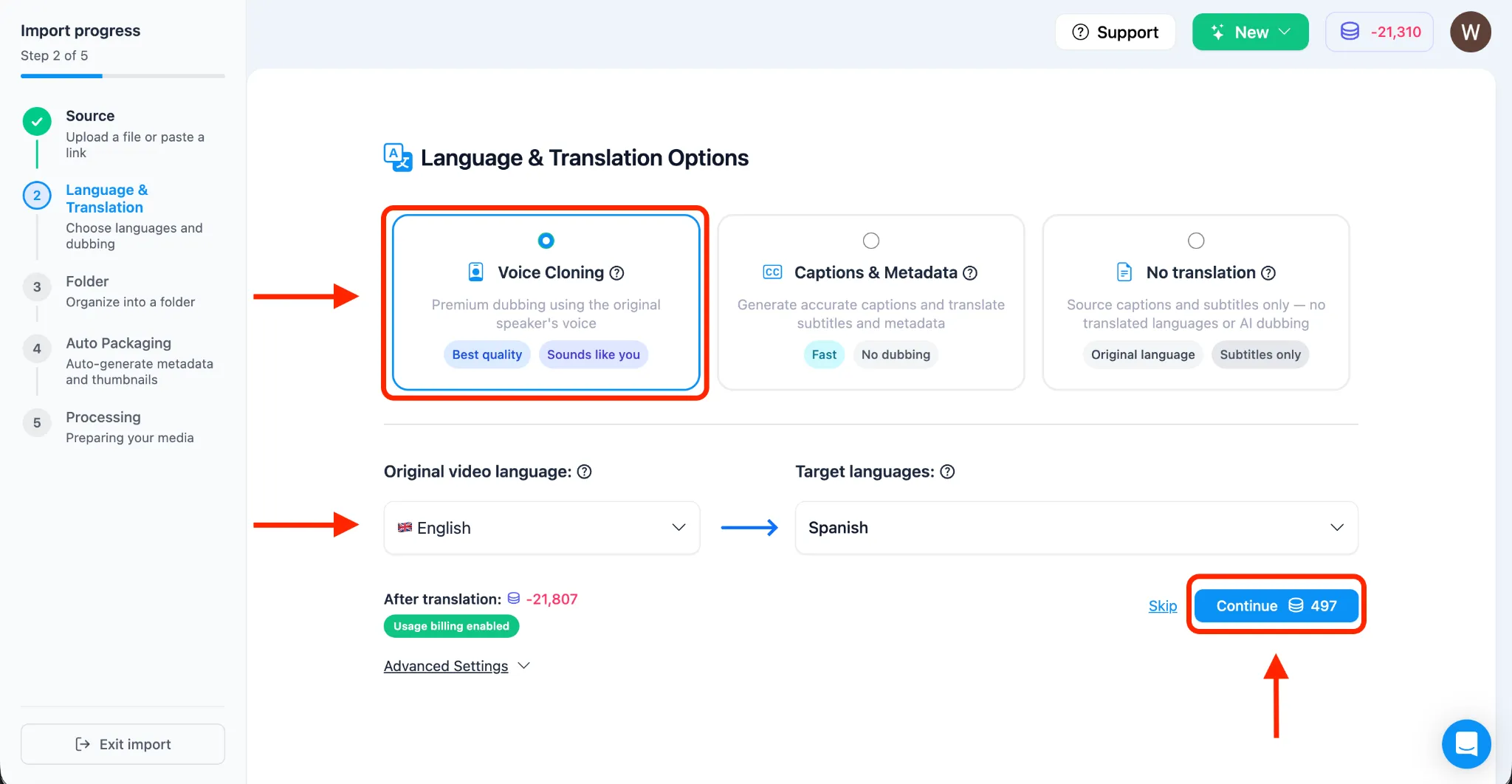
Section titled “4. 选择声音克隆 (Auto-Dubbing) 选项”- 视频导入后,当您到达 Language & Translation options 页面时,在 Language and Translations Options 部分下,选择 Voice Cloning (Auto-Dubbing)。
- 在 Target Languages 部分下手动选择您的 Original Video Language,因为这有助于引擎执行更好的翻译,而不是依赖自动检测。
- 选择您想要将视频翻译成的语言。您可以选择多种目标语言同时进行处理。(在本教程中,我们将选择西班牙语)。
5. 选择文件夹来组织视频
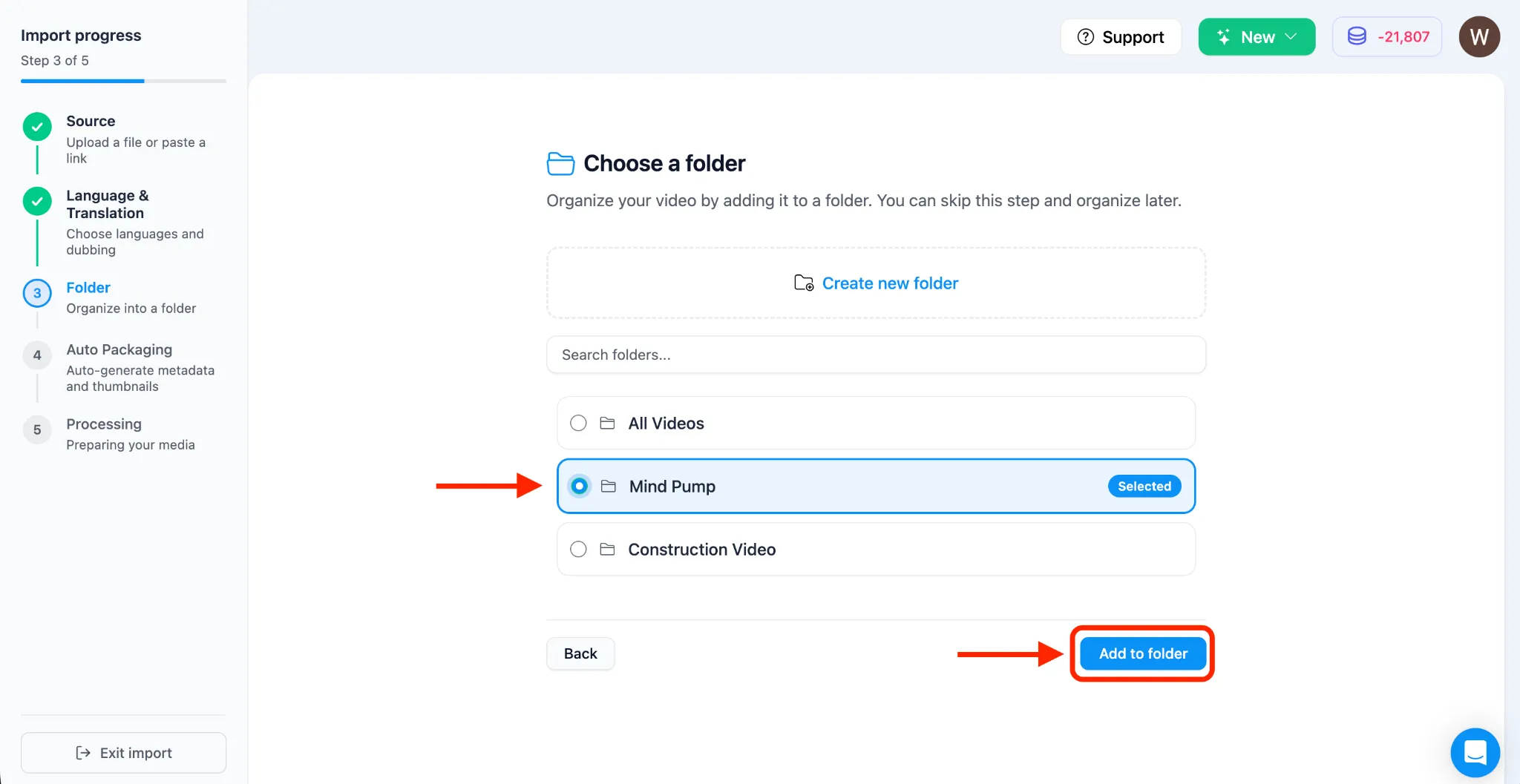
Section titled “5. 选择文件夹来组织视频”- 系统会要求您选择一个文件夹来组织您的视频。如果您还没有,可以创建一个。
6. 自动打包您的视频
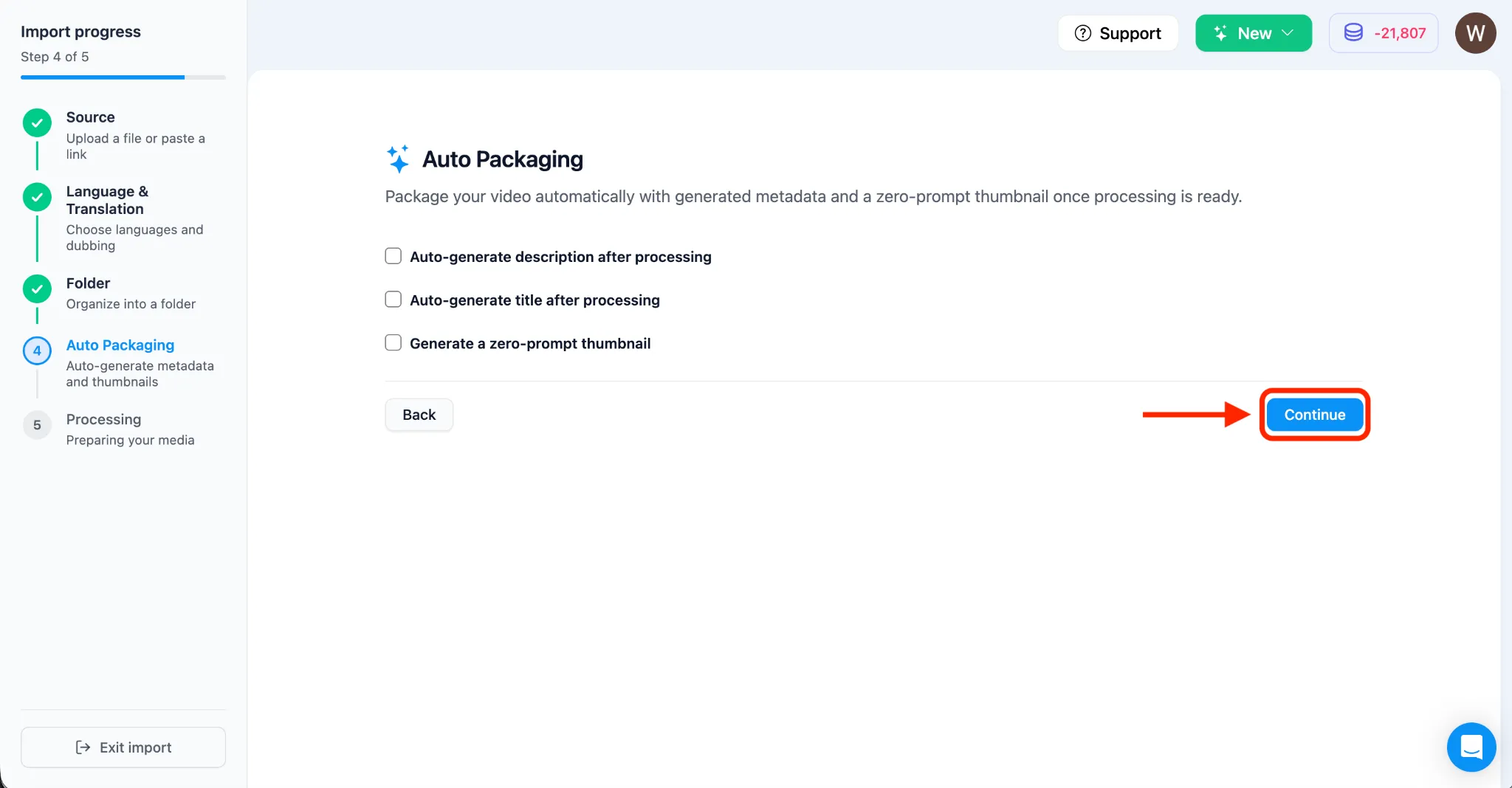
Section titled “6. 自动打包您的视频”- 工作流程将过渡到自动打包页面,您可以在其中自动生成元数据和缩略图。在本教程中,我们选择不应用自动打包。点击 CONTINUE。
7. 监控上传进度
Section titled “7. 监控上传进度”- 视频文件上传并最终确定后,将显示一个进度条。
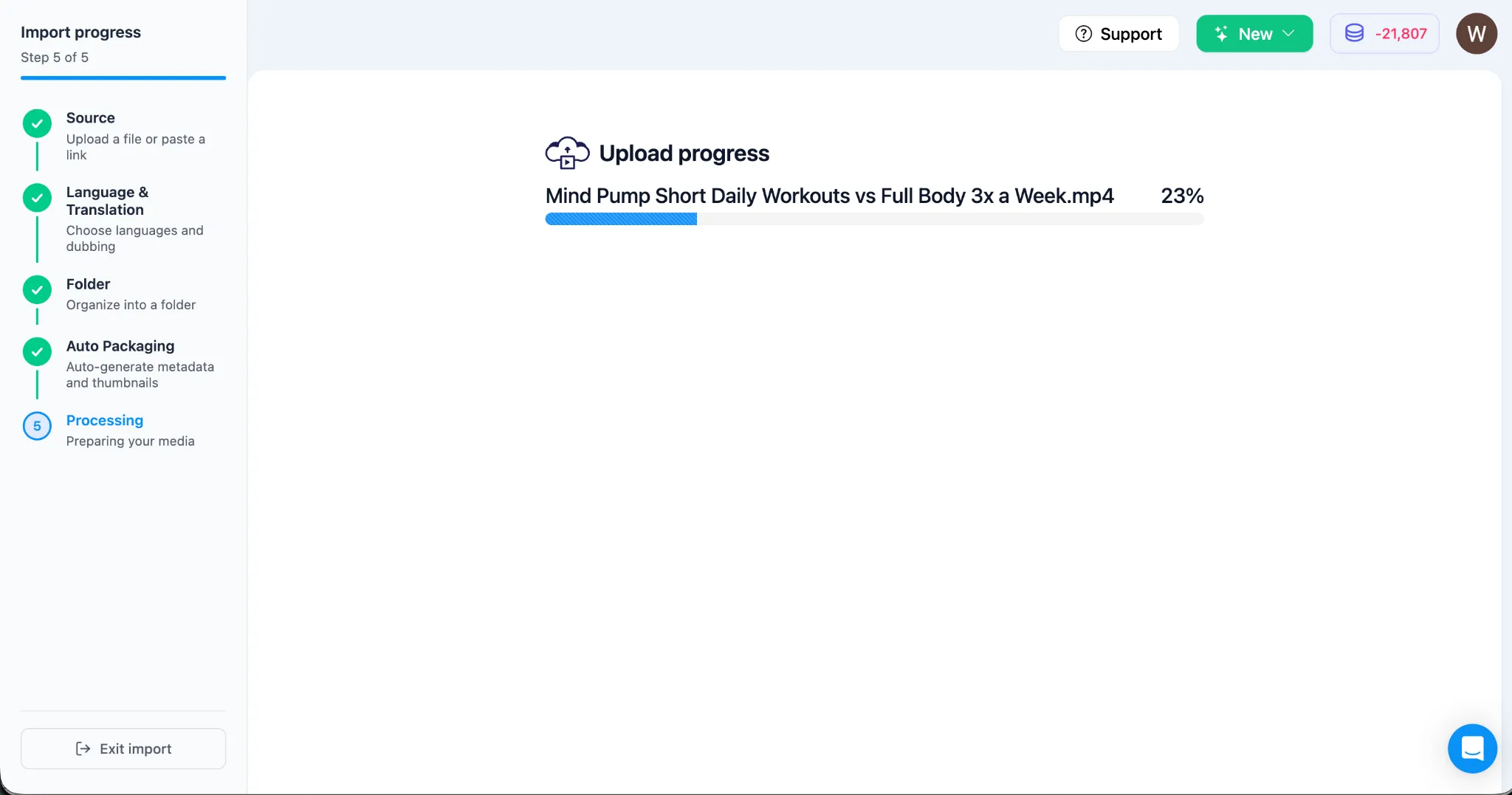
8. 查看处理状态
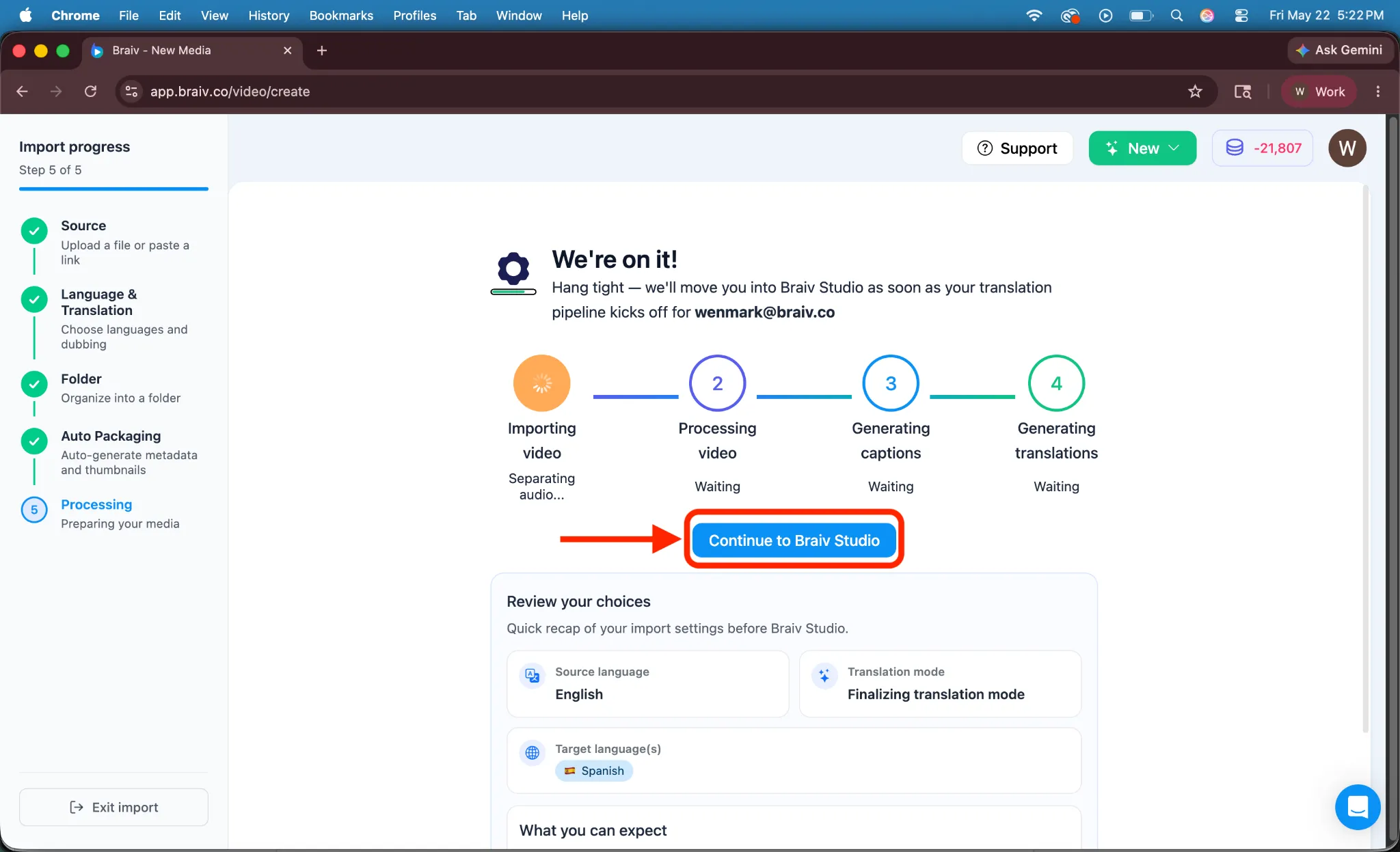
Section titled “8. 查看处理状态”- Braiv 引擎现在将开始处理您的视频翻译、转录和声音克隆。
- 付费订阅者将看到一个选项,可以直接进入 Braiv Studio,同时系统在后台进行处理。
9. 访问并验证您的克隆配音
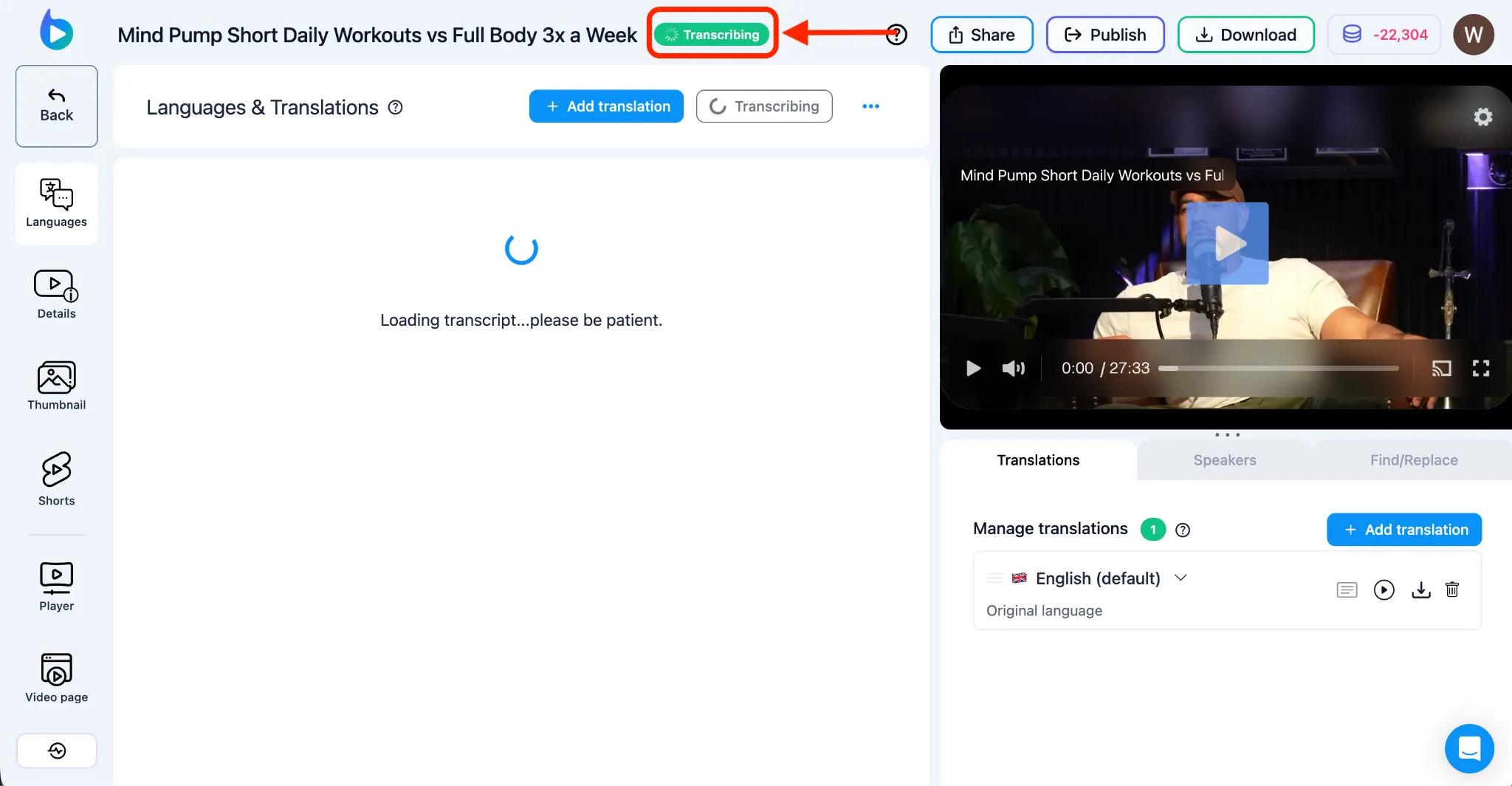
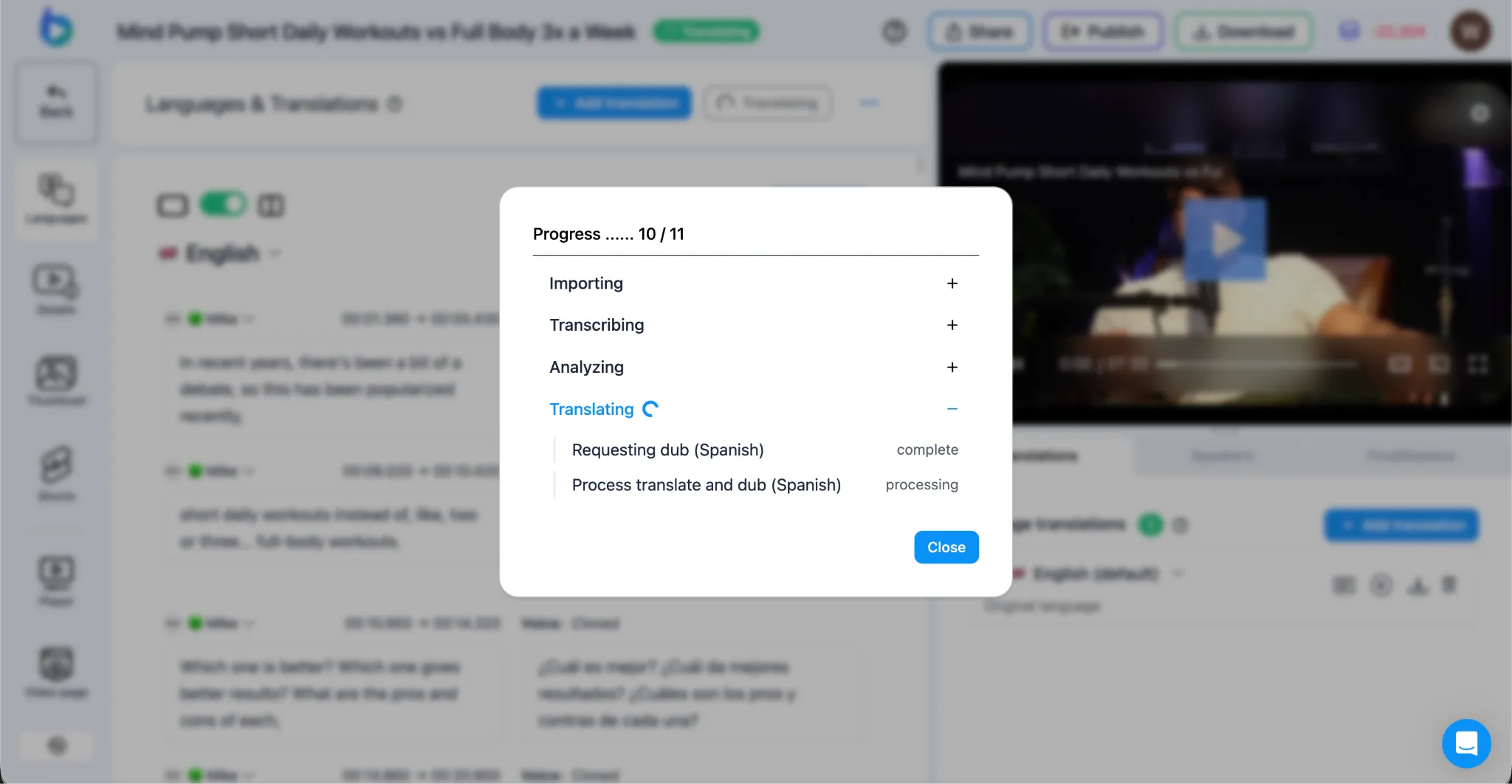
Section titled “9. 访问并验证您的克隆配音”- 在“语言和翻译”仪表板上,将显示“Processing”指示器。您可以点击此指示器查看分步进度。
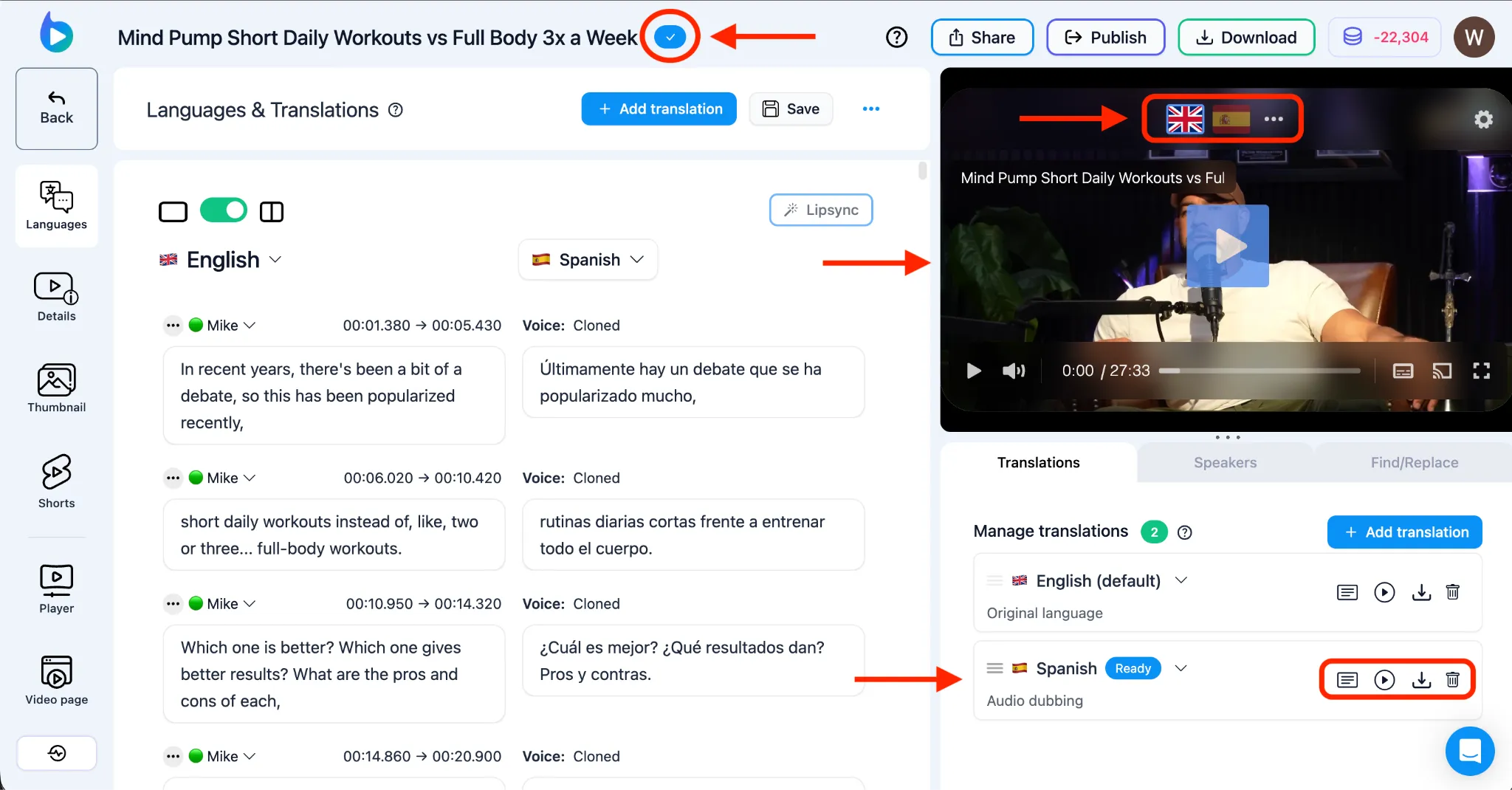
- 完成后,您的翻译语言旁边将出现一个蓝色勾选状态指示器。
- 您现在可以通过点击右侧 Braiv Player 上的 Play 按钮播放您的配音视频。您可以通过选择代表语言的旗帜来选择语言,或者访问右下角部分下载特定的翻译音频资产或完全本地化的视频!