Automatyczne klonowanie głosu za pomocą Auto Dubbing
Klonowanie głosu Braiv umożliwia tłumaczenie wideo na inne języki, zachowując jednocześnie unikalny głos, ton i sposób mówienia oryginalnego lektora. Dzięki Auto-Dubbing cały proces tłumaczenia i klonowania głosu jest w pełni zautomatyzowany, zapewniając ultrarealistyczne globalne dubbingi w kilka chwil.
Uwaga: Auto-Dubbing to w pełni zautomatyzowany proces dubbingu, który nie wymaga ingerencji. Przetłumaczone transkrypcje są generowane bezpośrednio przez silnik AI i nie mogą być ręcznie edytowane po ich ukończeniu. Aby uzyskać edytowalne transkrypcje z klonowaniem głosu, zobacz Voice Cloned Dubbing. Aby wybrać jakość i koszt, zobacz Premium vs Plus (Premium 24 credits/min · Plus 18 credits/min).
Oto szczegółowy przepływ pracy:
1. Zacznij od przesłania wideo
Dział zatytułowany „1. Zacznij od przesłania wideo”- Zaloguj się do panelu konta Braiv.
- W prawym górnym rogu ekranu kliknij przycisk NOWY.

- Pojawi się menu, wybierz Projekt Audio/Wideo.

2. Wybierz plik wideo
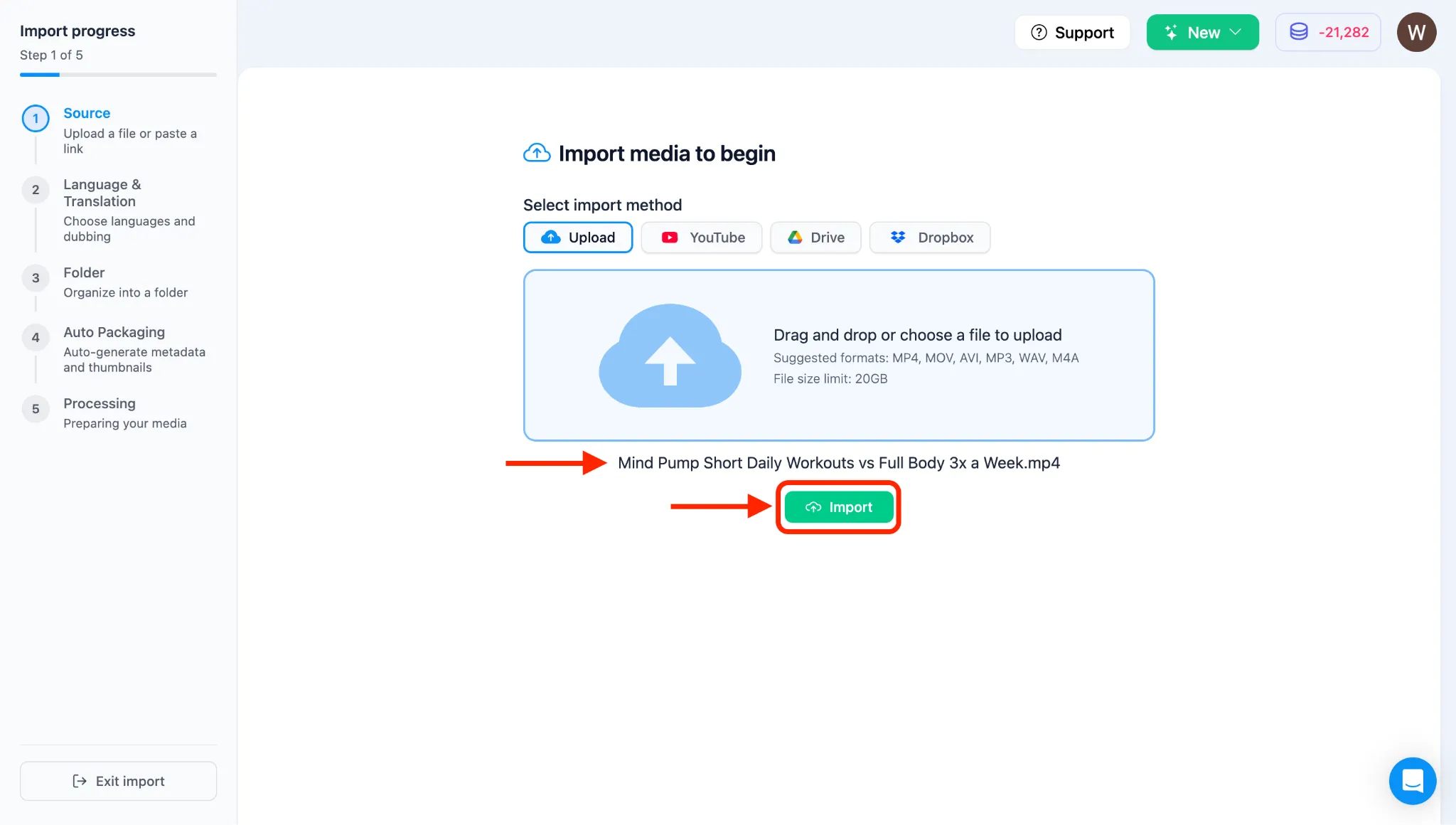
Dział zatytułowany „2. Wybierz plik wideo”- Zostaniesz przekierowany na stronę importu z czterema opcjami przesyłania: Prześlij (komputer), YouTube, Google Drive i Dropbox.
- System domyślnie jest ustawiony na przesyłanie. W tym samouczku będziemy przesyłać z komputera.
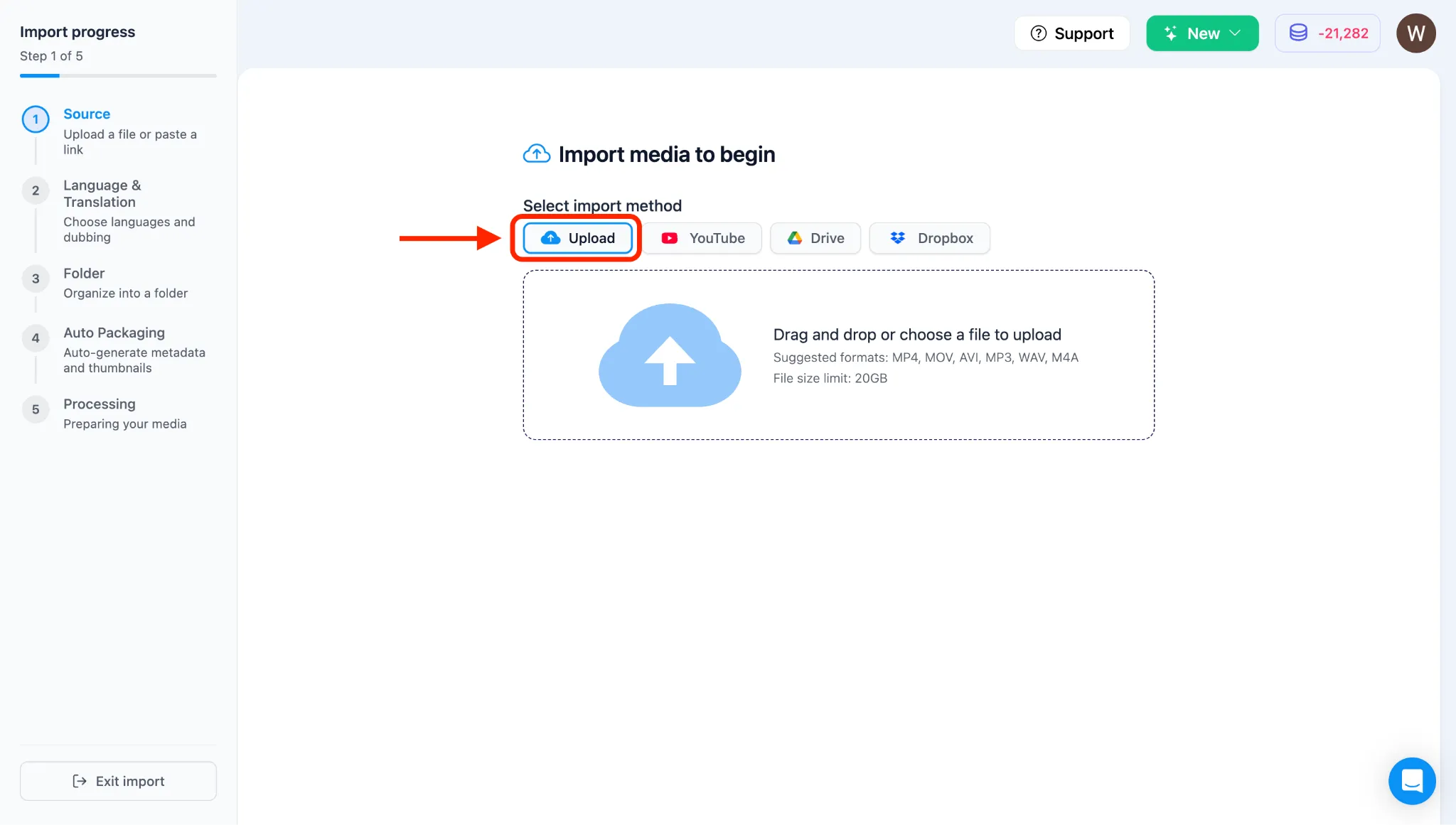
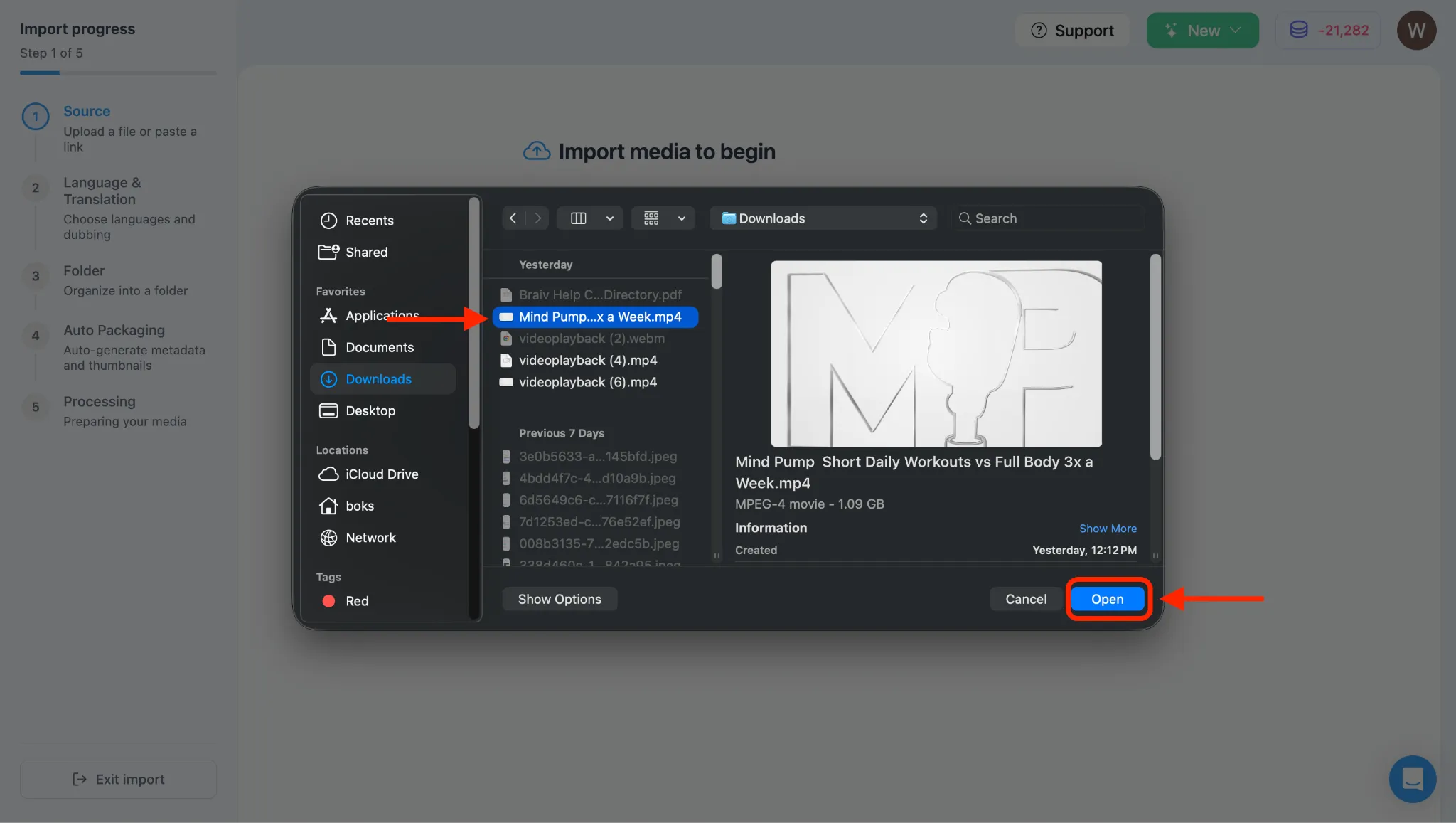
- Kliknij w obszarze przesyłania oznaczonego przerywaną linią (tam, gdzie jest napisane „Przeciągnij i upuść pliki wideo tutaj”), aby otworzyć Menedżer plików komputera.
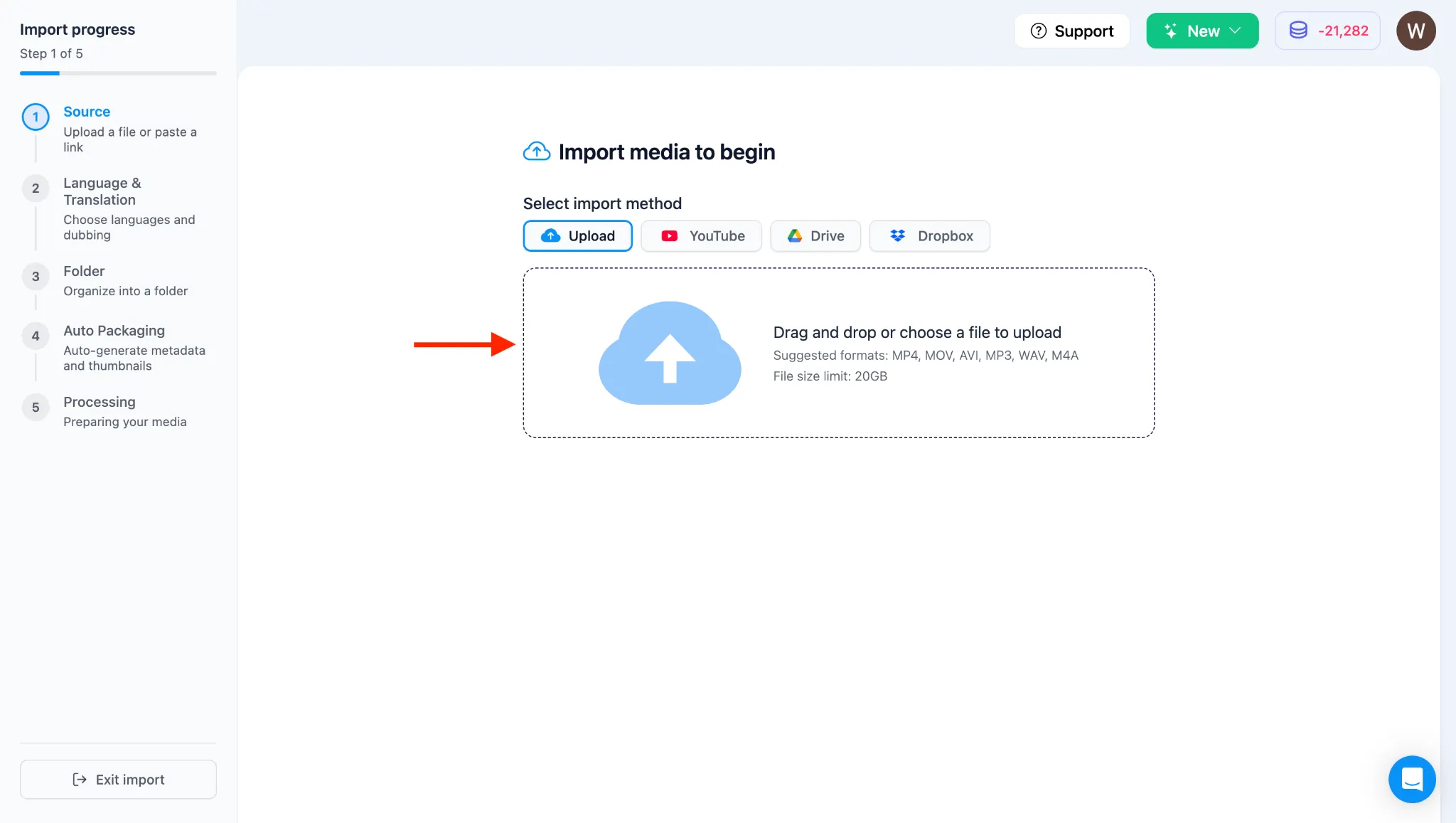
- Wybierz plik wideo, który chcesz przesłać z katalogu lokalnego, i kliknij Otwórz lub Wybierz.
3. Zweryfikuj metadane wideo i importuj
Dział zatytułowany „3. Zweryfikuj metadane wideo i importuj”- Po wybraniu pliku zobaczysz jego nazwę wyświetloną w Braiv.
- Poczekaj kilka sekund, aż metadane wideo załadują się całkowicie.
- Po załadowaniu szczegółów wideo kliknij przycisk IMPORTUJ. (Jeśli przycisk tymczasowo nie odpowiada, poczekaj chwilę dłużej i kliknij ponownie).
4. Wybierz opcję klonowania głosu (Auto-Dubbing)
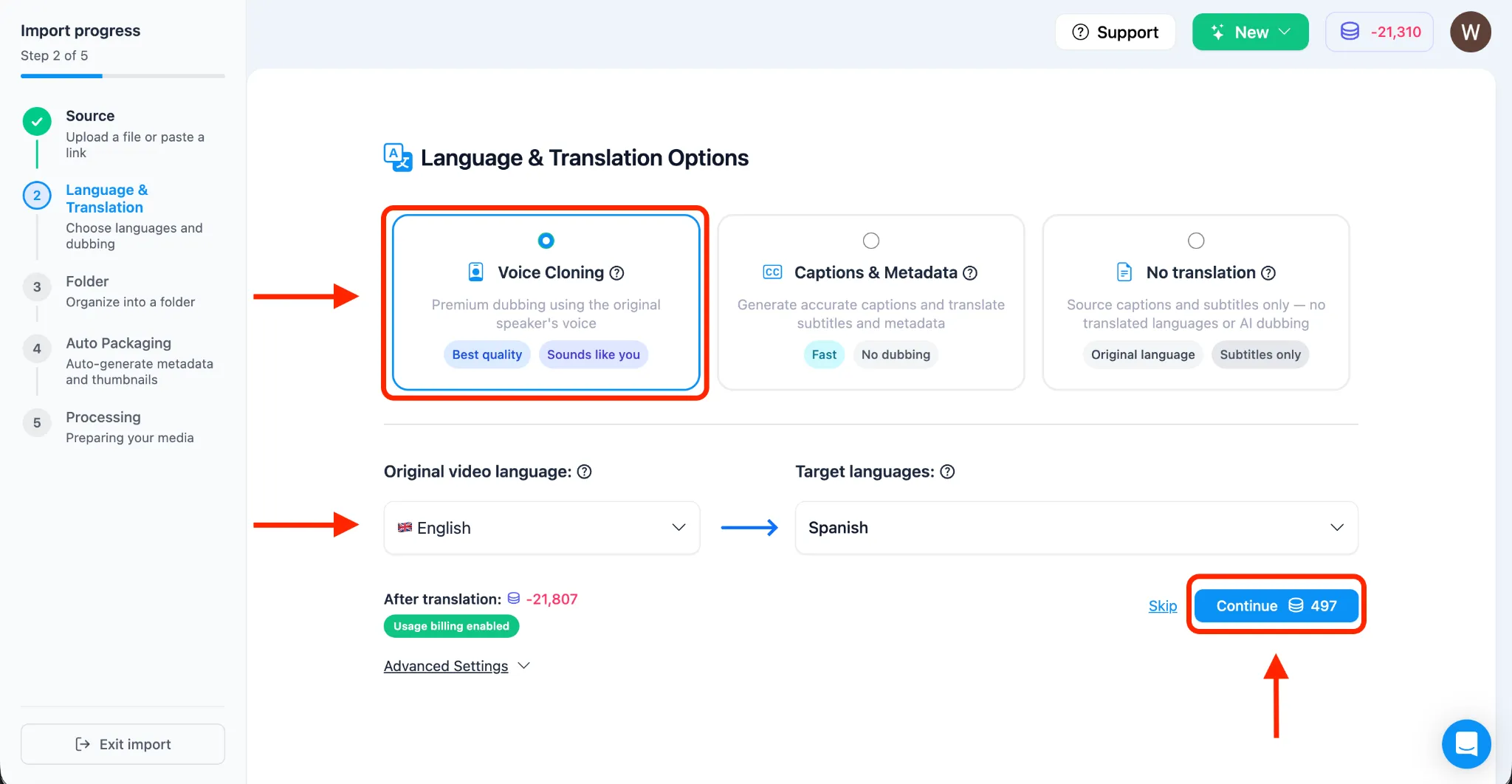
Dział zatytułowany „4. Wybierz opcję klonowania głosu (Auto-Dubbing)”- Po zaimportowaniu wideo i przejściu na stronę Opcje języka i tłumaczenia, w sekcji Opcje języka i tłumaczeń wybierz Klonowanie głosu (Auto-Dubbing).
- Ręcznie wybierz Język oryginalnego wideo w sekcji Języki docelowe, ponieważ pomoże to silnikowi w lepszym tłumaczeniu, zamiast polegać na automatycznym wykrywaniu.
- Wybierz języki, na które chcesz przetłumaczyć wideo. Możesz wybrać wiele języków docelowych do jednoczesnego przetwarzania. (W tym samouczku wybierzemy hiszpański).
5. Wybierz folder do organizacji wideo
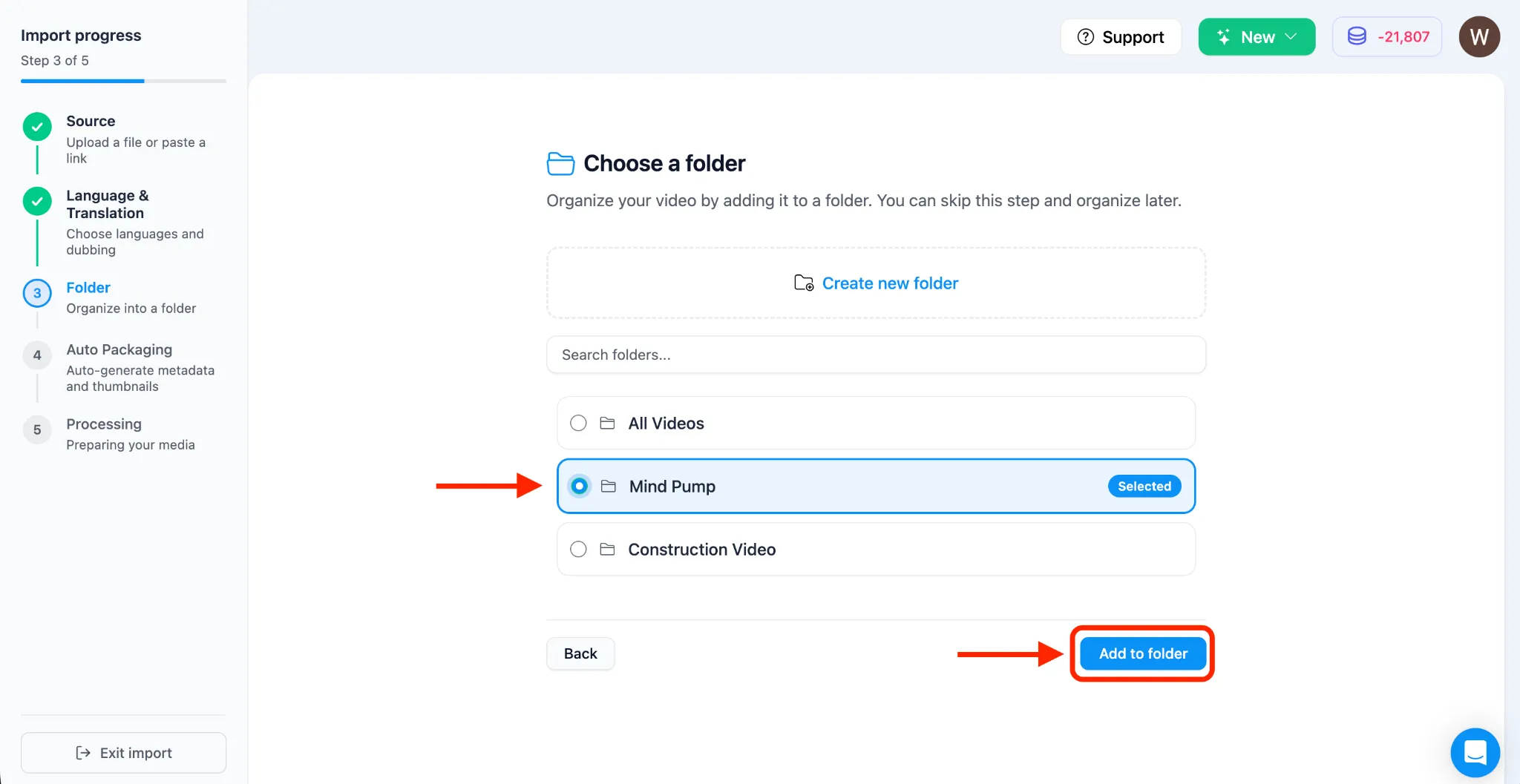
Dział zatytułowany „5. Wybierz folder do organizacji wideo”- System poprosi Cię o wybranie folderu do organizacji wideo. Jeśli jeszcze go nie masz, możesz go utworzyć.
6. Automatyczne pakowanie wideo
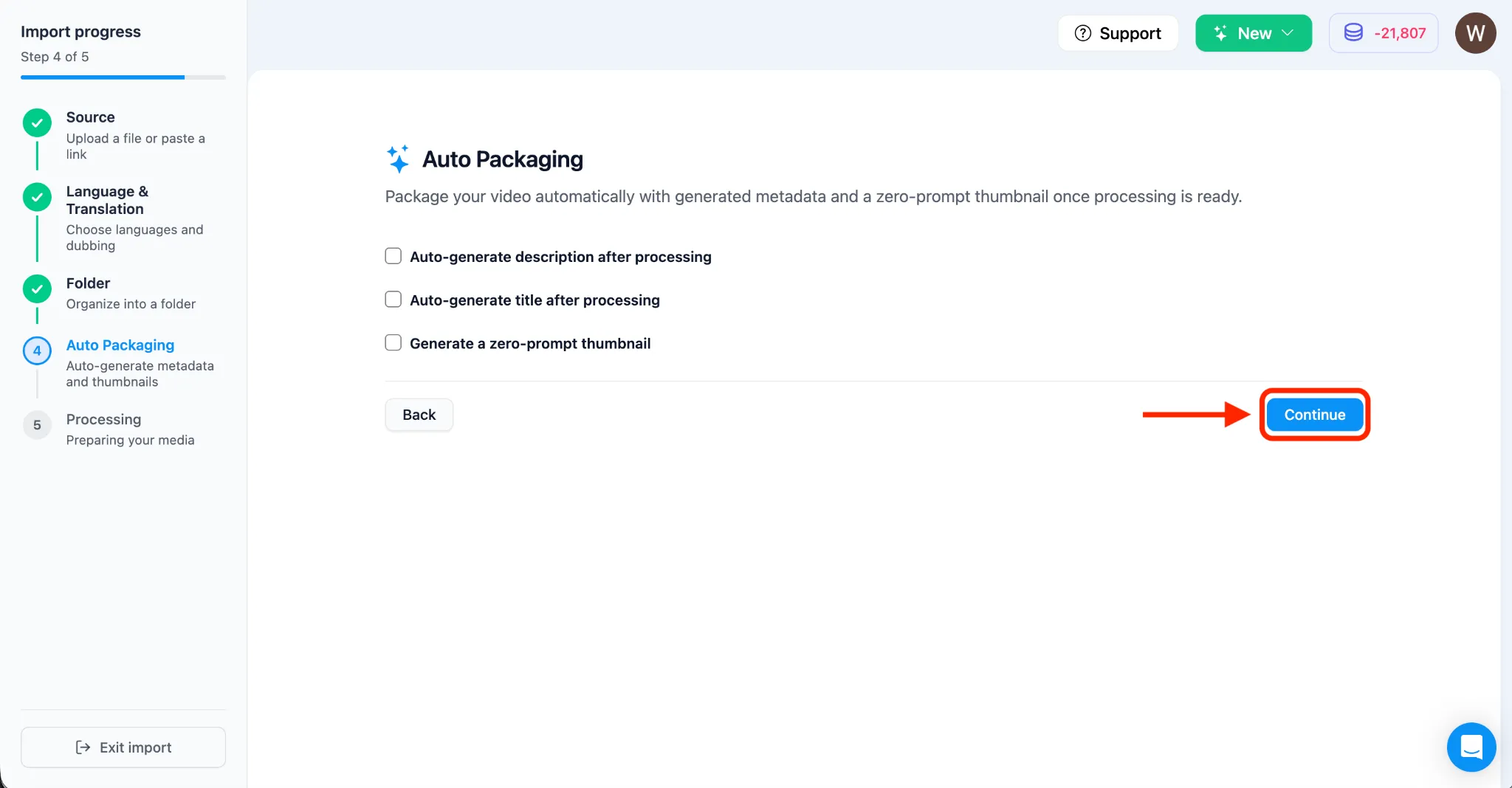
Dział zatytułowany „6. Automatyczne pakowanie wideo”- Proces przejdzie do strony automatycznego pakowania, gdzie możesz automatycznie wygenerować metadane i miniaturę. W tym samouczku zdecydowaliśmy się nie stosować Auto Packaging. Kliknij KONTYNUUJ.
7. Monitoruj postęp przesyłania
Dział zatytułowany „7. Monitoruj postęp przesyłania”- Pojawi się pasek postępu podczas przesyłania i finalizowania pliku wideo.
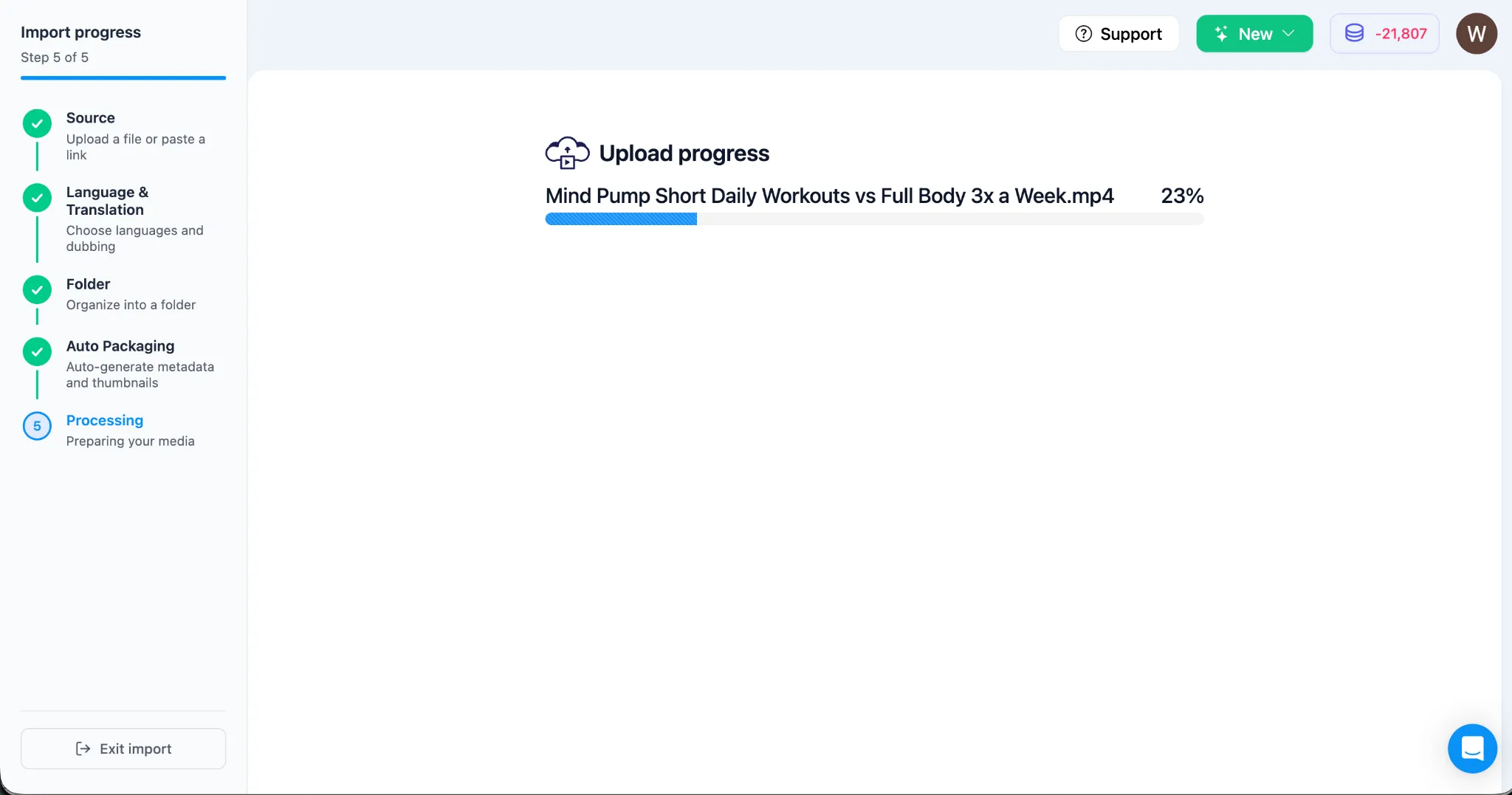
8. Sprawdź stan przetwarzania
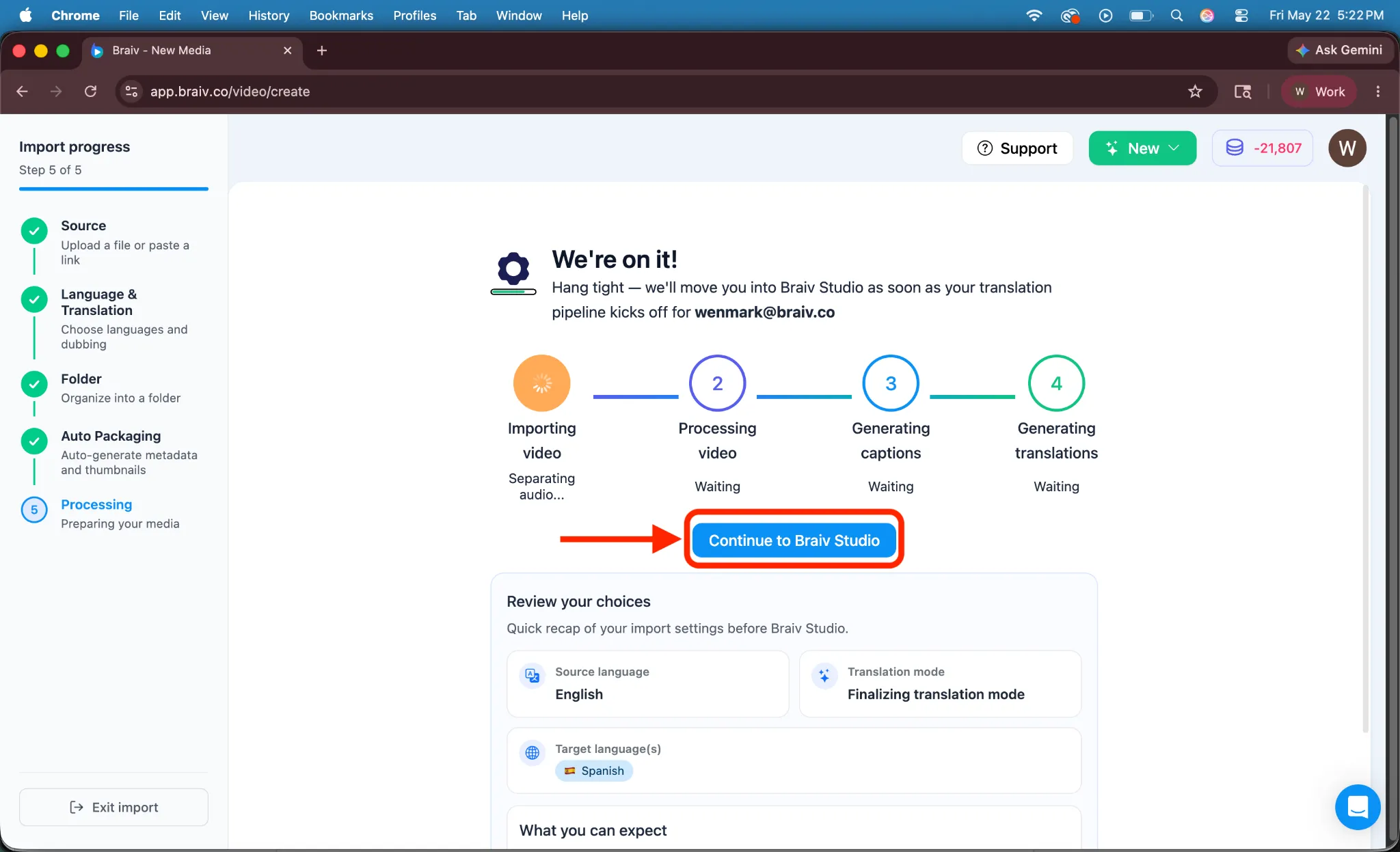
Dział zatytułowany „8. Sprawdź stan przetwarzania”- Silnik Braiv rozpocznie teraz przetwarzanie tłumaczenia wideo, transkrypcji i klonowania głosu.
- Płatni subskrybenci zobaczą opcję przejścia bezpośrednio do Braiv Studio, podczas gdy system będzie przetwarzał w tle.
9. Dostęp i weryfikacja sklonowanych dubbingów
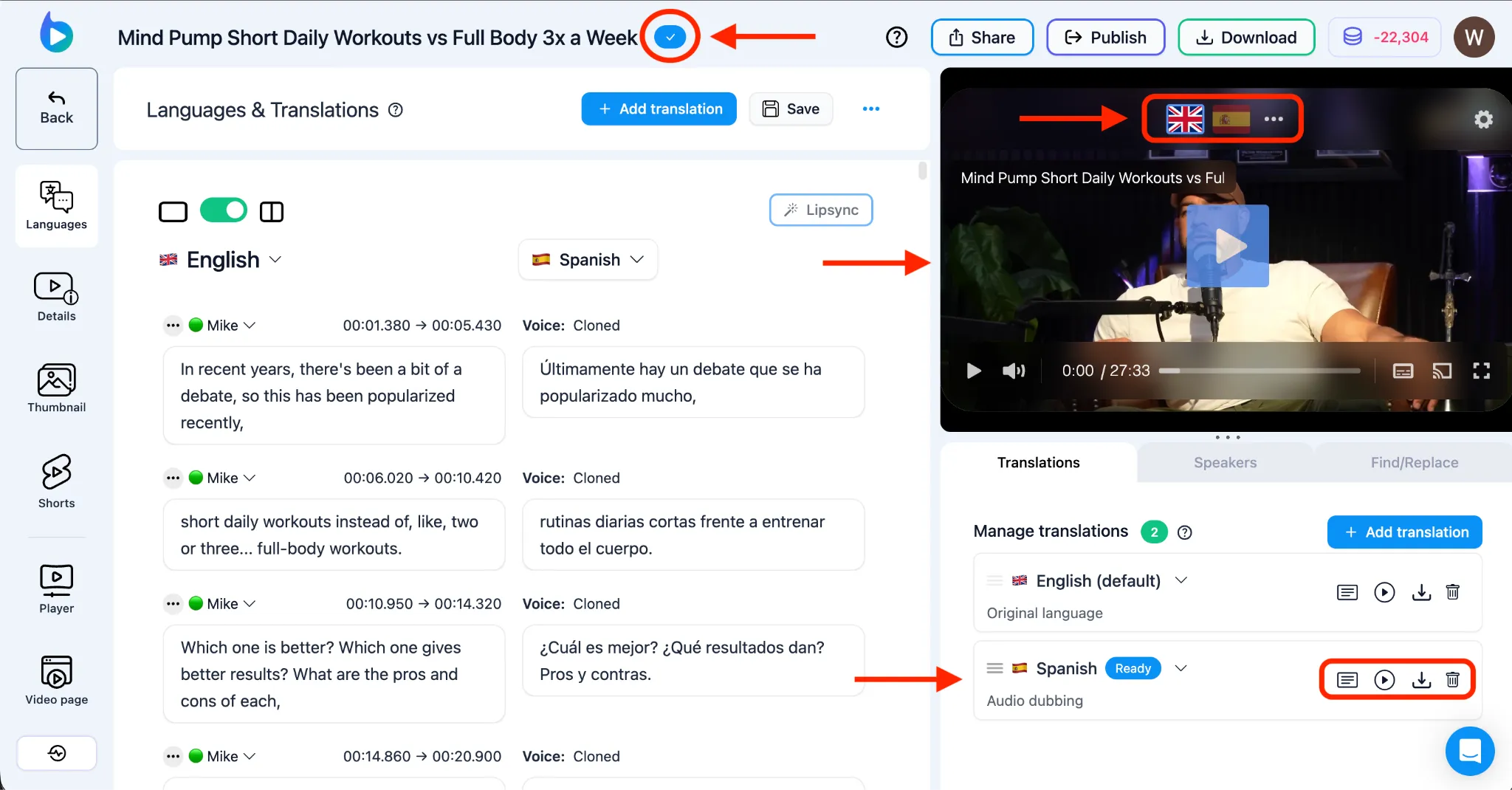
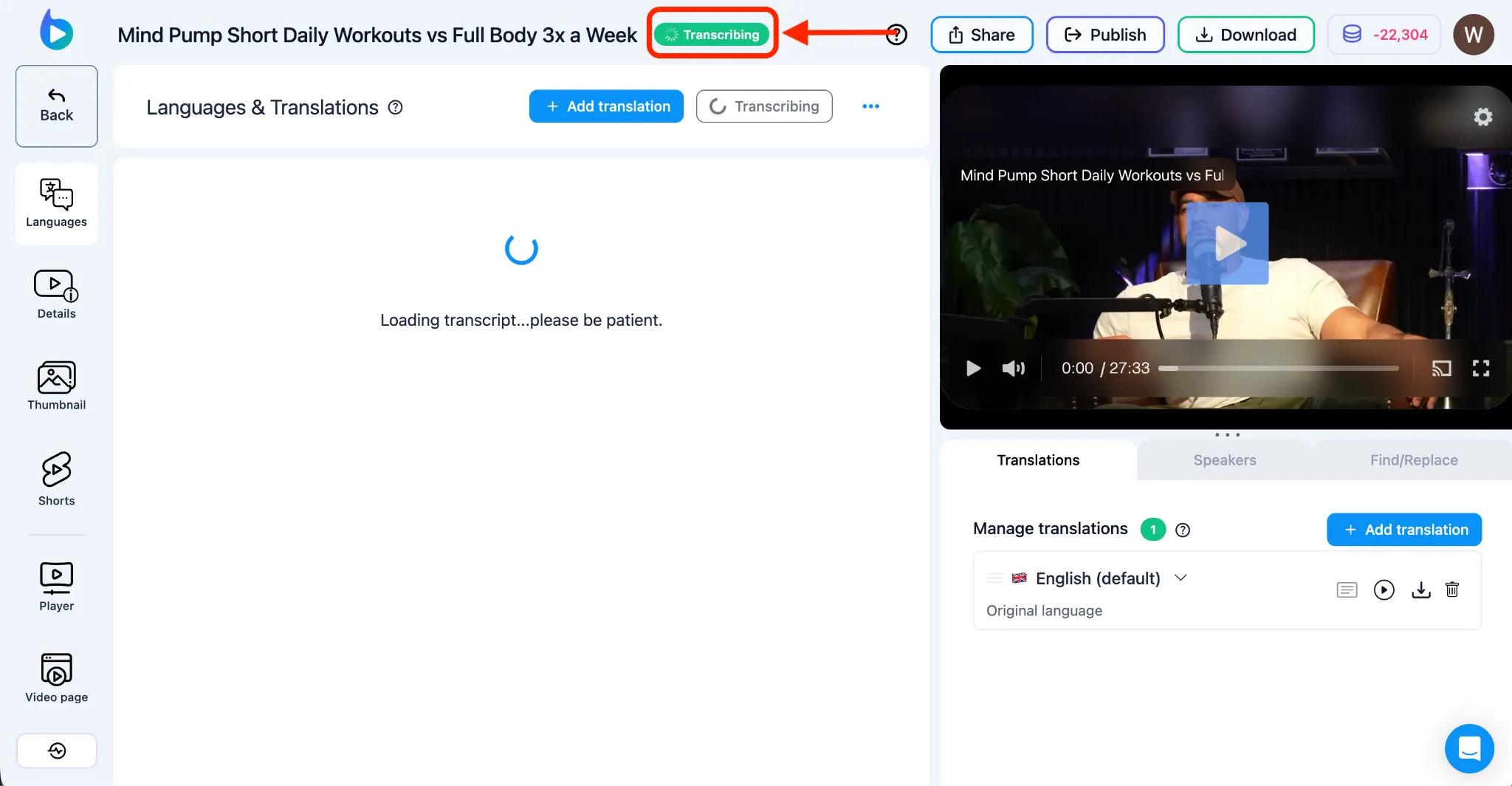
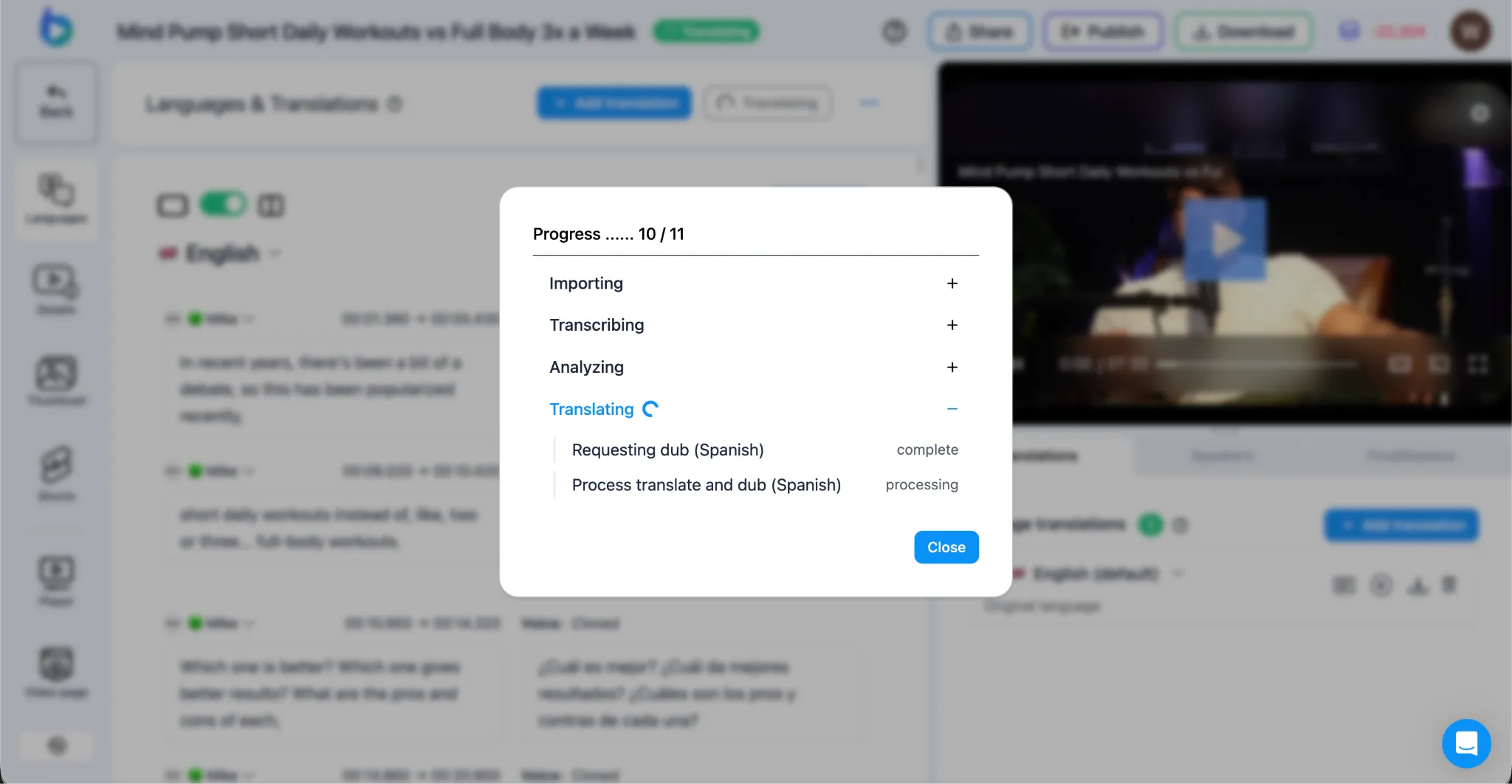
Dział zatytułowany „9. Dostęp i weryfikacja sklonowanych dubbingów”- Na panelu Języki i tłumaczenia zostanie wyświetlony wskaźnik „Przetwarzanie”. Możesz kliknąć ten wskaźnik, aby sprawdzić postęp krok po kroku.
- Po zakończeniu, obok przetłumaczonych języków pojawi się niebieski znacznik potwierdzenia statusu.
- Możesz teraz odtworzyć dubbingowane wideo, klikając przycisk Odtwórz na Braiv Player po prawej stronie. Możesz wybrać język, wybierając flagę reprezentującą dany język, lub uzyskać dostęp do prawej dolnej sekcji, aby pobrać określone przetłumaczone zasoby audio lub w pełni zlokalizowane wideo!