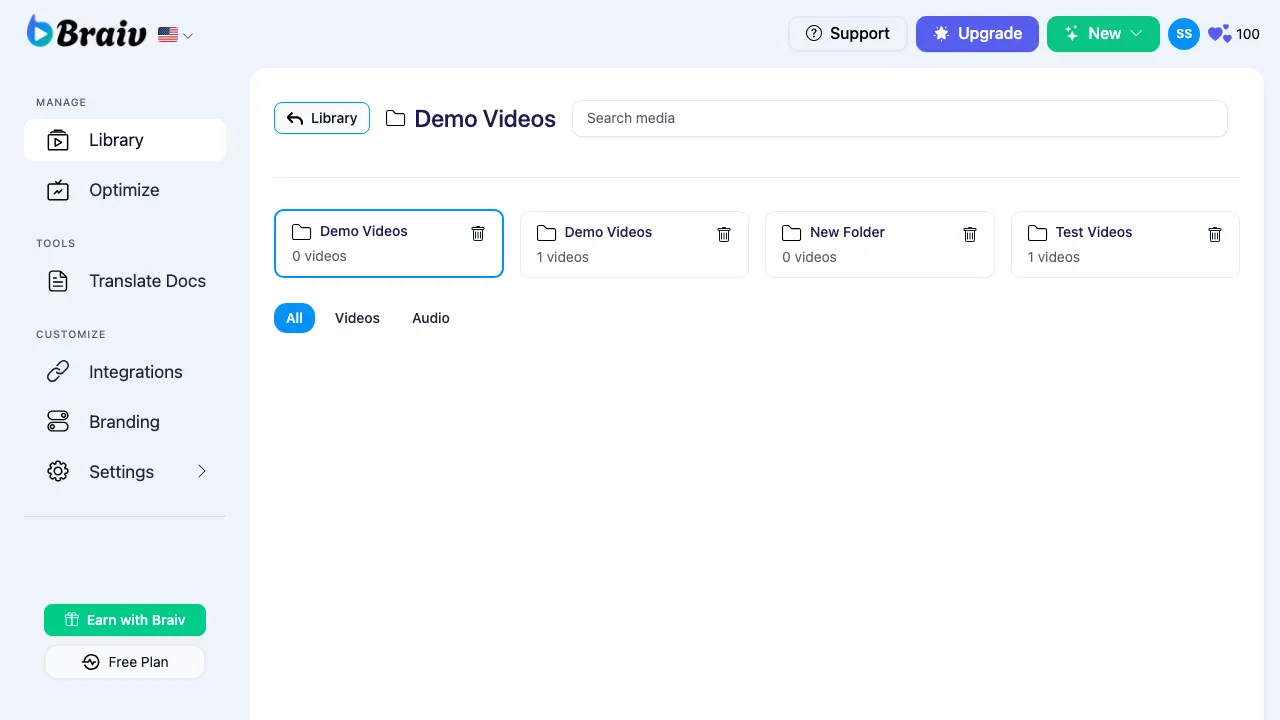
如何使用文件夹整理您的视频
使用 Braiv 的文件夹系统,保持您的工作区井井有条变得轻而易举。无论您是按客户、按语言还是按项目阶段管理视频,您都可以快速创建文件夹并在它们之间移动视频。
以下是创建新文件夹并将视频移入其中的详细分步过程。
步骤 1:创建新文件夹
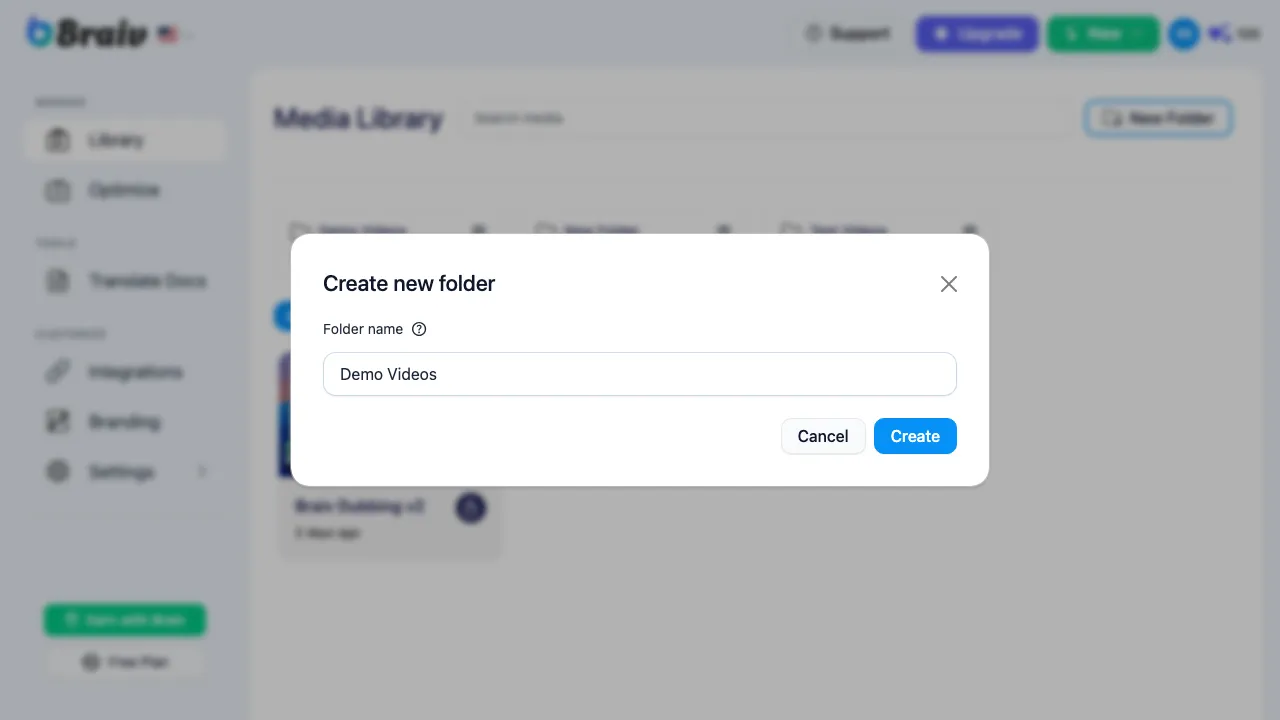
Section titled “步骤 1:创建新文件夹”- 从您的 Braiv 主控制面板中,找到并点击右上角的“新建文件夹”按钮。
- 将弹出一个模态窗口。输入您想要的文件夹名称(例如,“演示视频”)。
- 点击“创建”按钮。
步骤 2:找到要移动的视频
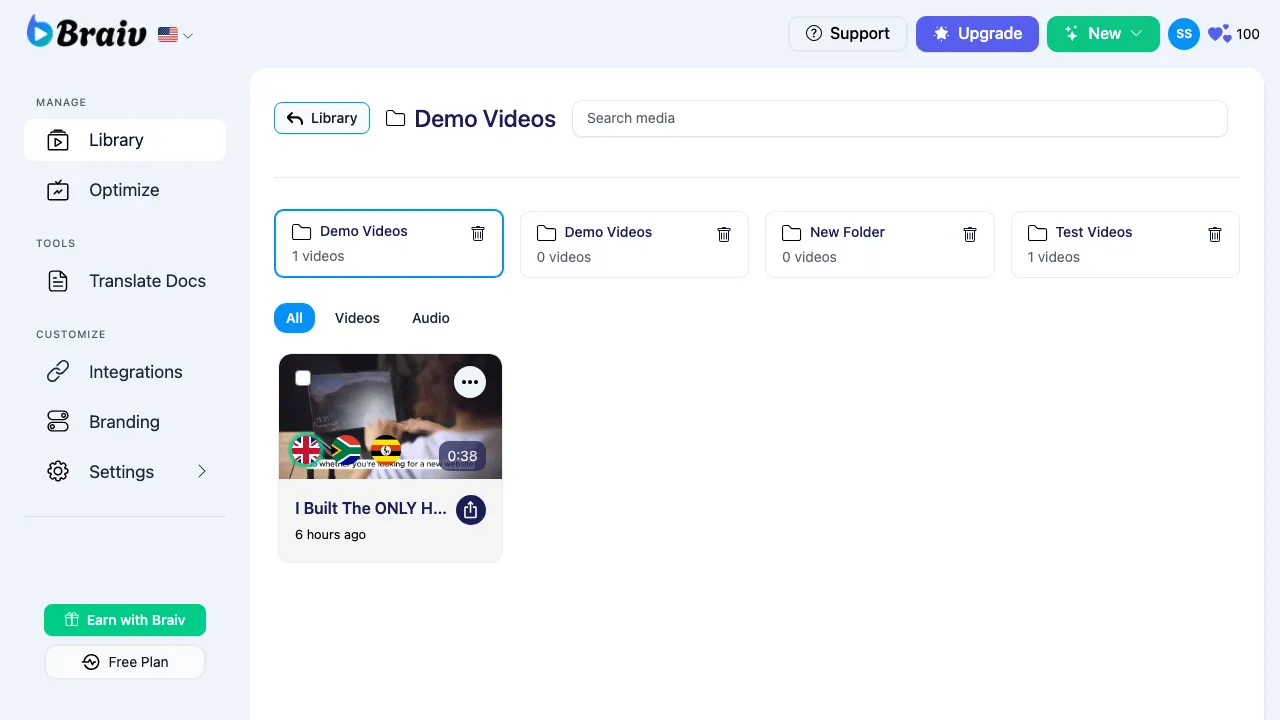
Section titled “步骤 2:找到要移动的视频”导航到您要移动的视频。它可能在您的主媒体库中,或者当前位于另一个文件夹(例如“测试视频”)中。
步骤 3:打开视频选项菜单
Section titled “步骤 3:打开视频选项菜单”将鼠标悬停在视频卡片上。在视频缩略图的右上角,点击三点省略号菜单图标以打开选项下拉菜单。
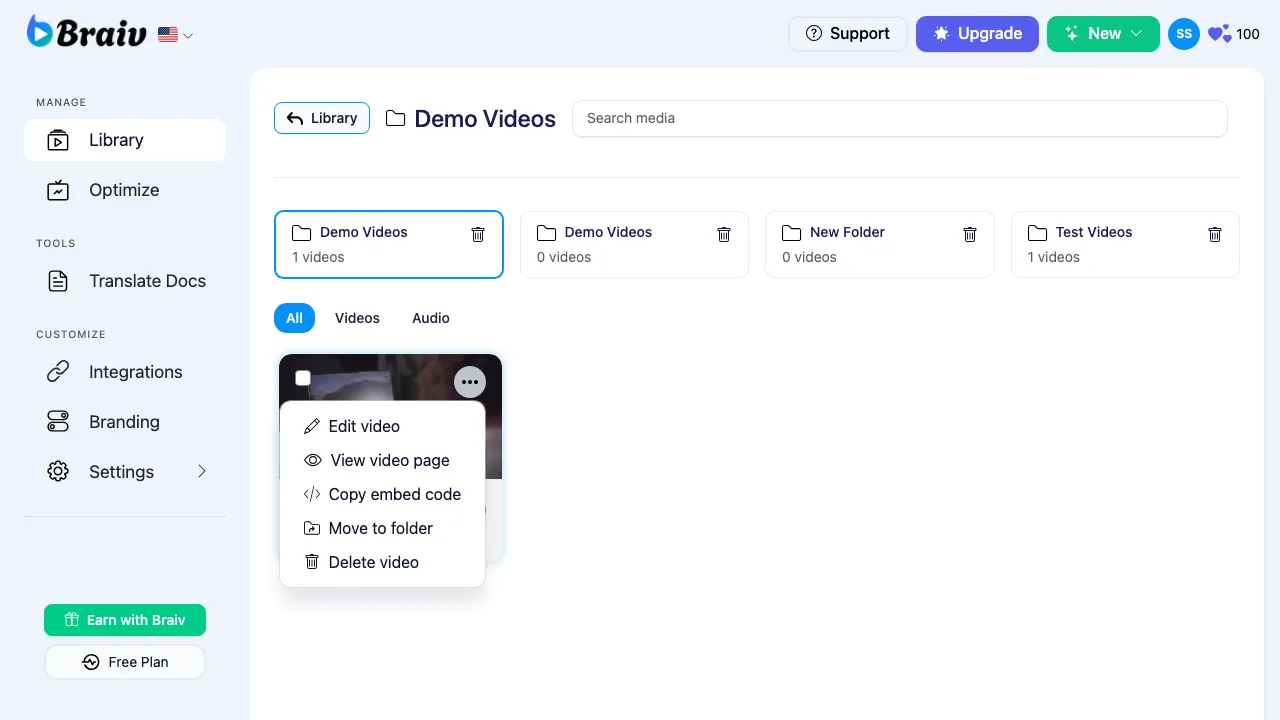
步骤 4:选择“移动到文件夹”
Section titled “步骤 4:选择“移动到文件夹””从下拉菜单中,选择“移动到文件夹”选项。
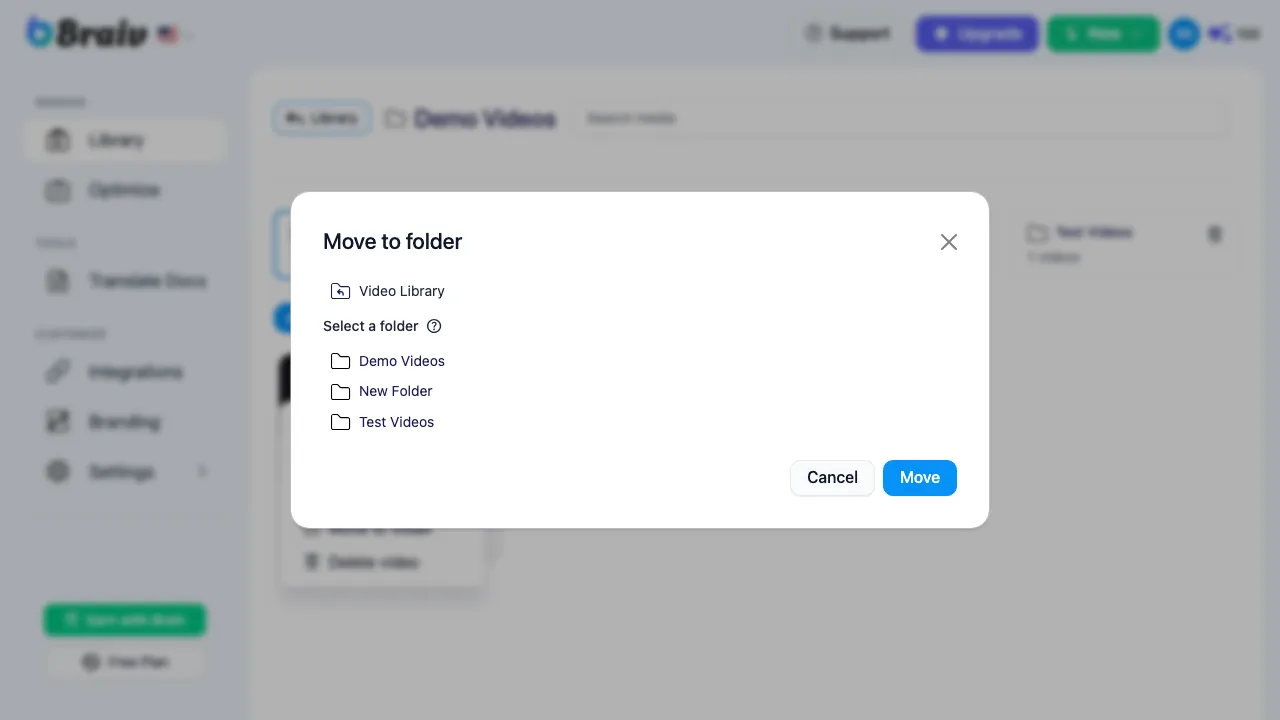
步骤 5:选择目标文件夹
Section titled “步骤 5:选择目标文件夹”- 屏幕上将出现一个新的“移动到文件夹”模态窗口。
- 滚动列表并选择您刚刚创建的目标文件夹(例如,“演示视频”)。
- 点击蓝色的“移动”确认按钮。
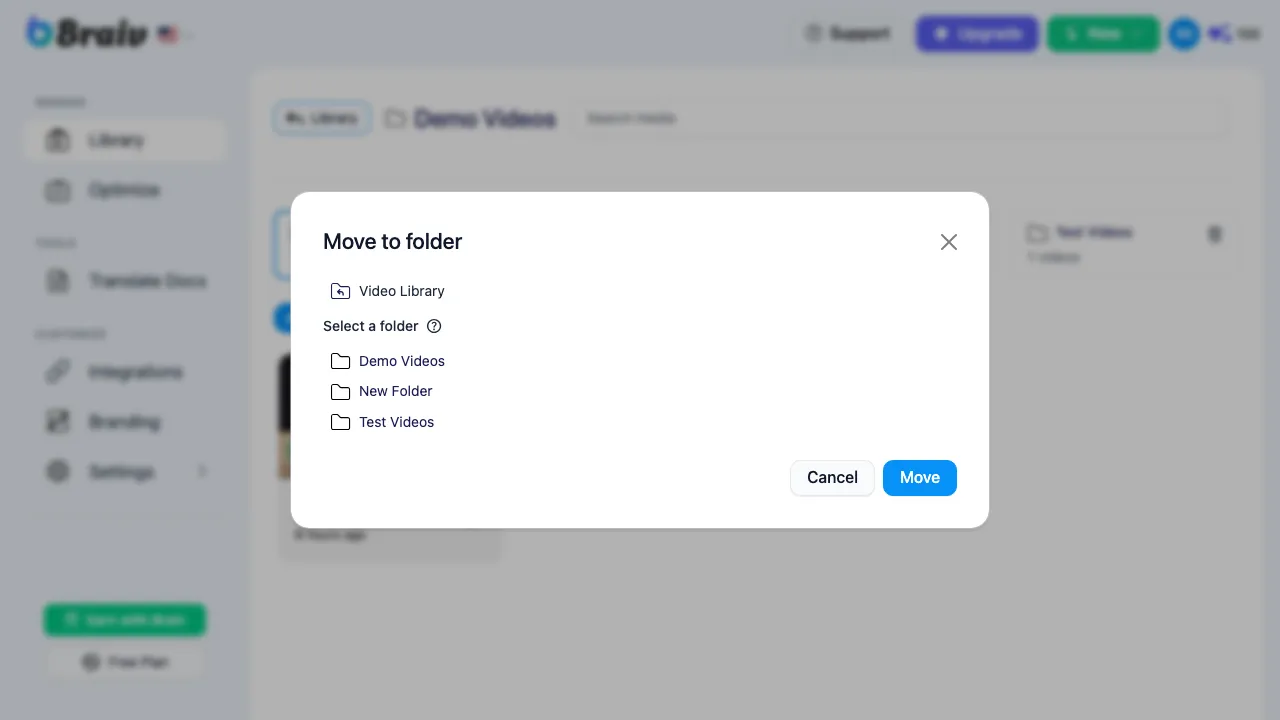
步骤 6:验证移动
Section titled “步骤 6:验证移动”导航回您的主控制面板,然后点击进入您新创建的文件夹。您现在应该能看到您的视频已成功移动到新位置!