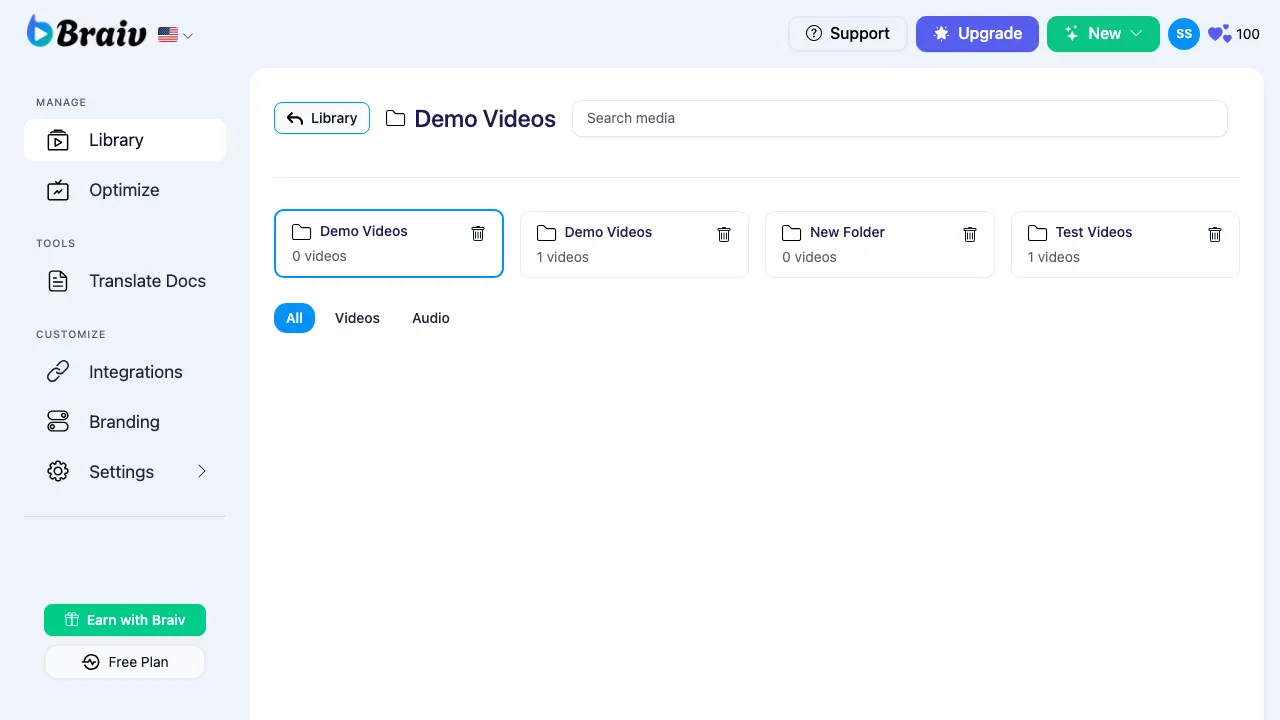
Video's ordenen met mappen
Je werkruimte georganiseerd houden is eenvoudig met het map systeem van Braiv. Of je nu video’s beheert per klant, per taal of per projectfase, je kunt snel mappen aanmaken en je video’s ertussen verplaatsen.
Hier is het precieze stap-voor-stap proces voor het maken van een nieuwe map en het verplaatsen van een video ernaartoe.
Stap 1: Een nieuwe map maken
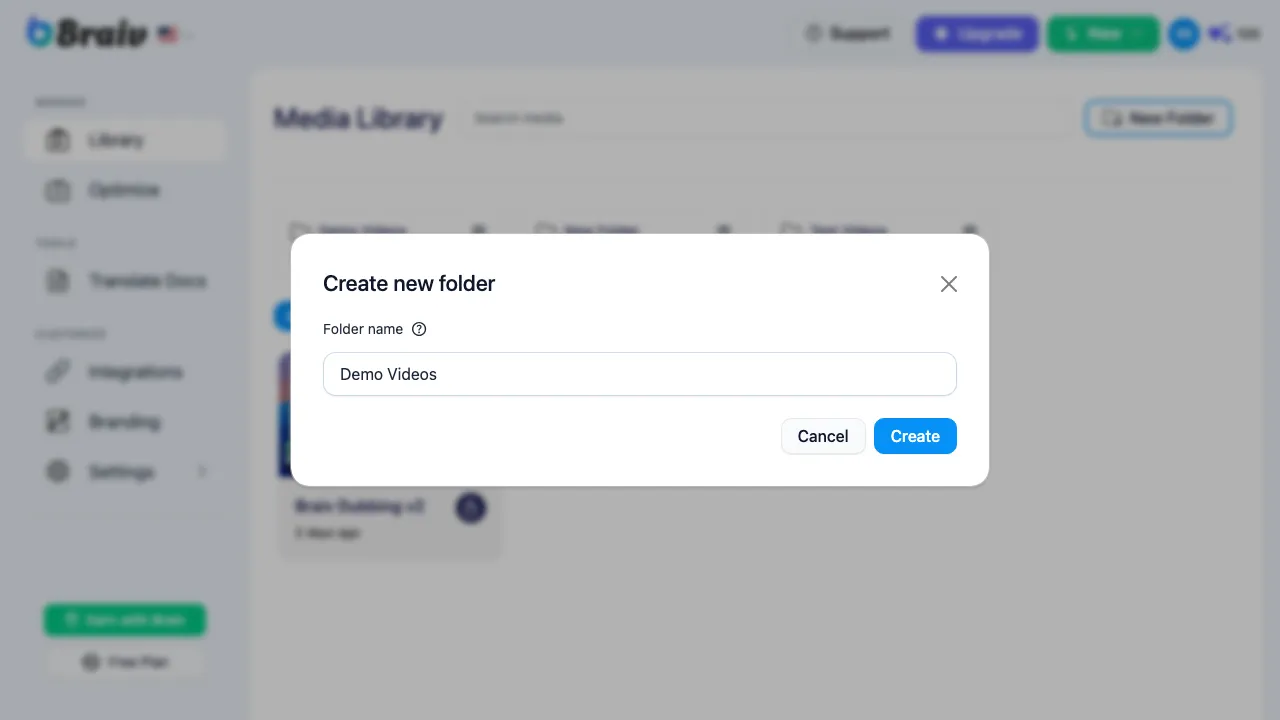
Section titled “Stap 1: Een nieuwe map maken”- Ga vanuit je hoofddashboard van Braiv naar de knop Nieuwe map rechtsboven en klik erop.
- Er verschijnt een pop-upvenster. Typ de gewenste naam voor je map (bijv. “Demovideo’s”).
- Klik op de knop Maken.
Stap 2: Zoek de te verplaatsen video
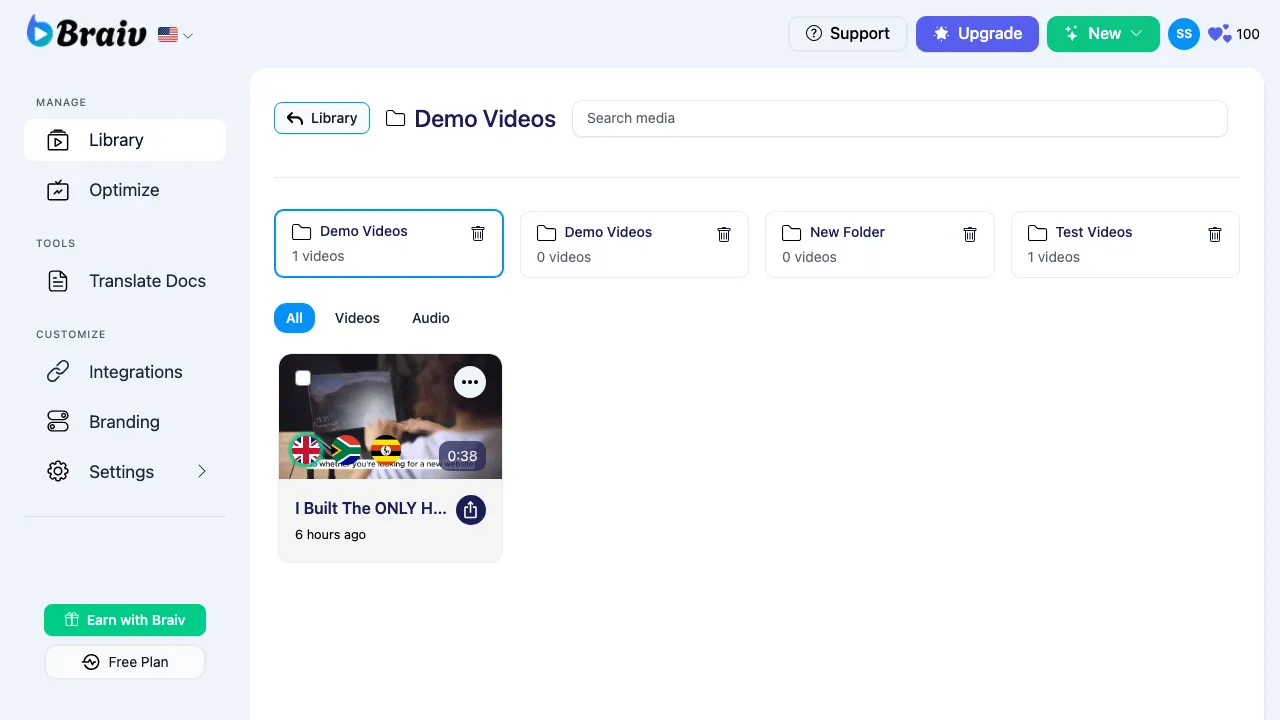
Section titled “Stap 2: Zoek de te verplaatsen video”Navigeer naar de video die je wilt verplaatsen. Deze kan zich in je hoofdbibliotheek bevinden of momenteel in een andere map staan (zoals “Testvideo’s”).
Stap 3: Open het videomenu
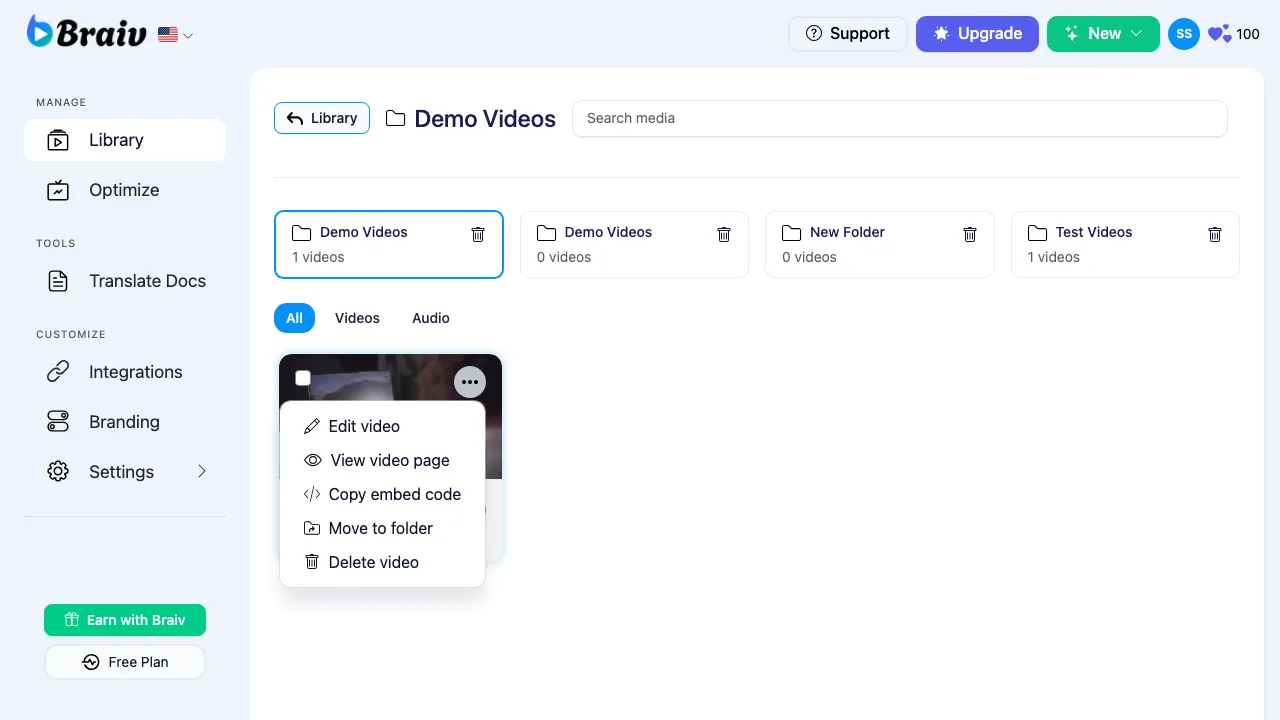
Section titled “Stap 3: Open het videomenu”Beweeg de muis over de videokaart. Klik in de rechterbovenhoek van de videominiatuur op het drie-stippen-ellipsmenu-pictogram om het optiemenu te openen.
Stap 4: Selecteer “Verplaatsen naar map”
Section titled “Stap 4: Selecteer “Verplaatsen naar map””Selecteer uit het vervolgkeuzemenu de optie Verplaatsen naar map.
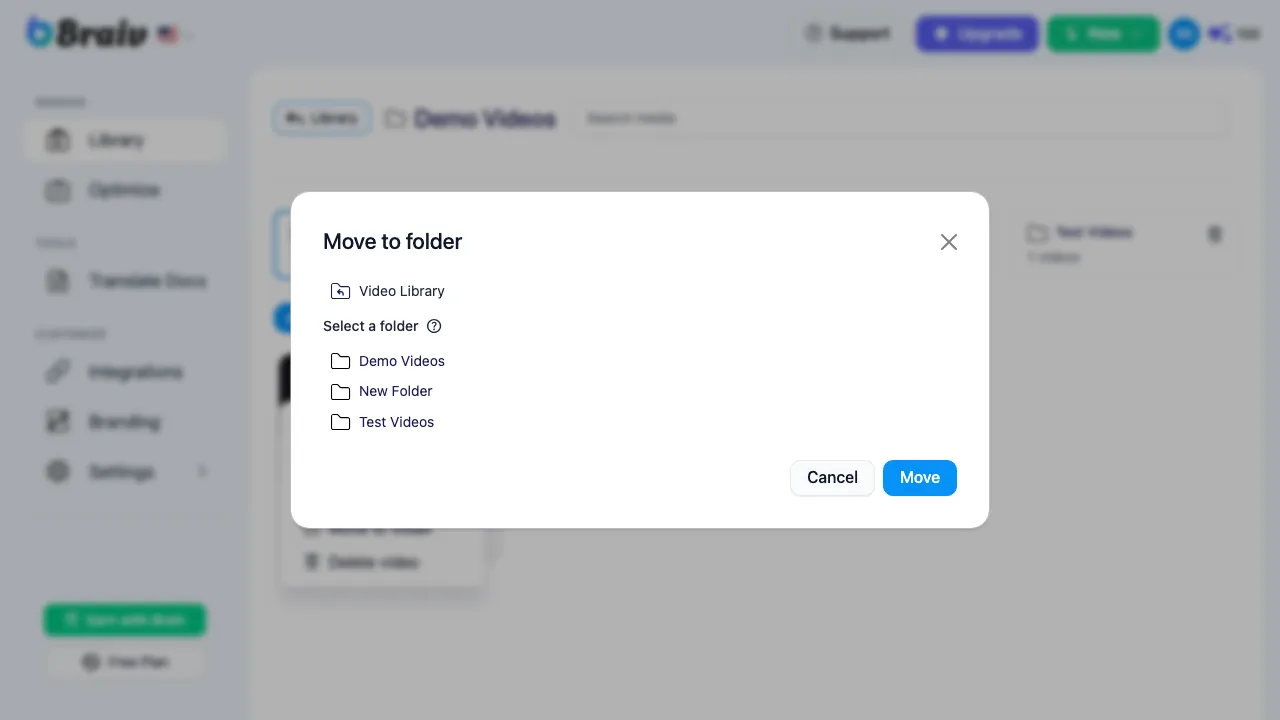
Stap 5: Kies de doelmap
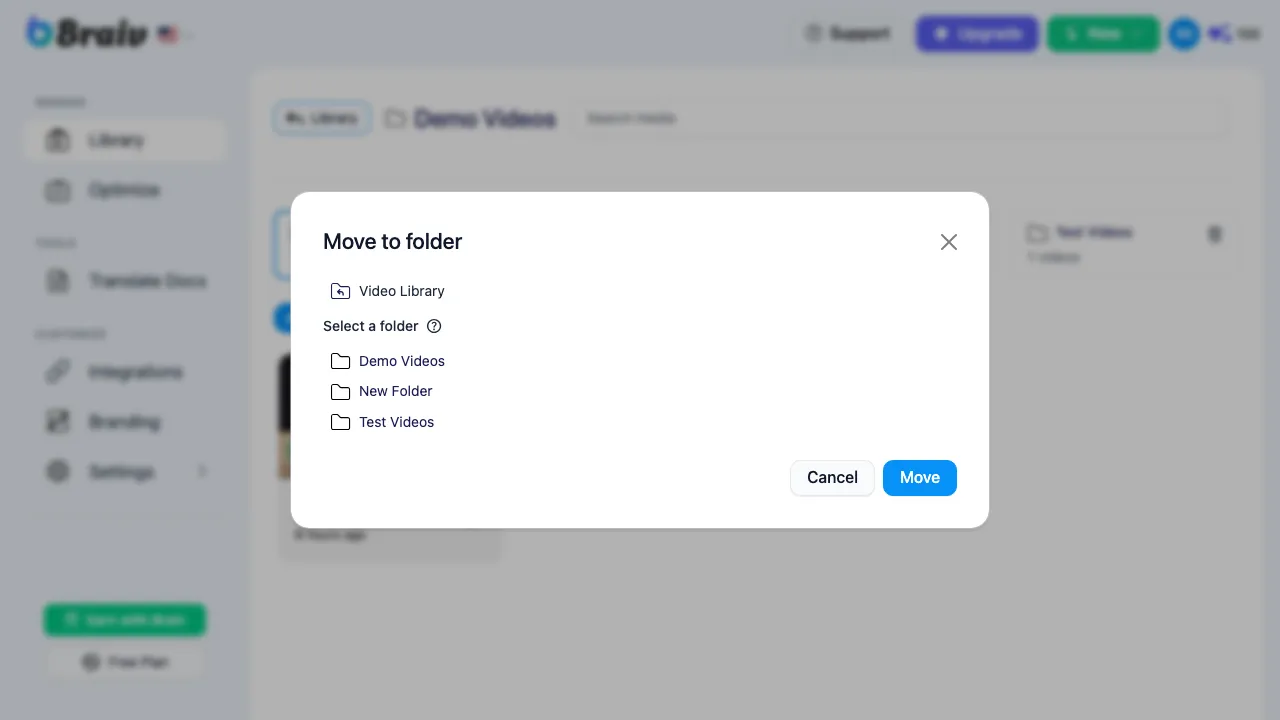
Section titled “Stap 5: Kies de doelmap”- Er verschijnt een nieuw pop-upvenster “Verplaatsen naar map”.
- Blader door de lijst en selecteer de doelmap die je zojuist hebt gemaakt (bijv. “Demovideo’s”).
- Klik op de blauwe bevestigingsknop Verplaatsen.
Stap 6: Controleer de verplaatsing
Section titled “Stap 6: Controleer de verplaatsing”Navigeer terug naar je hoofddashboard en klik in je zojuist gemaakte map. Je zou nu je video succesvol naar zijn nieuwe locatie moeten zien verplaatst!