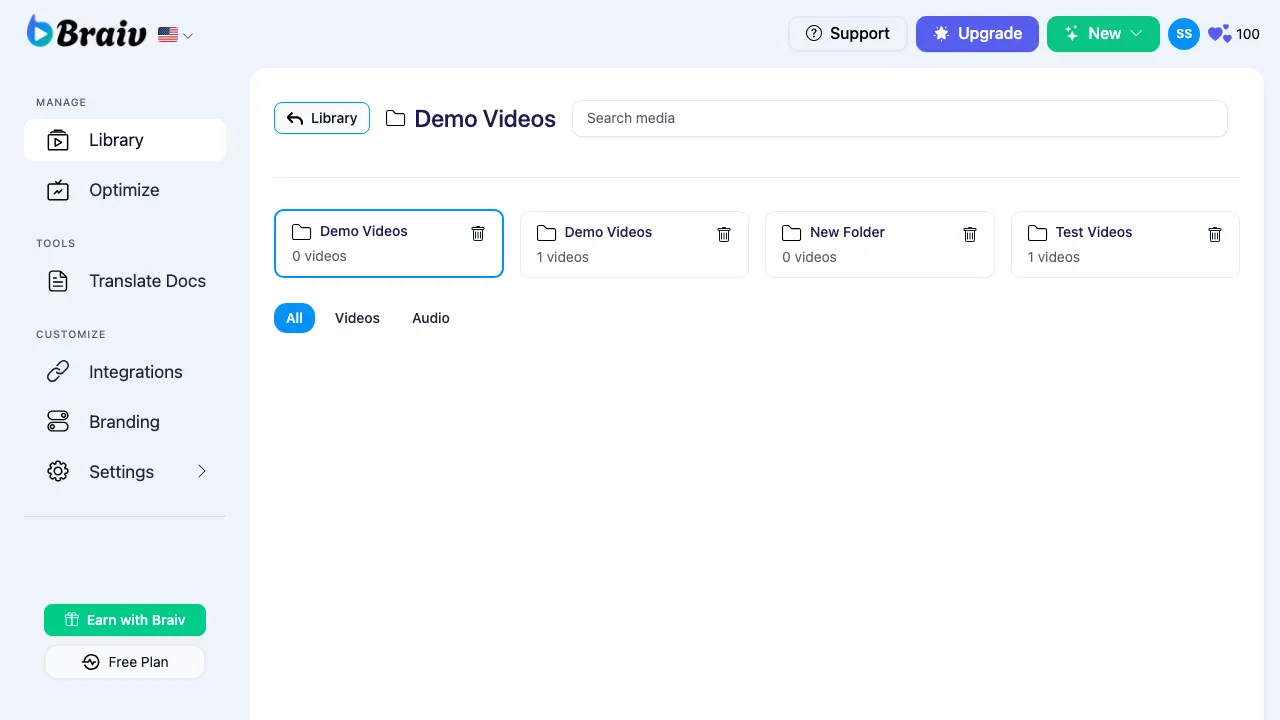
Comment organiser vos vidéos avec des dossiers
Il est facile de garder votre espace de travail organisé grâce au système de dossiers de Braiv. Que vous gériez des vidéos par client, par langue ou par phase de projet, vous pouvez rapidement créer des dossiers et y déplacer vos vidéos.
Voici le processus exact, étape par étape, pour créer un nouveau dossier et y déplacer une vidéo.
Étape 1 : Créer un nouveau dossier
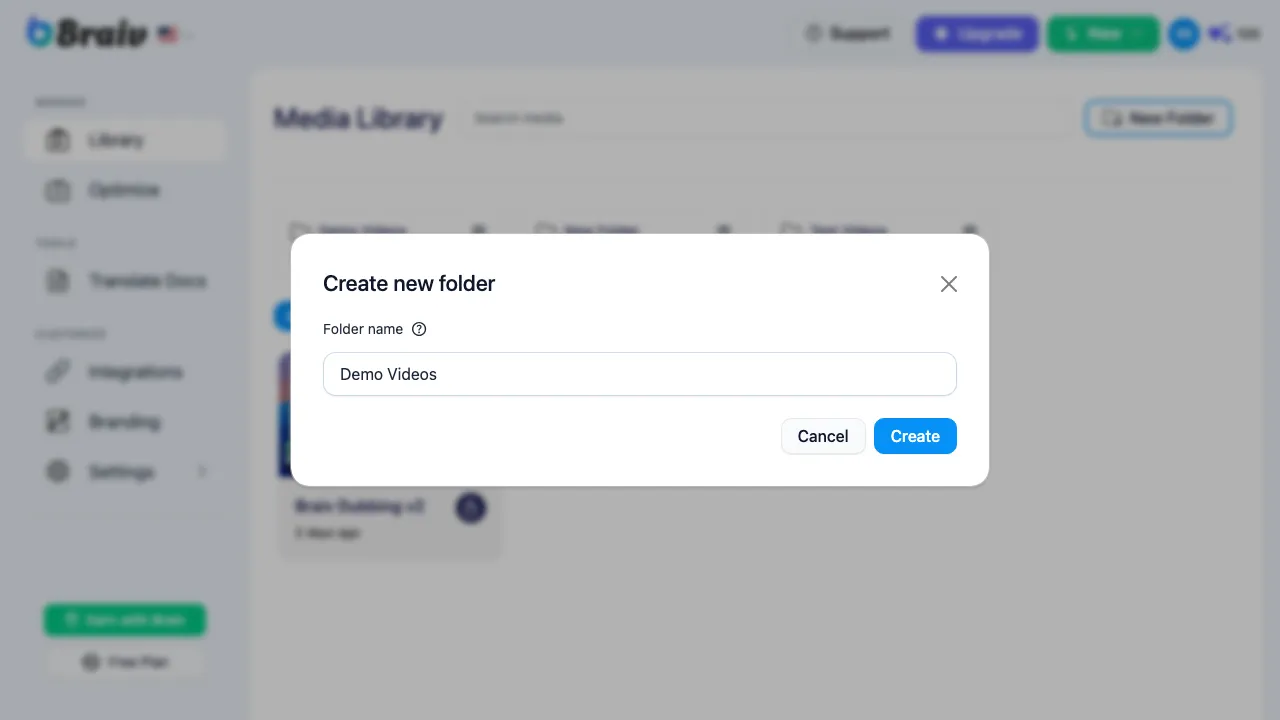
Section intitulée « Étape 1 : Créer un nouveau dossier »- Depuis votre tableau de bord principal Braiv, localisez et cliquez sur le bouton Nouveau dossier en haut à droite.
- Une fenêtre modale apparaîtra. Saisissez le nom souhaité pour votre dossier (par exemple, “Vidéos de démonstration”).
- Cliquez sur le bouton Créer.
Étape 2 : Localiser la vidéo à déplacer
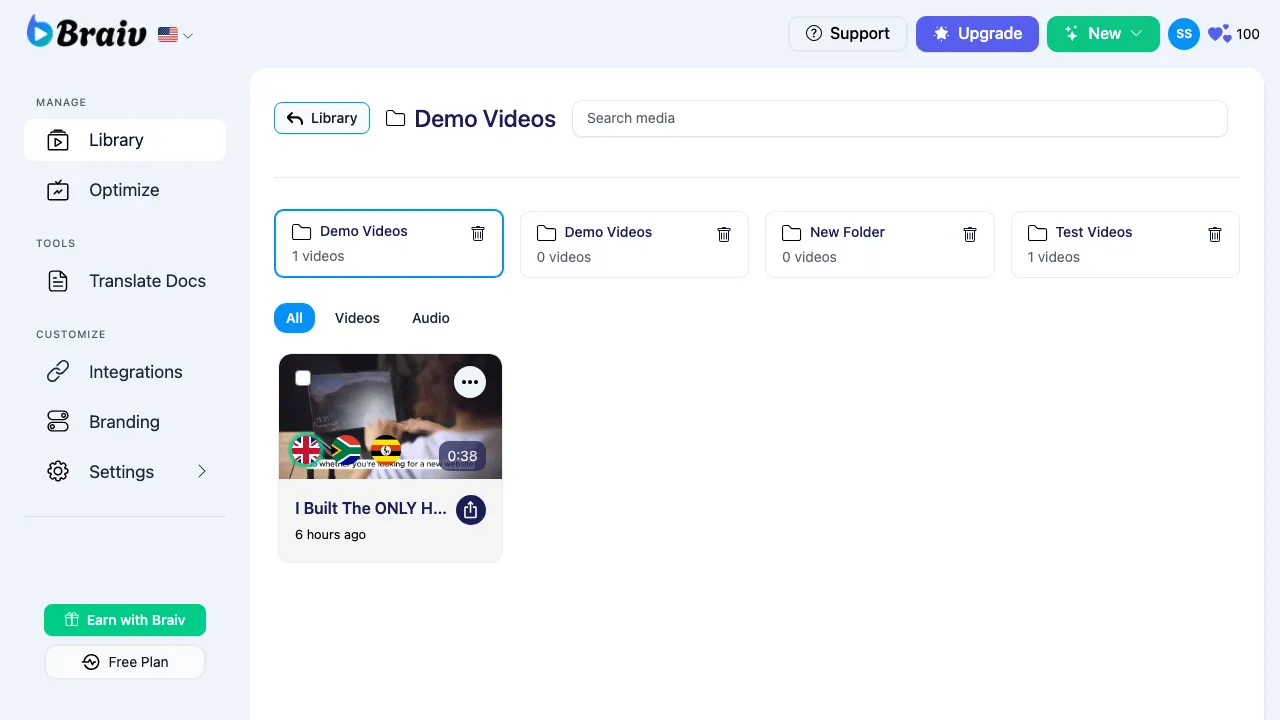
Section intitulée « Étape 2 : Localiser la vidéo à déplacer »Naviguez jusqu’à la vidéo que vous souhaitez déplacer. Celle-ci peut se trouver dans votre bibliothèque principale ou actuellement dans un autre dossier (comme “Vidéos de test”).
Étape 3 : Ouvrir le menu des options de la vidéo
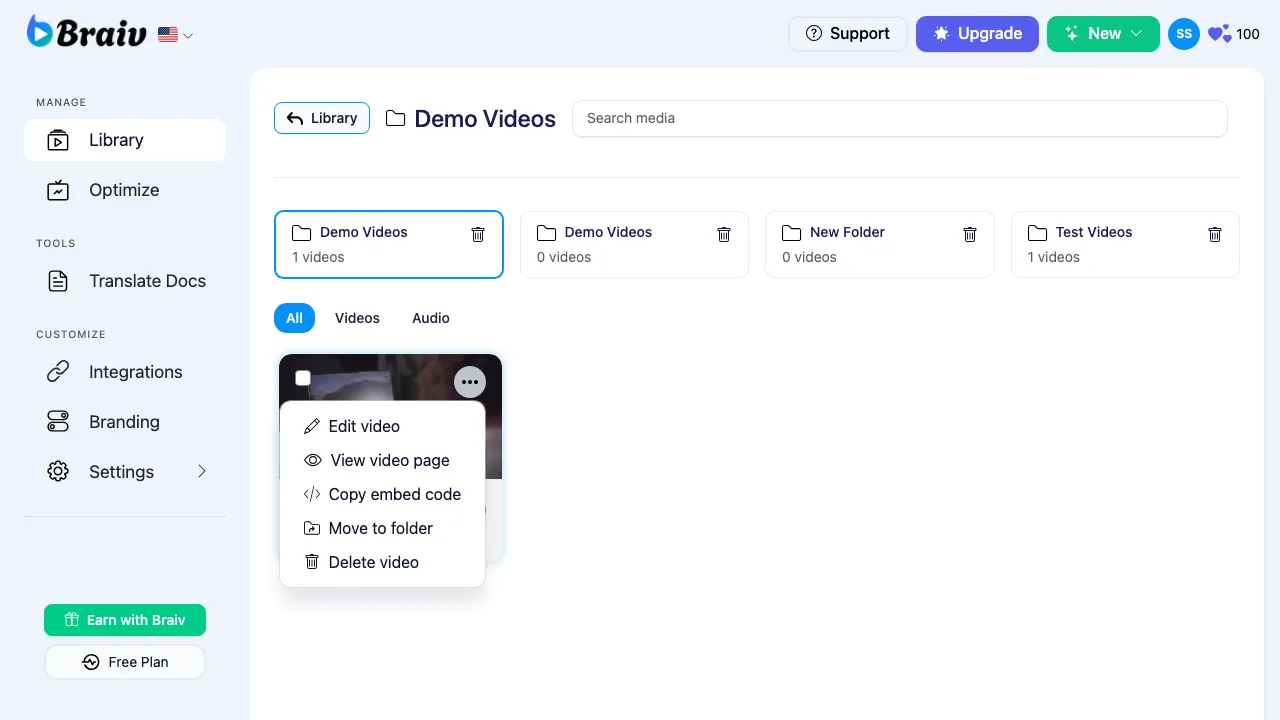
Section intitulée « Étape 3 : Ouvrir le menu des options de la vidéo »Passez la souris sur la carte vidéo. Dans le coin supérieur droit de la vignette de la vidéo, cliquez sur l’icône du menu à trois points de suspension pour ouvrir le menu déroulant des options.
Étape 4 : Sélectionner “Déplacer vers un dossier”
Section intitulée « Étape 4 : Sélectionner “Déplacer vers un dossier” »Dans le menu déroulant, sélectionnez l’option Déplacer vers un dossier.
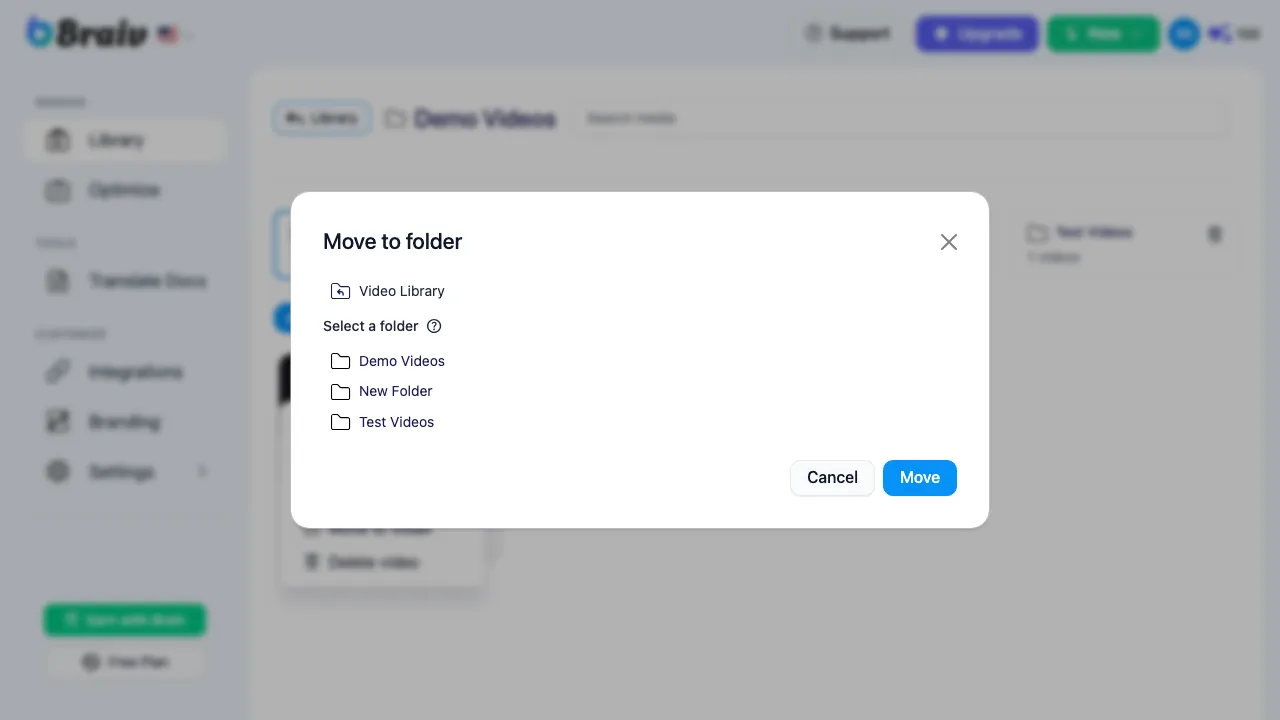
Étape 5 : Choisir le dossier de destination
Section intitulée « Étape 5 : Choisir le dossier de destination »- Une nouvelle fenêtre modale “Déplacer vers un dossier” apparaîtra à l’écran.
- Faites défiler la liste et sélectionnez le dossier de destination que vous venez de créer (par exemple, “Vidéos de démonstration”).
- Cliquez sur le bouton de confirmation bleu Déplacer.
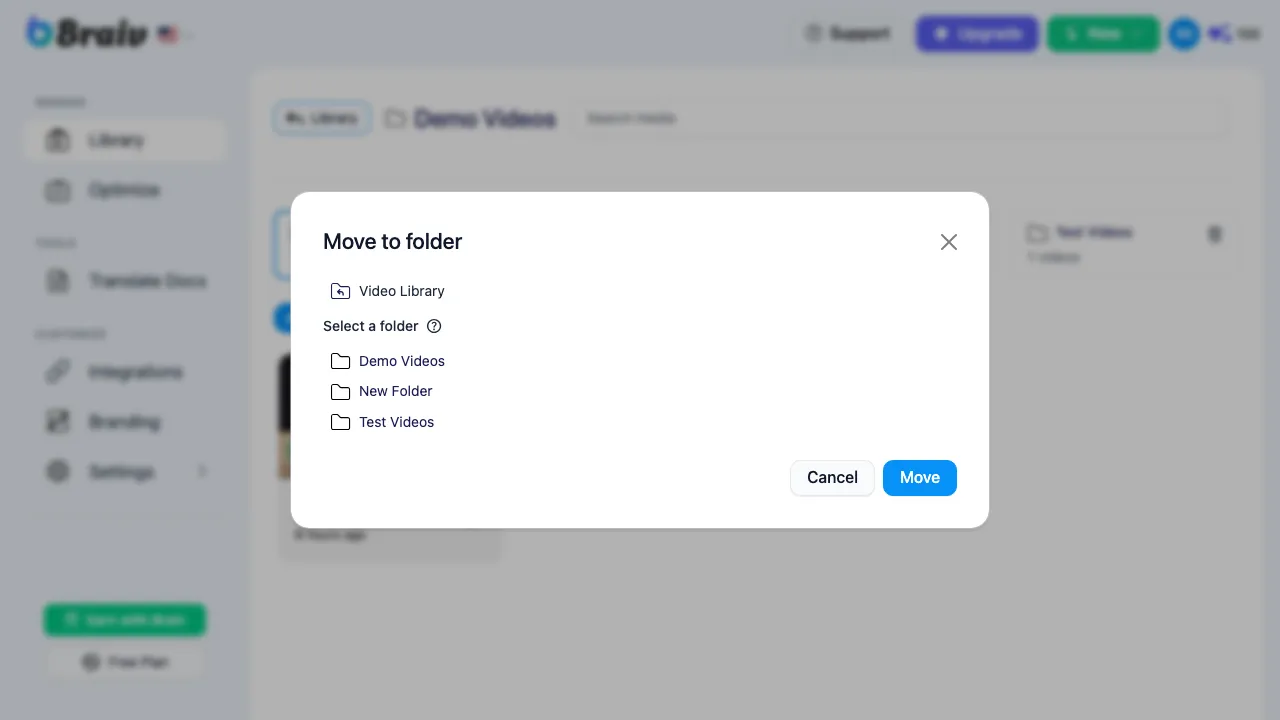
Étape 6 : Vérifier le déplacement
Section intitulée « Étape 6 : Vérifier le déplacement »Retournez à votre tableau de bord principal et cliquez sur votre nouveau dossier. Vous devriez maintenant voir votre vidéo déplacée avec succès vers son nouvel emplacement !