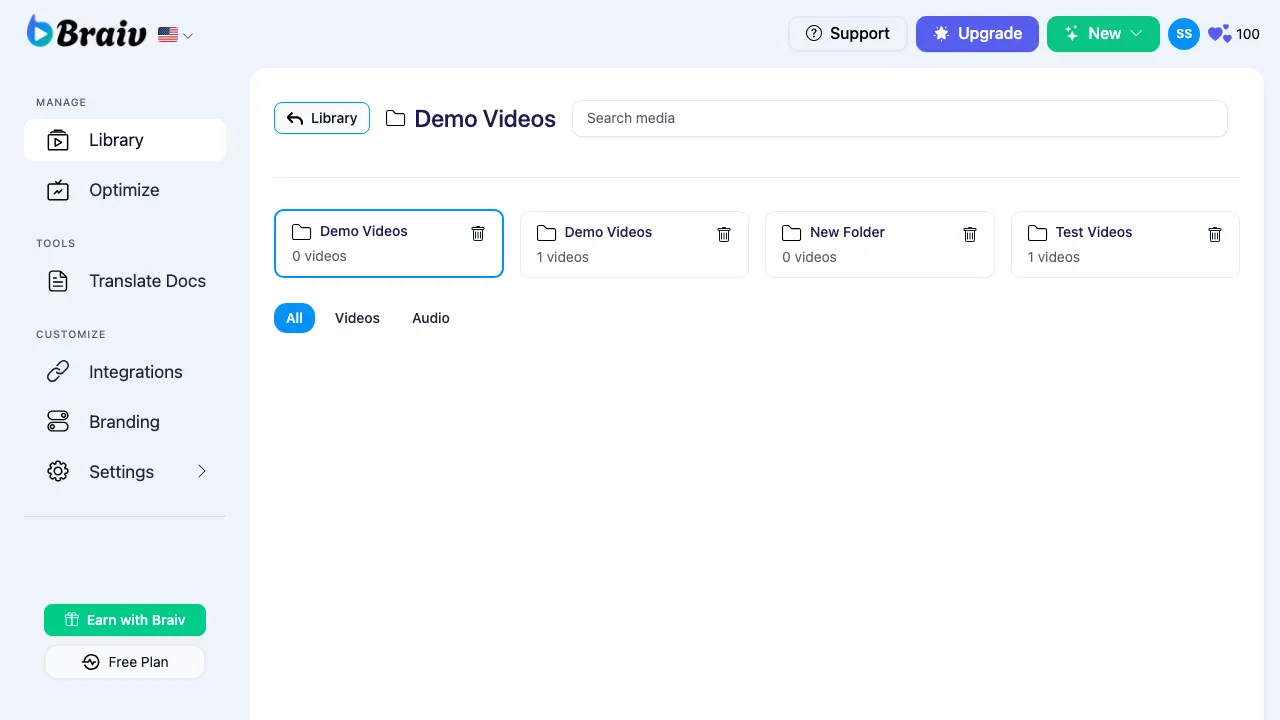
Как упорядочить видео с помощью папок
Поддерживать порядок в рабочем пространстве легко благодаря системе папок Braiv. Независимо от того, управляете ли вы видео по клиентам, по языкам или по этапам проекта, вы можете быстро создавать папки и перемещать видео между ними.
Вот точный пошаговый процесс создания новой папки и перемещения видео в нее.
Шаг 1: Создайте новую папку
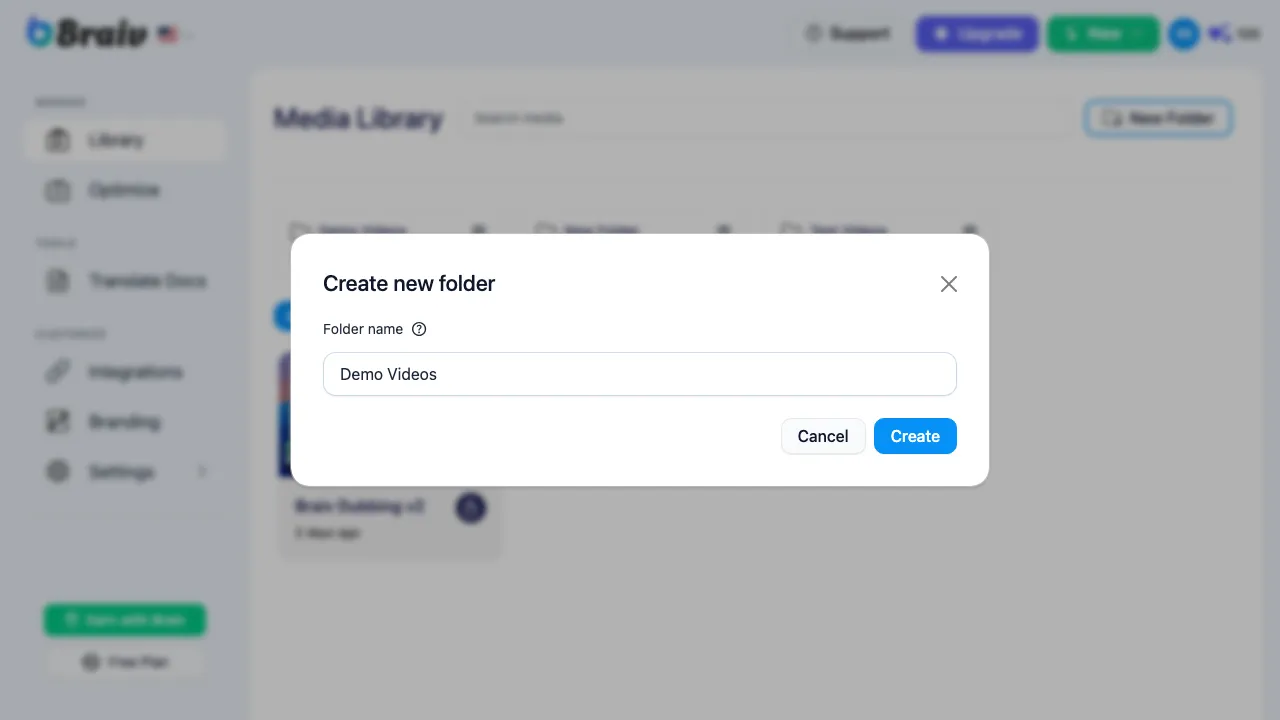
Заголовок раздела «Шаг 1: Создайте новую папку»- На главной панели управления Braiv найдите и нажмите кнопку New Folder в правом верхнем углу.
- Появится модальное окно. Введите желаемое имя для вашей папки (например, “Demo Videos”).
- Нажмите кнопку Create.
Шаг 2: Найдите видео для перемещения
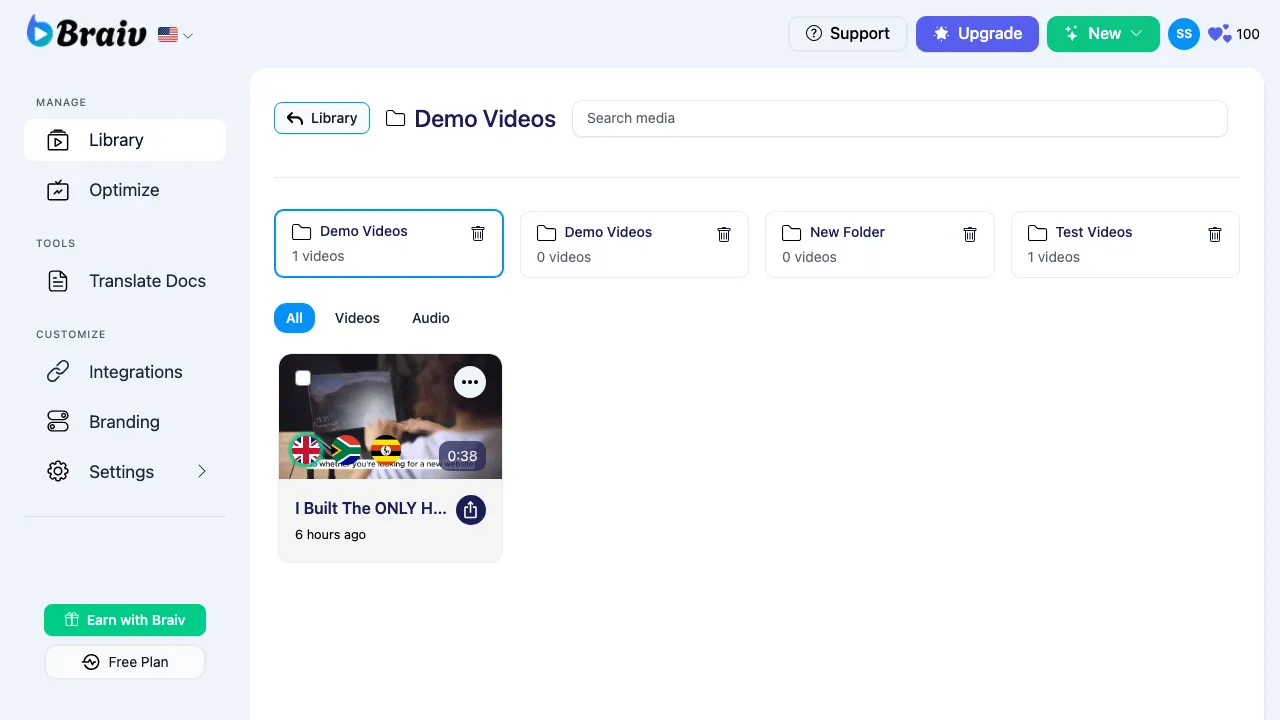
Заголовок раздела «Шаг 2: Найдите видео для перемещения»Перейдите к видео, которое вы хотите переместить. Оно может находиться в вашей основной библиотеке или в другой папке (например, “Test Videos”).
Шаг 3: Откройте меню опций видео
Заголовок раздела «Шаг 3: Откройте меню опций видео»Наведите курсор на карточку видео. В правом верхнем углу миниатюры видео нажмите значок меню с тремя точками (многоточие), чтобы открыть выпадающее меню опций.
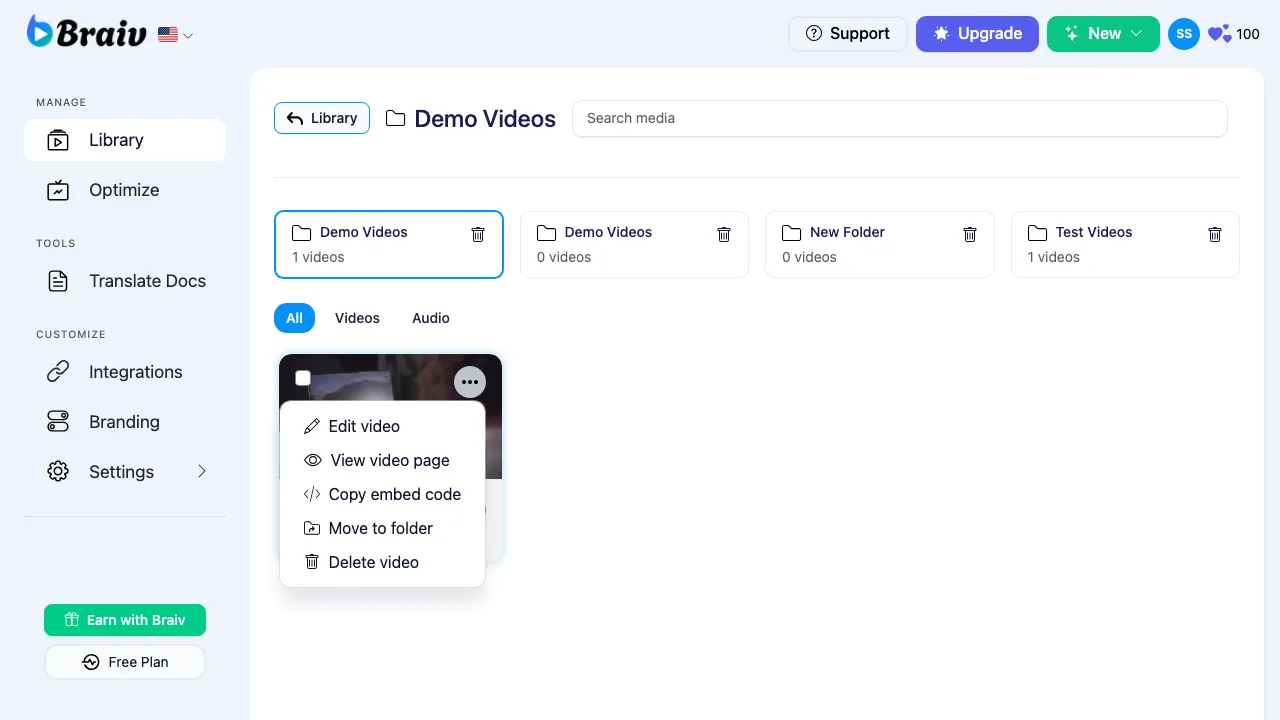
Шаг 4: Выберите “Move to folder”
Заголовок раздела «Шаг 4: Выберите “Move to folder”»Из выпадающего меню выберите опцию Move to folder.
Шаг 5: Выберите папку назначения
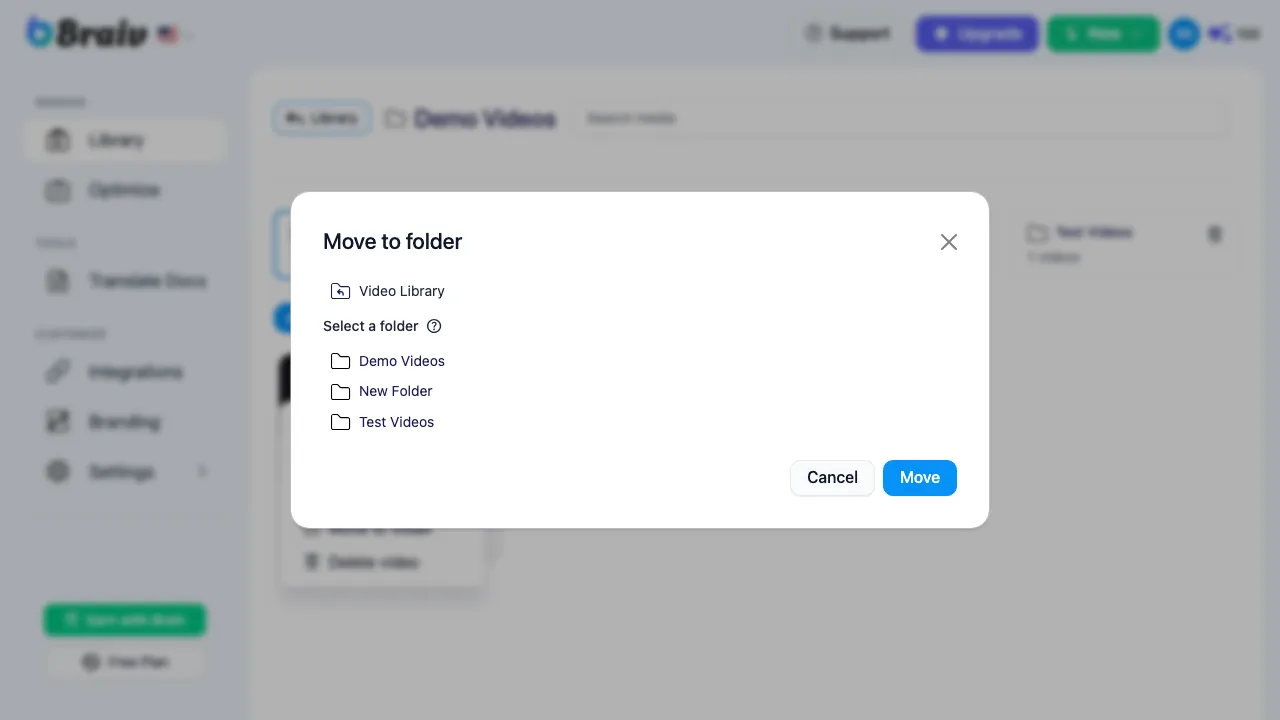
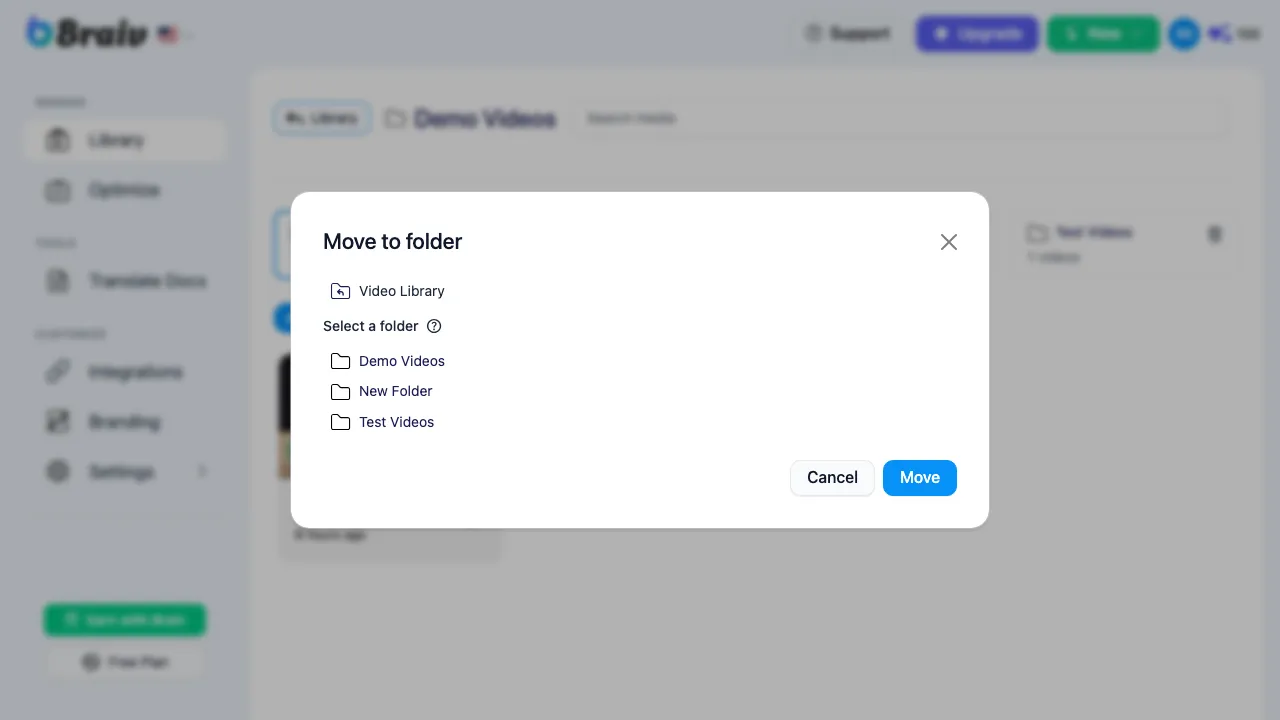
Заголовок раздела «Шаг 5: Выберите папку назначения»- На экране появится новое модальное окно “Move to folder”.
- Прокрутите список и выберите папку назначения, которую вы только что создали (например, “Demo Videos”).
- Нажмите синюю кнопку подтверждения Move.
Шаг 6: Проверьте перемещение
Заголовок раздела «Шаг 6: Проверьте перемещение»Вернитесь на главную панель управления и войдите в только что созданную папку. Теперь вы должны увидеть, что ваше видео успешно перемещено в новое место!