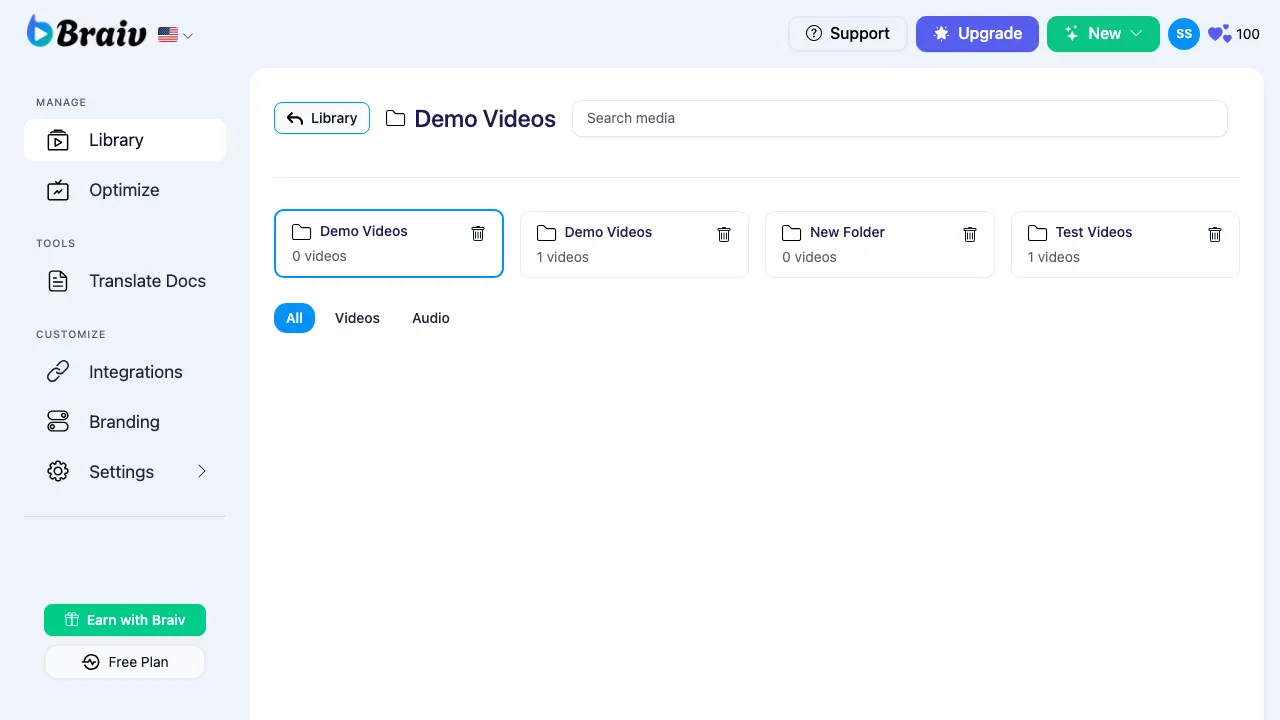
Como Organizar Seus Vídeos com Pastas
Manter seu espaço de trabalho organizado é fácil com o sistema de Pastas do Braiv. Seja para gerenciar vídeos por cliente, por idioma ou por fase de projeto, você pode criar pastas rapidamente e mover seus vídeos entre elas.
Aqui está o processo exato, passo a passo, para criar uma nova pasta e mover um vídeo para ela.
Passo 1: Criar uma Nova Pasta
Seção intitulada “Passo 1: Criar uma Nova Pasta”- No seu Painel principal do Braiv, localize e clique no botão Nova Pasta no canto superior direito.
- Uma janela modal aparecerá. Digite o nome desejado para sua pasta (por exemplo, “Vídeos de Demonstração”).
- Clique no botão Criar.
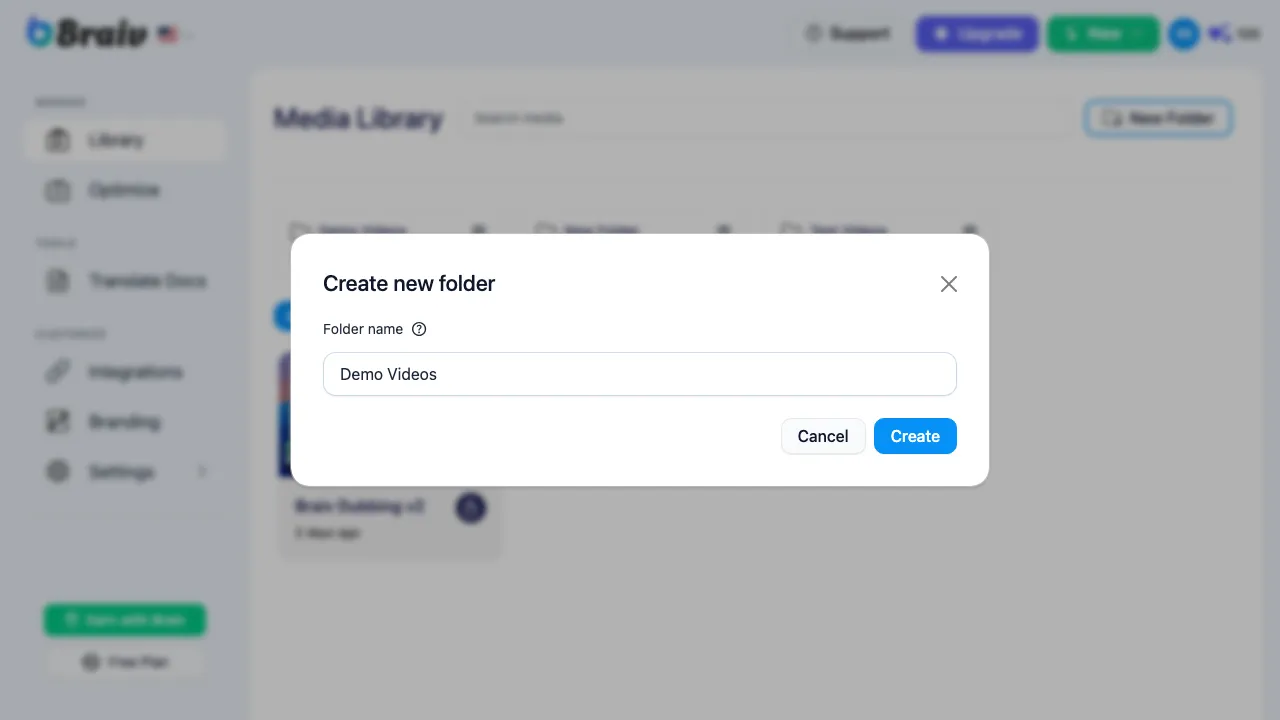
Passo 2: Localizar o Vídeo para Mover
Seção intitulada “Passo 2: Localizar o Vídeo para Mover”Navegue até o vídeo que deseja mover. Ele pode estar em sua biblioteca principal ou atualmente dentro de outra pasta (como “Vídeos de Teste”).
Passo 3: Abrir o Menu de Opções do Vídeo
Seção intitulada “Passo 3: Abrir o Menu de Opções do Vídeo”Passe o mouse sobre o cartão do vídeo. No canto superior direito da miniatura do vídeo, clique no ícone do menu de três pontos elípticos para abrir o menu suspenso de opções.
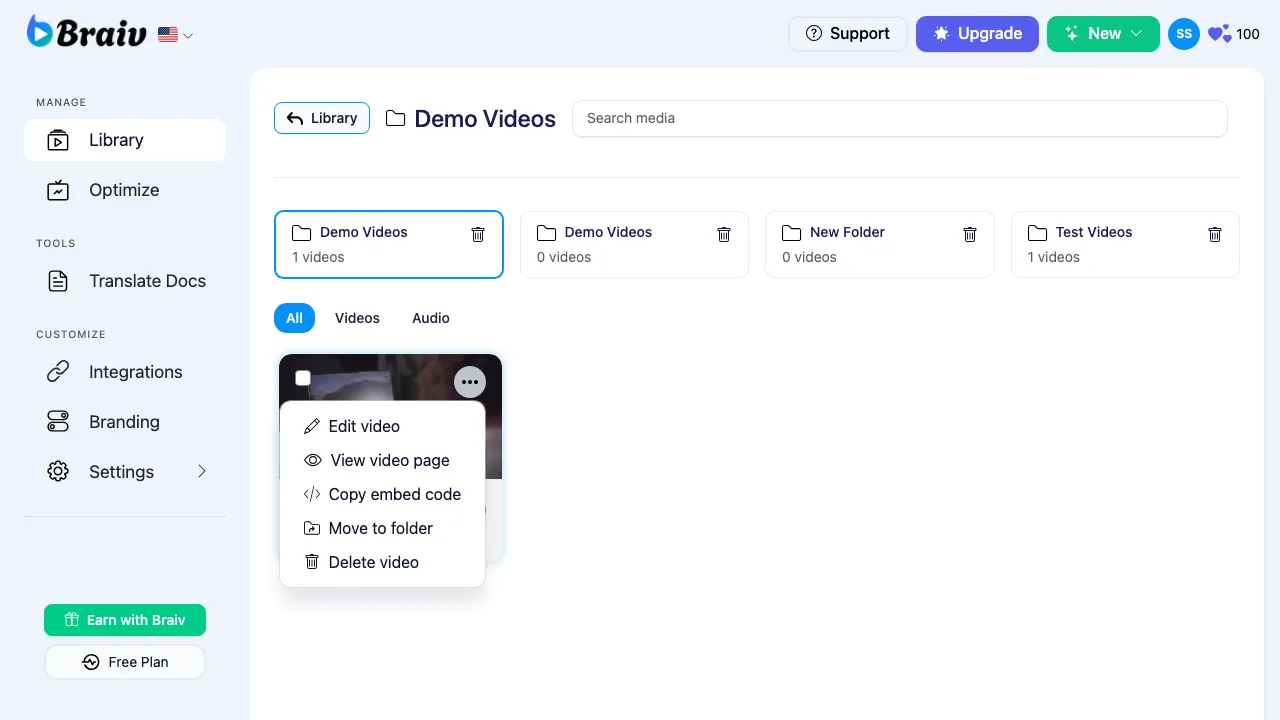
Passo 4: Selecionar “Mover para pasta”
Seção intitulada “Passo 4: Selecionar “Mover para pasta””No menu suspenso, selecione a opção Mover para pasta.
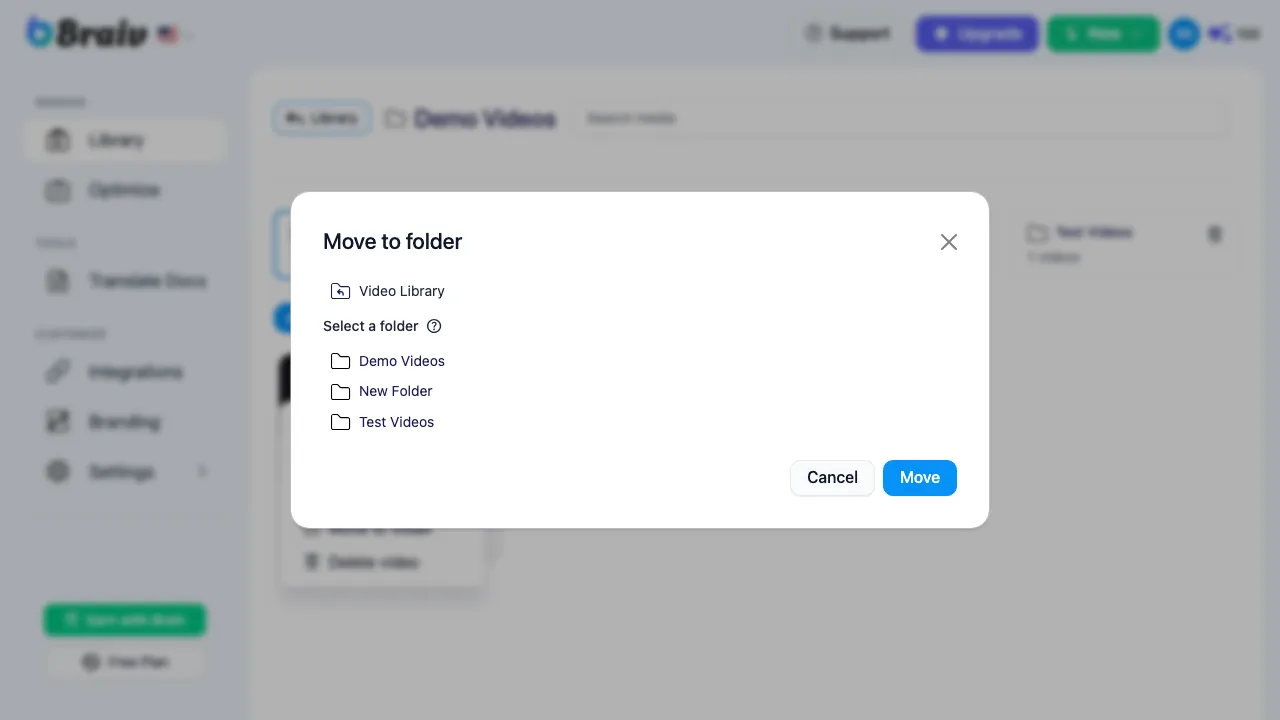
Passo 5: Escolher a Pasta de Destino
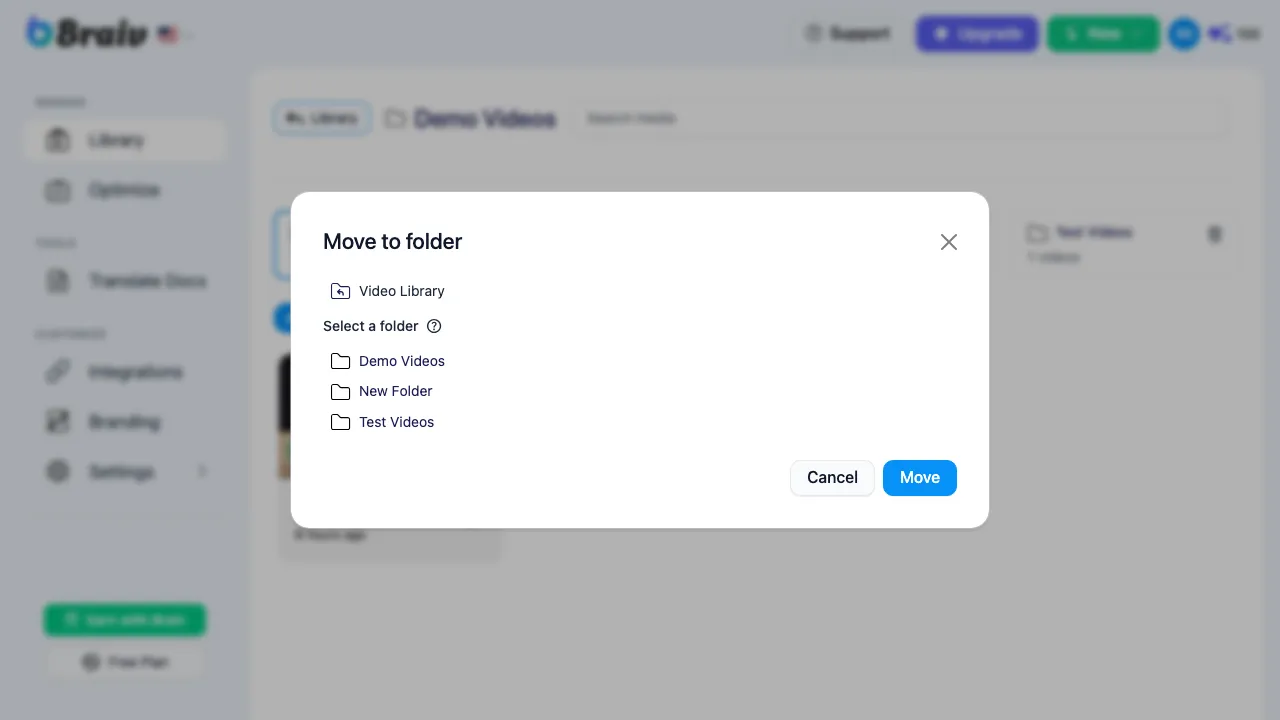
Seção intitulada “Passo 5: Escolher a Pasta de Destino”- Uma nova janela modal “Mover para pasta” aparecerá na tela.
- Role a lista e selecione a pasta de destino que você acabou de criar (por exemplo, “Vídeos de Demonstração”).
- Clique no botão azul de confirmação Mover.
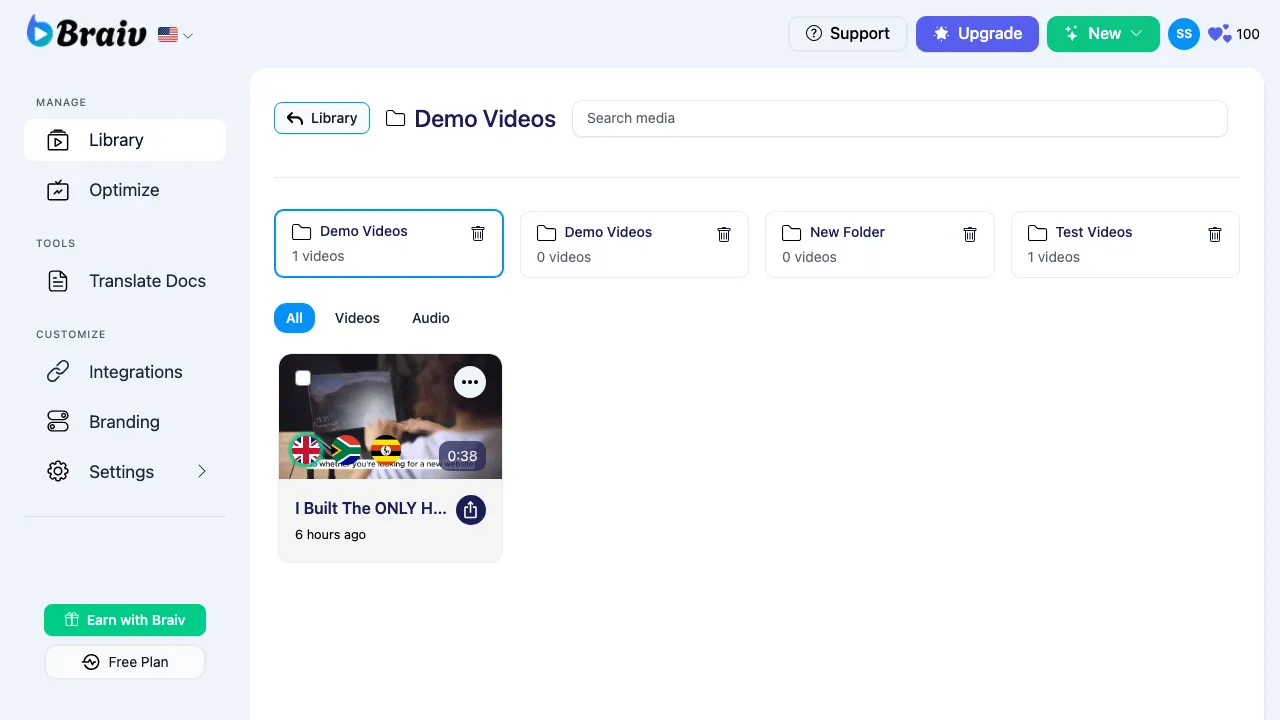
Passo 6: Verificar o Movimento
Seção intitulada “Passo 6: Verificar o Movimento”Navegue de volta ao seu Painel principal e clique na pasta recém-criada. Você deverá ver seu vídeo movido com sucesso para seu novo local!