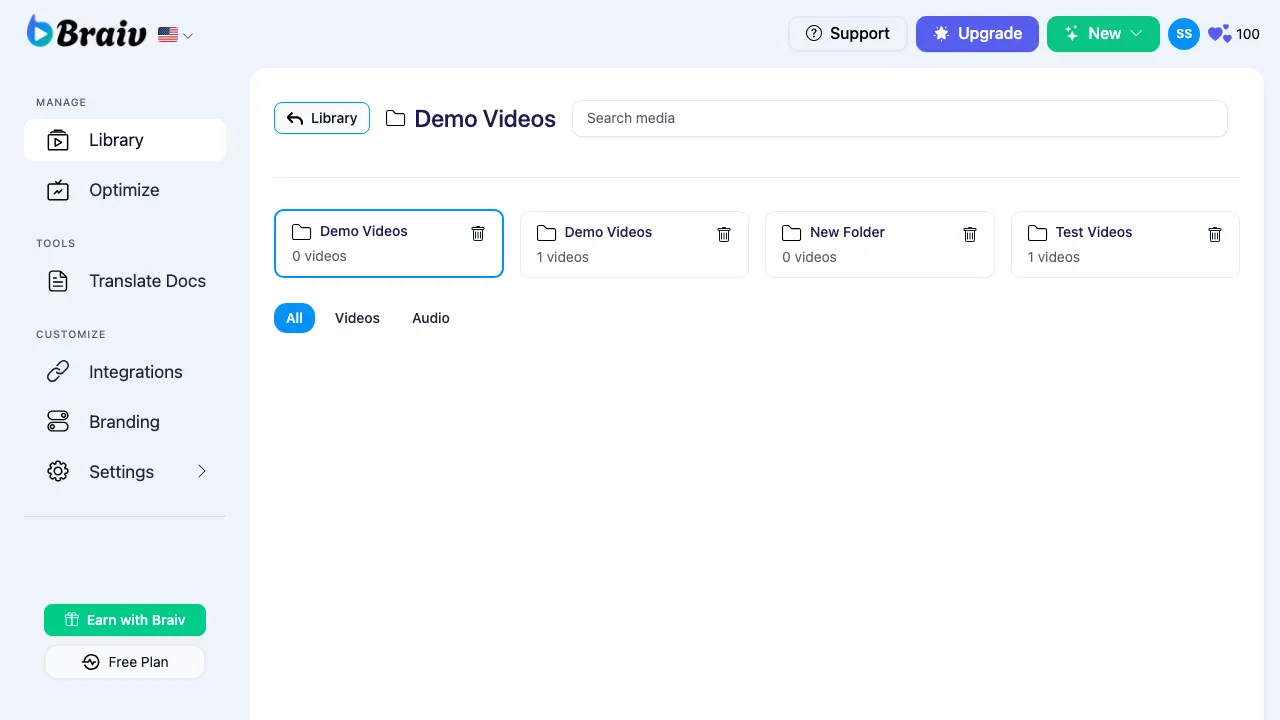
Videos mit Ordnern organisieren
Ihren Arbeitsbereich organisiert zu halten, ist mit dem Ordnersystem von Braiv einfach. Egal, ob Sie Videos nach Kunde, Sprache oder Projektphase verwalten, Sie können schnell Ordner erstellen und Ihre Videos zwischen ihnen verschieben.
Hier ist die genaue Schritt-für-Schritt-Anleitung zum Erstellen eines neuen Ordners und zum Verschieben eines Videos hinein.
Schritt 1: Neuen Ordner erstellen
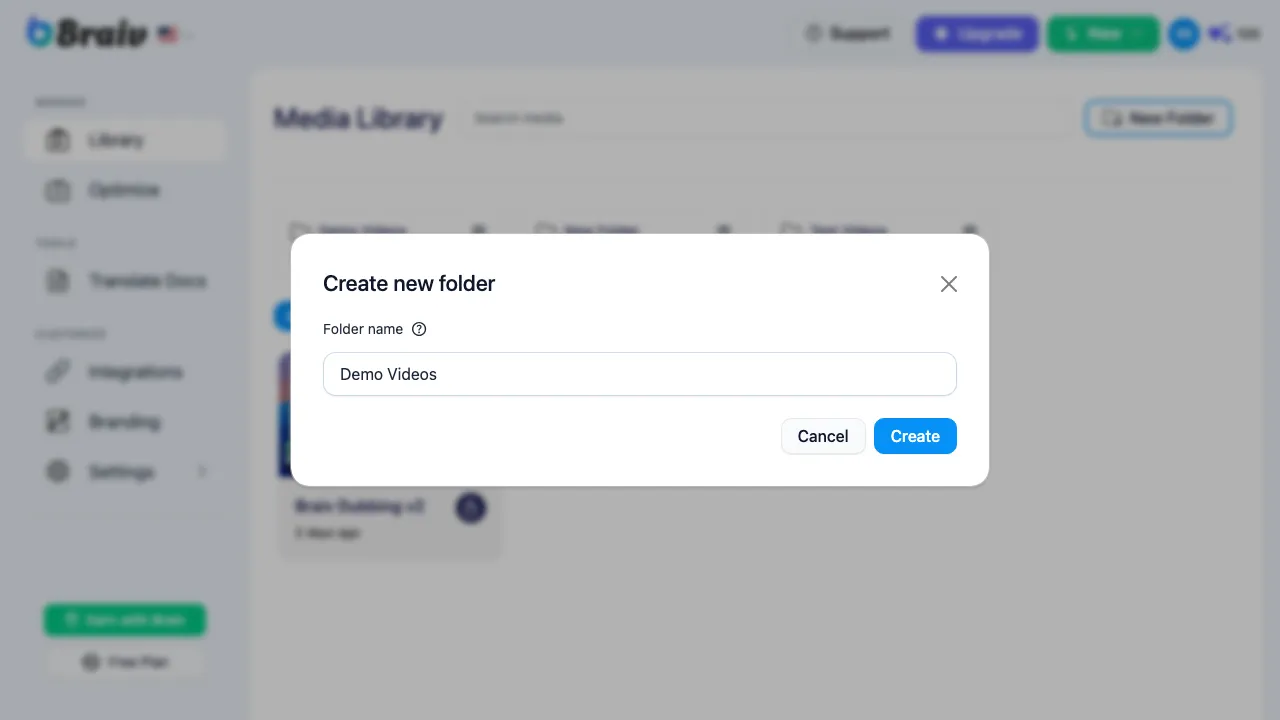
Abschnitt betitelt „Schritt 1: Neuen Ordner erstellen“- Von Ihrem Haupt-Braiv-Dashboard aus suchen und klicken Sie auf die Schaltfläche Neuer Ordner oben rechts.
- Ein Modalfenster wird angezeigt. Geben Sie den gewünschten Namen für Ihren Ordner ein (z. B. “Demo-Videos”).
- Klicken Sie auf die Schaltfläche Erstellen.
Schritt 2: Das zu verschiebende Video finden
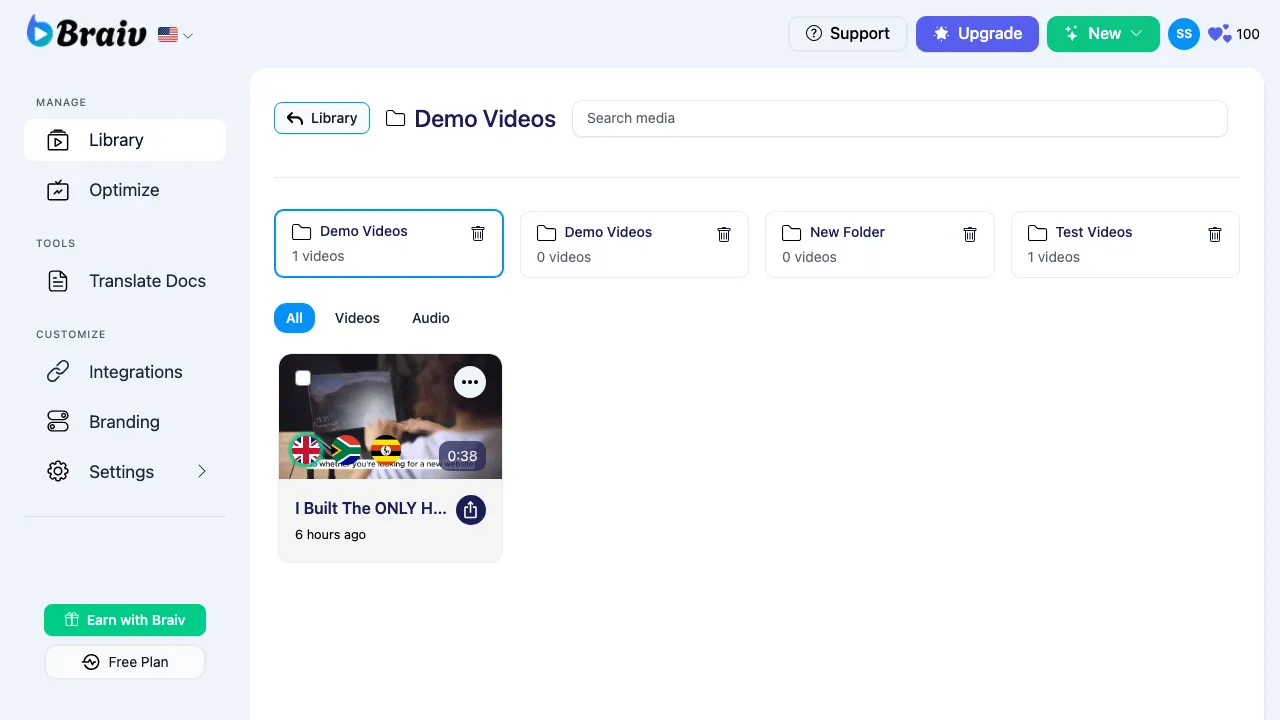
Abschnitt betitelt „Schritt 2: Das zu verschiebende Video finden“Navigieren Sie zu dem Video, das Sie verschieben möchten. Dies könnte in Ihrer Hauptbibliothek sein oder sich derzeit in einem anderen Ordner befinden (z. B. “Test-Videos”).
Schritt 3: Das Video-Optionen-Menü öffnen
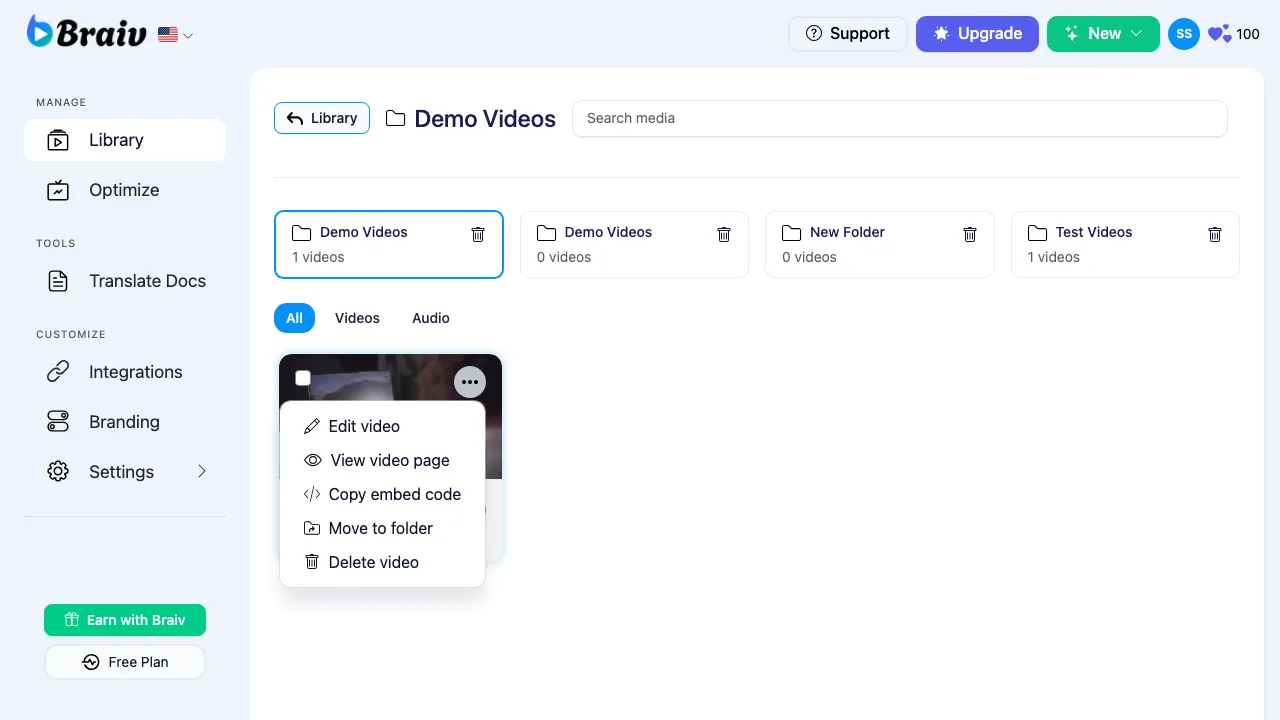
Abschnitt betitelt „Schritt 3: Das Video-Optionen-Menü öffnen“Fahren Sie mit der Maus über die Videokarte. In der oberen rechten Ecke des Video-Thumbnails klicken Sie auf das Drei-Punkte-Ellipsenmenü-Symbol, um das Optionen-Dropdown-Menü zu öffnen.
Schritt 4: “In Ordner verschieben” auswählen
Abschnitt betitelt „Schritt 4: “In Ordner verschieben” auswählen“Wählen Sie aus dem Dropdown-Menü die Option In Ordner verschieben.
Schritt 5: Zielordner auswählen
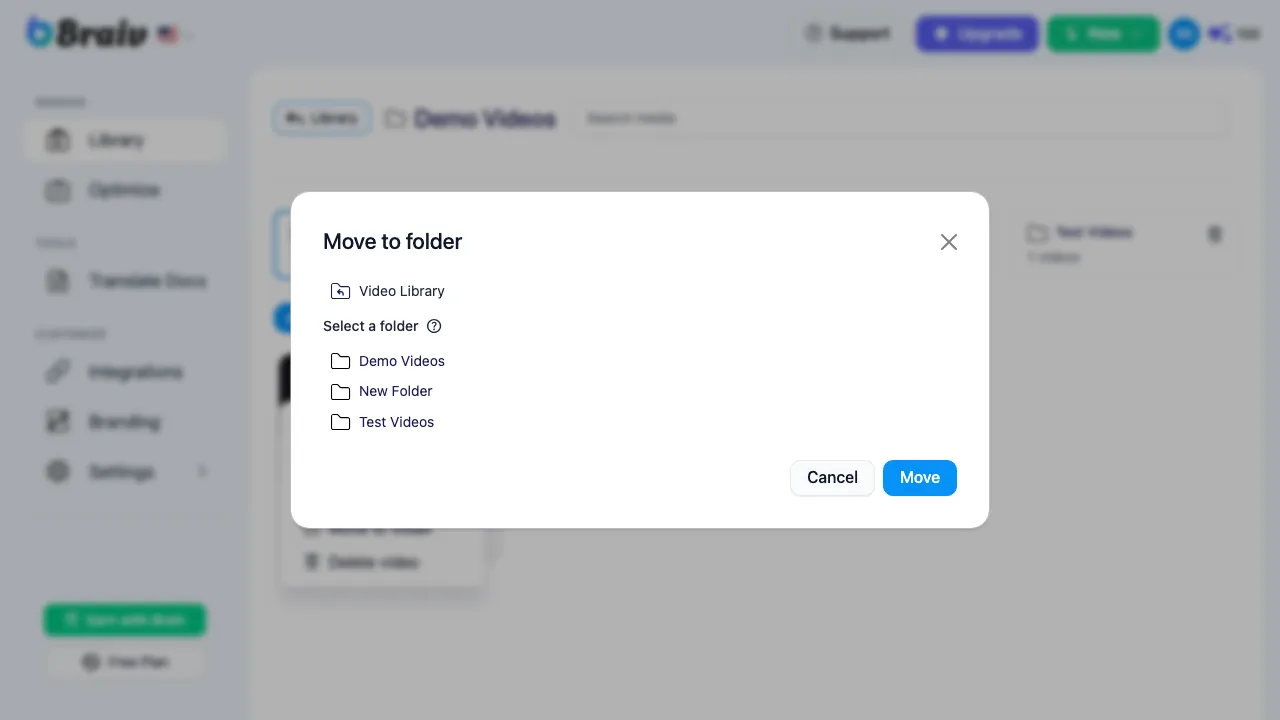
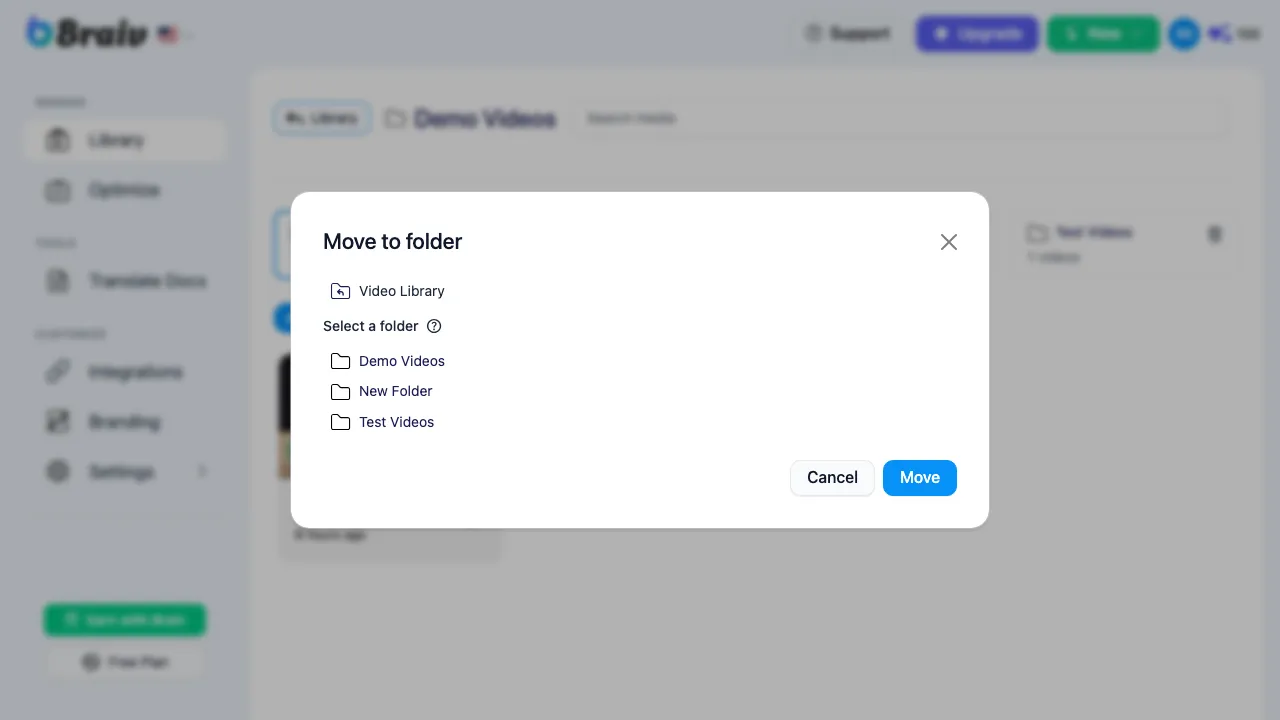
Abschnitt betitelt „Schritt 5: Zielordner auswählen“- Ein neues “In Ordner verschieben”-Modalfenster wird auf dem Bildschirm angezeigt.
- Scrollen Sie durch die Liste und wählen Sie den soeben erstellten Zielordner aus (z. B. “Demo-Videos”).
- Klicken Sie auf die blaue Bestätigungsschaltfläche Verschieben.
Schritt 6: Verschiebung überprüfen
Abschnitt betitelt „Schritt 6: Verschiebung überprüfen“Navigieren Sie zurück zu Ihrem Haupt-Dashboard und klicken Sie in Ihren neu erstellten Ordner. Sie sollten Ihr Video nun erfolgreich an seinem neuen Speicherort sehen!