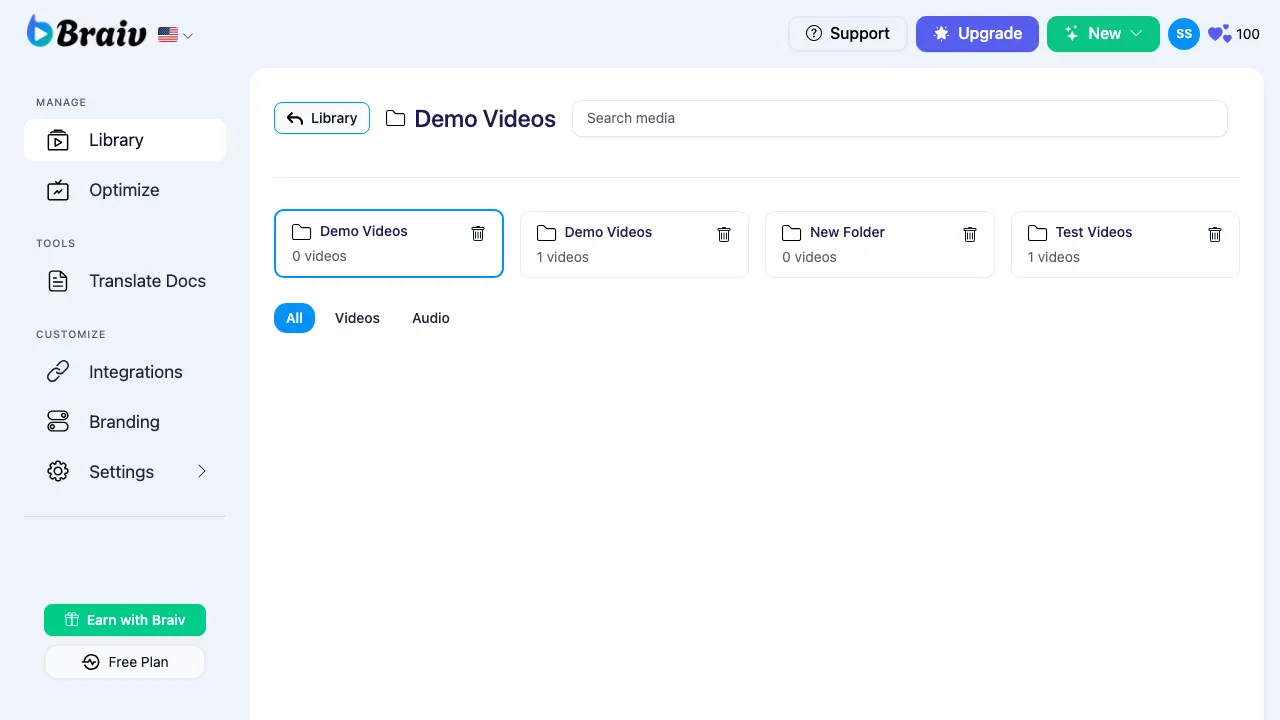
Jak organizować filmy za pomocą folderów
Utrzymywanie porządku w przestrzeni roboczej jest łatwe dzięki systemowi folderów Braiv. Niezależnie od tego, czy zarządzasz filmami według klienta, języka czy fazy projektu, możesz szybko tworzyć foldery i przenosić między nimi filmy.
Oto dokładny proces krok po kroku tworzenia nowego folderu i przenoszenia do niego filmu.
Krok 1: Utwórz nowy folder
Dział zatytułowany „Krok 1: Utwórz nowy folder”- Z głównego pulpitu Braiv znajdź i kliknij przycisk Nowy folder w prawym górnym rogu.
- Pojawi się okno modalne. Wpisz żądaną nazwę dla folderu (np. „Filmy demonstracyjne”).
- Kliknij przycisk Utwórz.
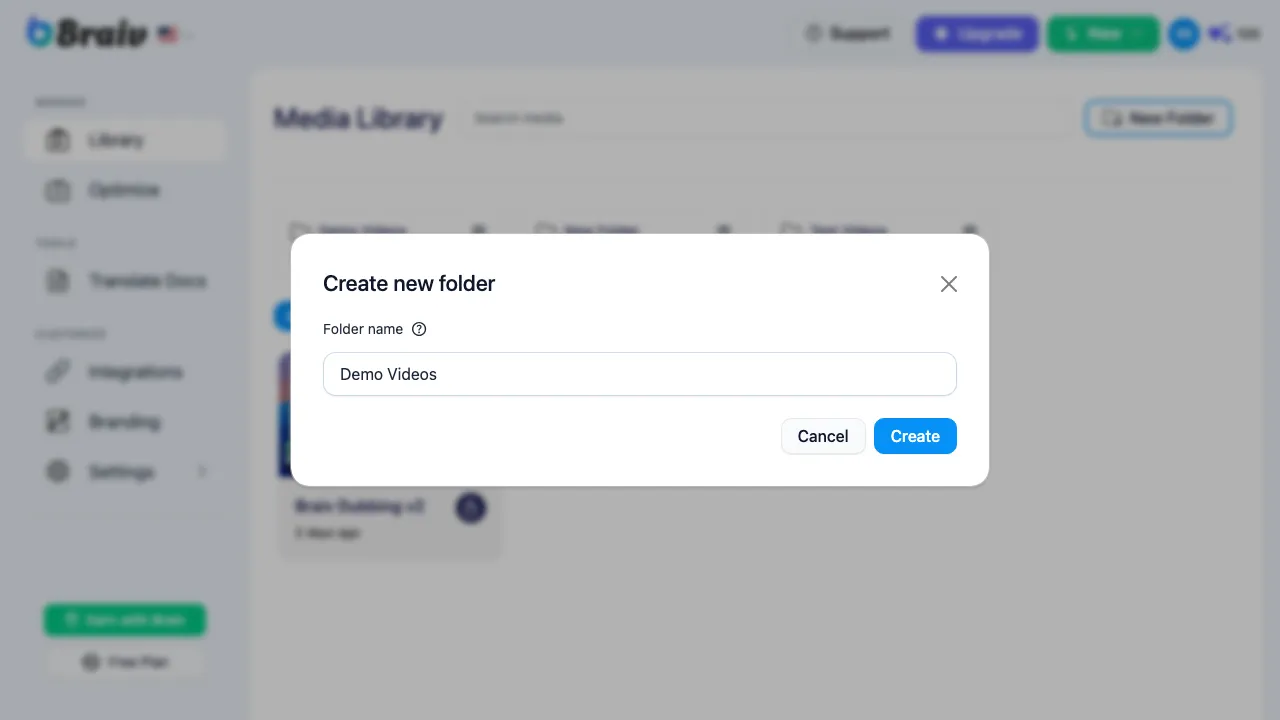
Krok 2: Znajdź film do przeniesienia
Dział zatytułowany „Krok 2: Znajdź film do przeniesienia”Przejdź do filmu, który chcesz przenieść. Może on znajdować się w Twojej głównej bibliotece lub obecnie w innym folderze (np. „Filmy testowe”).
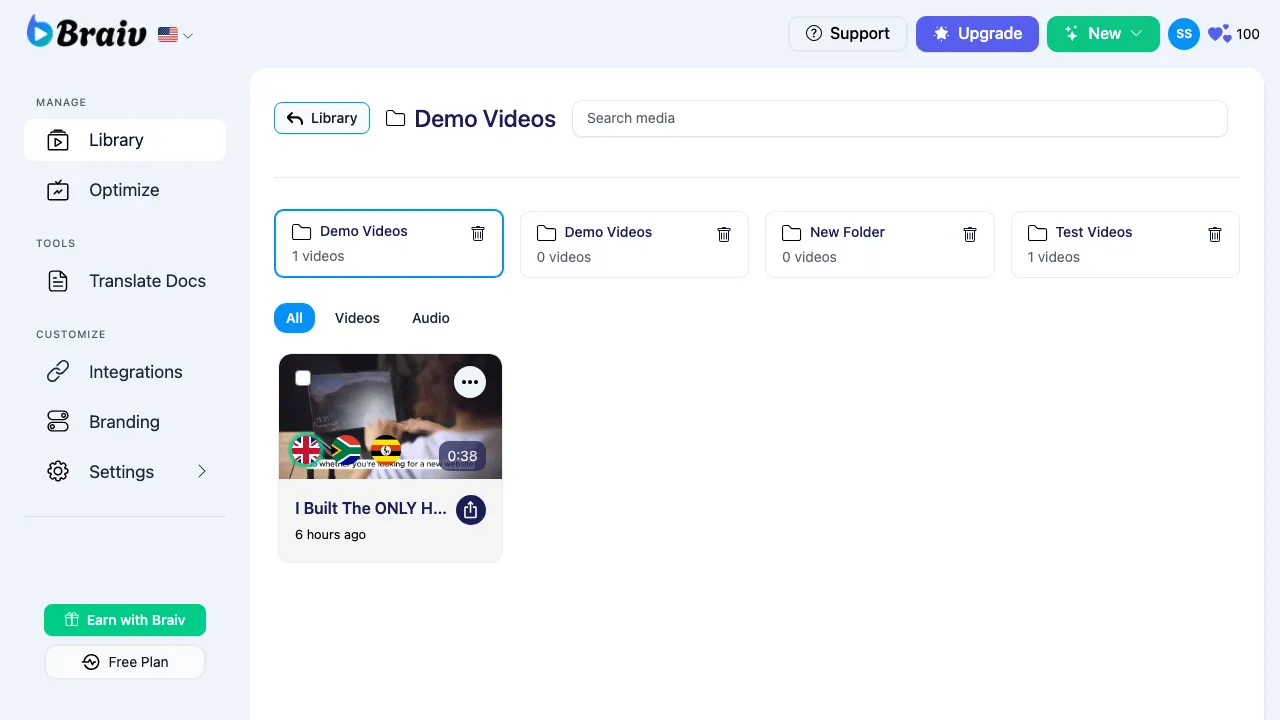
Krok 3: Otwórz menu opcji filmu
Dział zatytułowany „Krok 3: Otwórz menu opcji filmu”Najedź kursorem na kartę filmu. W prawym górnym rogu miniatury filmu kliknij ikonę menu z trzema kropkami , aby otworzyć rozwijane menu opcji.
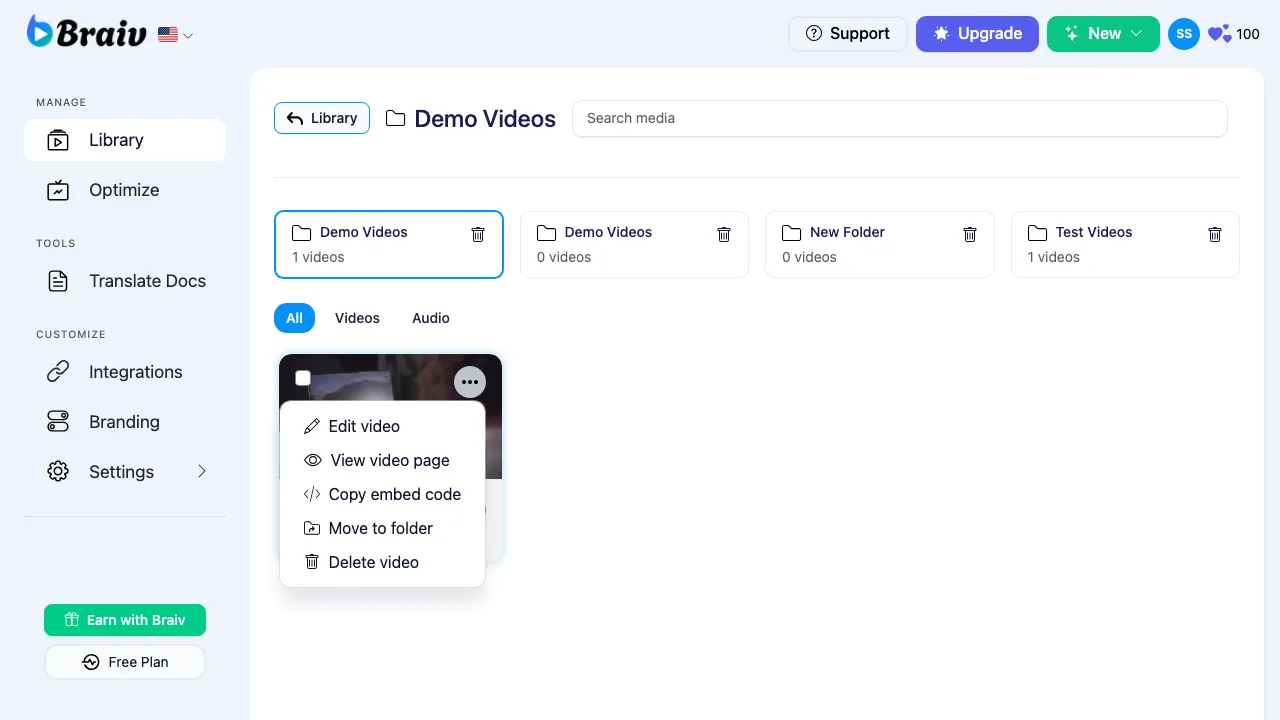
Krok 4: Wybierz „Przenieś do folderu”
Dział zatytułowany „Krok 4: Wybierz „Przenieś do folderu””Z rozwijanego menu wybierz opcję Przenieś do folderu.
Krok 5: Wybierz folder docelowy
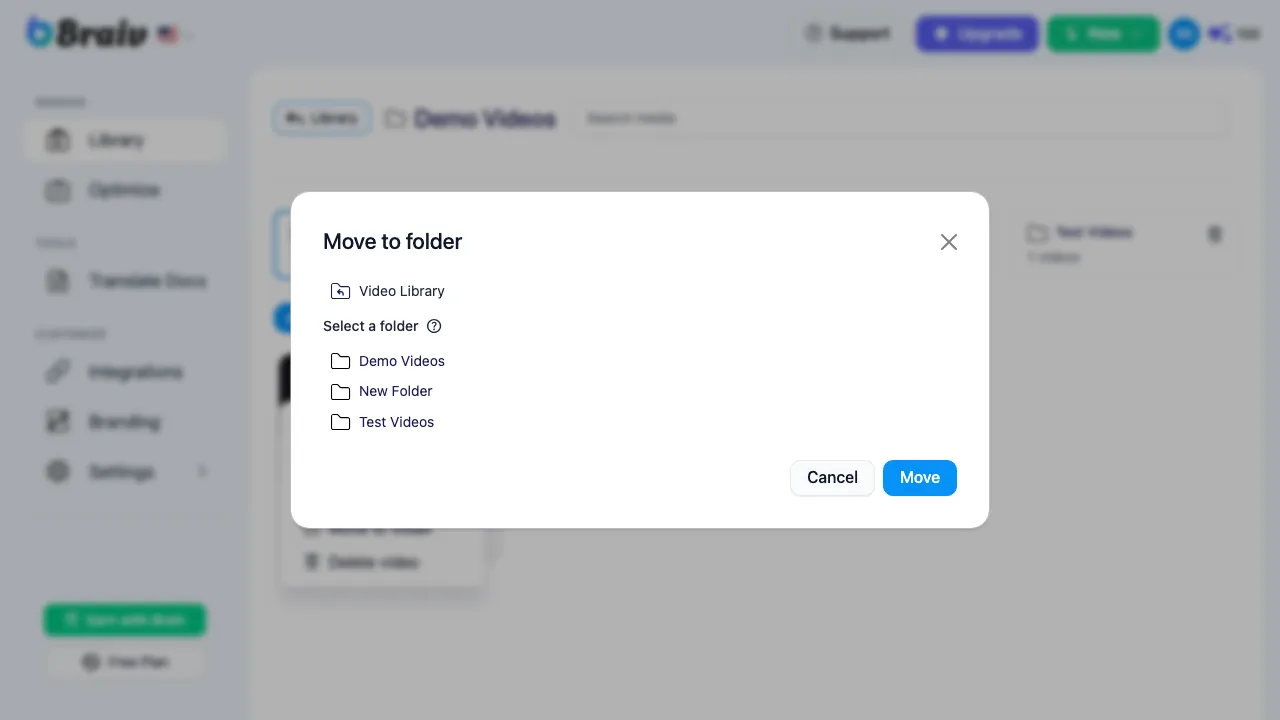
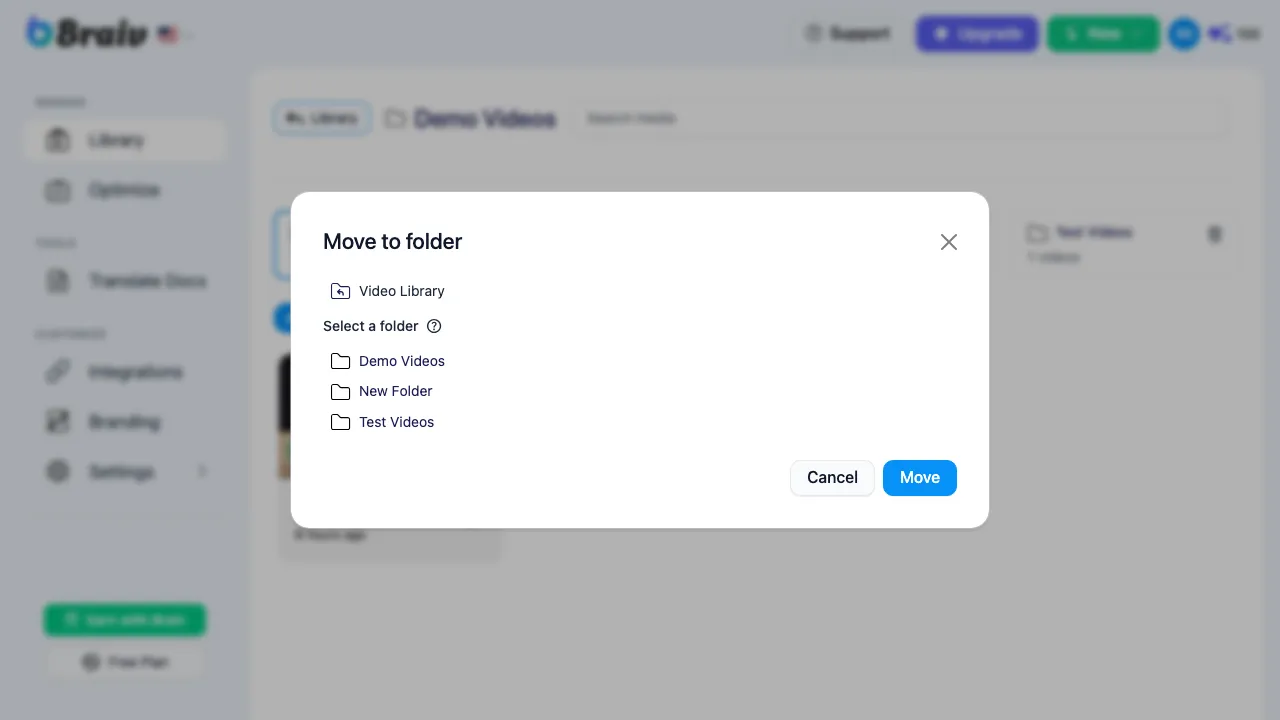
Dział zatytułowany „Krok 5: Wybierz folder docelowy”- Na ekranie pojawi się nowe okno modalne „Przenieś do folderu”.
- Przewiń listę i wybierz folder docelowy, który właśnie utworzyłeś (np. „Filmy demonstracyjne”).
- Kliknij niebieski przycisk potwierdzający Przenieś.
Krok 6: Zweryfikuj przeniesienie
Dział zatytułowany „Krok 6: Zweryfikuj przeniesienie”Wróć do głównego pulpitu i wejdź do nowo utworzonego folderu. Powinieneś teraz zobaczyć swój film pomyślnie przeniesiony do nowej lokalizacji!