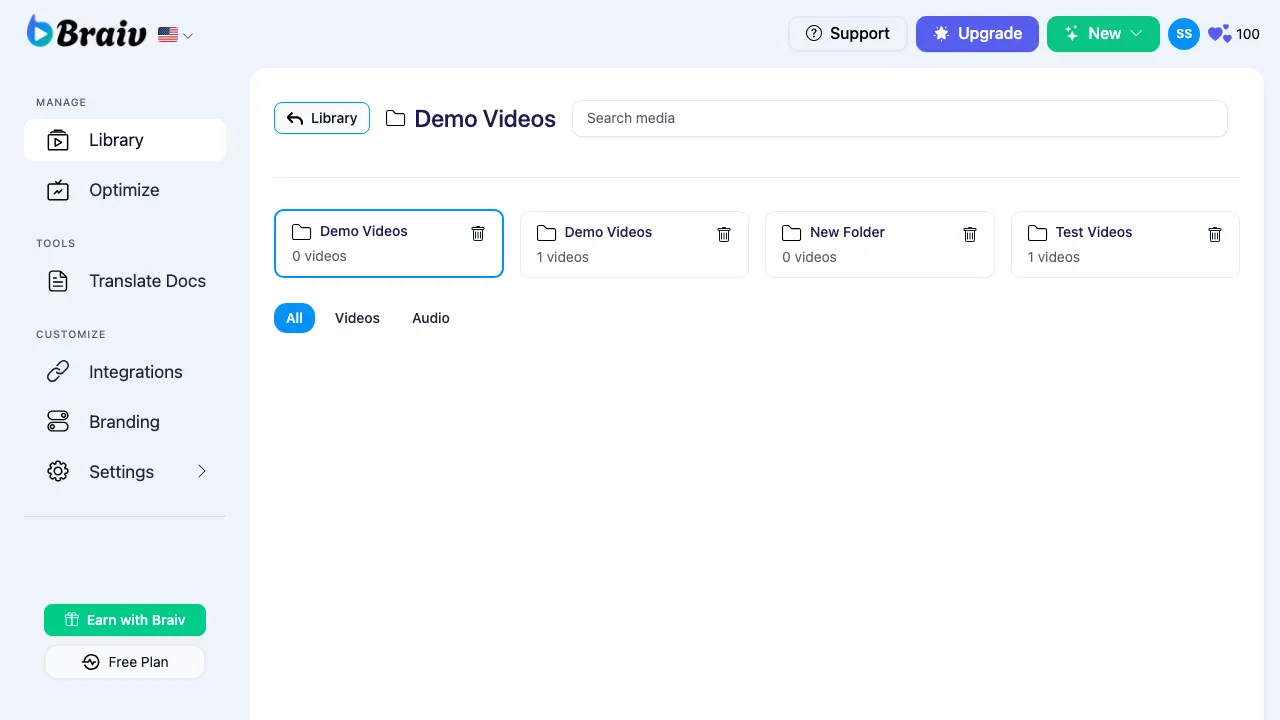
Cách sắp xếp video của bạn bằng thư mục
Việc giữ không gian làm việc của bạn gọn gàng thật dễ dàng với hệ thống Thư mục của Braiv. Cho dù bạn đang quản lý video theo khách hàng, theo ngôn ngữ hay theo giai đoạn dự án, bạn đều có thể nhanh chóng tạo thư mục và di chuyển video giữa chúng.
Dưới đây là quy trình từng bước chính xác để tạo một thư mục mới và di chuyển một video vào đó.
Bước 1: Tạo Thư mục Mới
Phần tiêu đề “Bước 1: Tạo Thư mục Mới”- Từ Trang tổng quan Braiv chính của bạn, định vị và nhấp vào nút Thư mục Mới ở trên cùng bên phải.
- Một cửa sổ bật lên sẽ xuất hiện. Nhập tên mong muốn cho thư mục của bạn (ví dụ: “Demo Videos”).
- Nhấp vào nút Tạo.
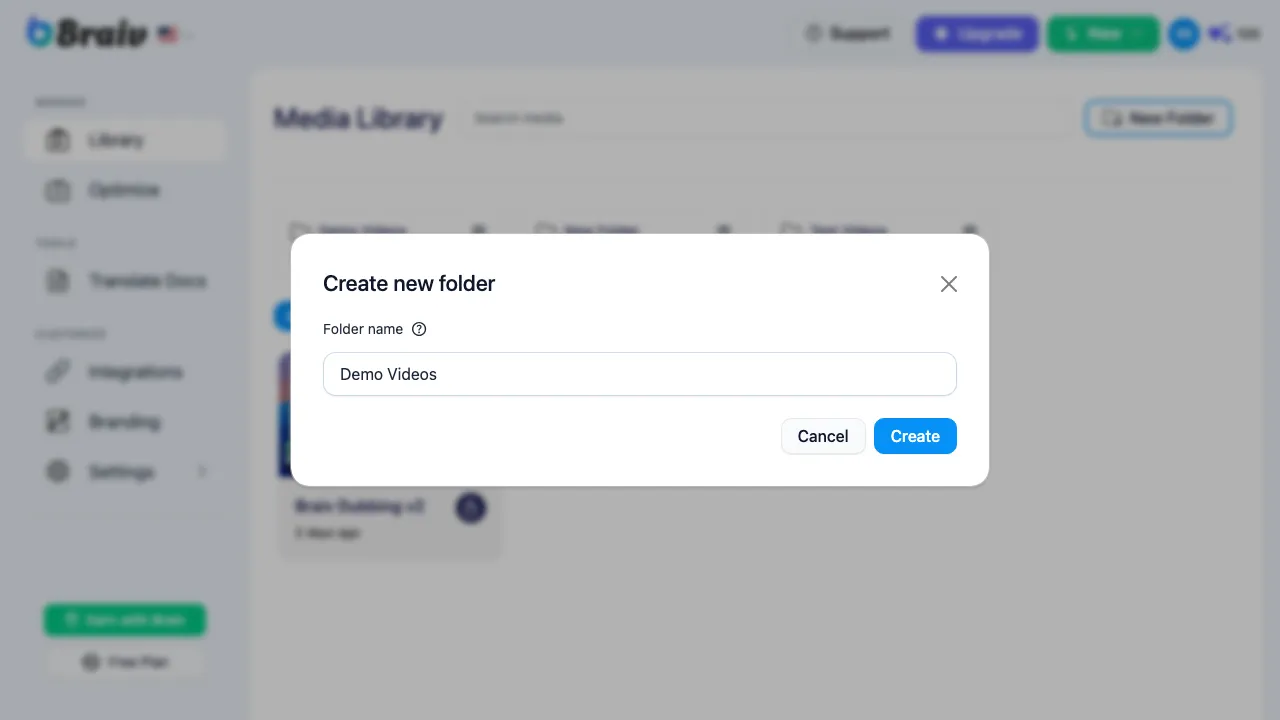
Bước 2: Định vị Video cần Di chuyển
Phần tiêu đề “Bước 2: Định vị Video cần Di chuyển”Điều hướng đến video bạn muốn di chuyển. Video này có thể nằm trong thư viện chính của bạn hoặc hiện đang nằm trong một thư mục khác (như “Test Videos”).
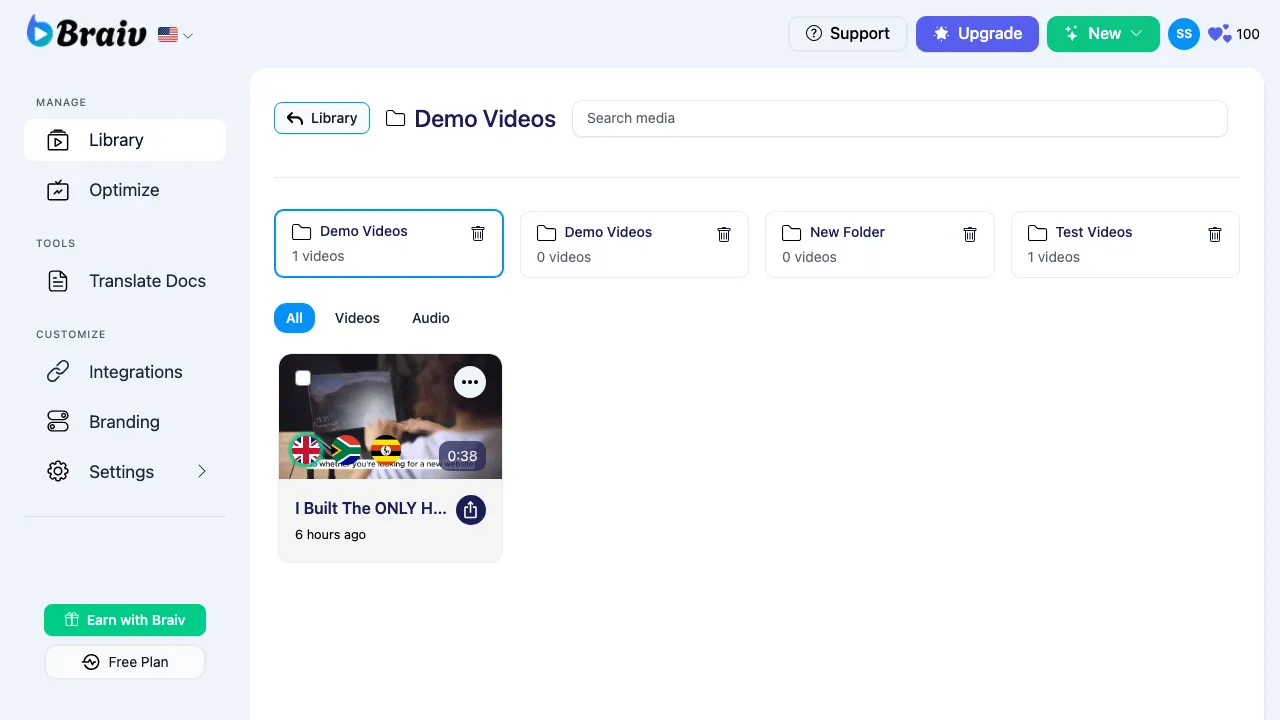
Bước 3: Mở Menu Tùy chọn Video
Phần tiêu đề “Bước 3: Mở Menu Tùy chọn Video”Di chuột qua thẻ video. Ở góc trên cùng bên phải của hình thu nhỏ video, nhấp vào biểu tượng menu dấu ba chấm để mở menu thả xuống các tùy chọn.
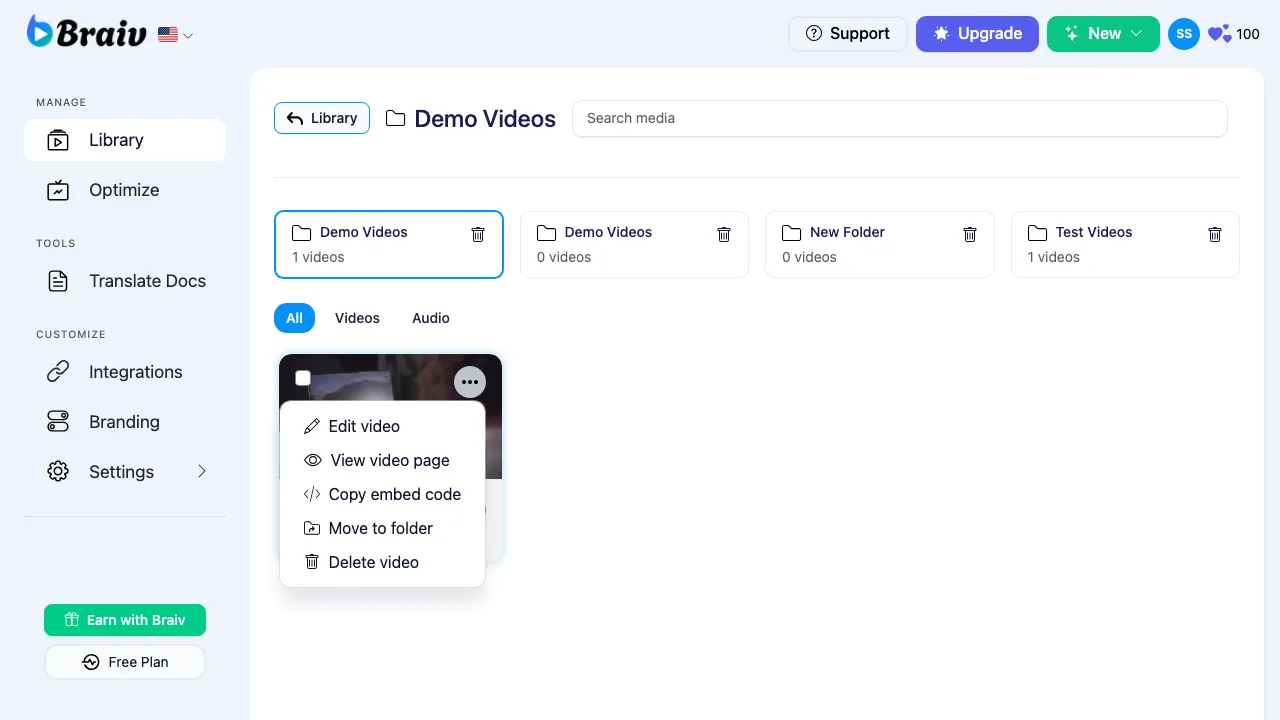
Bước 4: Chọn “Di chuyển đến thư mục”
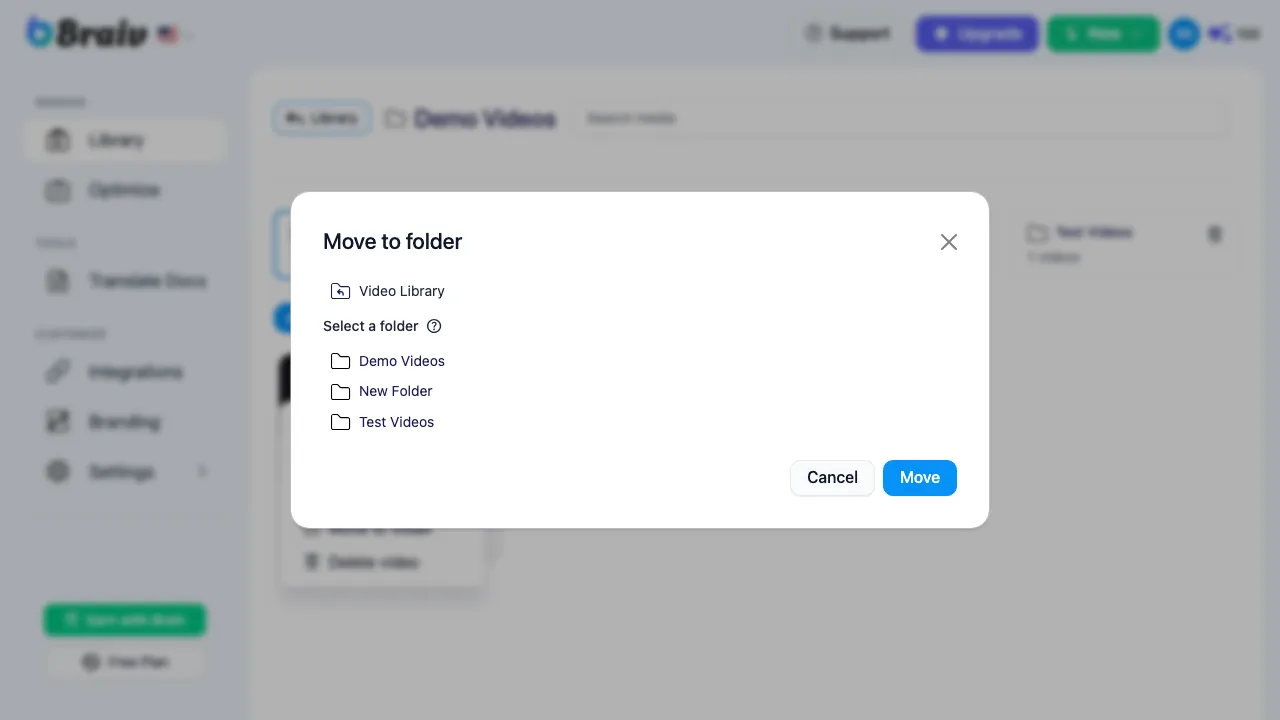
Phần tiêu đề “Bước 4: Chọn “Di chuyển đến thư mục””Từ menu thả xuống, chọn tùy chọn Di chuyển đến thư mục.
Bước 5: Chọn Thư mục Đích
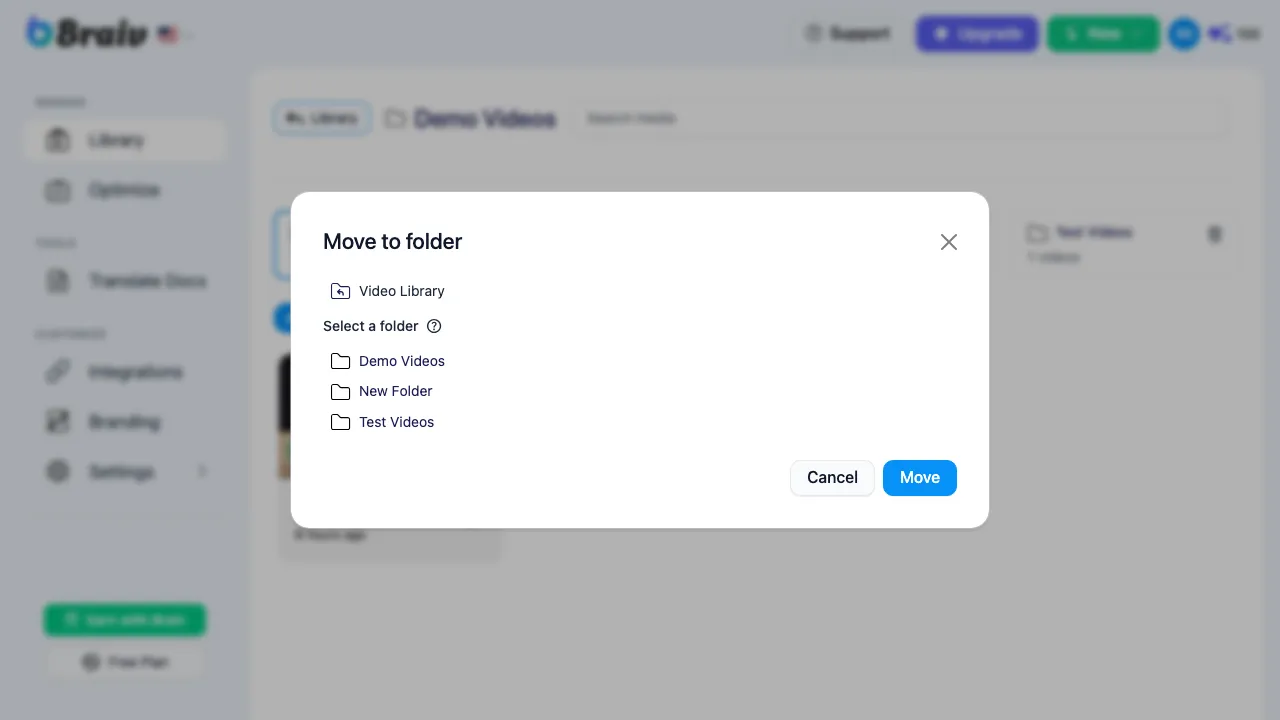
Phần tiêu đề “Bước 5: Chọn Thư mục Đích”- Một cửa sổ bật lên “Di chuyển đến thư mục” mới sẽ xuất hiện trên màn hình.
- Cuộn qua danh sách và chọn thư mục đích bạn vừa tạo (ví dụ: “Demo Videos”).
- Nhấp vào nút xác nhận Di chuyển màu xanh.
Bước 6: Xác minh việc Di chuyển
Phần tiêu đề “Bước 6: Xác minh việc Di chuyển”Điều hướng trở lại Trang tổng quan chính của bạn và nhấp vào thư mục mới tạo của bạn. Bây giờ bạn sẽ thấy video của mình đã được di chuyển thành công đến vị trí mới!