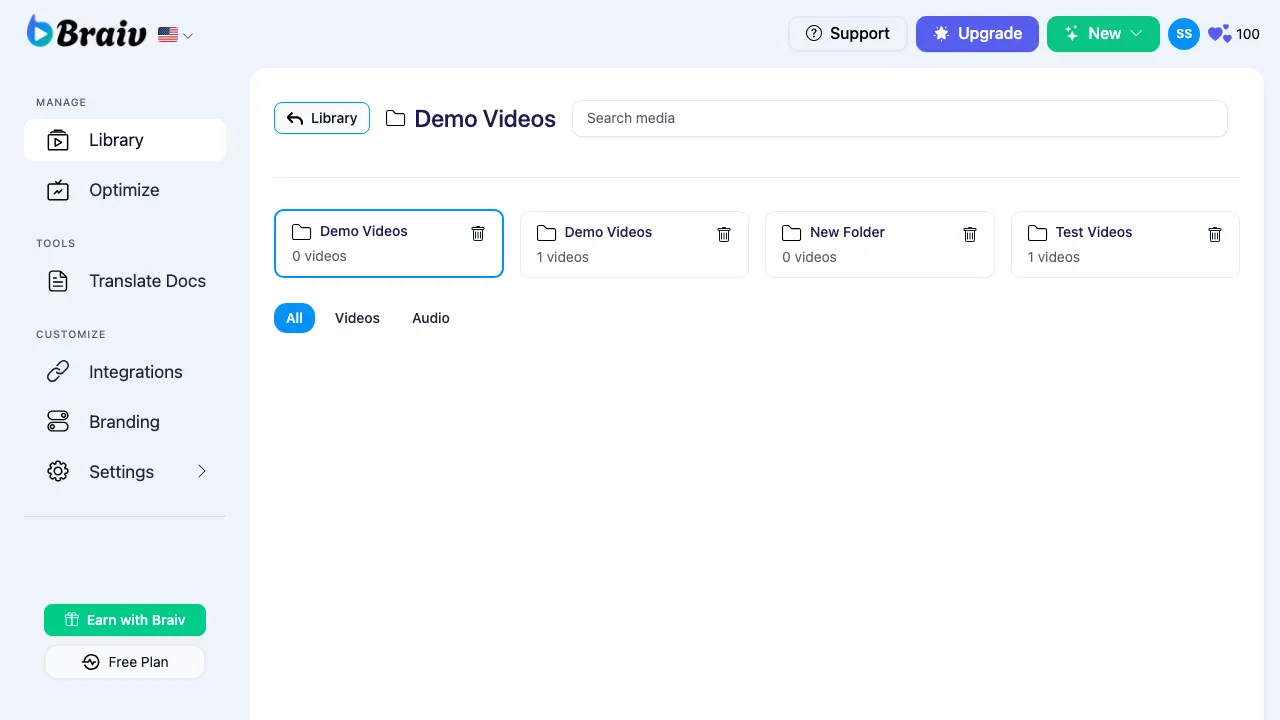
Videolarınızı Klasörlerle Nasıl Düzenlersiniz?
Braiv’in Klasör sistemi ile çalışma alanınızı düzenli tutmak kolaydır. Videolarınızı ister müşteriye göre, ister dile göre, ister proje aşamasına göre yönetin, hızla klasörler oluşturabilir ve videolarınızı aralarında taşıyabilirsiniz.
Yeni bir klasör oluşturmak ve bir videoyu içine taşımak için adım adım süreç aşağıdadır.
Adım 1: Yeni Klasör Oluşturun
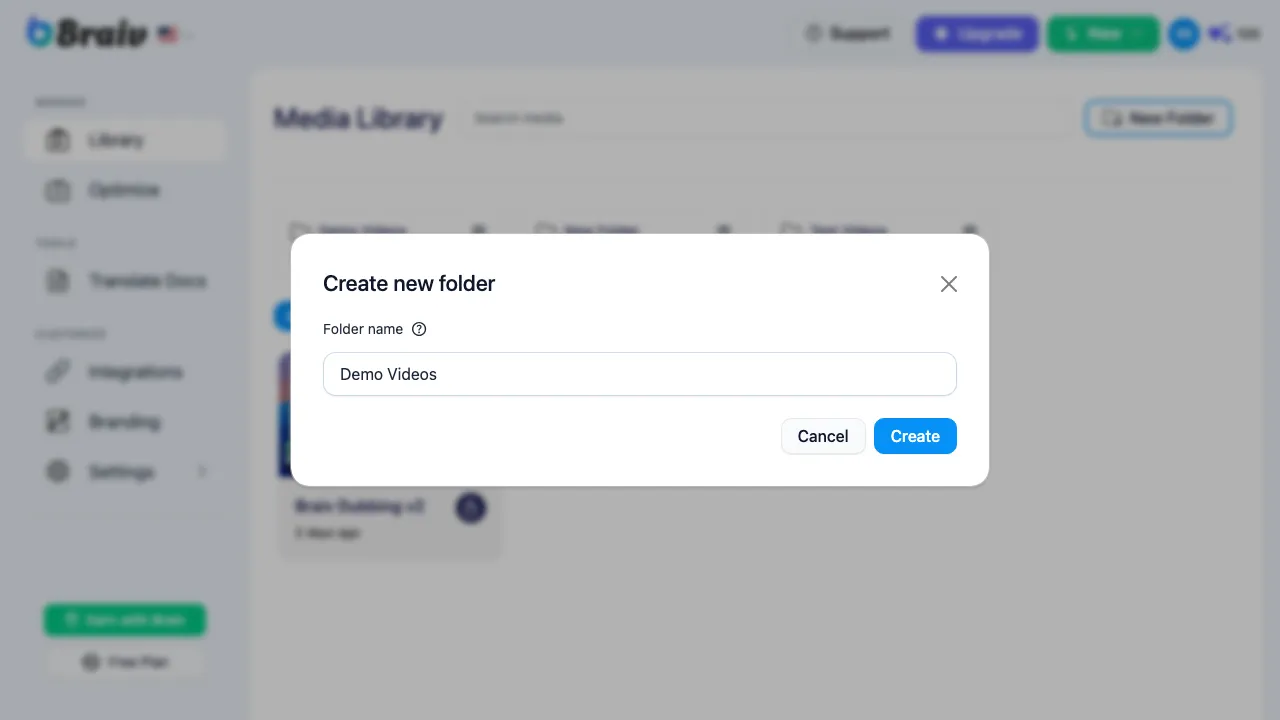
Section titled “Adım 1: Yeni Klasör Oluşturun”- Ana Braiv Panonuzdan, sağ üstteki Yeni Klasör düğmesini bulun ve tıklayın.
- Bir modal penceresi açılacaktır. Klasörünüz için istediğiniz adı yazın (örn. “Demo Videoları”).
- Oluştur düğmesine tıklayın.
Adım 2: Taşınacak Videoyu Bulun
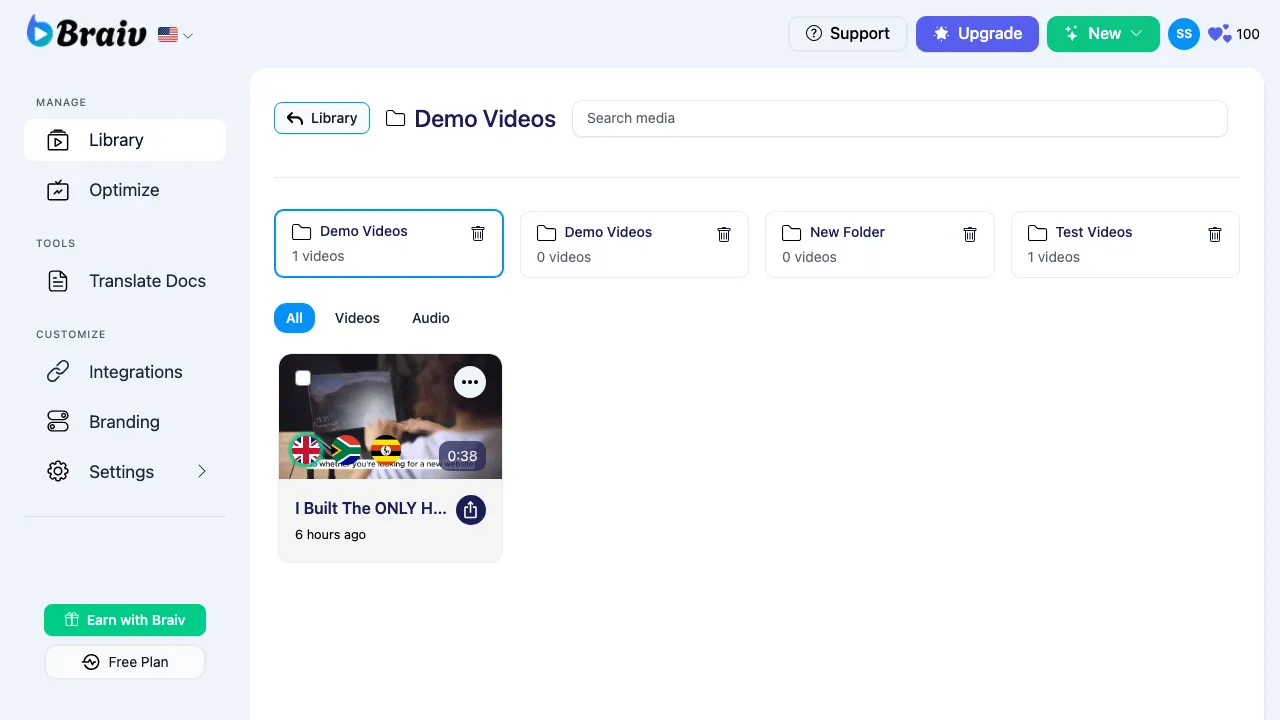
Section titled “Adım 2: Taşınacak Videoyu Bulun”Taşımak istediğiniz videoya gidin. Bu, ana kütüphanenizde olabilir veya şu anda başka bir klasörün içinde bulunabilir (örn. “Test Videoları”).
Adım 3: Video Seçenekleri Menüsünü Açın
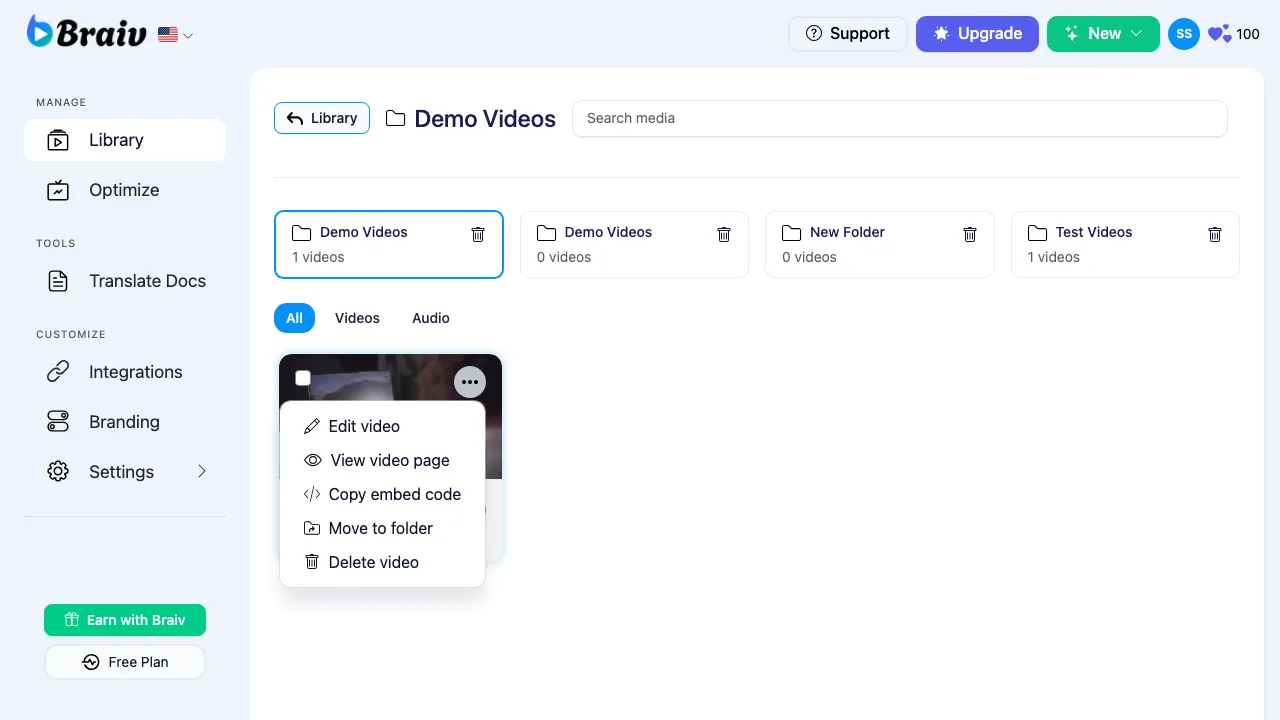
Section titled “Adım 3: Video Seçenekleri Menüsünü Açın”Video kartının üzerine gelin. Video küçük resminin sağ üst köşesindeki üç nokta elips menü simgesine tıklayarak seçenekler açılır menüsünü açın.
Adım 4: “Klasöre taşı” Seçeneğini Seçin
Section titled “Adım 4: “Klasöre taşı” Seçeneğini Seçin”Açılır menüden Klasöre taşı seçeneğini seçin.
Adım 5: Hedef Klasörü Seçin
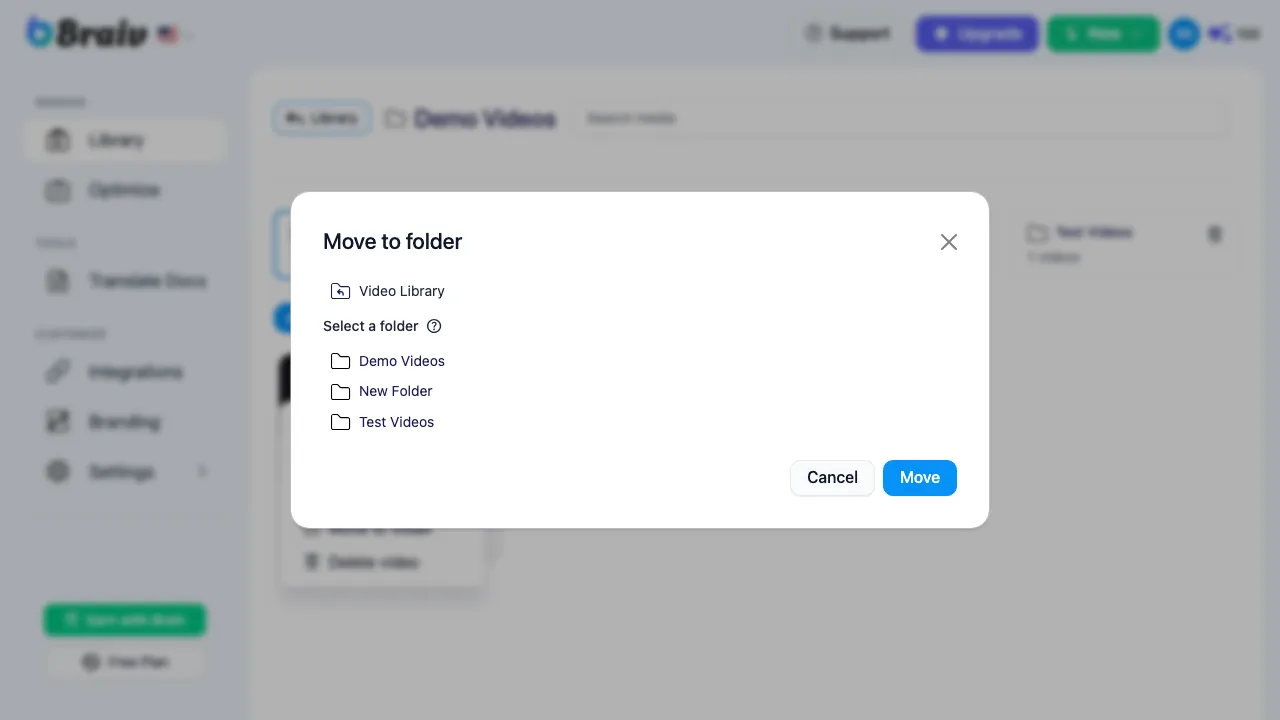
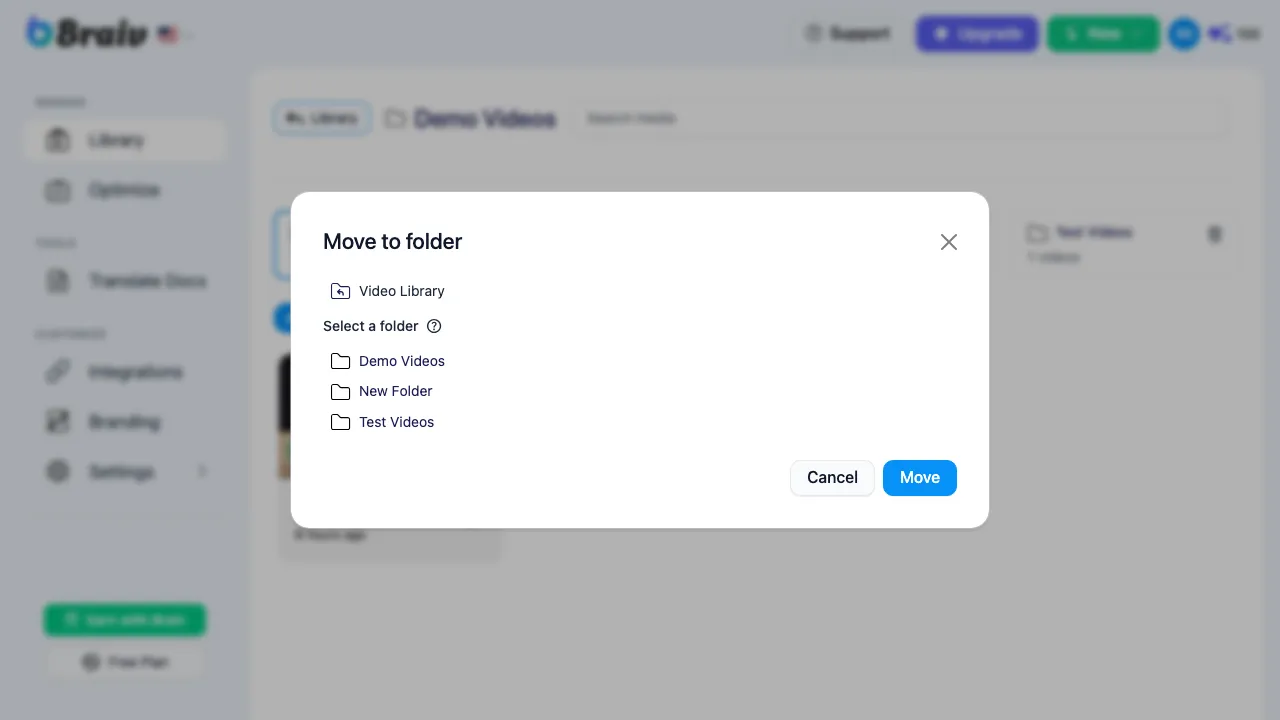
Section titled “Adım 5: Hedef Klasörü Seçin”- Ekranda yeni bir “Klasöre taşı” modal penceresi belirecektir.
- Listede gezinin ve az önce oluşturduğunuz hedef klasörü seçin (örn. “Demo Videoları”).
- Mavi Taşı onay düğmesine tıklayın.
Adım 6: Taşıma İşlemini Doğrulayın
Section titled “Adım 6: Taşıma İşlemini Doğrulayın”Ana Panonuza geri dönün ve yeni oluşturduğunuz klasöre tıklayın. Videonuzun başarıyla yeni konumuna taşındığını görmelisiniz!