
Найти и заменить
Иногда небольших изменений в субтитрах достаточно для идеального дублирования. Поэтому Braiv позволяет легко редактировать субтитры. Вот как это сделать:
- Выберите файл, который хотите отредактировать, в Project Library.
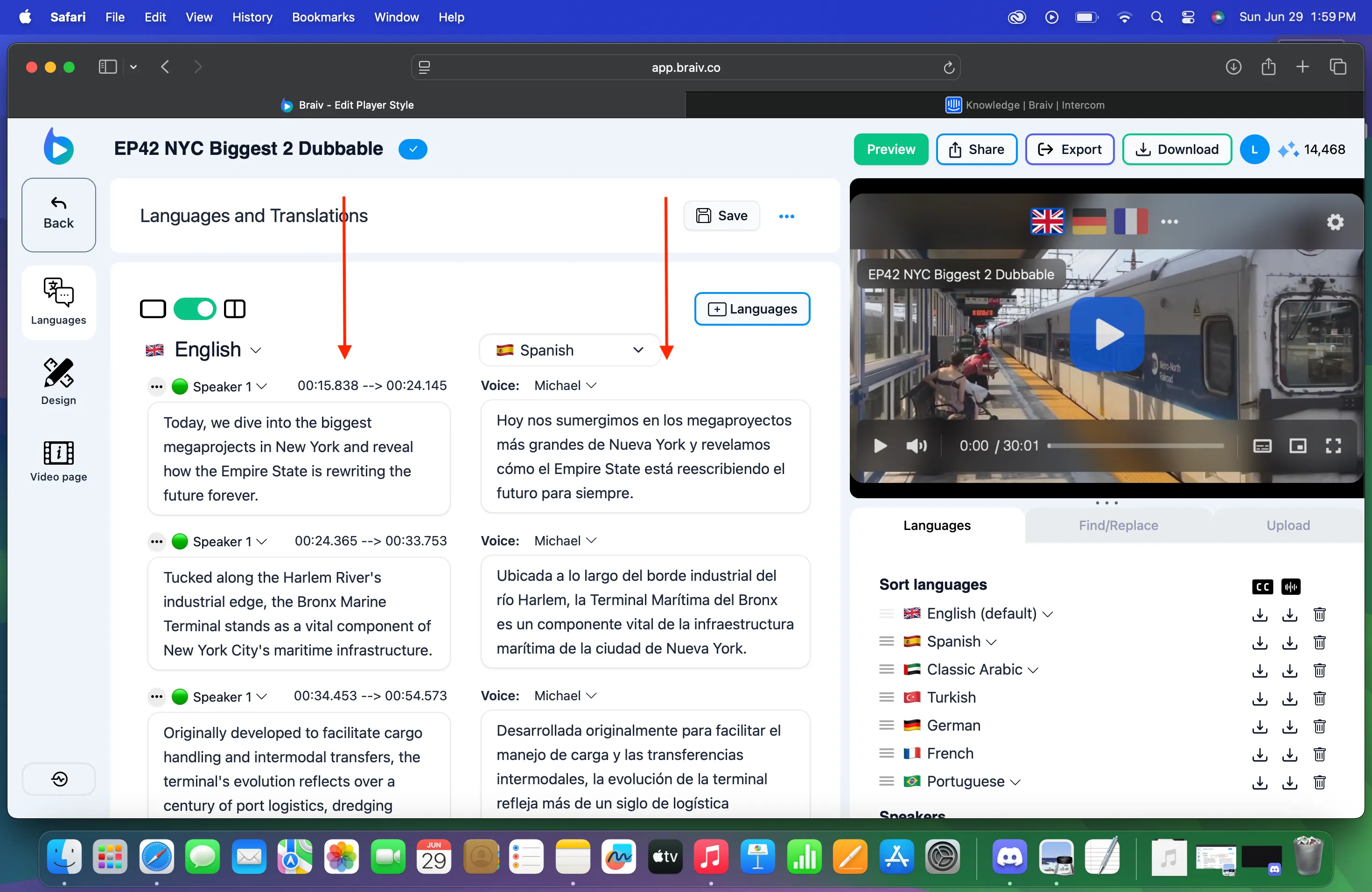
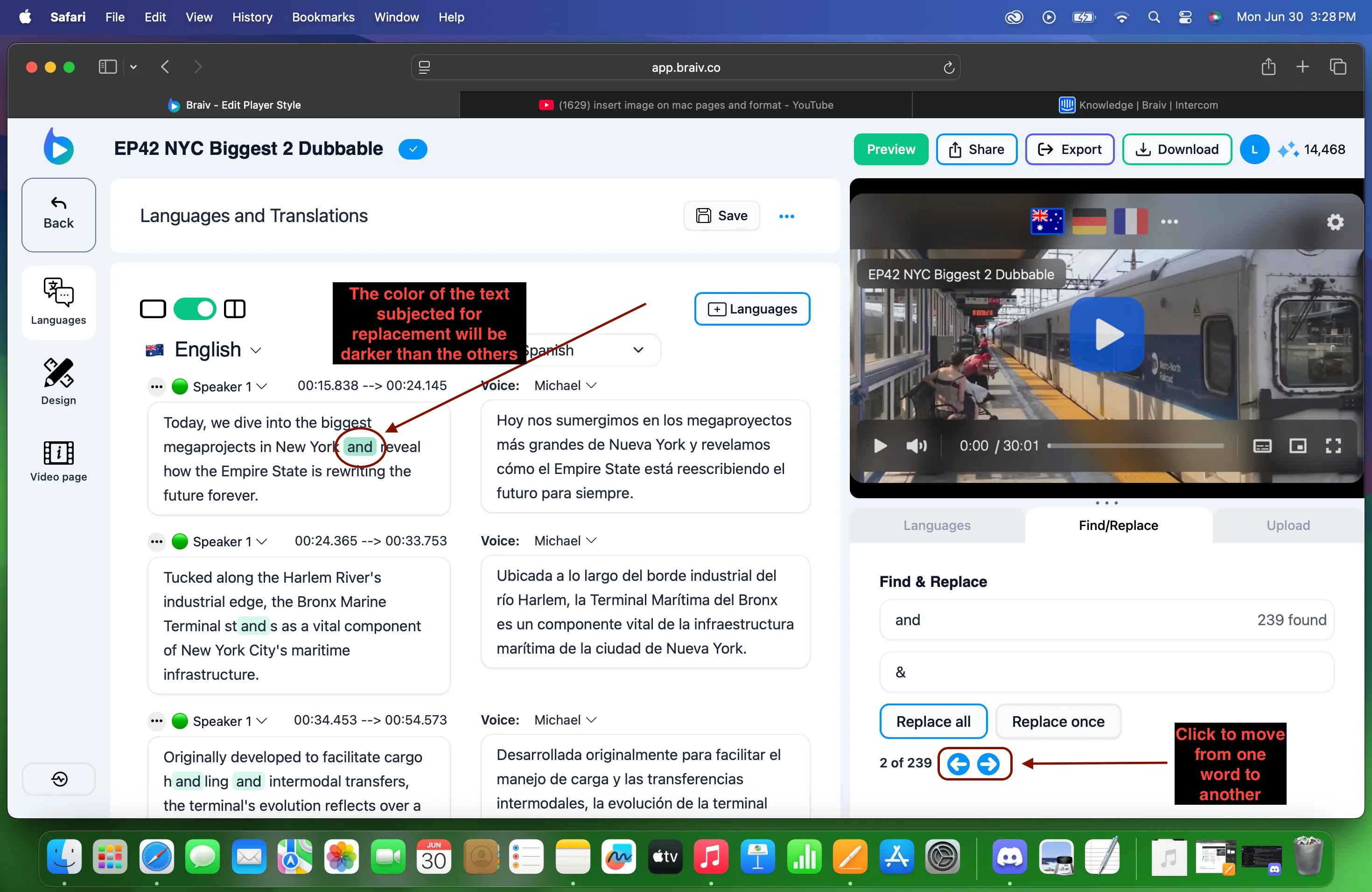
2. Вы увидите экран «Язык и переводы», где будут отображаться субтитры. Просмотрите весь раздел «Субтитры» и НАЙДИТЕ слова, которые вы хотите ЗАМЕНИТЬ.
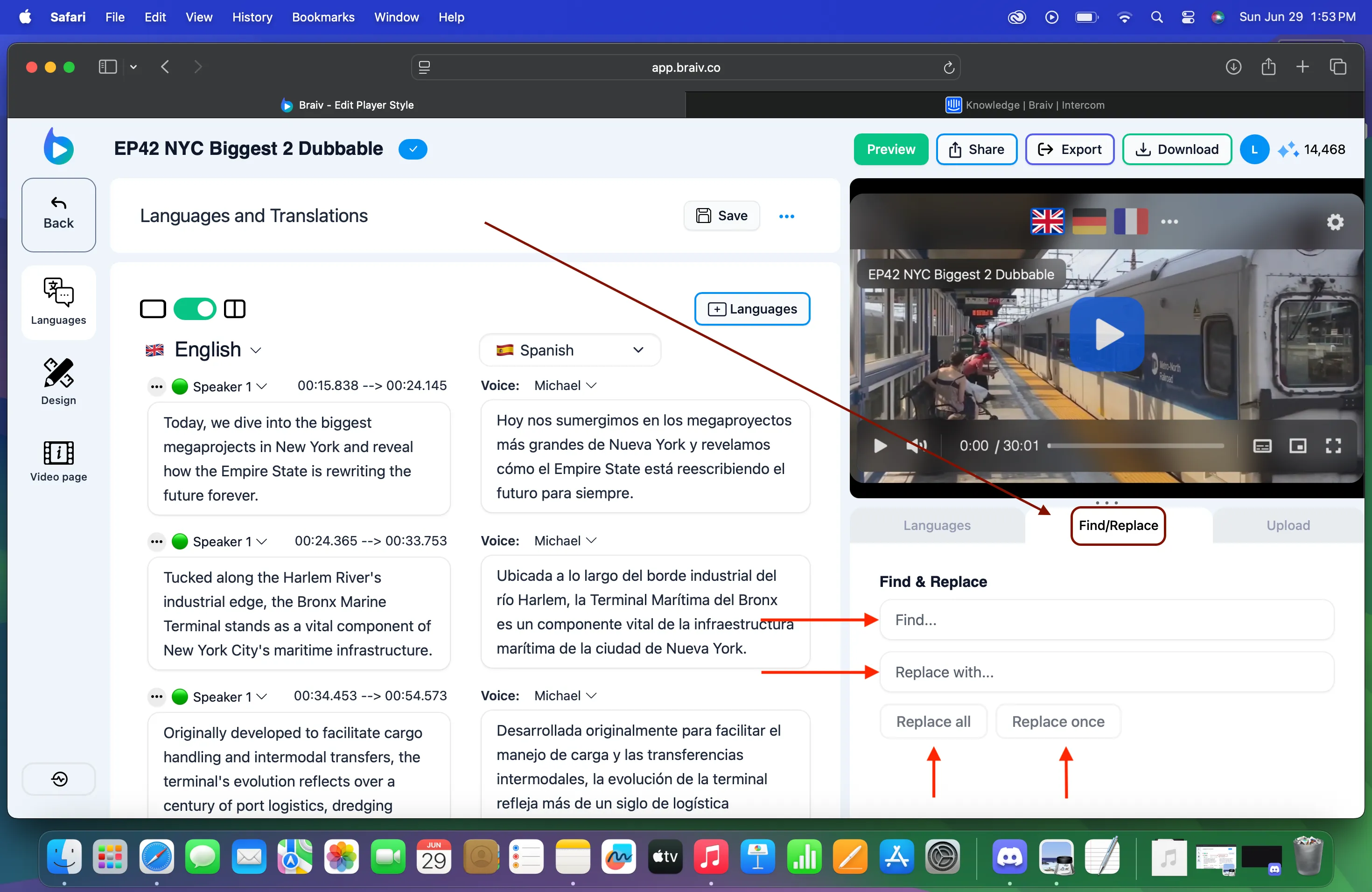
3. Функция «Найти/Заменить» находится в правом нижнем углу экрана, как показано ниже. Правило замены слова состоит в том, чтобы ввести его в поле «НАЙТИ» для более быстрого обнаружения. Вы можете либо заменить все, либо заменить один раз.
Например, если вы введете слово «and» в поле «Найти», все слова «and» будут выделены, даже слова, содержащие «and» в каждом СЕГМЕНТЕ, поэтому будьте внимательны.
При нажатии на «ЗАМЕНИТЬ ВСЕ» слово будет заменено сразу, а «ЗАМЕНИТЬ ОДИН РАЗ» заменит его по одному слову за раз.
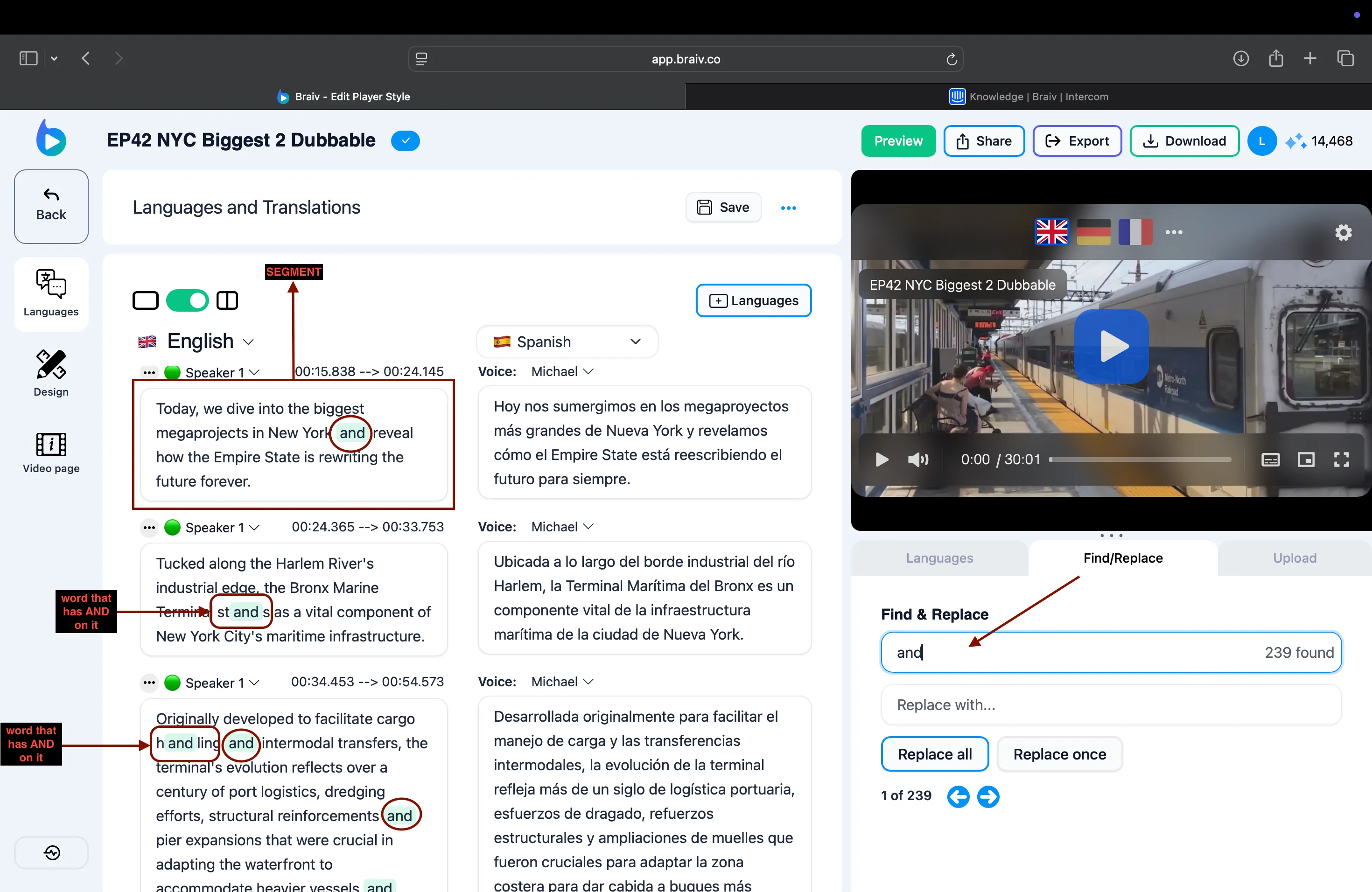
Для замены один раз используйте стрелки под полем, чтобы перемещаться от одного текста к другому, найти нужное слово для замены, затем нажмите «Заменить один раз». ЦВЕТ выделенного более темным цветом текста указывает на то, что он будет заменен.
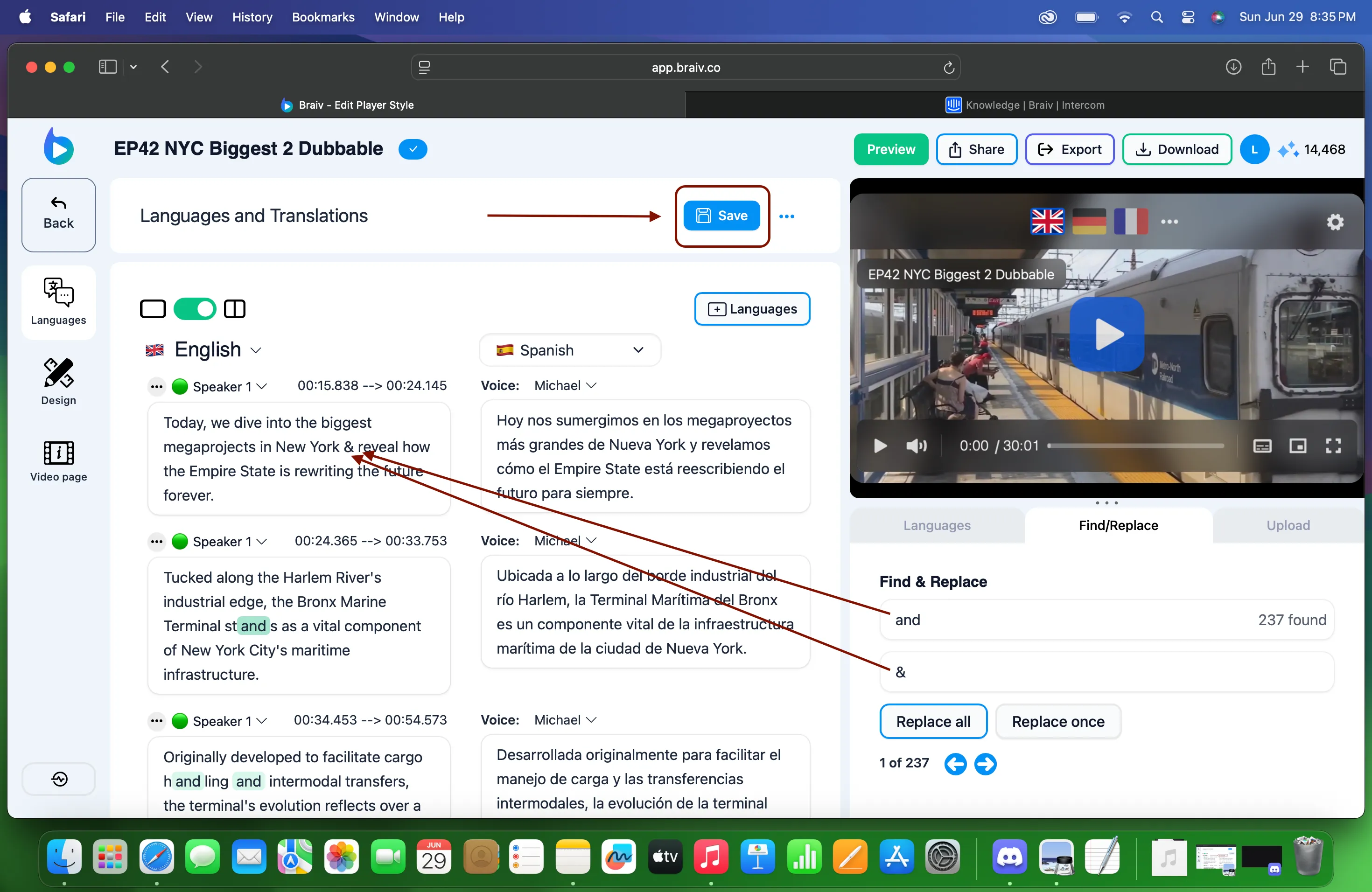
4. Как только все необходимые субтитры будут изменены, нажмите кнопку «СОХРАНИТЬ»,
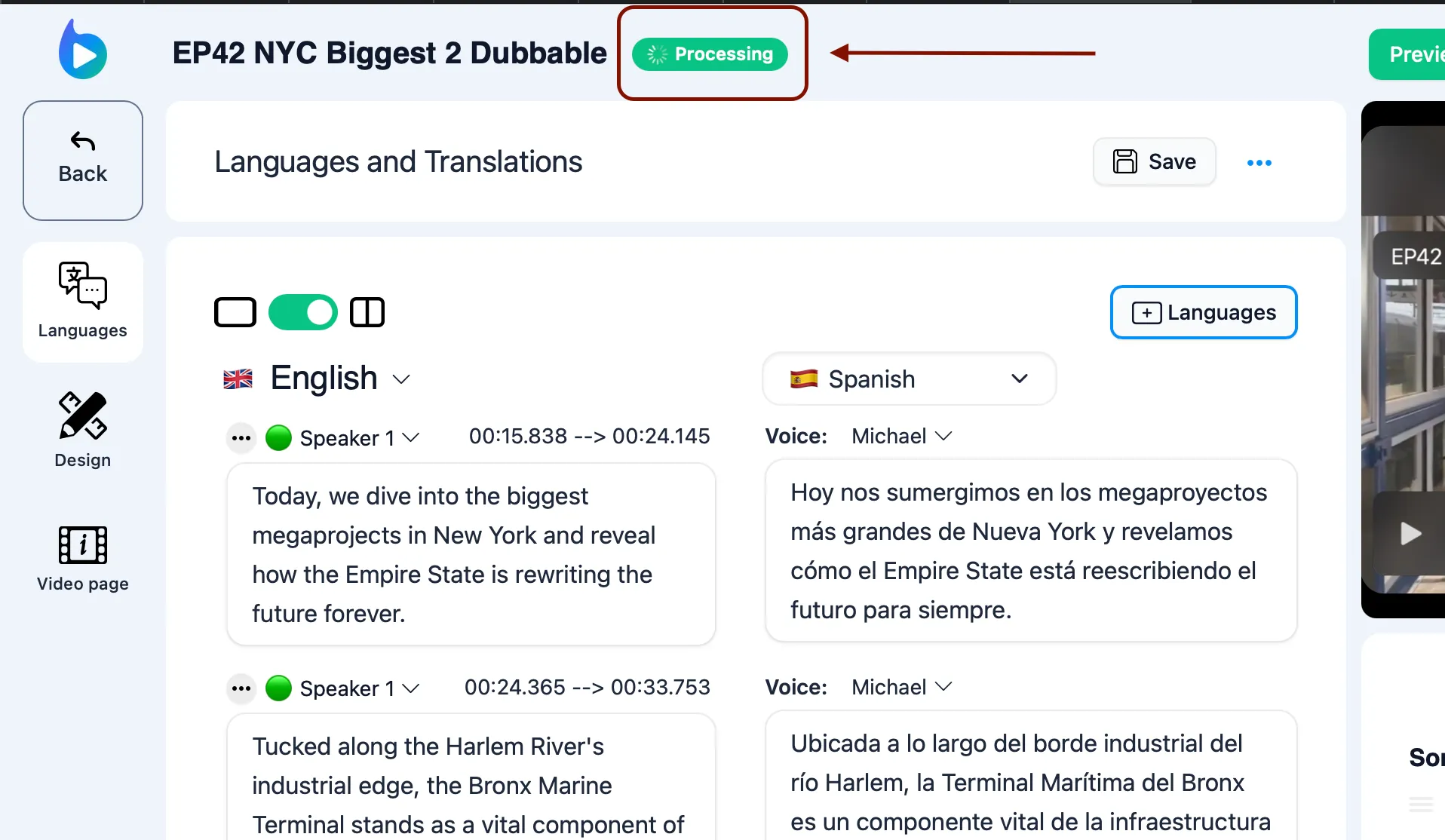
начнется ОБРАБОТКА.
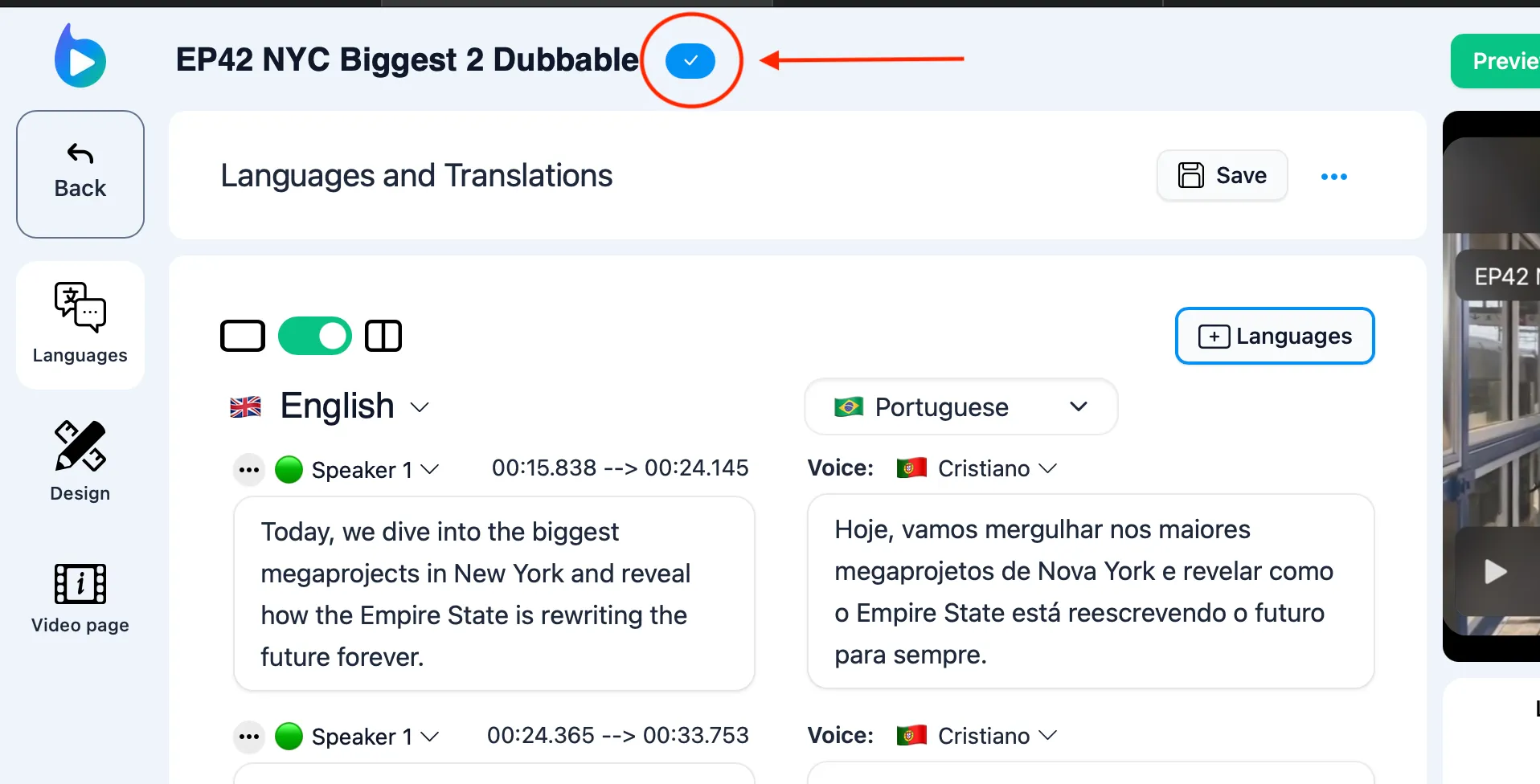
Появится синяя галочка, указывающая на завершение обработки.
Примечание: Важно помнить, что каждое внесенное изменение должно быть СОХРАНЕНО для завершения процесса.