
Rechercher et Remplacer
Parfois, de petites modifications des sous-titres sont tout ce dont nous avons besoin pour obtenir un doublage parfait. Braiv vous permet donc de modifier les sous-titres en toute simplicité. Voici comment faire :
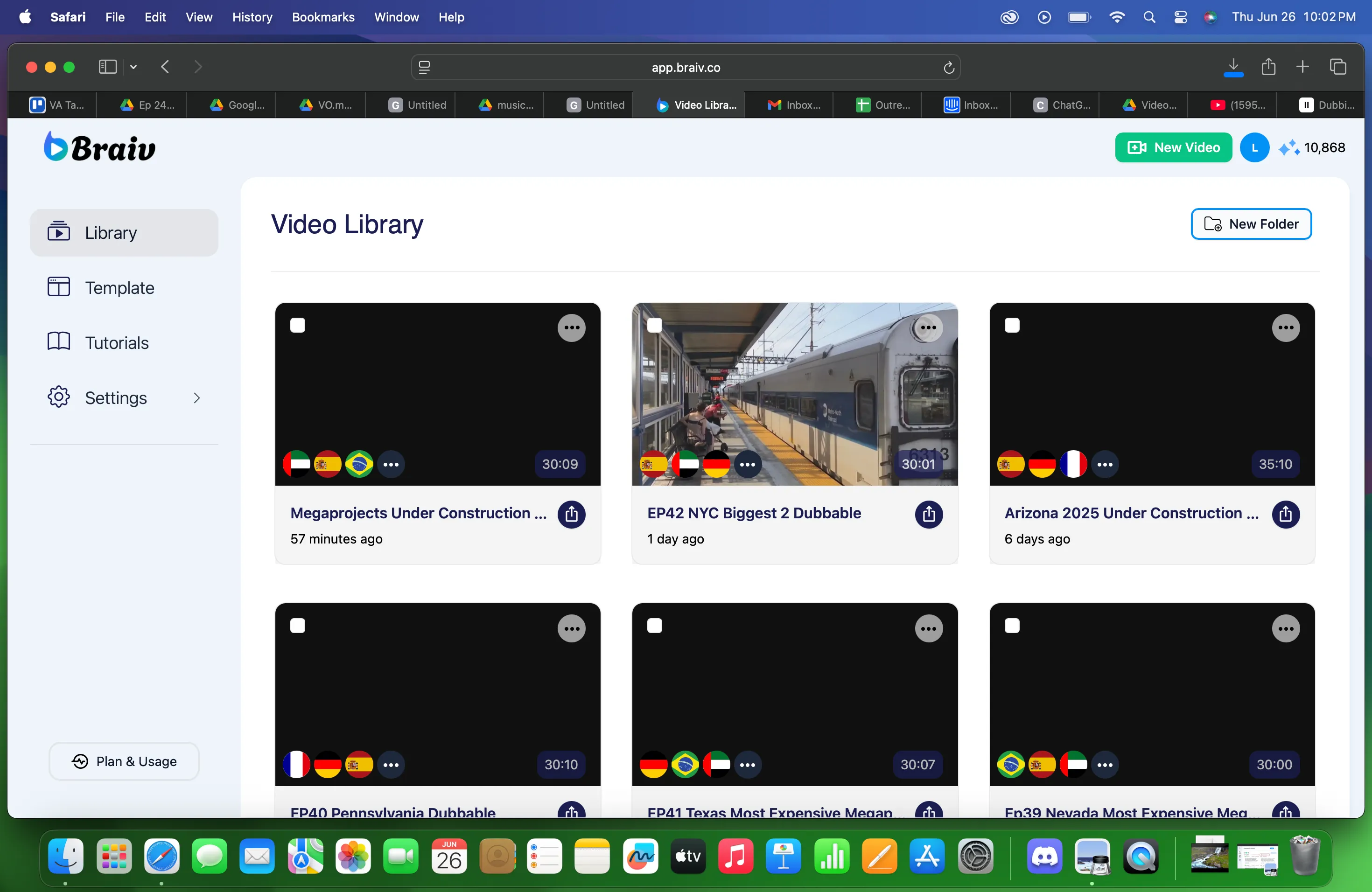
- Choisissez le fichier que vous souhaitez modifier dans la Bibliothèque de vidéos.
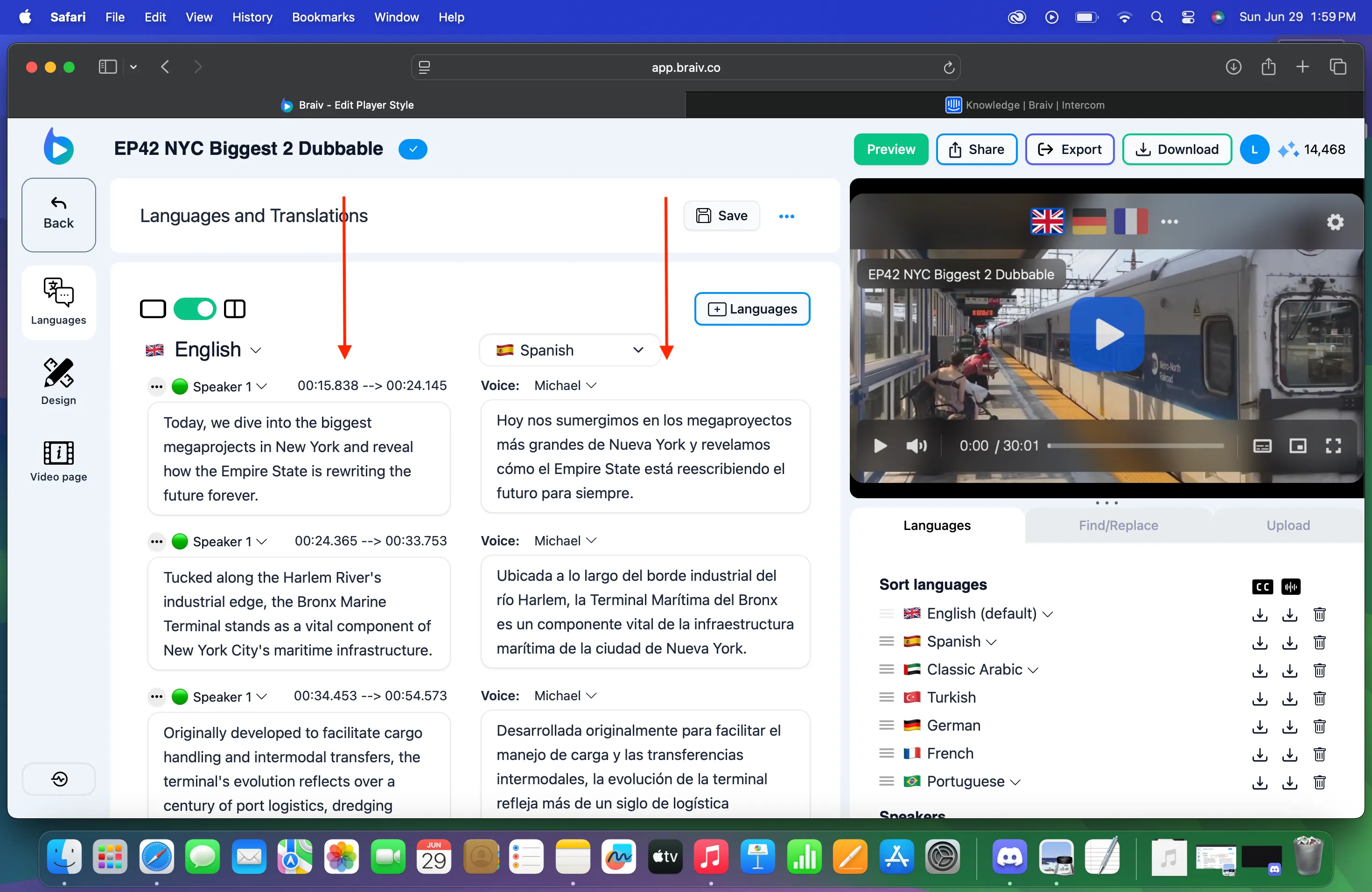
- Vous verrez l’écran Langue et Traductions où les sous-titres s’afficheront. Vérifiez l’ensemble de la section Sous-titres et TROUVEZ les mots que vous souhaitez REMPLACER.
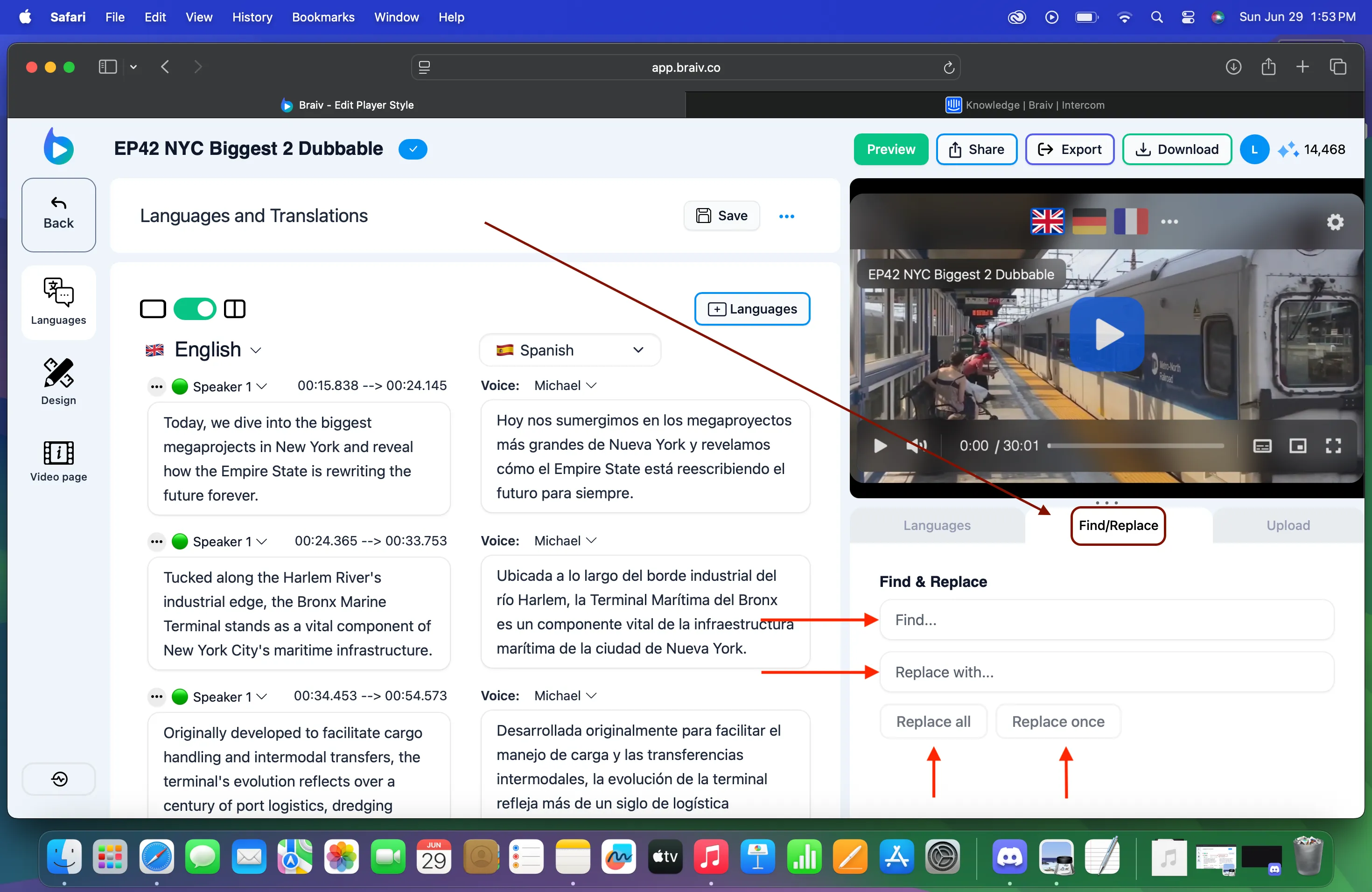
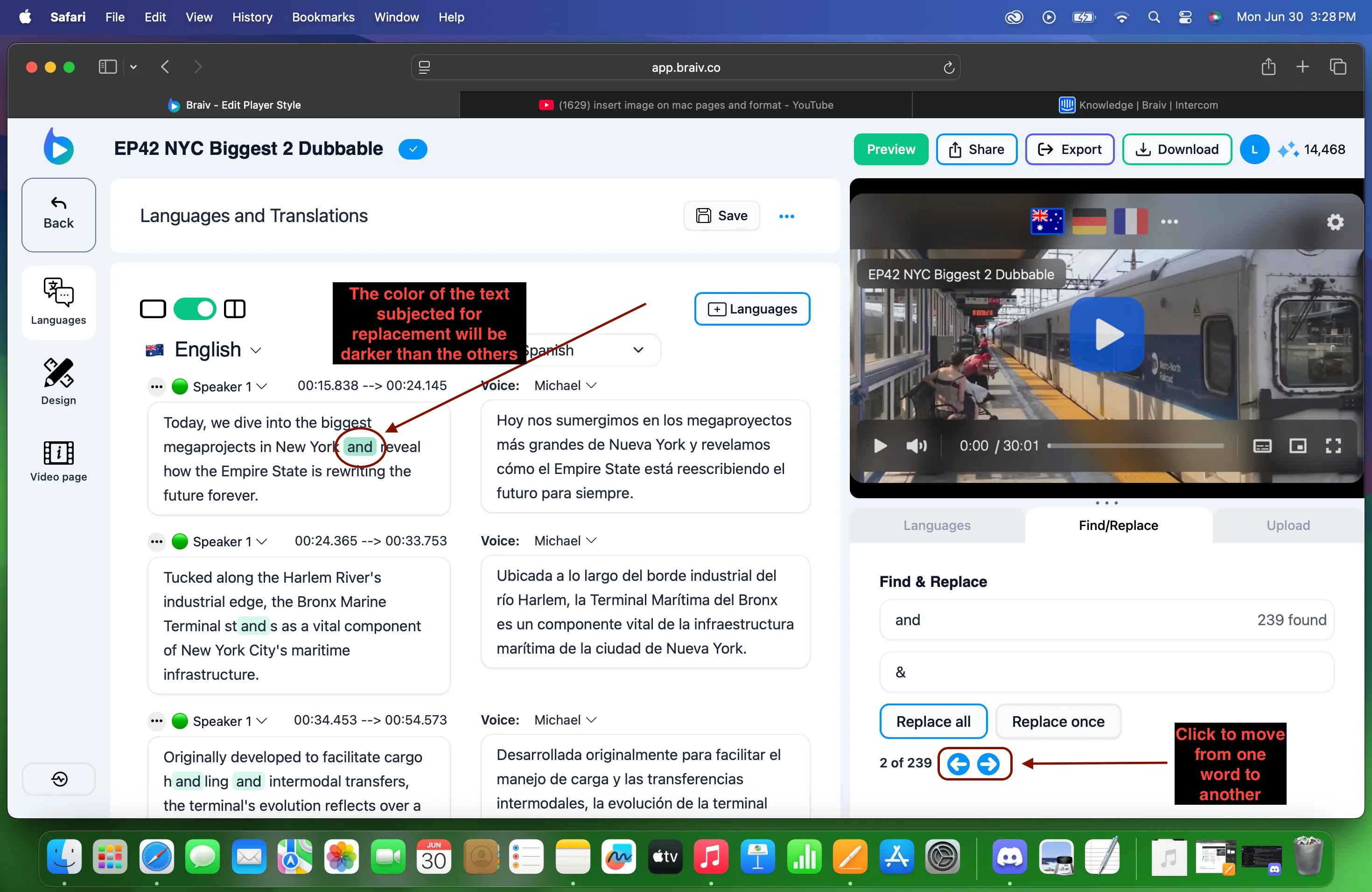
- La fonction Rechercher/Remplacer se trouve en bas à droite de l’écran, comme indiqué ci-dessous. La règle pour remplacer un mot est de le taper dans le champ RECHERCHER pour le localiser plus rapidement. Vous pouvez soit Remplacer tout, soit Remplacer une fois.
Par exemple, si vous tapez le mot “et” dans le champ Rechercher, tous les mots “et” seront mis en évidence, même les mots qui contiennent “et” dans chaque SEGMENT, alors faites attention.
En cliquant sur REMPLACER TOUT, le mot sera remplacé en une seule fois, et REMPLACER UNE FOIS le remplacera un mot à la fois.
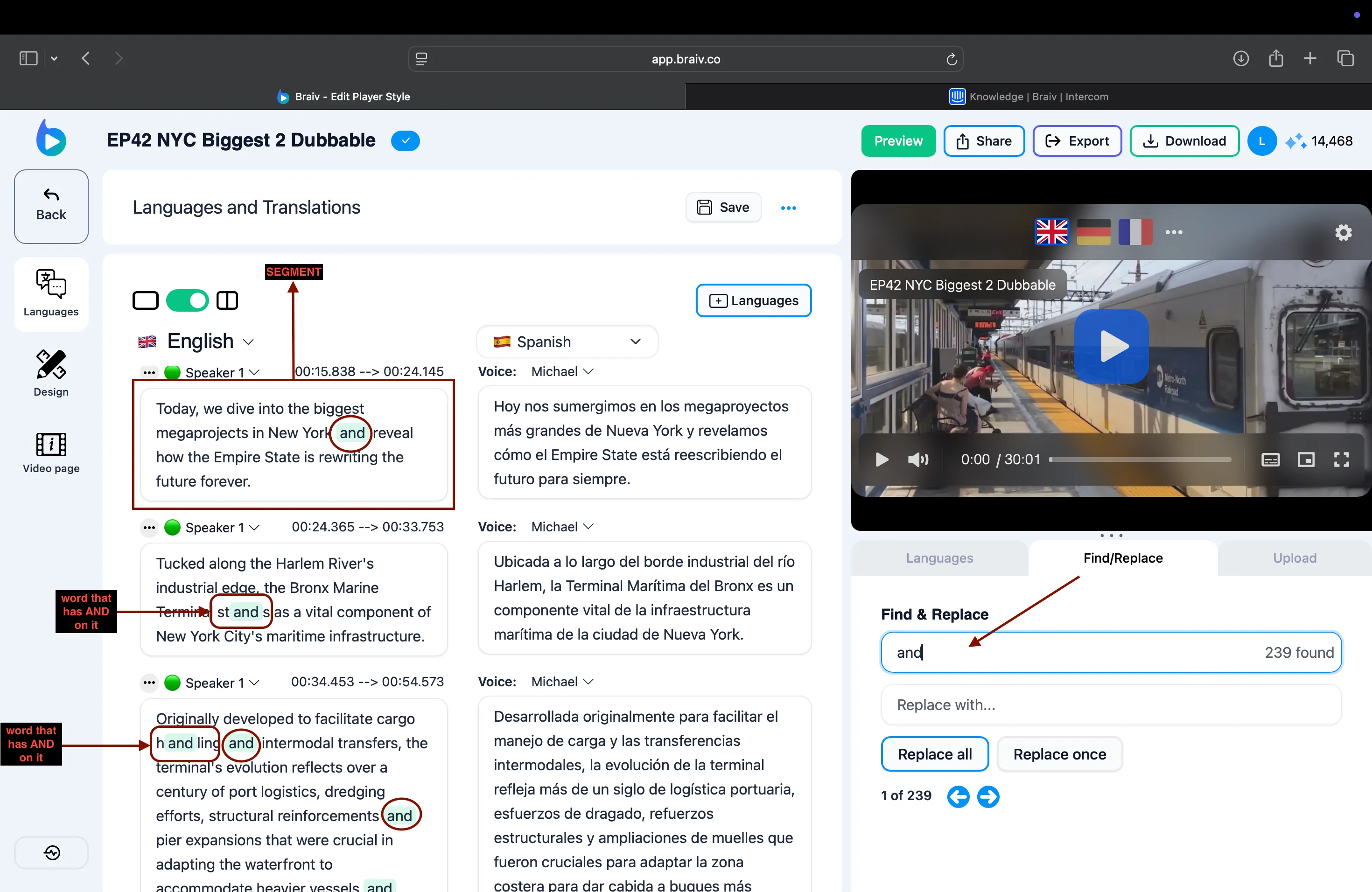
Pour Remplacer une fois, utilisez les flèches situées en dessous pour passer d’un texte à l’autre afin de localiser le mot correct que vous souhaitez remplacer, puis cliquez sur Remplacer une fois. La COULEUR du mot mis en évidence dans une couleur plus foncée est celui qui va être remplacé.
- Une fois que tous les sous-titres nécessaires ont été modifiés, cliquez sur le bouton ENREGISTRER,
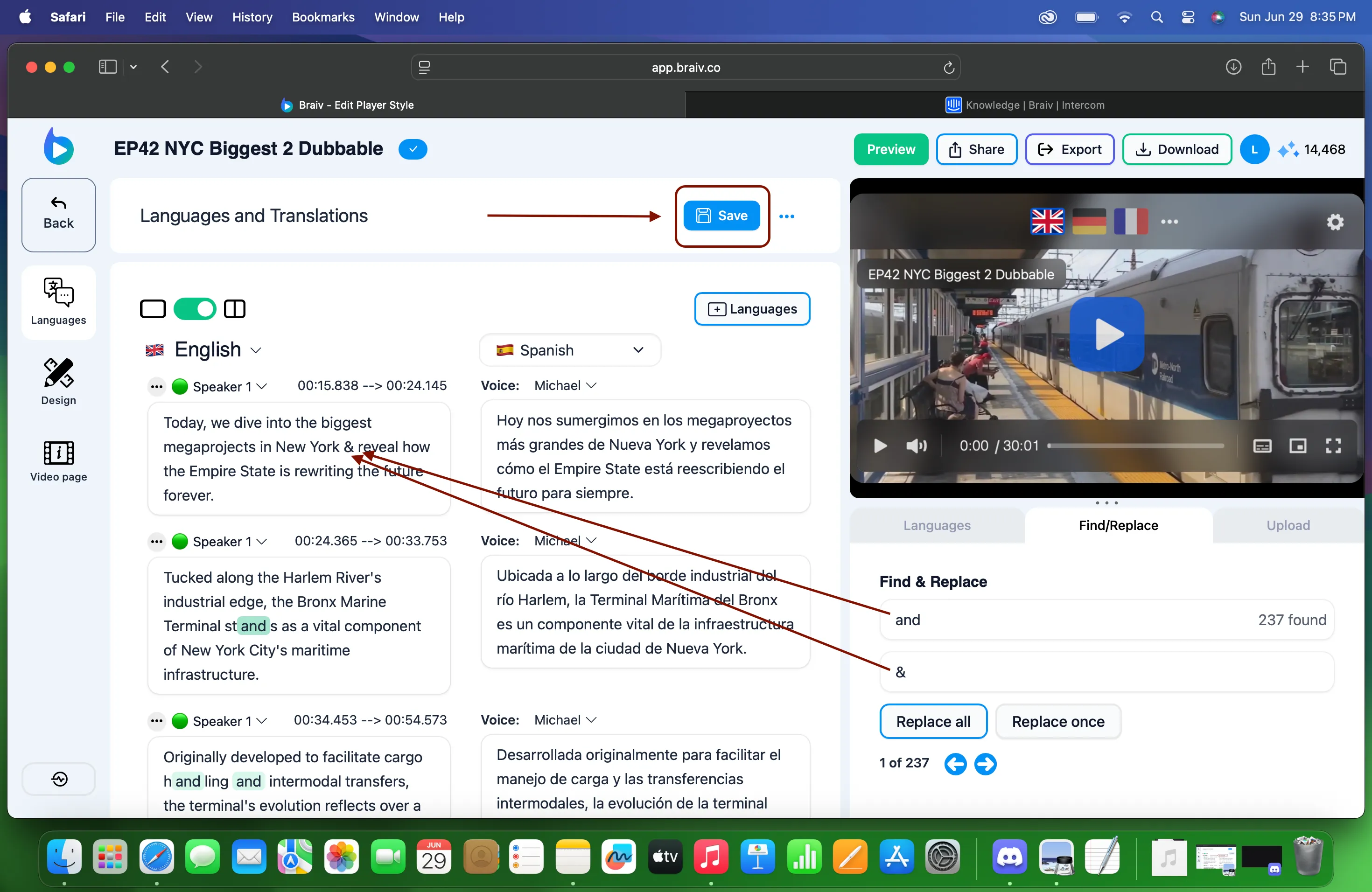
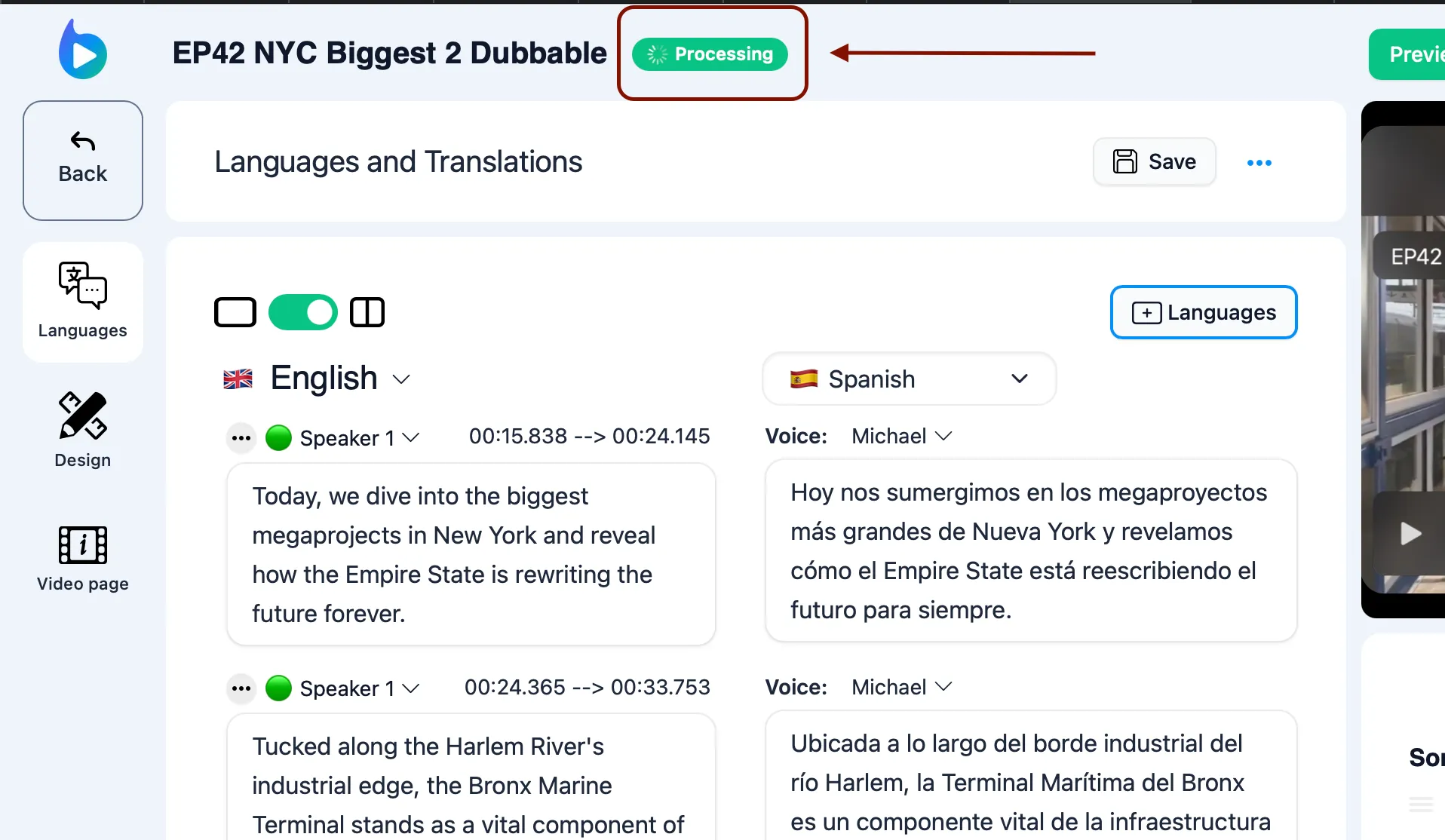
il commencera le TRAITEMENT.
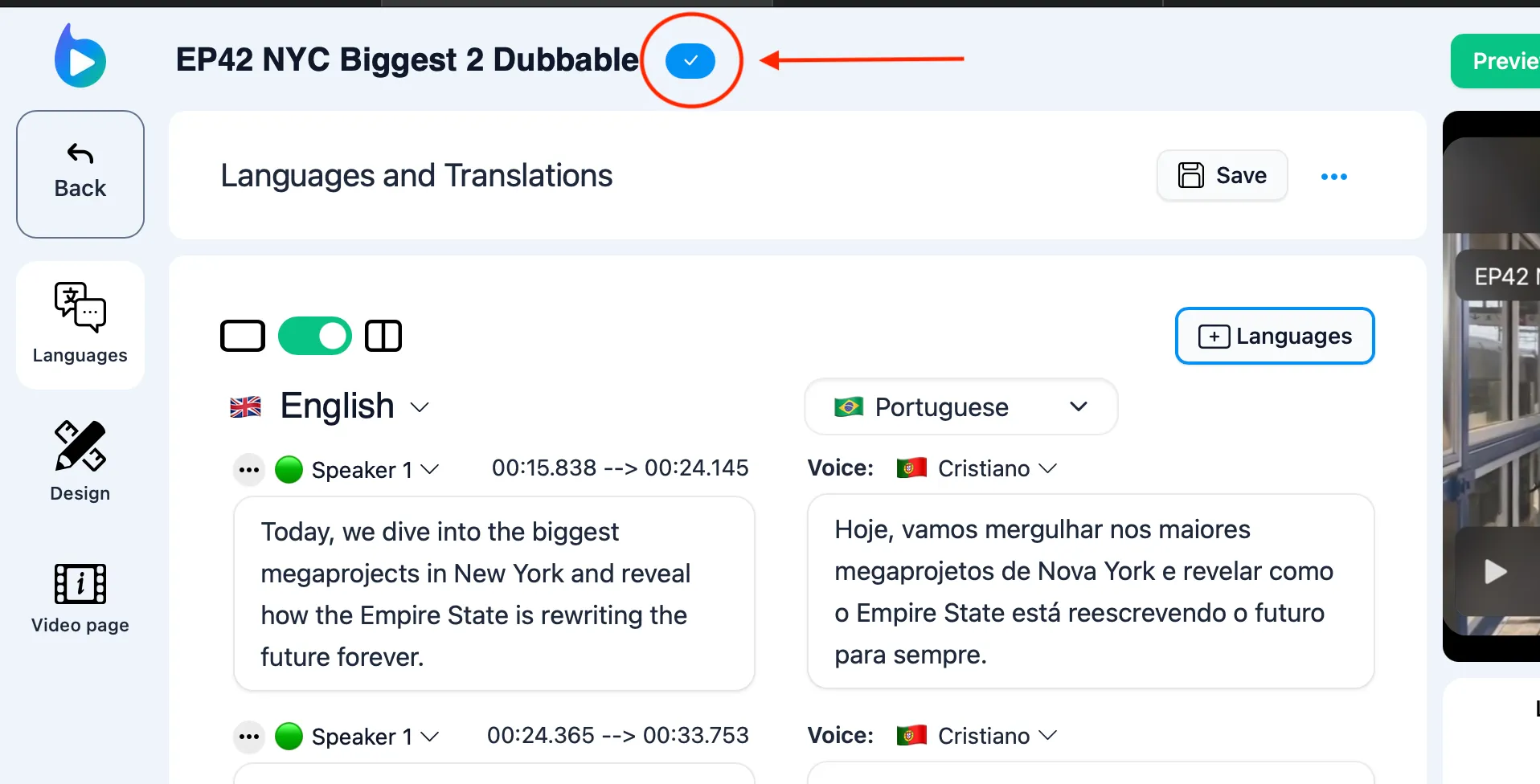
Une coche bleue apparaîtra, indiquant que le traitement est terminé.
Remarque : Il est important de se rappeler que chaque modification apportée doit être ENREGISTRÉE pour que le processus soit terminé.