
Hoe AI Lipsync toe te voegen aan je nagesynchroniseerde video
Hier is een eenvoudige handleiding over hoe je dit kunt doen.
Stap 1: Video selecteren
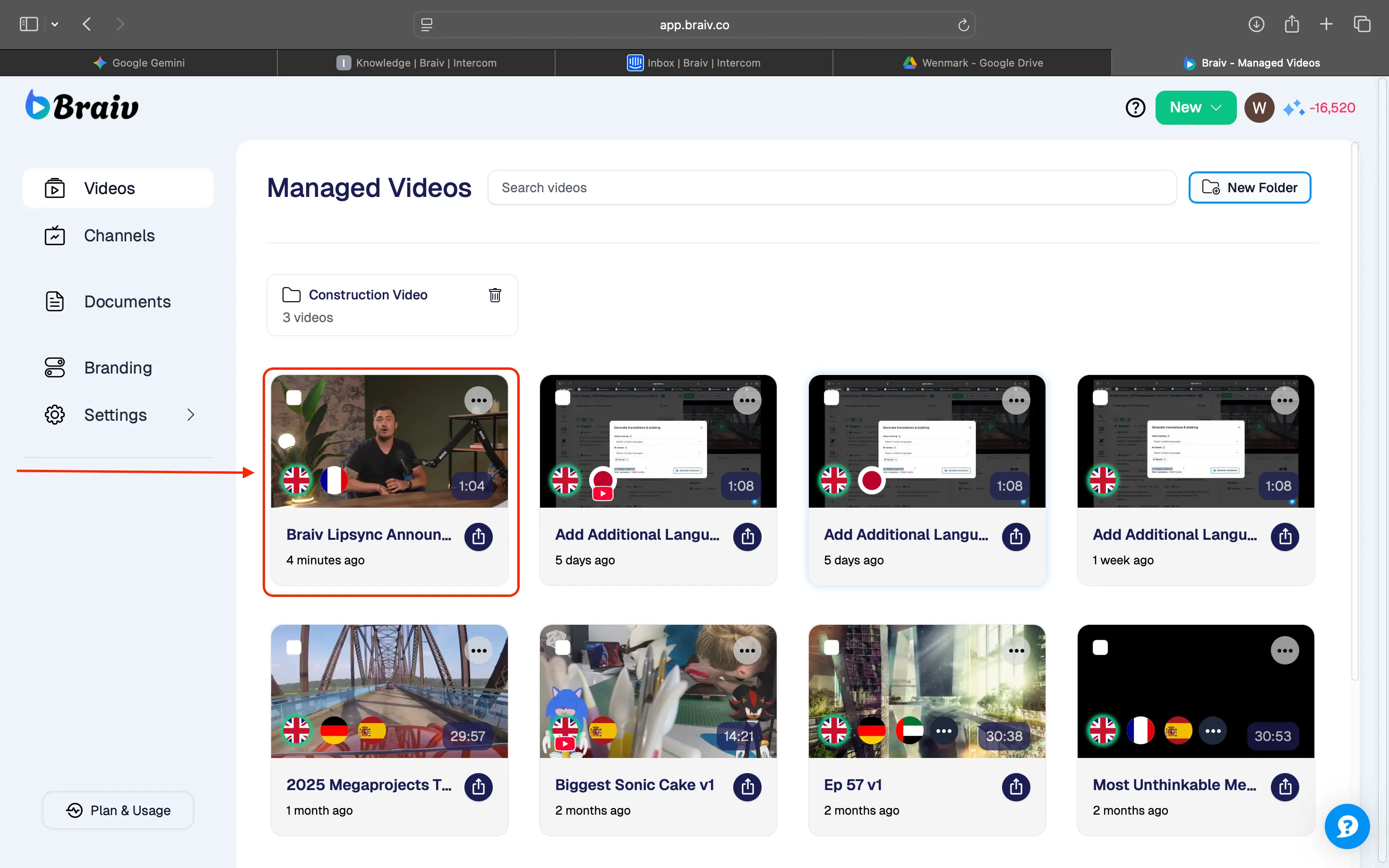
Navigeer naar je videobibliotheek en selecteer de video waarop je de lip-sync functie wilt toepassen.
Stap 2: Taal- en steminstellingen
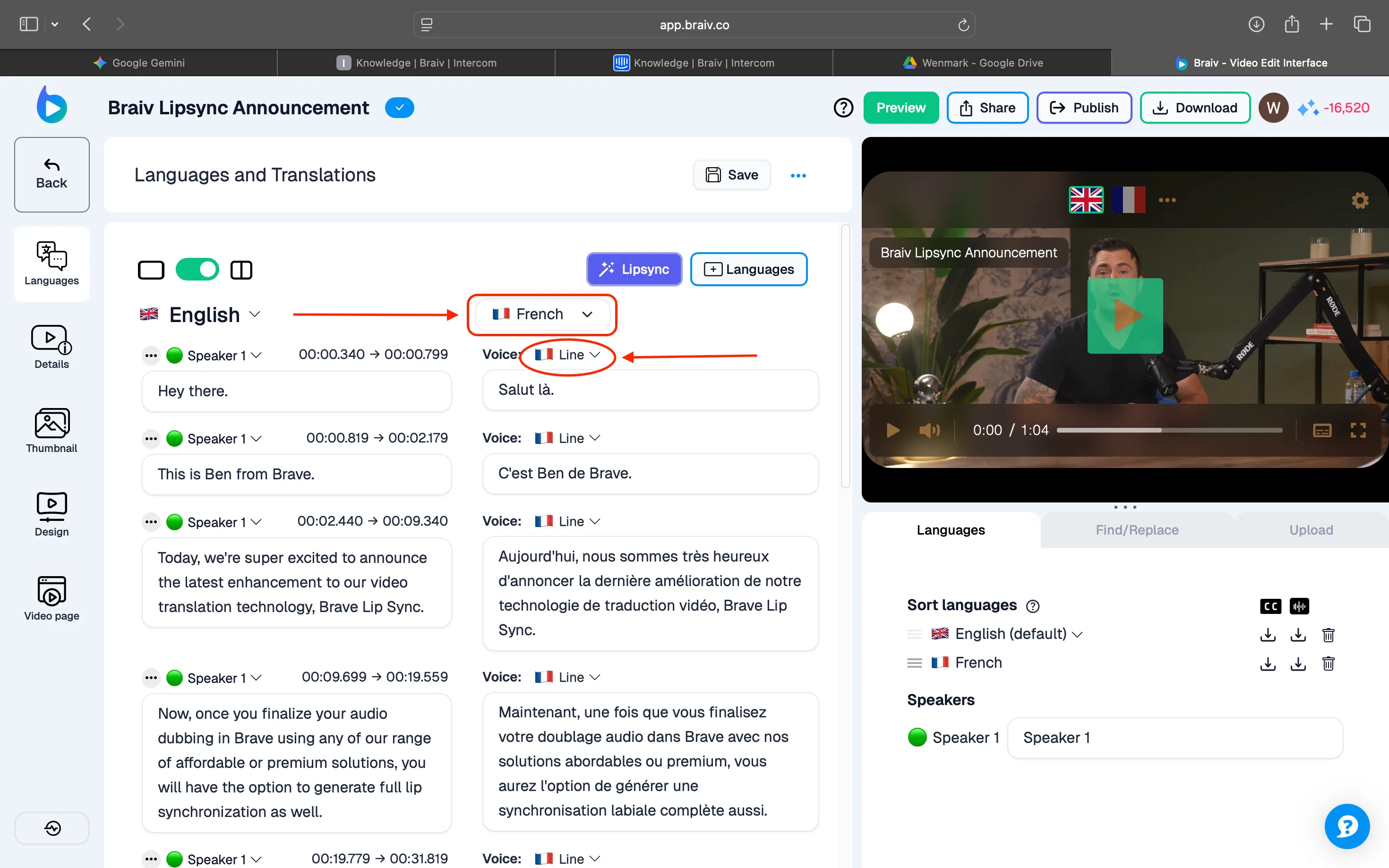
Om maximale authenticiteit en dubbing van de hoogste kwaliteit te garanderen, gebruikt Braiv geavanceerde Voice Cloning technologie. Dit proces kloont automatisch de stem van de oorspronkelijke spreker direct, waarbij hun natuurlijke vocale kenmerken behouden blijven zonder dat je handmatig een vooraf gemaakte stem hoeft toe te wijzen of te selecteren.
OPMERKING: De Lip-Sync Functie wordt pas ontgrendeld nadat je video is nagesynchroniseerd in Braiv (met elk type dubbing) en bevestigt dat deze korter is dan 10 minuten (wat de huidige maximale lengte is voor lip-sync). We werken actief aan ondersteuning voor langere video’s in toekomstige updates!
Stap 3: Toegang tot Lip-Sync
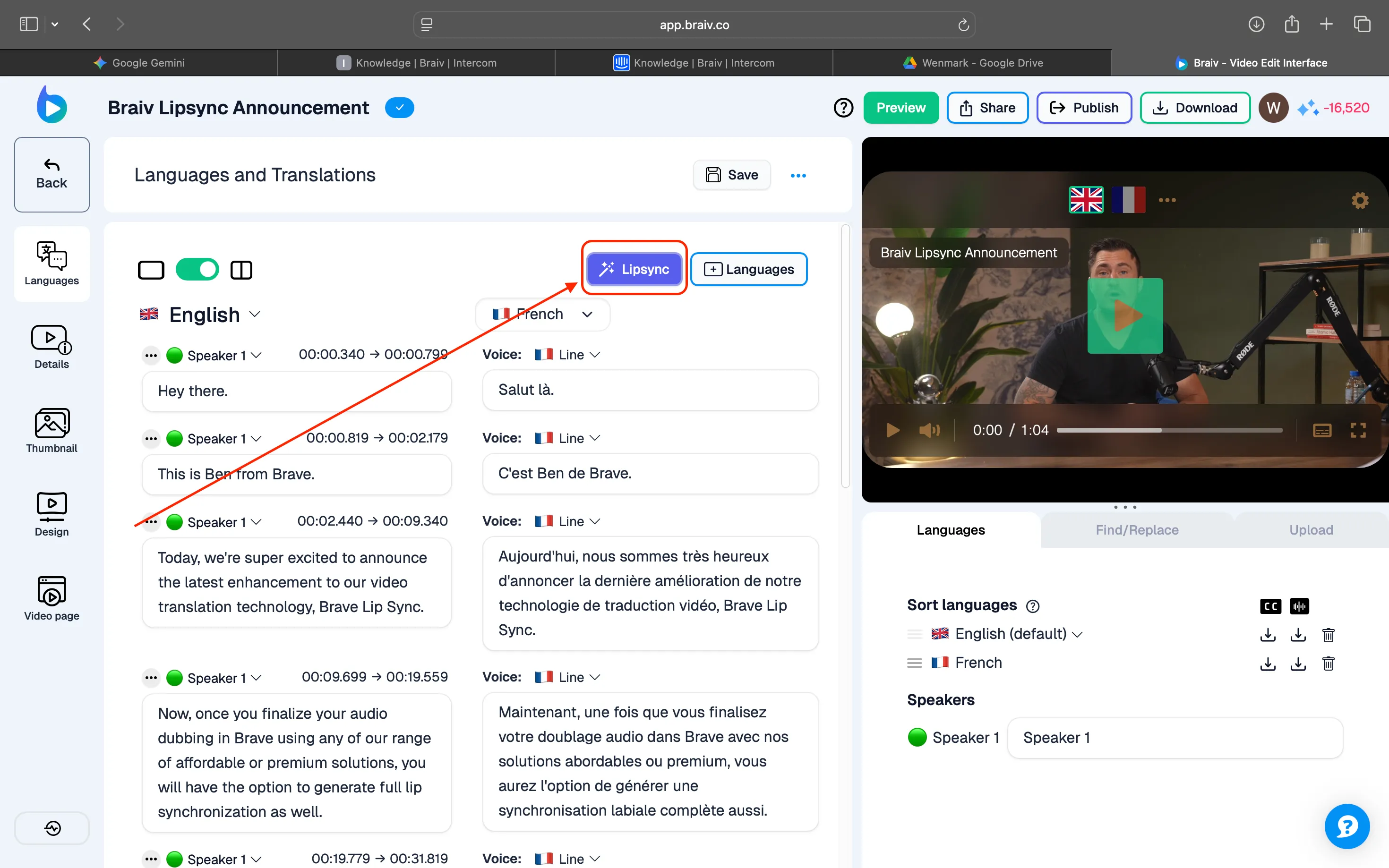
Je weet dat de functie actief is, omdat de knop paars wordt gemarkeerd.
Stap 4: Lip-Sync genereren
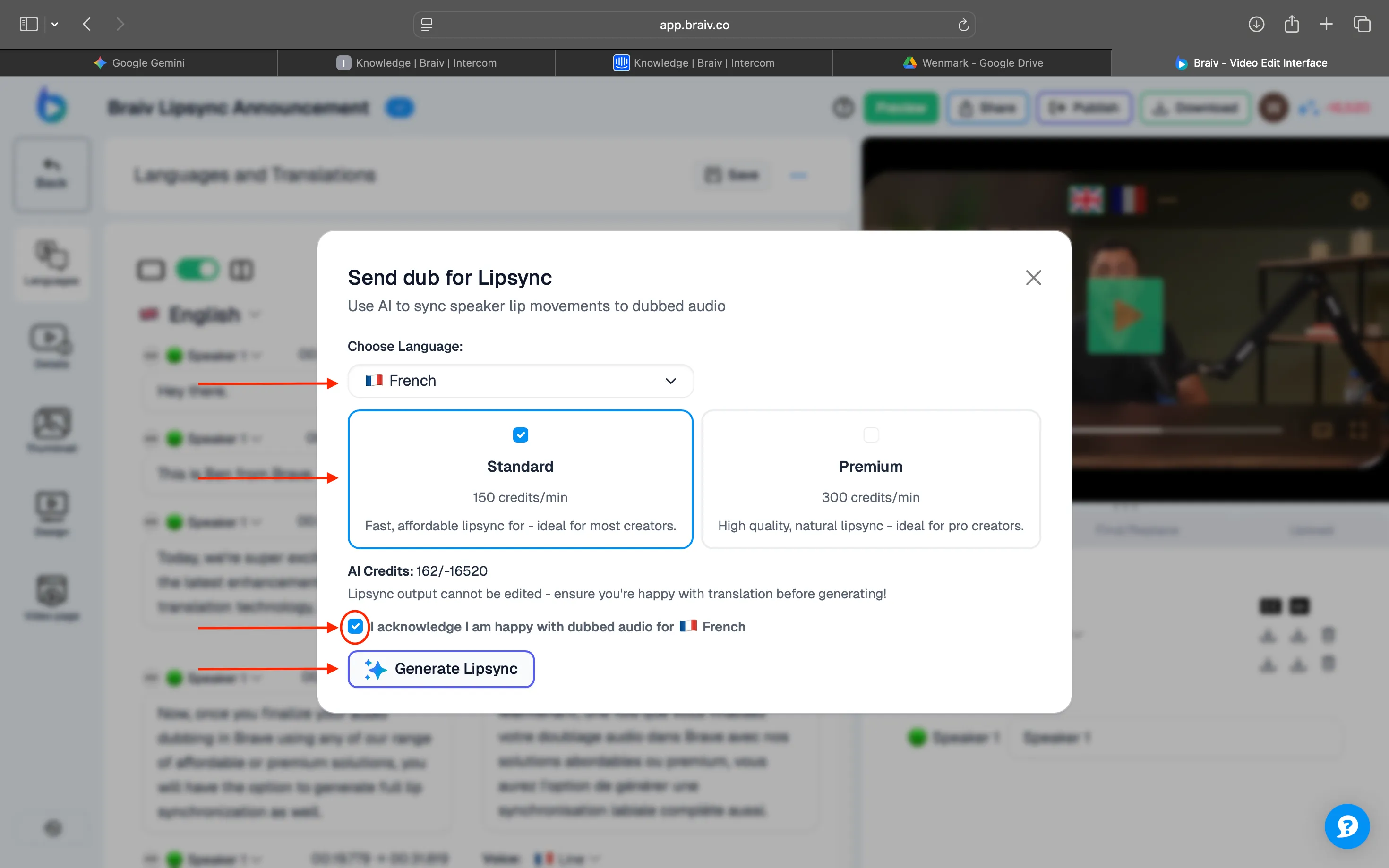
Zodra je op de Lip-Sync knop klikt, verschijnt er een pop-upscherm voor definitieve bevestiging en instellingen.
-
Taalkeuze: Dit scherm stelt standaard de taal in waarin de video zojuist is nagesynchroniseerd (bijv. Frans). Als je de video in meerdere talen hebt nagesynchroniseerd, gebruik dan het dropdownmenu om de specifieke nagesynchroniseerde versie te selecteren waarmee je wilt doorgaan.
-
Kwaliteit & Kosten: Je moet nu kiezen tussen de Standaard en Premium lip-sync opties. Het scherm toont duidelijk de vereiste creditkosten voor de functie. (Voor deze demo selecteren we de Standaard optie.)
KRITISCHE WAARSCHUWING: Het wordt ten zeerste aanbevolen dat je volledig tevreden bent met de huidige vertaling, aangezien de uiteindelijke lip-gesynchroniseerde video-uitvoer achteraf niet meer kan worden bewerkt.
Wanneer alle instellingen zijn bevestigd, klik je op de Lipsync genereren knop.
Stap 5: Wachten op voltooiing
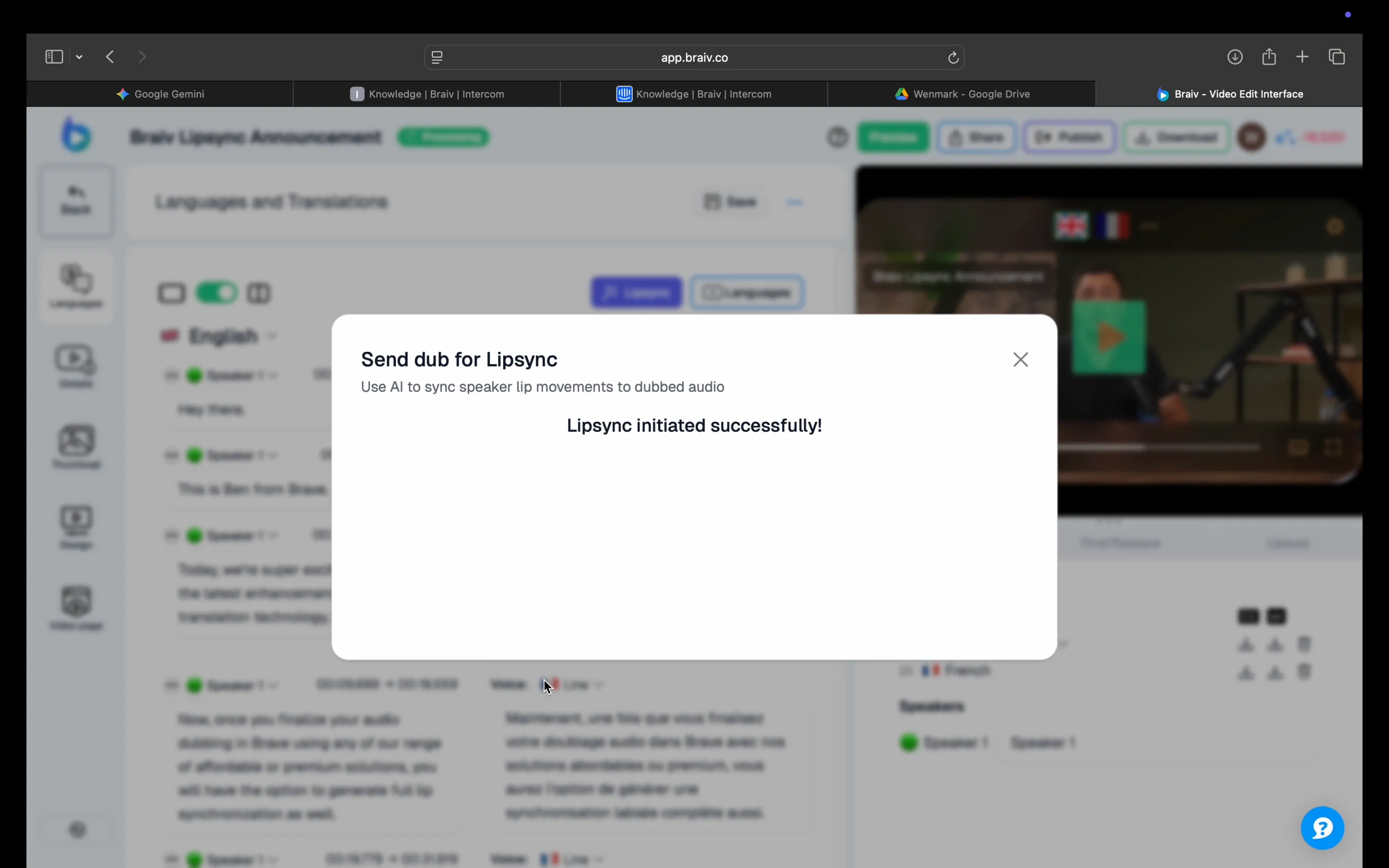
Zodra je op de Lipsync genereren knop klikt, verschijnt er een vak dat bevestigt: “Lipsync succesvol gestart.”
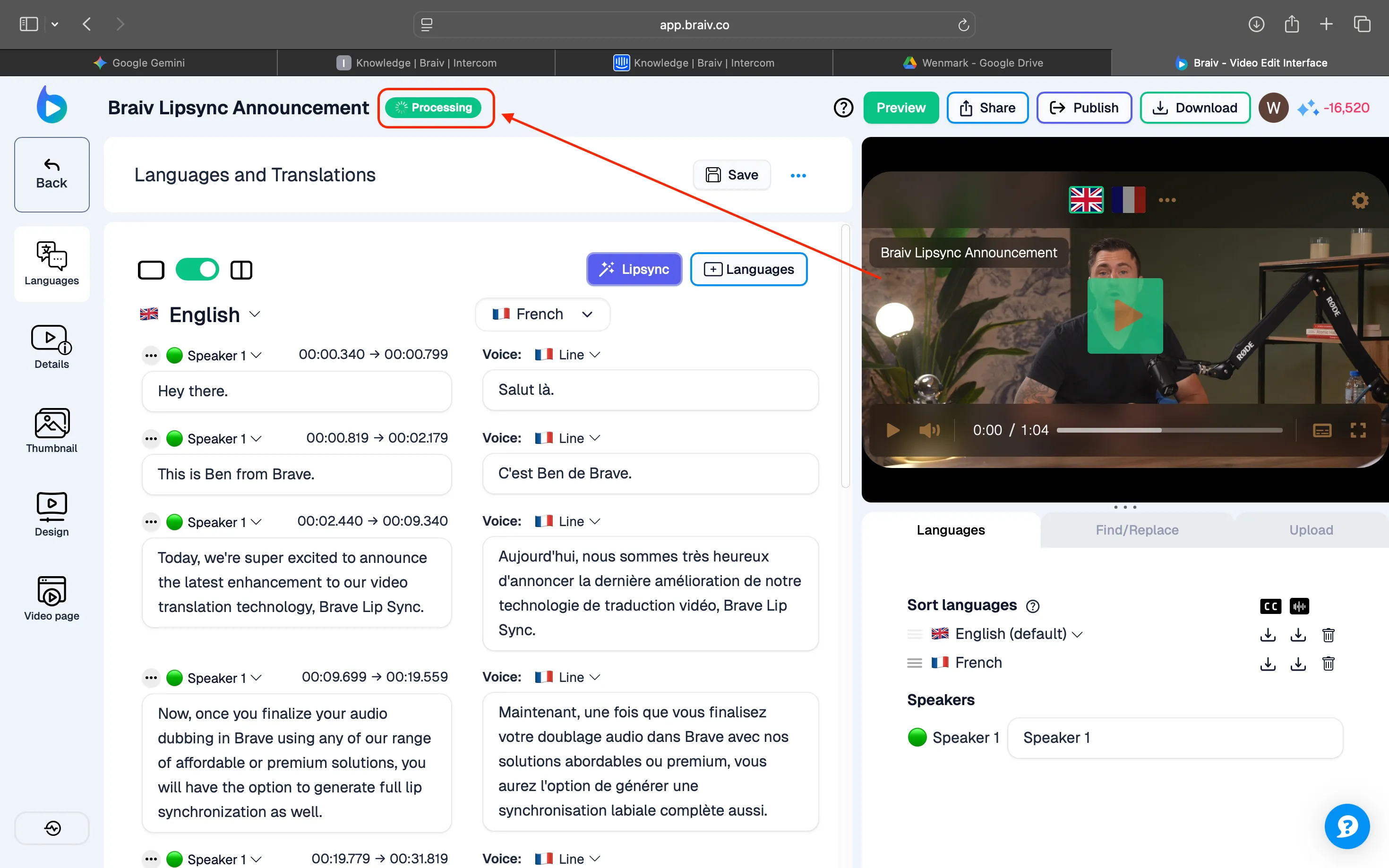
De app zal je doorverwijzen naar de pagina Taal en Vertaling, waar je de status “Bezig met verwerken” duidelijk bovenaan de dubbingdetails zult zien.
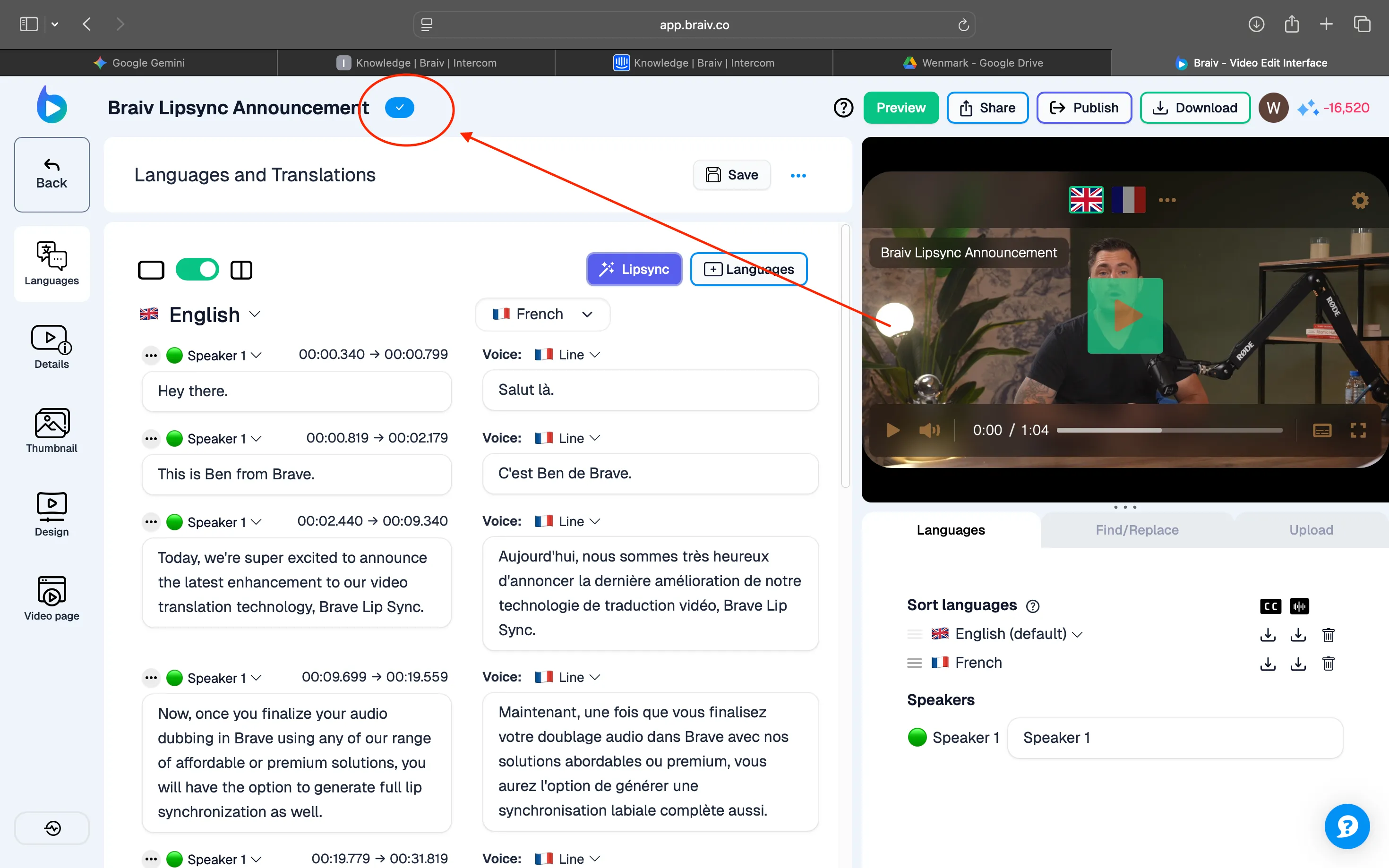
Zodra de verwerking is voltooid, wordt de status bijgewerkt en zie je een blauw vinkje, wat aangeeft dat het lip-sync proces volledig is afgerond en klaar is om te bekijken.
Laatste stap: Afspelen
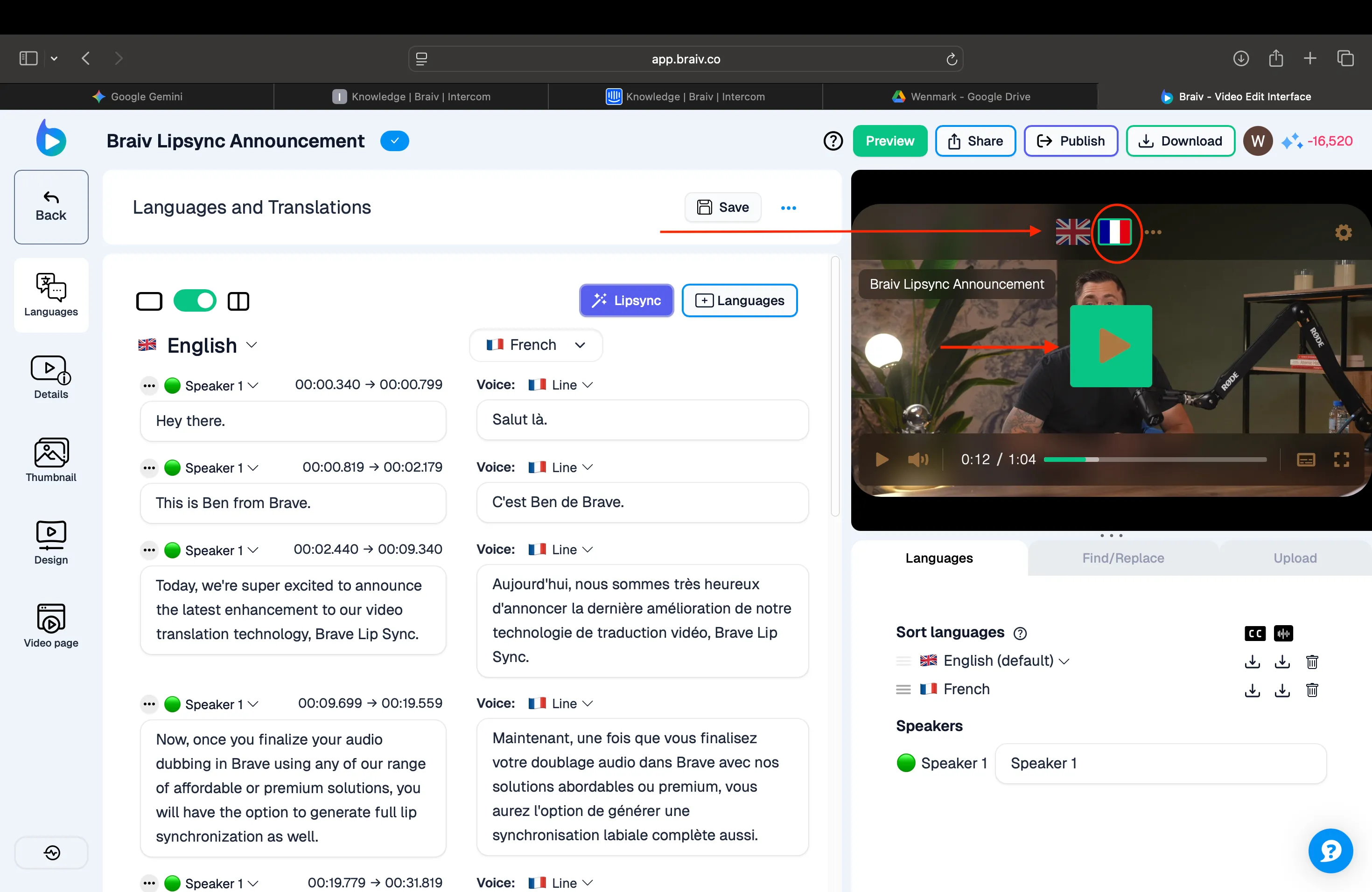
Aangezien het lip-sync proces is voltooid, kun je nu het resultaat bekijken. Navigeer naar de videospeler in de rechterbovenhoek. Beweeg over de speler om de instellingen te onthullen, selecteer de taal die je hebt gebruikt voor de dubbing door op het bijbehorende vlagpictogram in de spelerbediening te klikken. Klik op afspelen om de uiteindelijke gesynchroniseerde uitvoer te zien.
Gefeliciteerd! Je kunt nu je volledig lip-gesynchroniseerde video met de wereld delen.