
Как добавить синхронизацию движений губ с ИИ к вашему дублированному видео
Вот простое руководство о том, как это сделать.
Шаг 1: Выберите видео
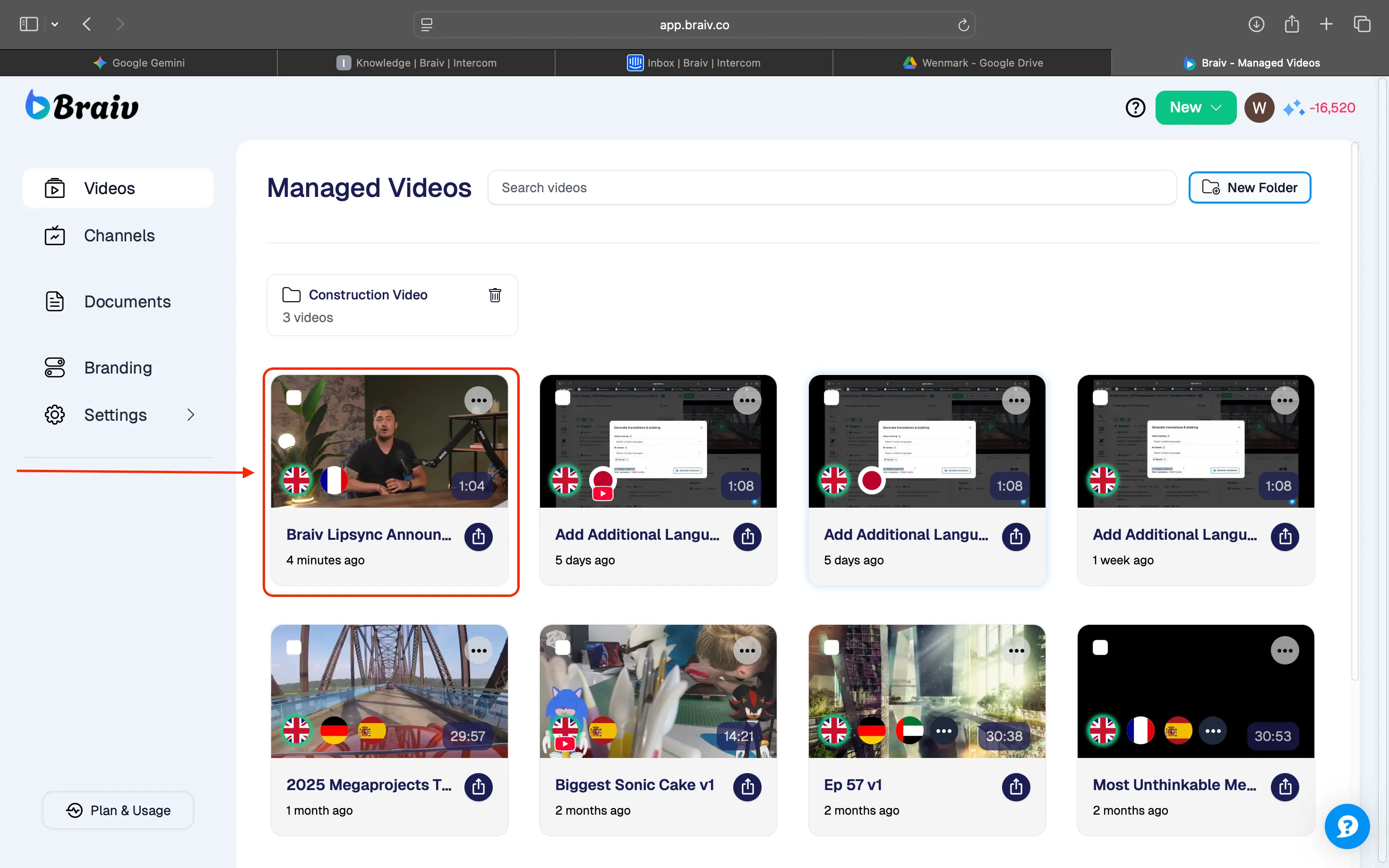
Перейдите в свою видеотеку и выберите видео, к которому вы хотите применить функцию синхронизации движений губ.
Шаг 2: Настройка языка и голоса
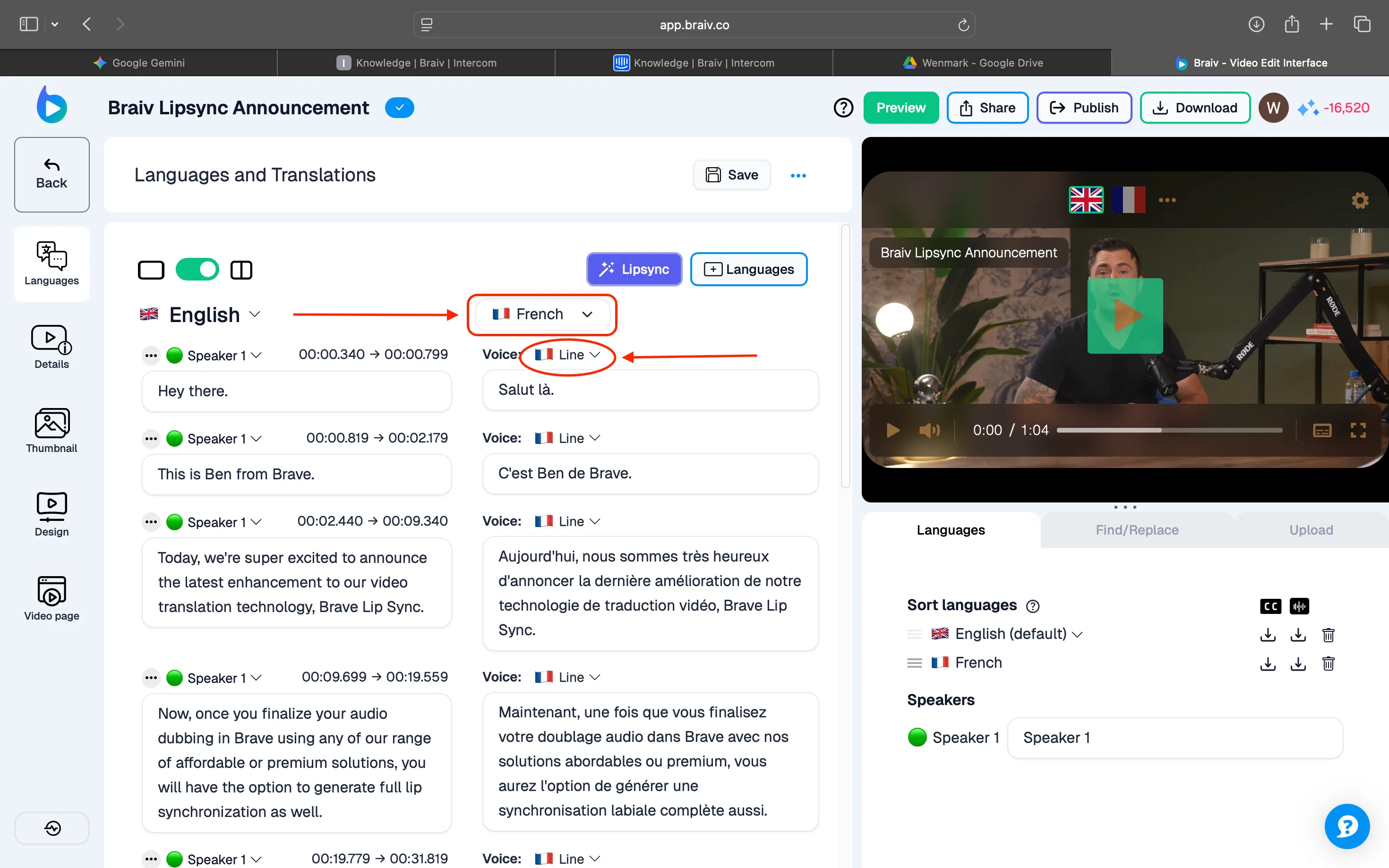
Чтобы обеспечить максимальную аутентичность и высочайшее качество дубляжа, Braiv использует передовую технологию клонирования голоса. Этот процесс автоматически клонирует голос оригинального диктора напрямую, сохраняя его естественные вокальные характеристики без необходимости вручную назначать или выбирать готовый голос.
ПРИМЕЧАНИЕ: Функция синхронизации движений губ становится доступной только после того, как ваше видео будет озвучено в Braiv (с использованием любого типа дубляжа) и подтверждено, что оно короче 10 минут (это текущая максимальная продолжительность для синхронизации движений губ). Мы активно работаем над поддержкой более длинных видео в будущих обновлениях!
Шаг 3: Доступ к синхронизации движений губ
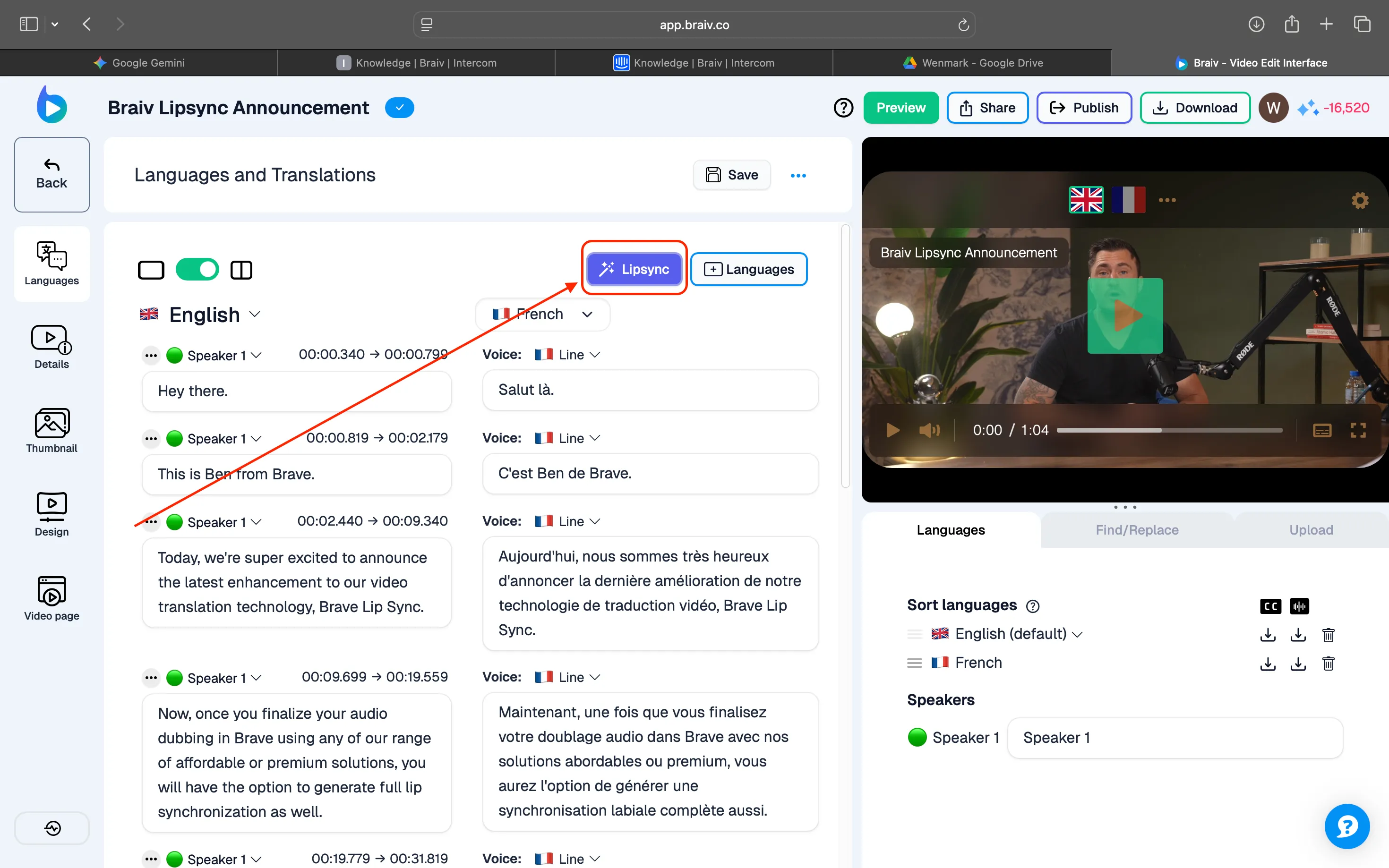
Вы узнаете, что функция активна, потому что кнопка будет выделена фиолетовым цветом.
Шаг 4: Создание синхронизации движений губ
После нажатия кнопки «Синхронизация движений губ» появится всплывающее окно для окончательного подтверждения и настройки.
-
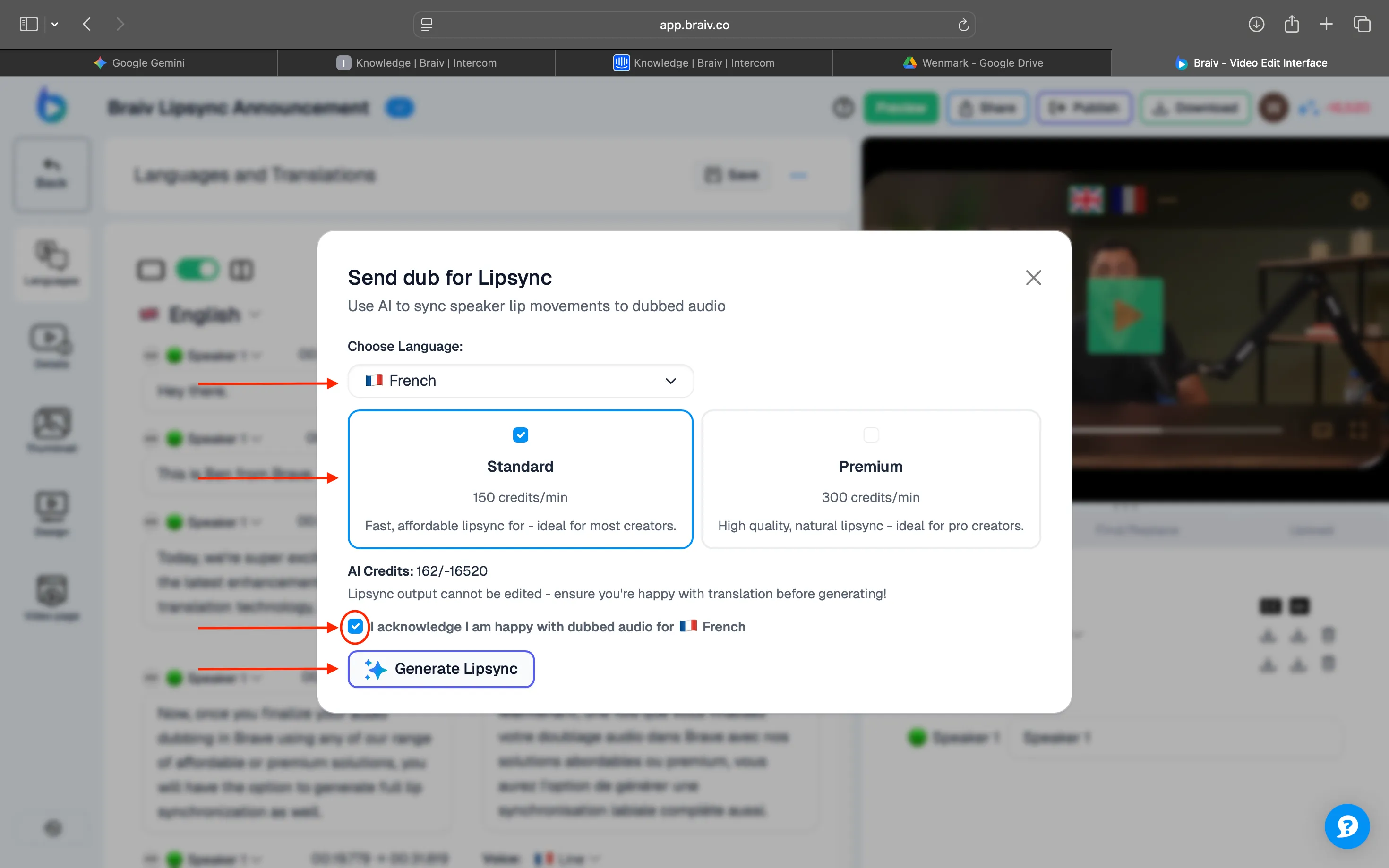
Выбор языка: По умолчанию на этом экране отображается язык, на который только что было озвучено видео (например, французский). Если вы озвучили видео на несколько языков, используйте выпадающее меню, чтобы выбрать конкретную дублированную версию, с которой вы хотите продолжить.
-
Качество и стоимость: Теперь вы должны выбрать между опциями синхронизации движений губ Standard и Premium. На экране четко отображается требуемая стоимость в кредитах для этой функции. (Для этой демонстрации мы выбираем опцию Standard.)
КРИТИЧЕСКОЕ ПРЕДУПРЕЖДЕНИЕ: Настоятельно рекомендуется, чтобы вы были полностью удовлетворены текущим переводом, так как окончательный видеовыход с синхронизацией движений губ не может быть отредактирован впоследствии.
Когда все настройки подтверждены, нажмите кнопку Создать синхронизацию движений губ.
Шаг 5: Дождитесь завершения
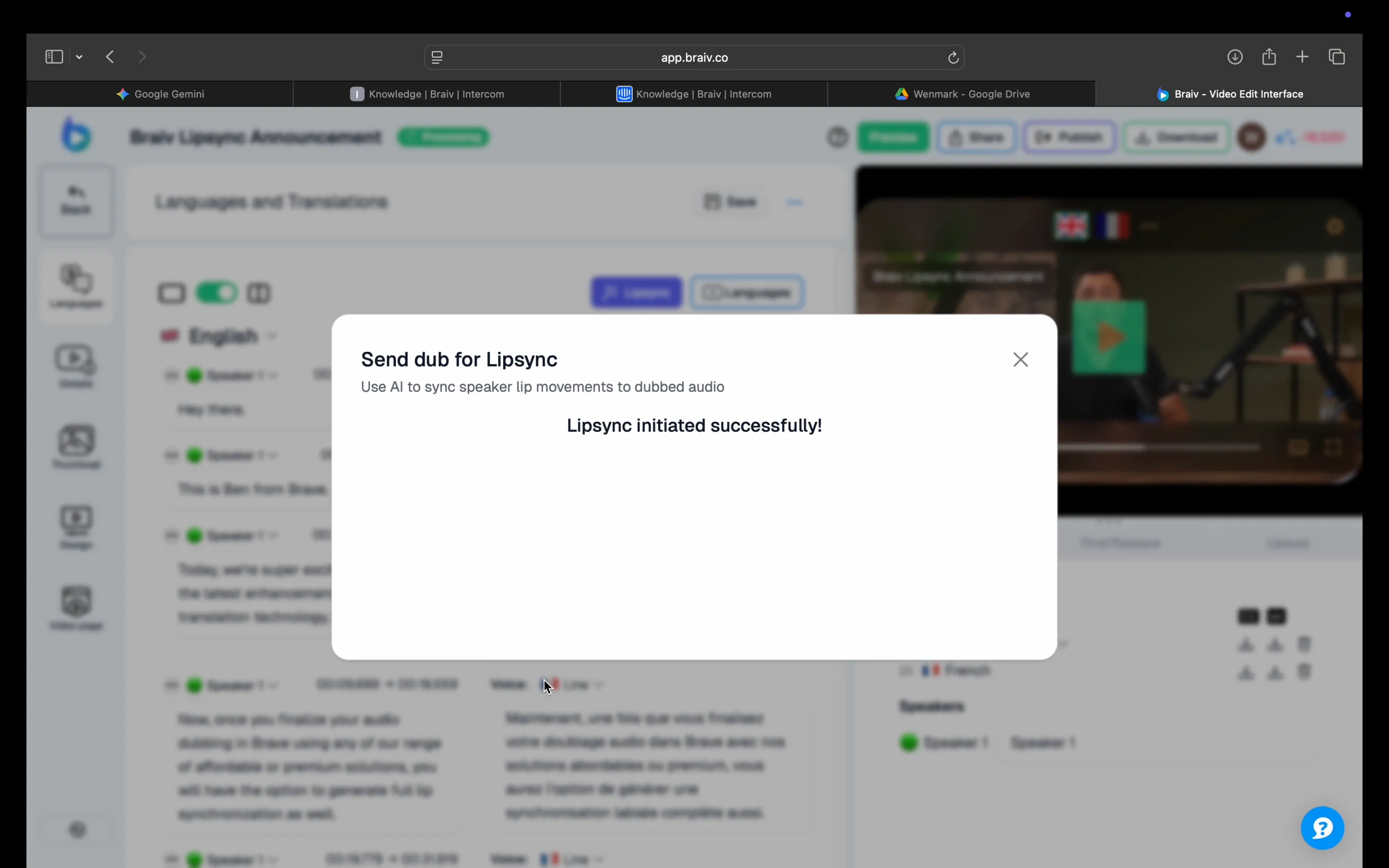
Как только вы нажмете кнопку Создать синхронизацию движений губ, появится окно с подтверждением: “Синхронизация движений губ успешно инициирована.”
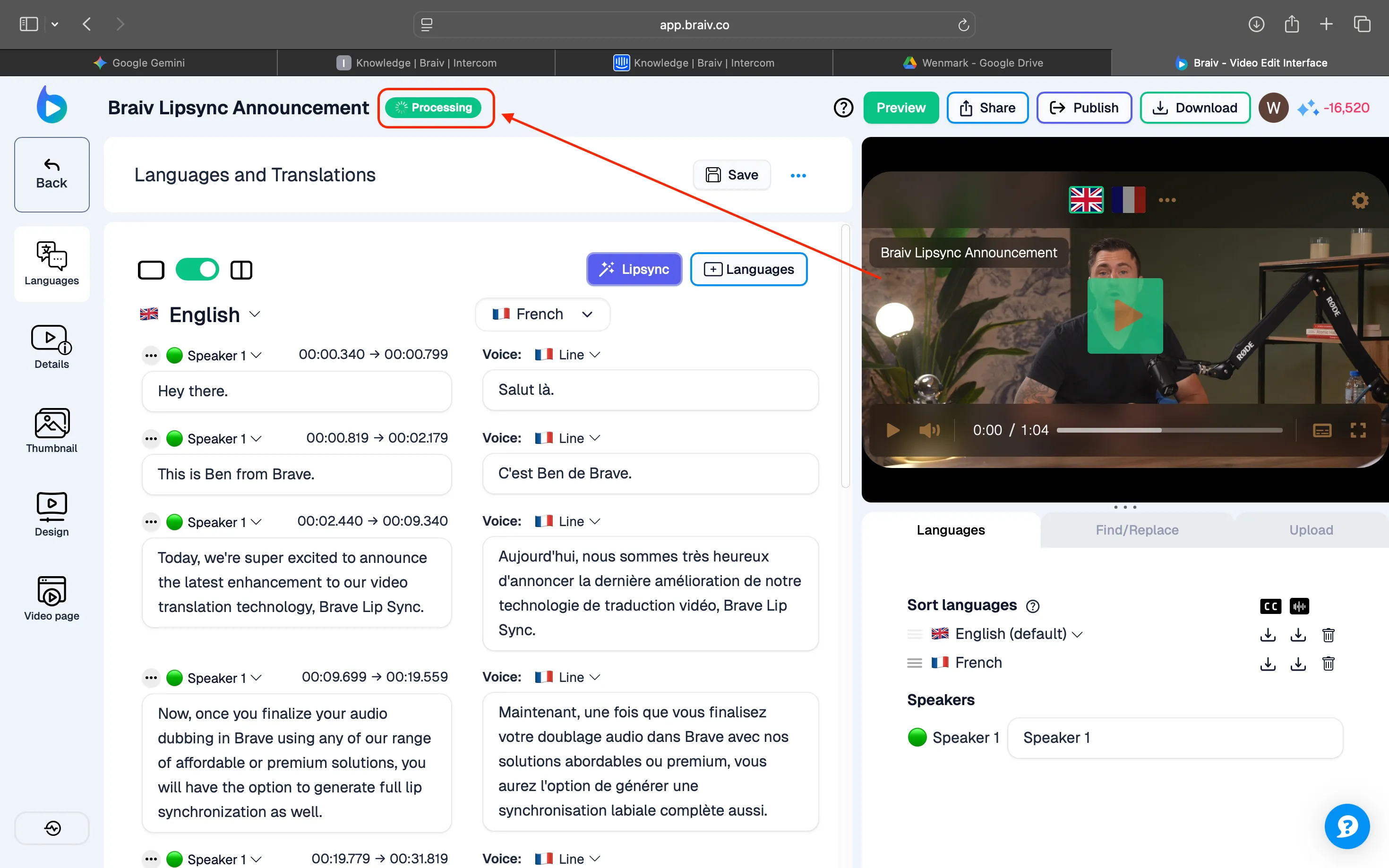
Приложение перенаправит вас на страницу «Язык и перевод», где вы увидите статус “Обработка”, четко отображаемый над деталями дубляжа.
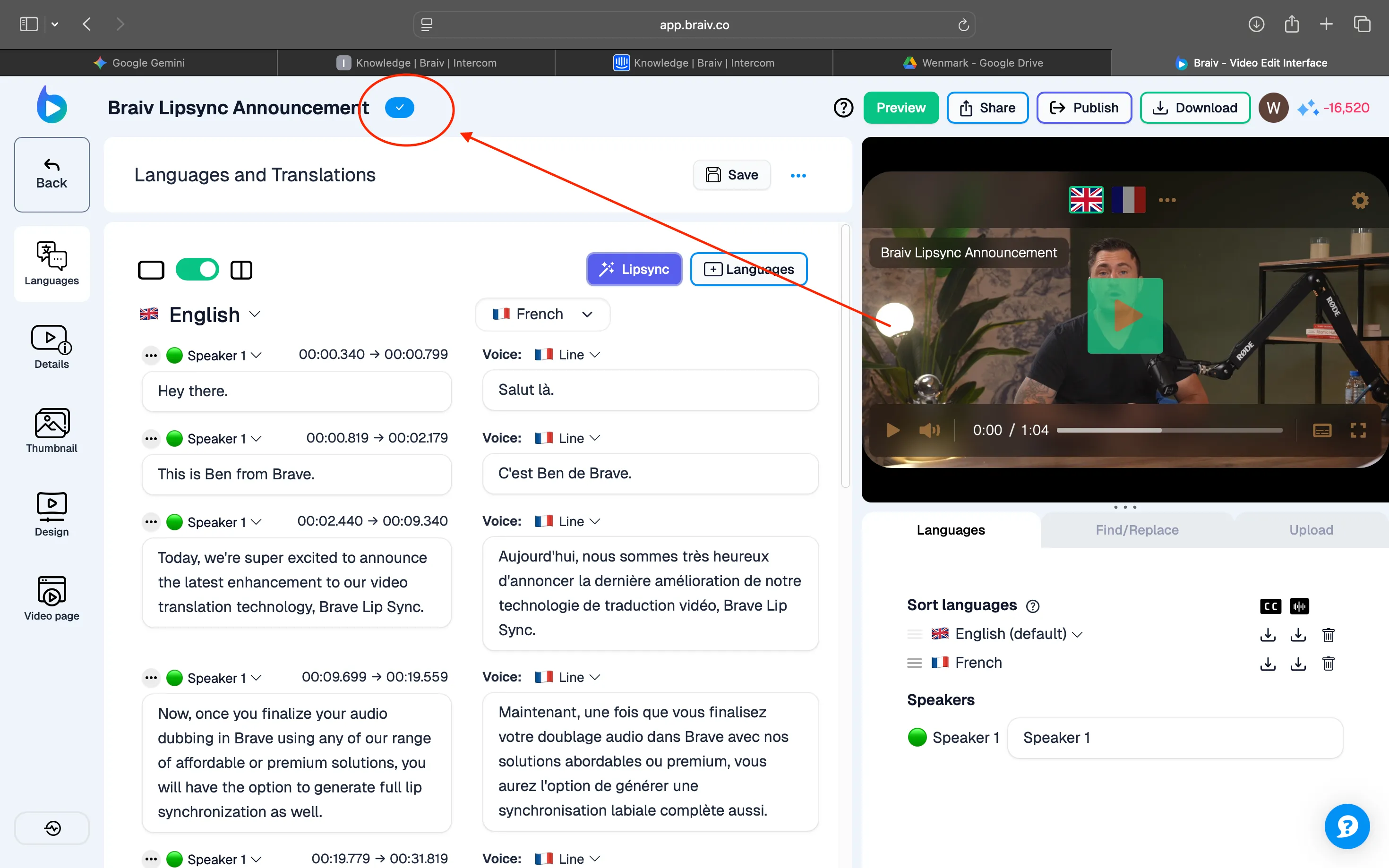
После завершения обработки статус обновится, и вы увидите синюю галочку, указывающую на то, что процесс синхронизации движений губ полностью завершен и готов к просмотру.
Последний шаг: Воспроизведение
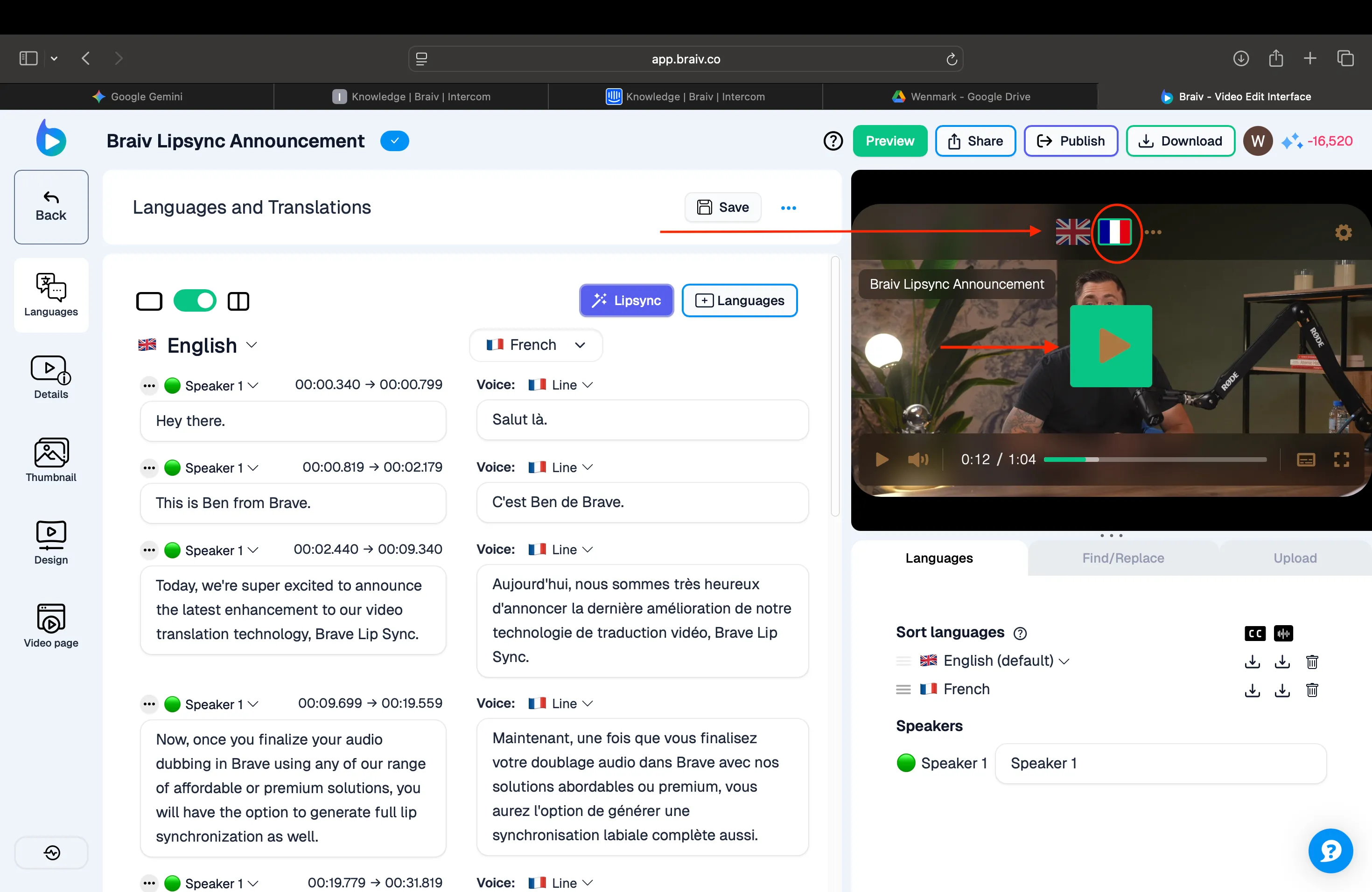
Поскольку процесс синхронизации движений губ завершен, вы можете просмотреть результат. Перейдите к видеоплееру в правом верхнем углу. Наведите курсор на плеер, чтобы открыть настройки, выберите язык, который вы использовали для дубляжа, щелкнув по соответствующему значку флага в элементах управления плеера. Нажмите воспроизведение, чтобы увидеть окончательный синхронизированный вывод.
Поздравляем! Теперь вы можете поделиться своим полностью синхронизированным видео со всем миром.