
Comment ajouter la synchronisation labiale IA à votre vidéo doublée
Voici un guide simple pour y parvenir.
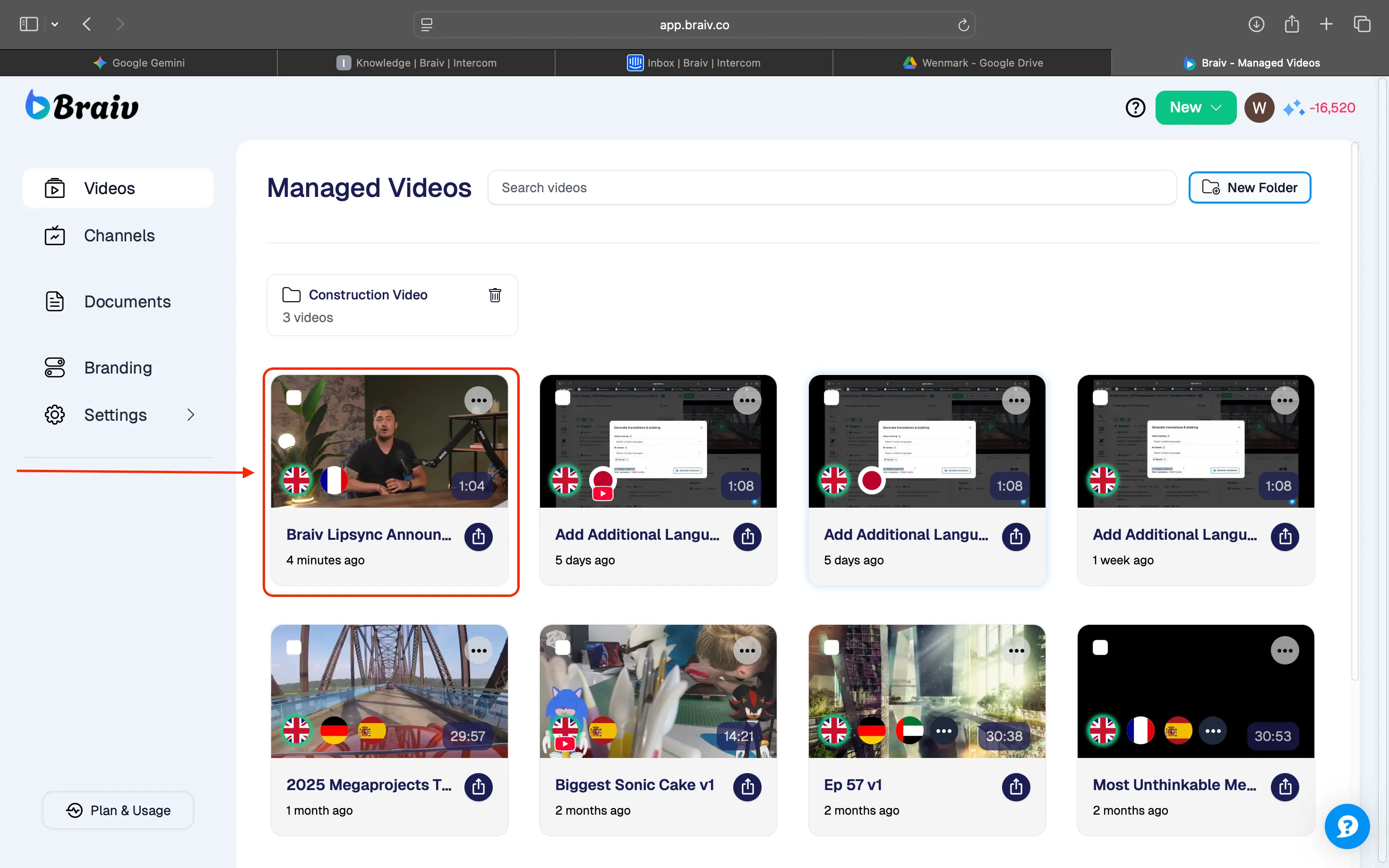
Étape 1 : Sélectionner la vidéo
Accédez à votre bibliothèque de vidéos et sélectionnez la vidéo à laquelle vous souhaitez appliquer la fonction de synchronisation labiale.
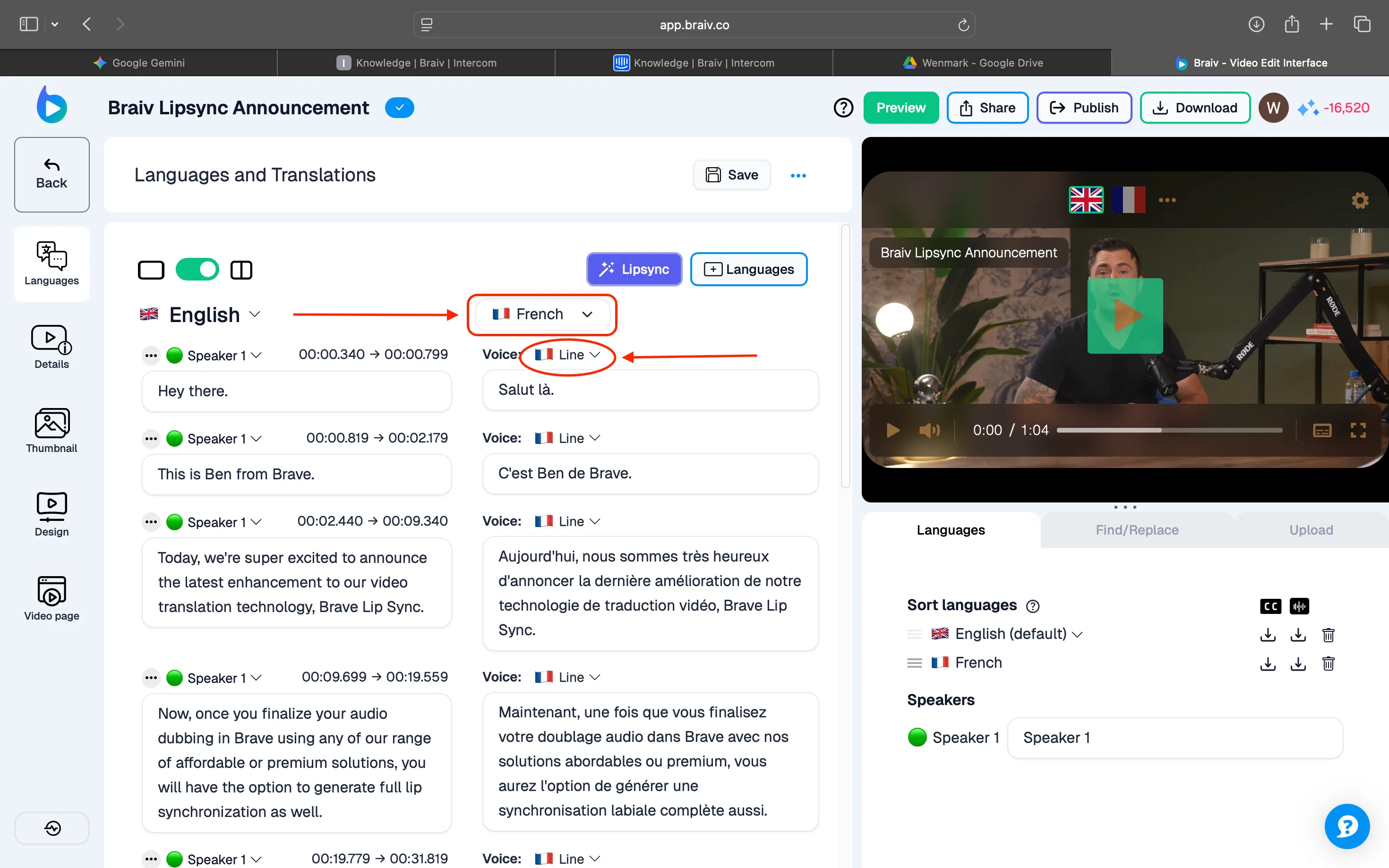
Étape 2 : Configuration de la langue et de la voix
Pour garantir une authenticité maximale et un doublage de la plus haute qualité, Braiv utilise une technologie avancée de Voice Cloning. Ce processus clone automatiquement la voix de l’orateur original directement, en conservant ses caractéristiques vocales naturelles sans que vous ayez à attribuer ou sélectionner manuellement une voix prédéfinie.
REMARQUE : La fonction de synchronisation labiale n’est débloquée qu’une fois que votre vidéo est doublée dans Braiv (en utilisant n’importe quel type de doublage) et qu’elle est confirmée comme ayant une durée inférieure à 10 minutes (ce qui est la durée maximale actuelle pour la synchronisation labiale). Nous travaillons activement à prendre en charge des vidéos plus longues dans les futures mises à jour !
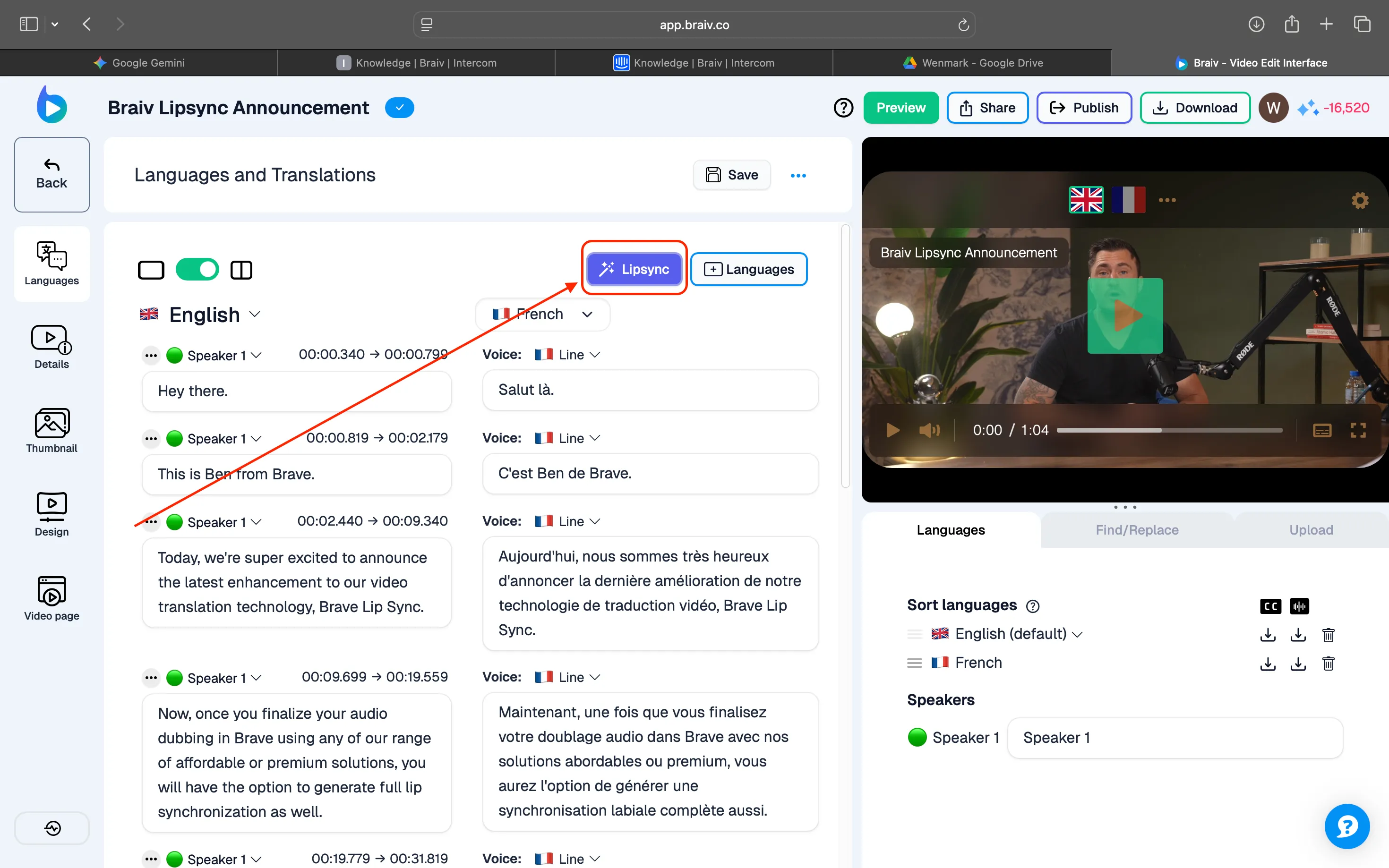
Étape 3 : Accéder à la synchronisation labiale
Vous saurez que la fonctionnalité est active car le bouton sera surligné en violet.
Étape 4 : Générer la synchronisation labiale
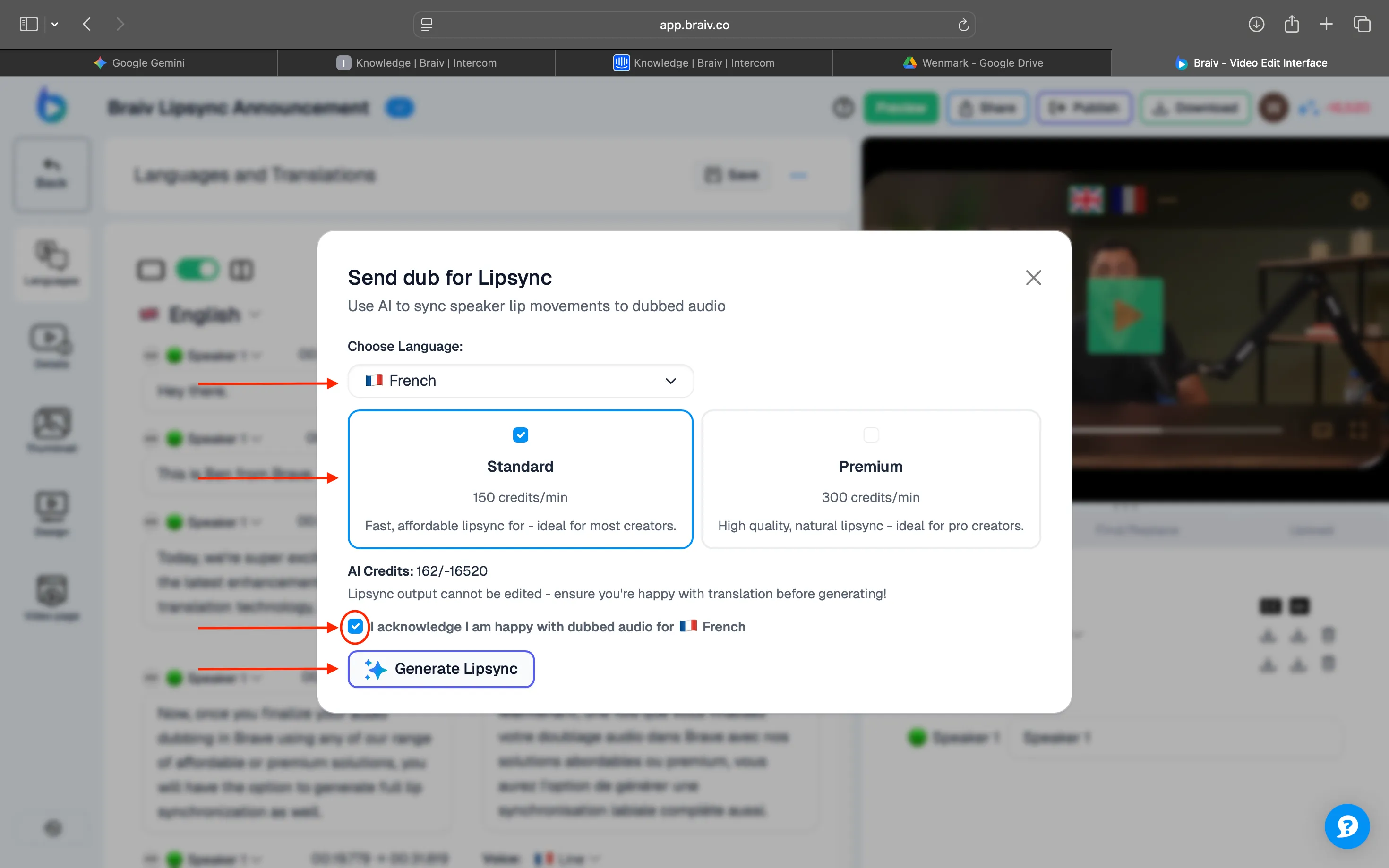
Une fois que vous cliquez sur le bouton “Synchronisation labiale”, un écran contextuel apparaît pour la confirmation finale et les réglages.
-
Sélection de la langue : Cet écran affiche par défaut la langue dans laquelle la vidéo vient d’être doublée (par exemple, le français). Si vous avez doublé la vidéo en plusieurs langues, utilisez le menu déroulant pour sélectionner la version doublée spécifique avec laquelle vous souhaitez continuer.
-
Qualité et Coût : Vous devez maintenant choisir entre les options de synchronisation labiale Standard et Premium. L’écran affiche clairement le coût en crédits requis pour la fonctionnalité. (Pour cette démonstration, nous sélectionnons l’option Standard.)
AVERTISSEMENT CRITIQUE : Il est fortement recommandé d’être entièrement satisfait de la traduction actuelle, car la vidéo finale avec synchronisation labiale ne pourra pas être modifiée par la suite.
Lorsque tous les paramètres sont confirmés, cliquez sur le bouton Générer la synchronisation labiale.
Étape 5 : Attendre la finalisation
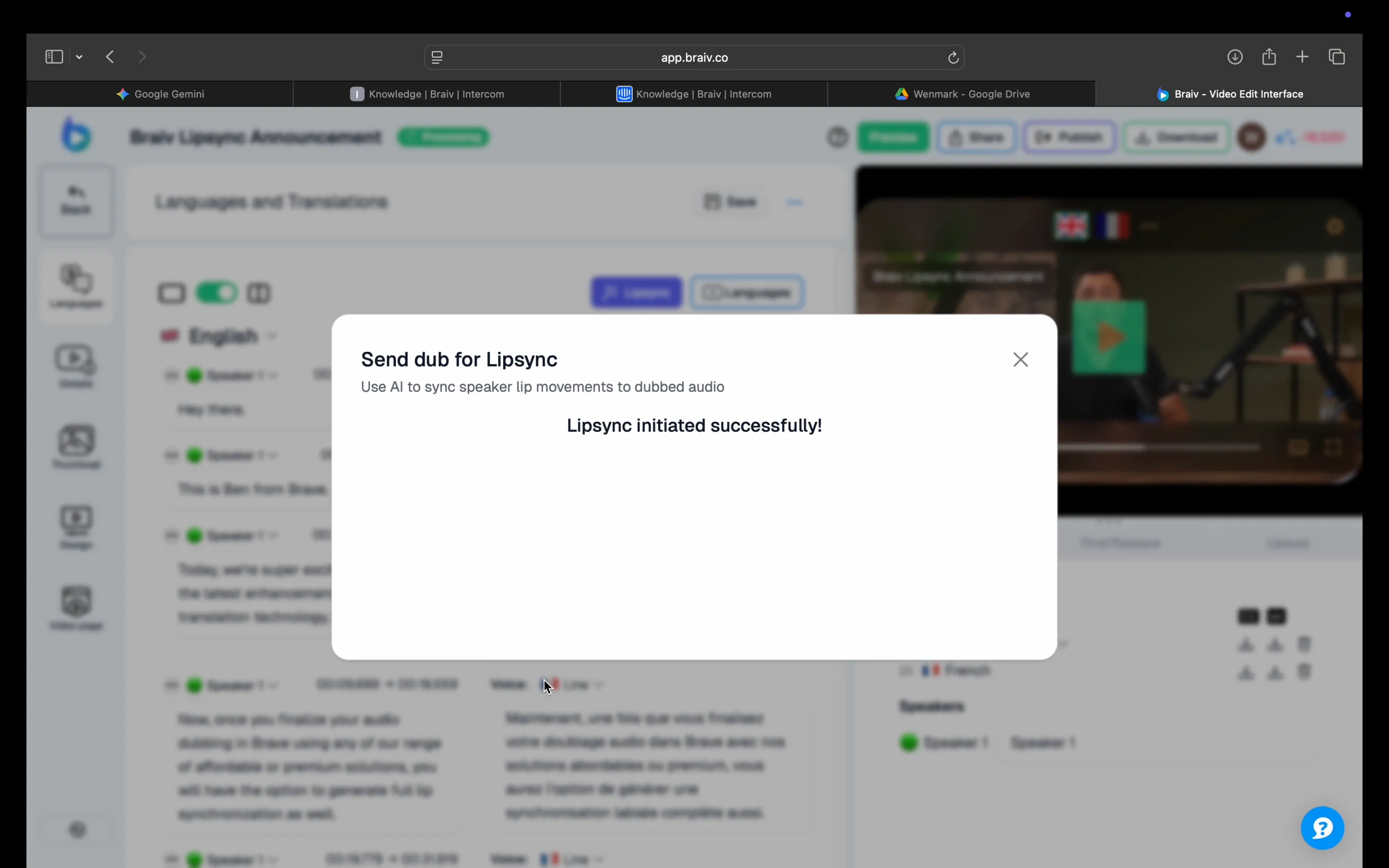
Une fois que vous cliquez sur le bouton Générer la synchronisation labiale, une boîte apparaîtra confirmant : “Synchronisation labiale initiée avec succès.”
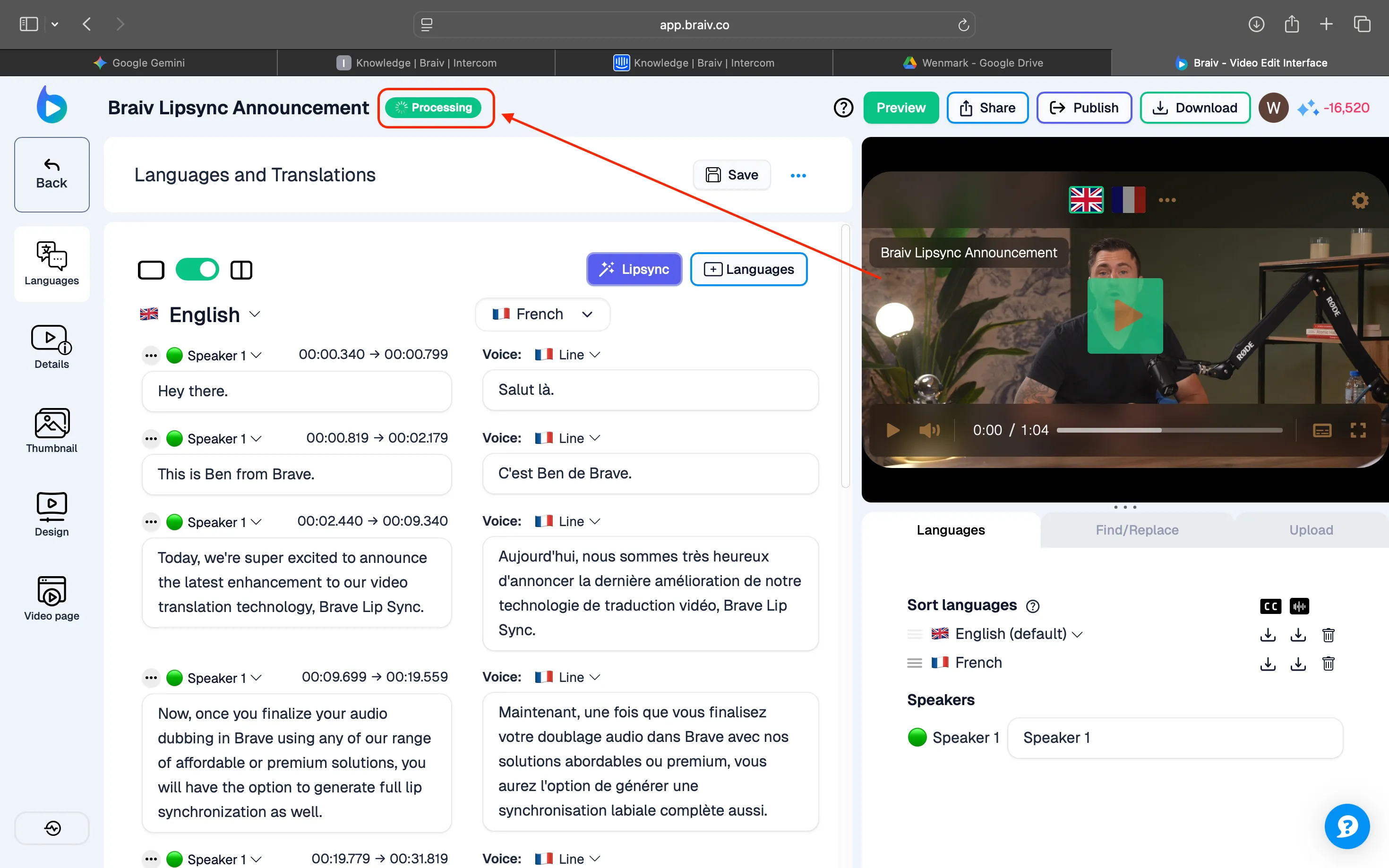
L’application vous redirigera vers la page Langue et traduction, où vous verrez le statut “Traitement en cours” clairement affiché au-dessus des détails du doublage.
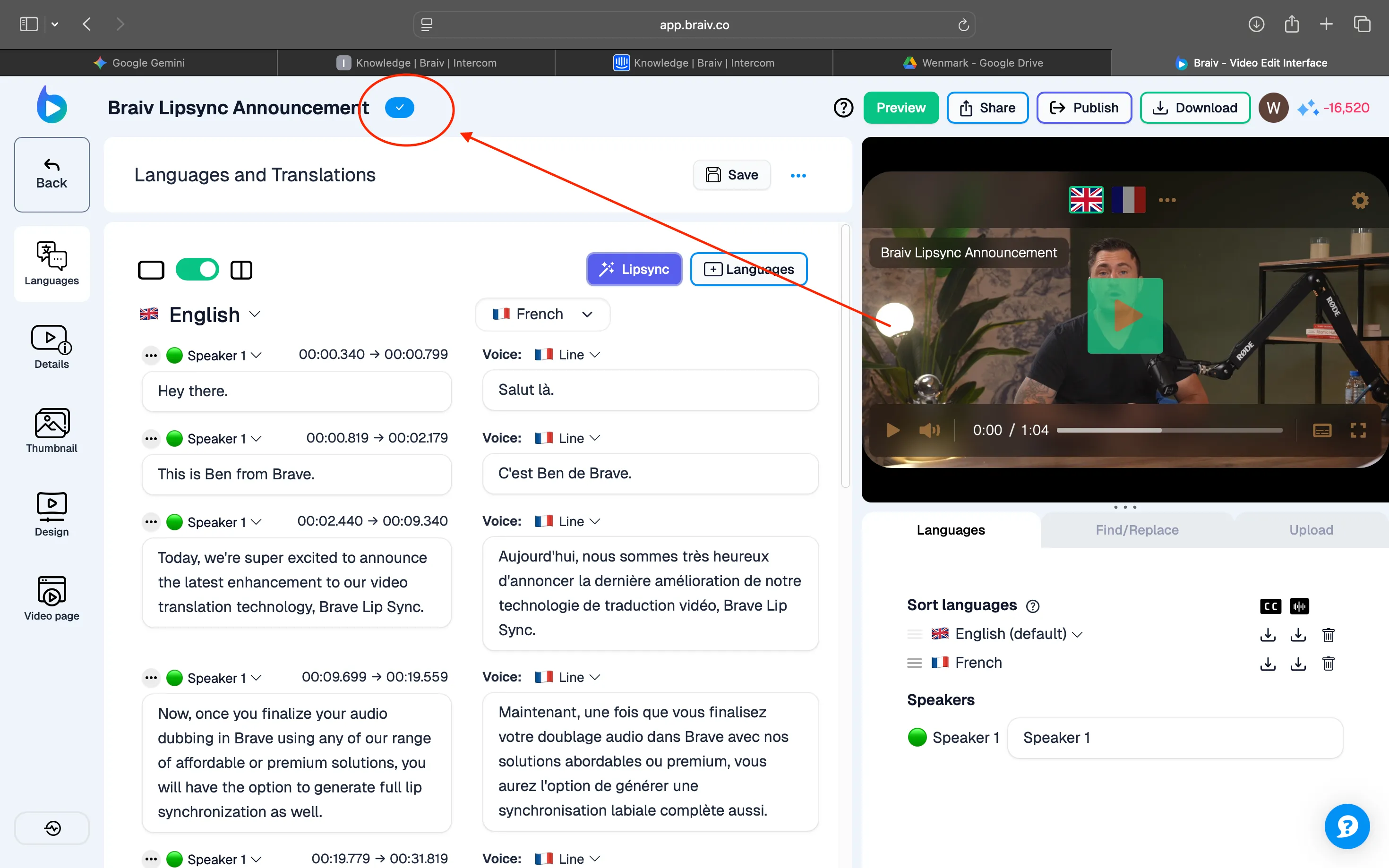
Une fois le traitement terminé, le statut sera mis à jour et vous verrez une coche bleue, indiquant que le processus de synchronisation labiale est entièrement terminé et prêt à être visionné.
Dernière étape : Lecture
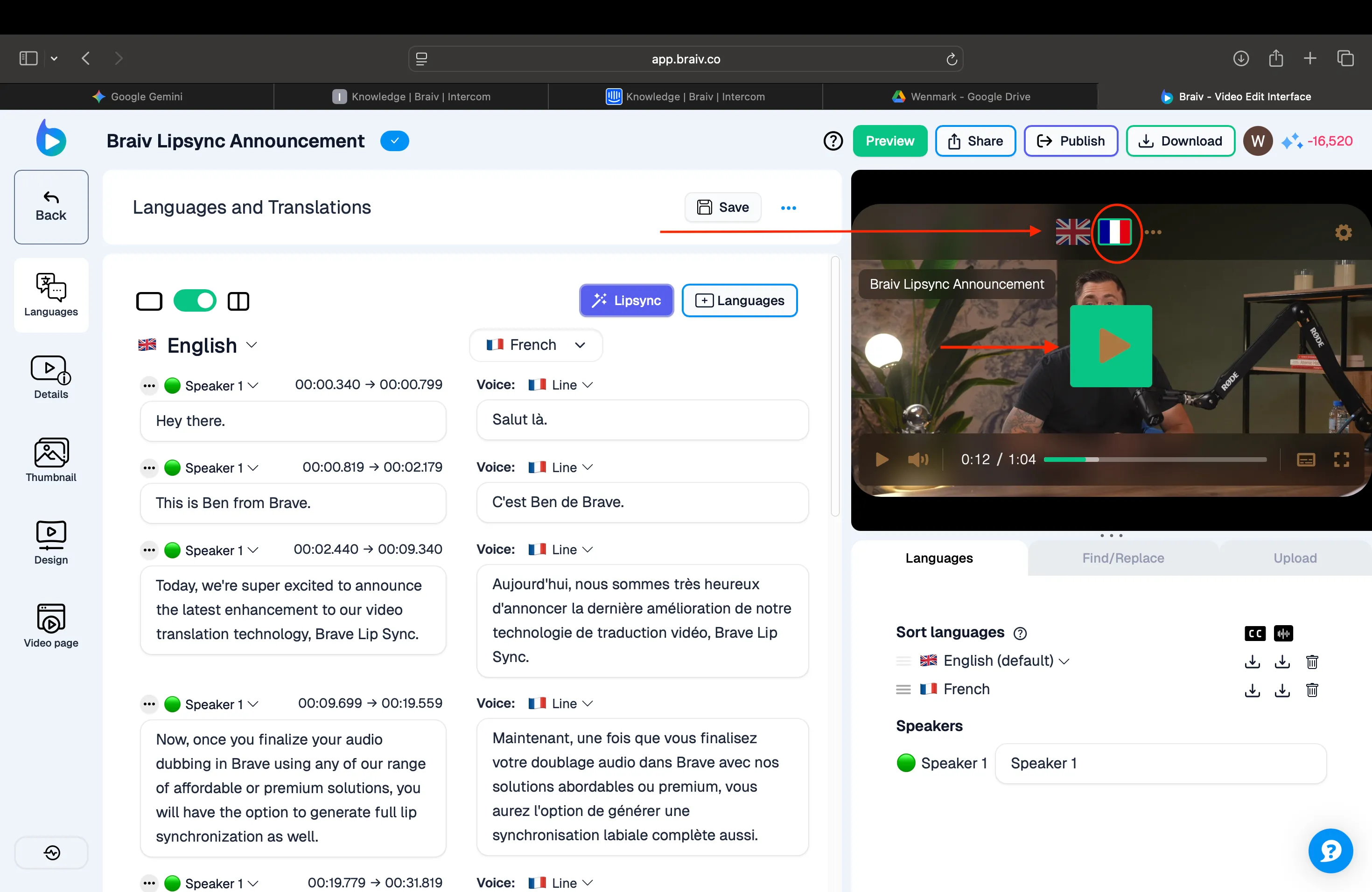
Maintenant que le processus de synchronisation labiale est terminé, vous pouvez visualiser le résultat. Naviguez vers le lecteur vidéo dans le coin supérieur droit. Passez votre souris sur le lecteur pour révéler les paramètres, sélectionnez la langue que vous avez utilisée pour le doublage en cliquant sur l’icône de drapeau correspondante dans les commandes du lecteur. Cliquez sur lecture pour voir le résultat final synchronisé.
Félicitations ! Vous pouvez maintenant partager votre vidéo entièrement synchronisée avec le monde entier.