
Jak dodać synchronizację ruchu warg AI do swojego zdubbingowanego wideo
Oto prosty przewodnik, jak to zrobić.
Krok 1: Wybierz wideo
Przejdź do swojej biblioteki wideo i wybierz wideo, do którego chcesz zastosować funkcję synchronizacji ruchu warg.
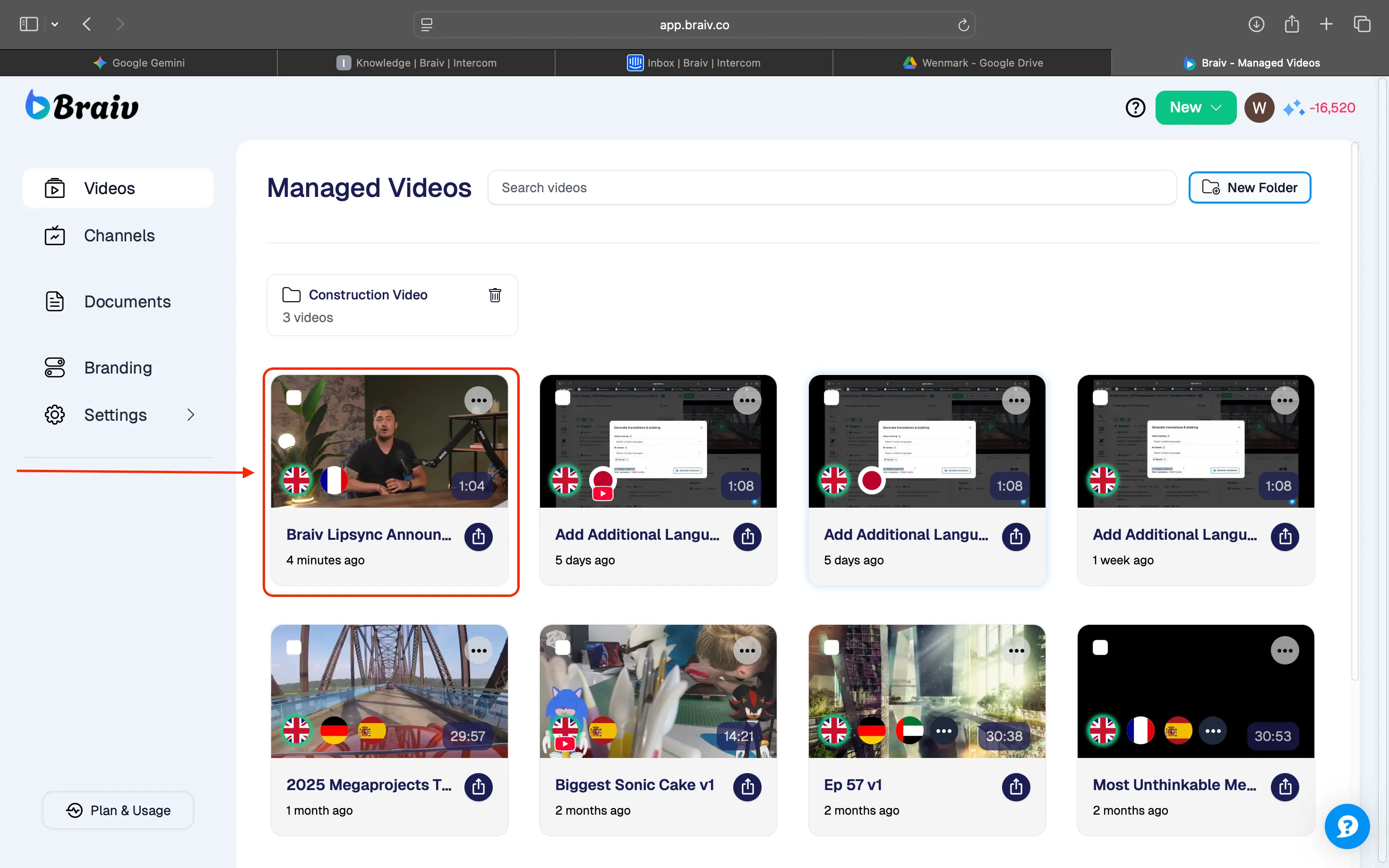
Krok 2: Ustawienia języka i głosu
Aby zapewnić maksymalną autentyczność i najwyższą jakość dubbingu, Braiv wykorzystuje zaawansowaną technologię klonowania głosu. Proces ten automatycznie klonuje głos oryginalnego mówcy, zachowując jego naturalne cechy wokalne, bez konieczności ręcznego przypisywania lub wybierania gotowego głosu.
UWAGA: Funkcja synchronizacji ruchu warg odblokowuje się tylko po tym, jak Twoje wideo zostanie zdubbingowane w Braiv (przy użyciu dowolnego typu dubbingu) i potwierdzono, że jest krótsze niż 10 minut (co jest obecnie maksymalną długością dla synchronizacji ruchu warg). Aktywnie pracujemy nad obsługą dłuższych wideo w przyszłych aktualizacjach!
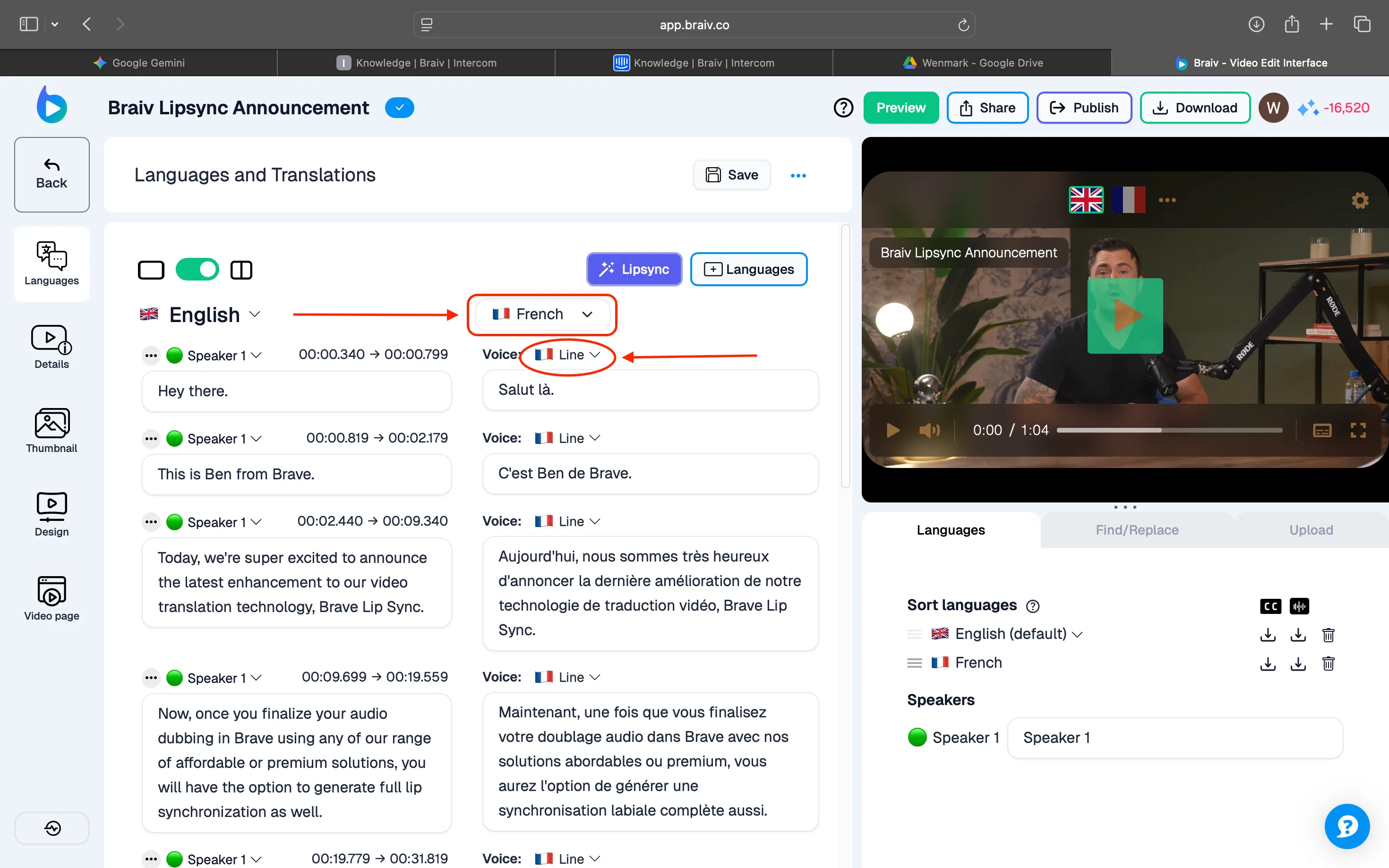
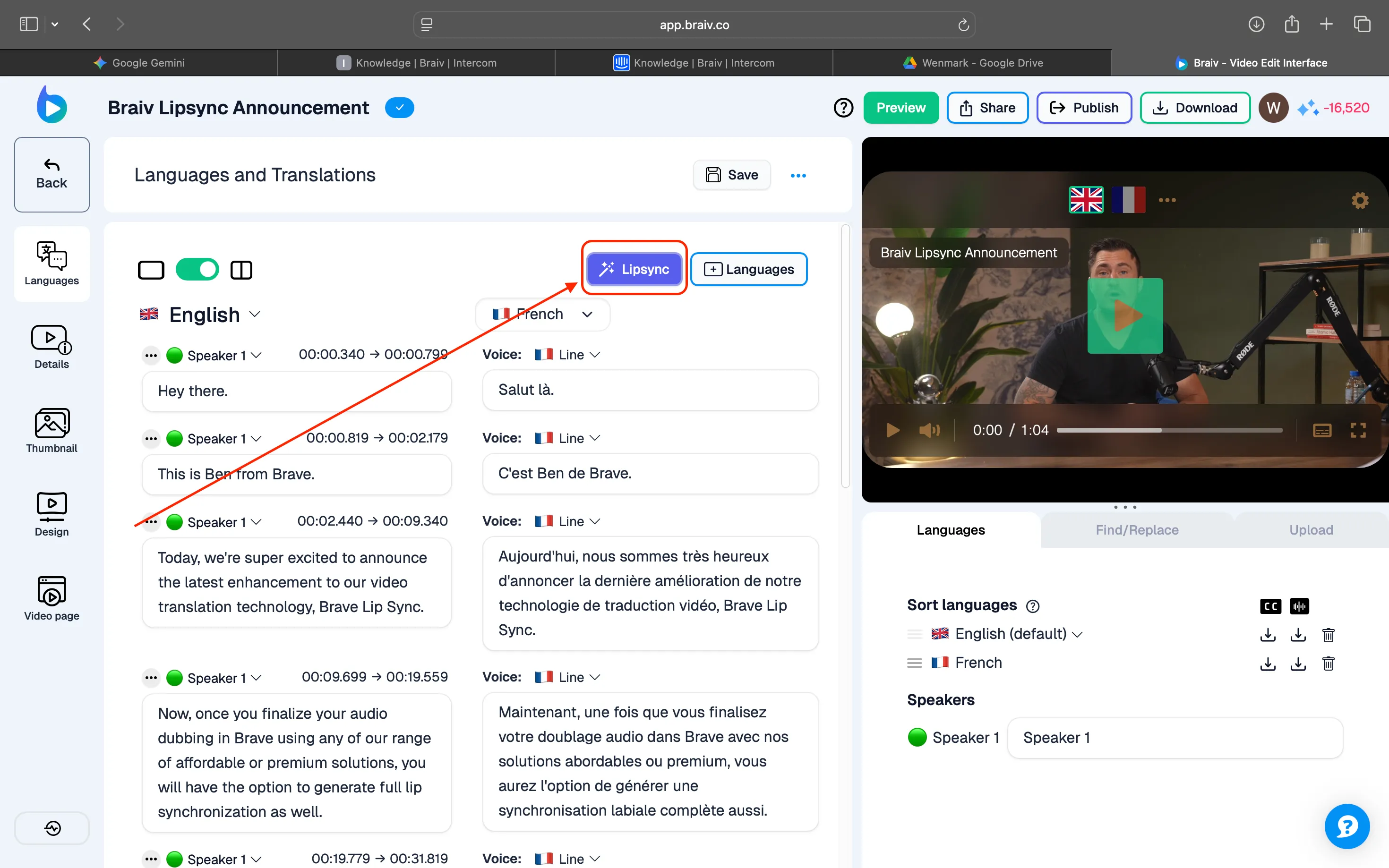
Krok 3: Dostęp do synchronizacji ruchu warg
Będziesz wiedzieć, że funkcja jest aktywna, ponieważ przycisk zostanie podświetlony na fioletowo.
Krok 4: Generuj synchronizację ruchu warg
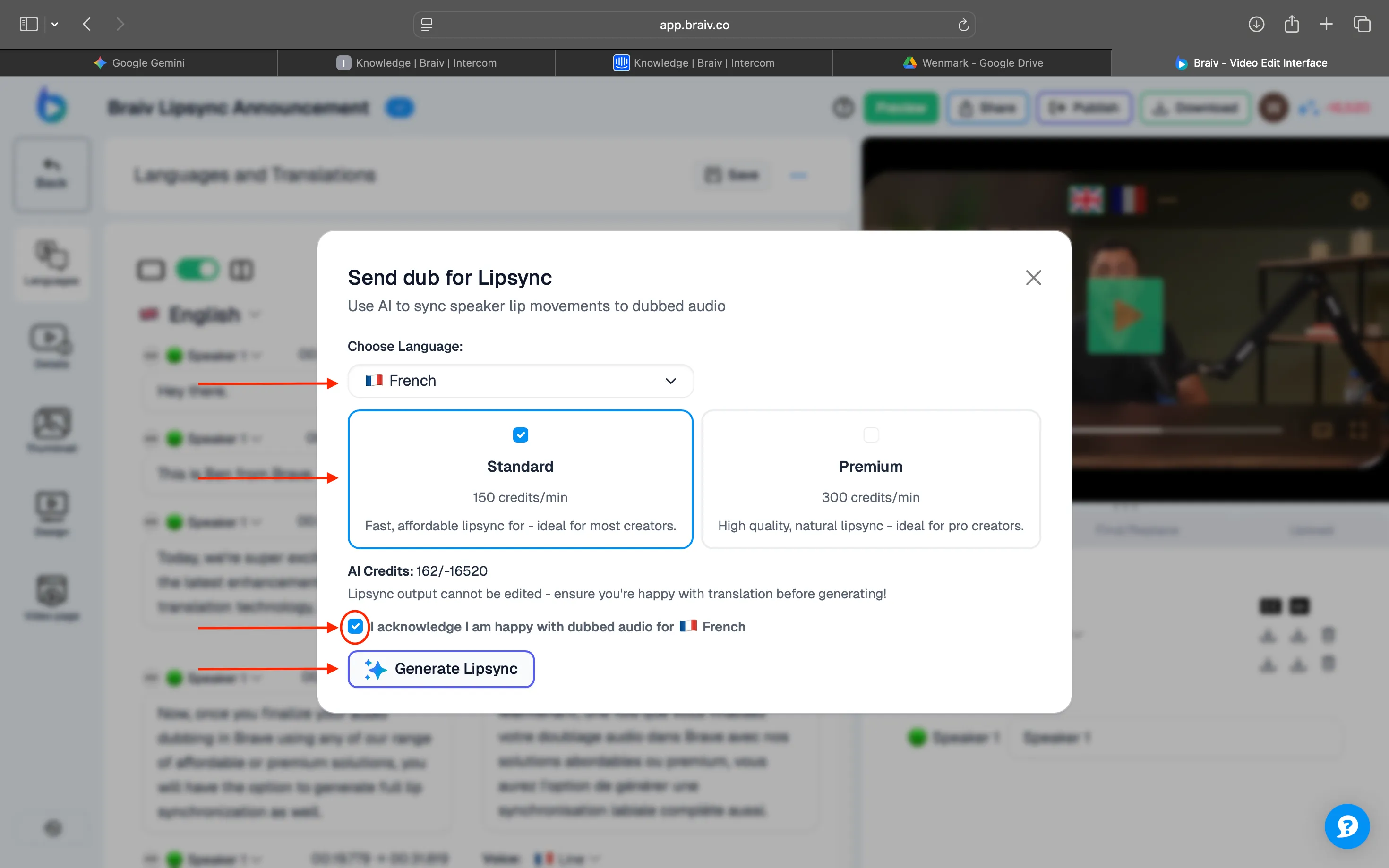
Po kliknięciu przycisku synchronizacji ruchu warg pojawi się ekran pop-up w celu ostatecznego potwierdzenia i ustawień.
-
Wybór języka: Ten ekran domyślnie pokazuje język, na który wideo zostało właśnie zdubbingowane (np. francuski). Jeśli zdubbingowałeś wideo na wiele języków, użyj rozwijanego menu, aby wybrać konkretną zdubbingowaną wersję, z którą chcesz kontynuować.
-
Jakość i koszt: Musisz teraz wybrać między opcjami synchronizacji ruchu warg Standard i Premium. Ekran wyraźnie wyświetla wymagany koszt kredytów dla tej funkcji. (W tej demonstracji wybieramy opcję Standard.)
KRYTYCZNE OSTRZEŻENIE: Zaleca się, abyś był całkowicie zadowolony z obecnego tłumaczenia, ponieważ finalny wynik wideo z synchronizacją ruchu warg nie będzie mógł być edytowany później.
Po potwierdzeniu wszystkich ustawień kliknij przycisk Generuj synchronizację ruchu warg.
Krok 5: Poczekaj na zakończenie
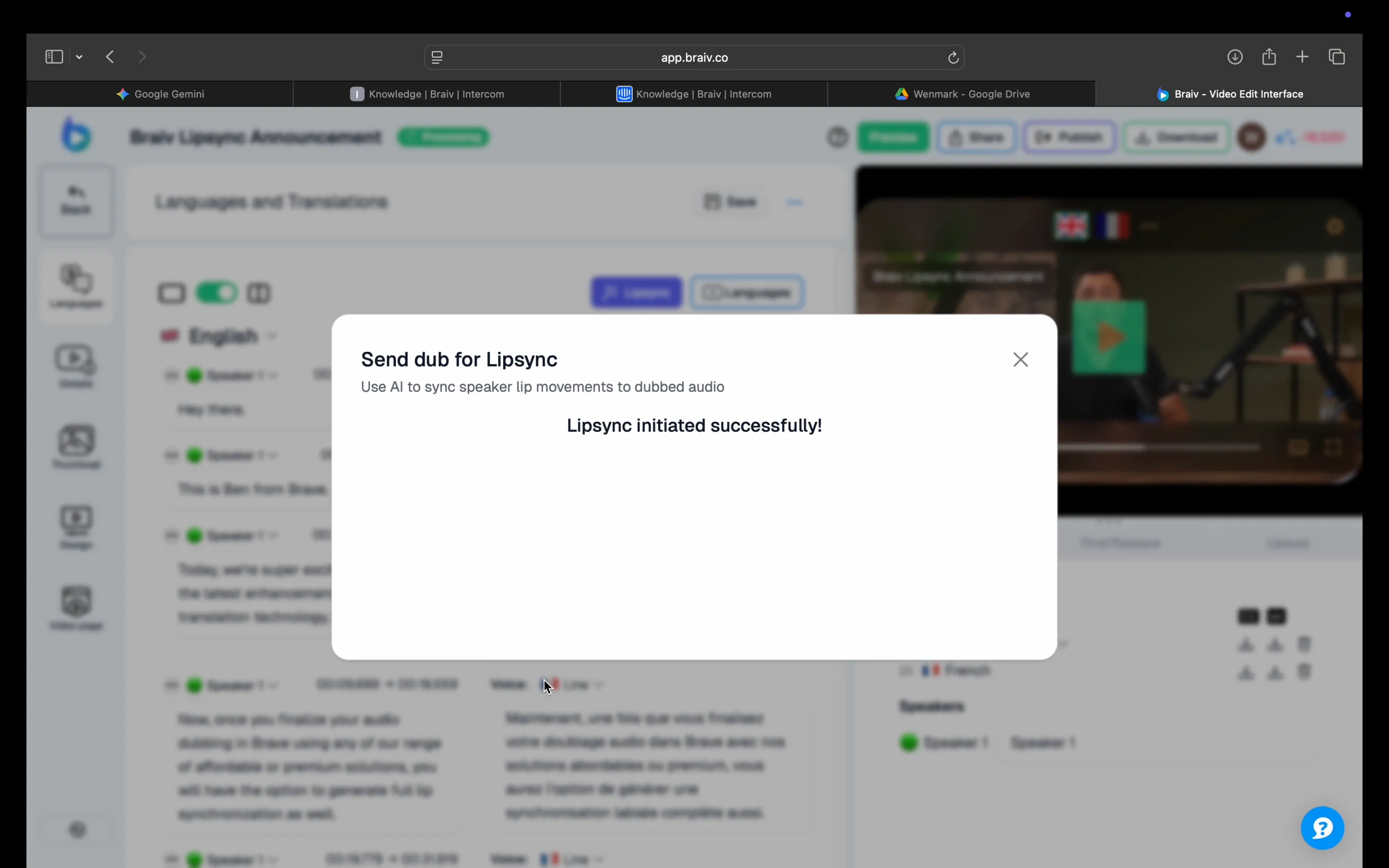
Po kliknięciu przycisku Generuj synchronizację ruchu warg pojawi się pole potwierdzające: “Synchronizacja ruchu warg pomyślnie zainicjowana.”
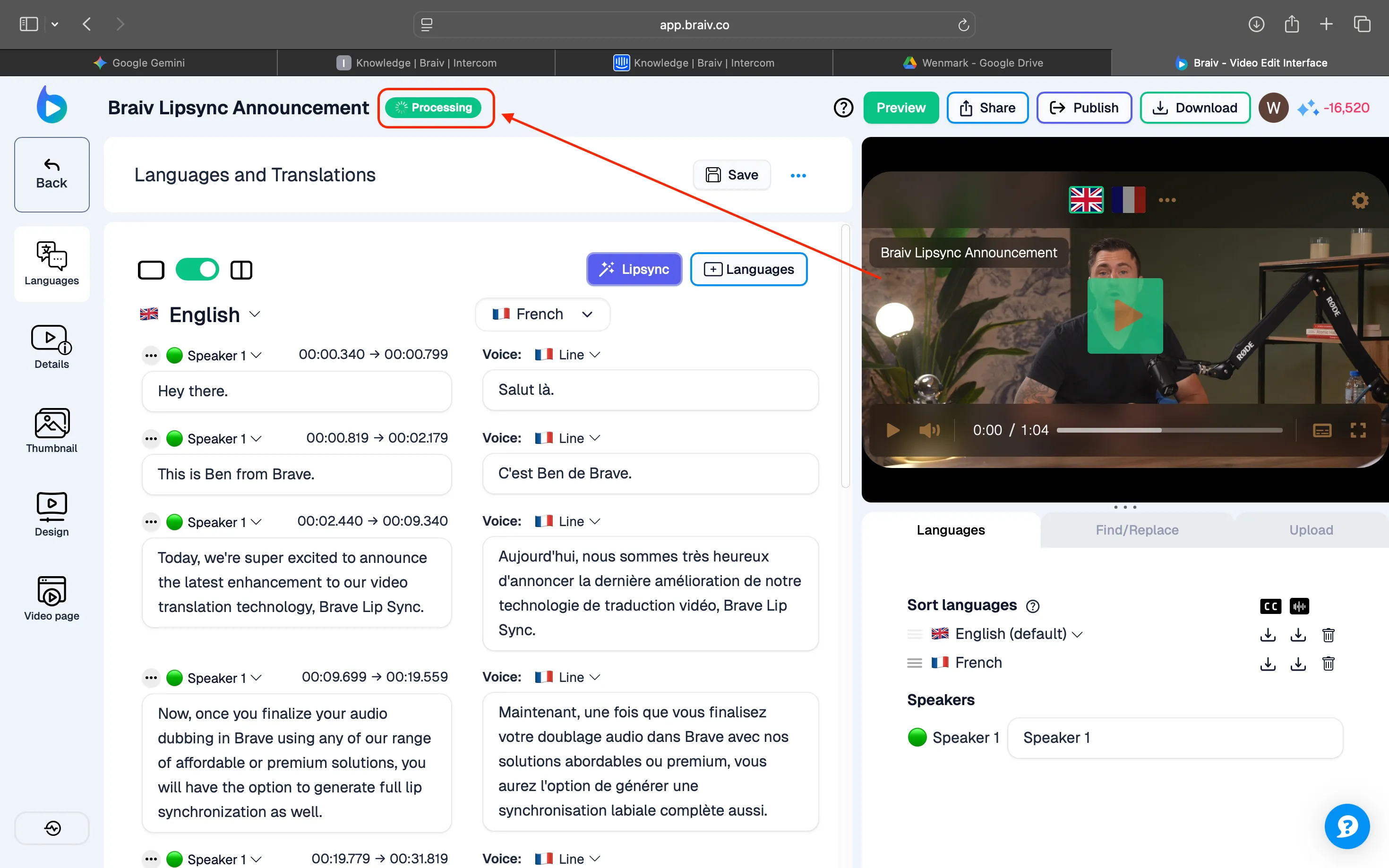
Aplikacja przekieruje Cię do strony Języka i Tłumaczenia, gdzie wyraźnie zobaczysz status “Przetwarzanie” wyświetlony nad szczegółami dubbingu.
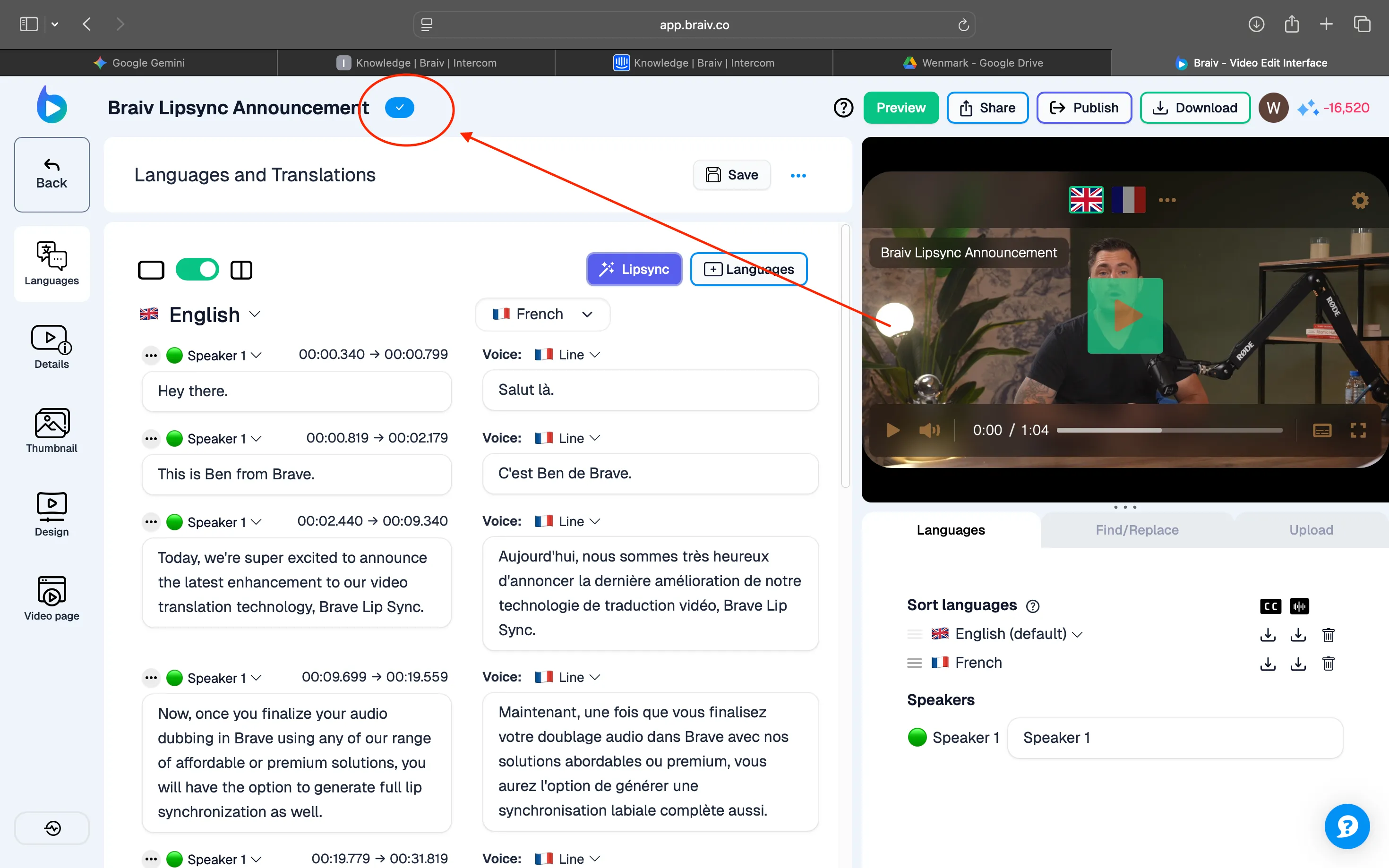
Po zakończeniu przetwarzania status zostanie zaktualizowany i zobaczysz niebieski znacznik wyboru, wskazujący, że proces synchronizacji ruchu warg jest całkowicie zakończony i gotowy do oglądania.
Ostatni krok: Odtwarzanie
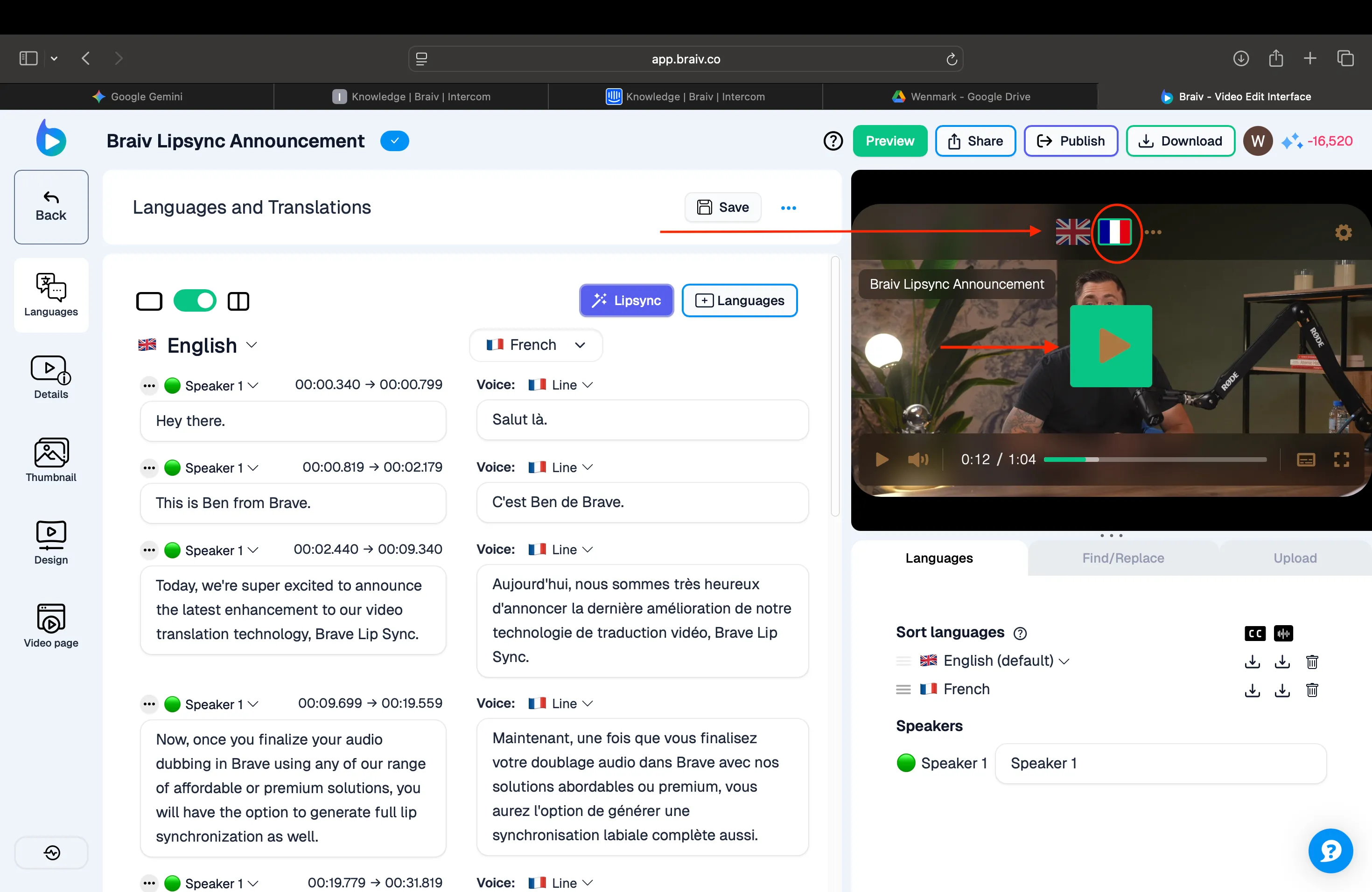
Ponieważ proces synchronizacji ruchu warg jest zakończony, możesz teraz zobaczyć wynik. Przejdź do odtwarzacza wideo w prawym górnym rogu. Najedź kursorem na odtwarzacz, aby wyświetlić ustawienia, wybierz język, którego użyłeś do dubbingu, klikając odpowiednią ikonę flagi w kontrolkach odtwarzacza. Kliknij odtwórz, aby zobaczyć finalny zsynchronizowany wynik.
Gratulacje! Możesz teraz udostępnić swoje w pełni zsynchronizowane wideo światu.