
Cách thêm đồng bộ môi AI vào video đã lồng tiếng của bạn
Dưới đây là hướng dẫn đơn giản về cách thực hiện.
Bước 1: Chọn Video
Điều hướng đến thư viện video của bạn và chọn video bạn muốn áp dụng tính năng đồng bộ môi.
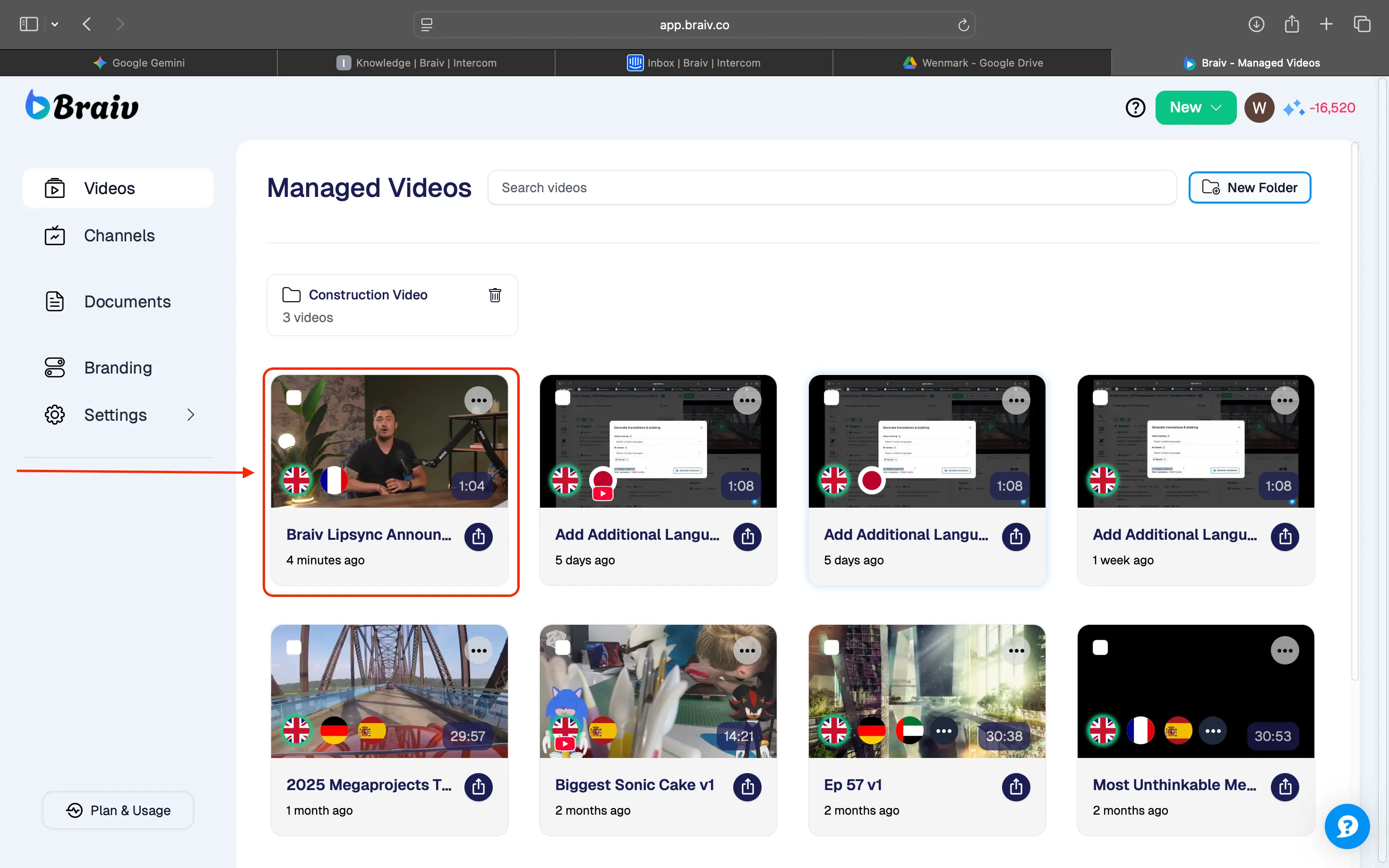
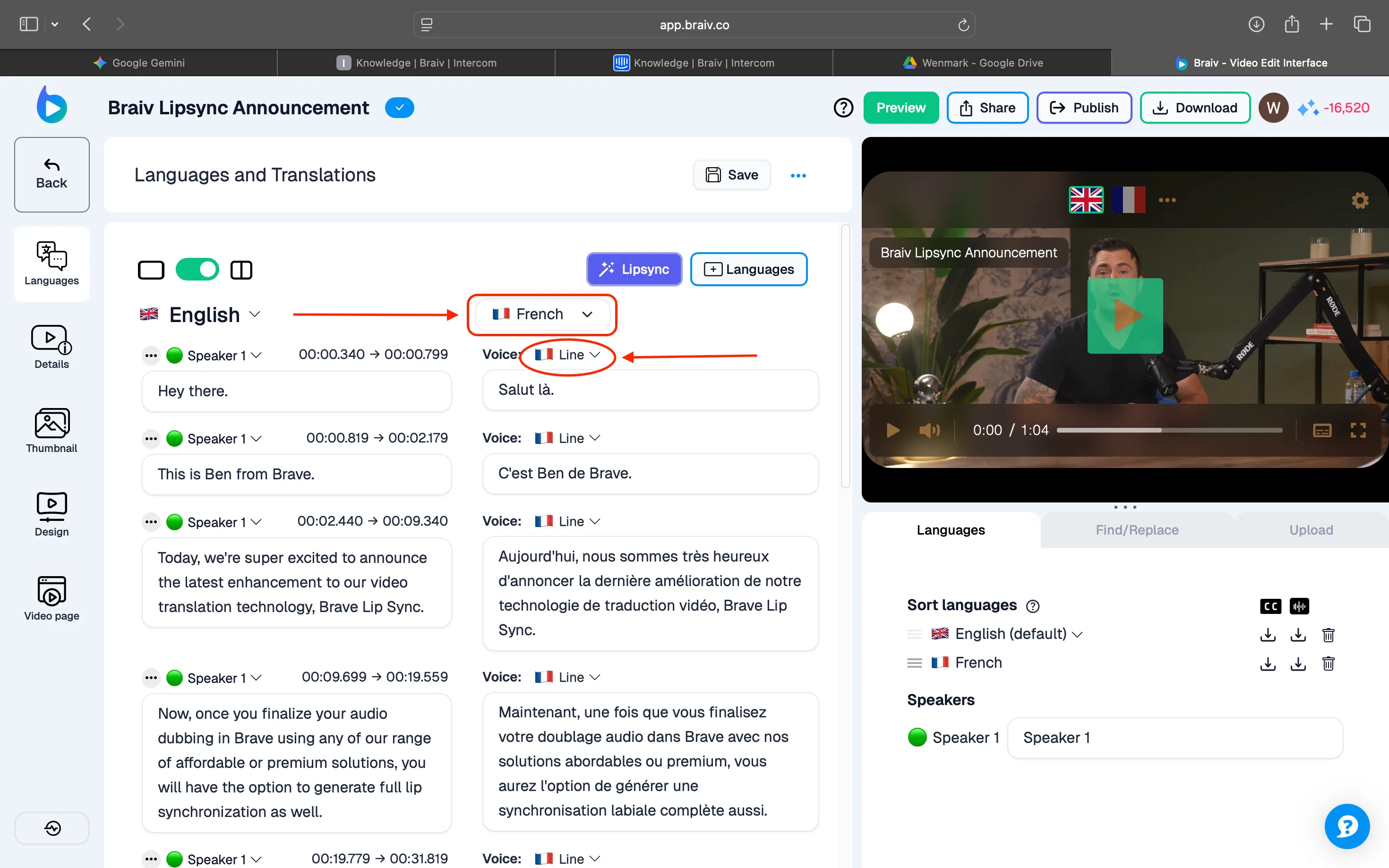
Bước 2: Thiết lập Ngôn ngữ và Giọng nói
Để đảm bảo tính xác thực tối đa và chất lượng lồng tiếng cao nhất, Braiv sử dụng công nghệ Sao chép Giọng nói tiên tiến. Quá trình này tự động sao chép trực tiếp giọng nói của người nói gốc, giữ lại các đặc điểm âm điệu tự nhiên của họ mà không yêu cầu bạn phải gán hoặc chọn thủ công một giọng nói có sẵn.
LƯU Ý: Tính năng Đồng bộ môi chỉ được mở khóa sau khi video của bạn đã được lồng tiếng trong Braiv (sử dụng bất kỳ loại lồng tiếng nào) và xác nhận rằng video đó có độ dài dưới 10 phút (đây là độ dài tối đa hiện tại cho đồng bộ môi). Chúng tôi đang tích cực làm việc để hỗ trợ các video dài hơn trong các bản cập nhật trong tương lai!
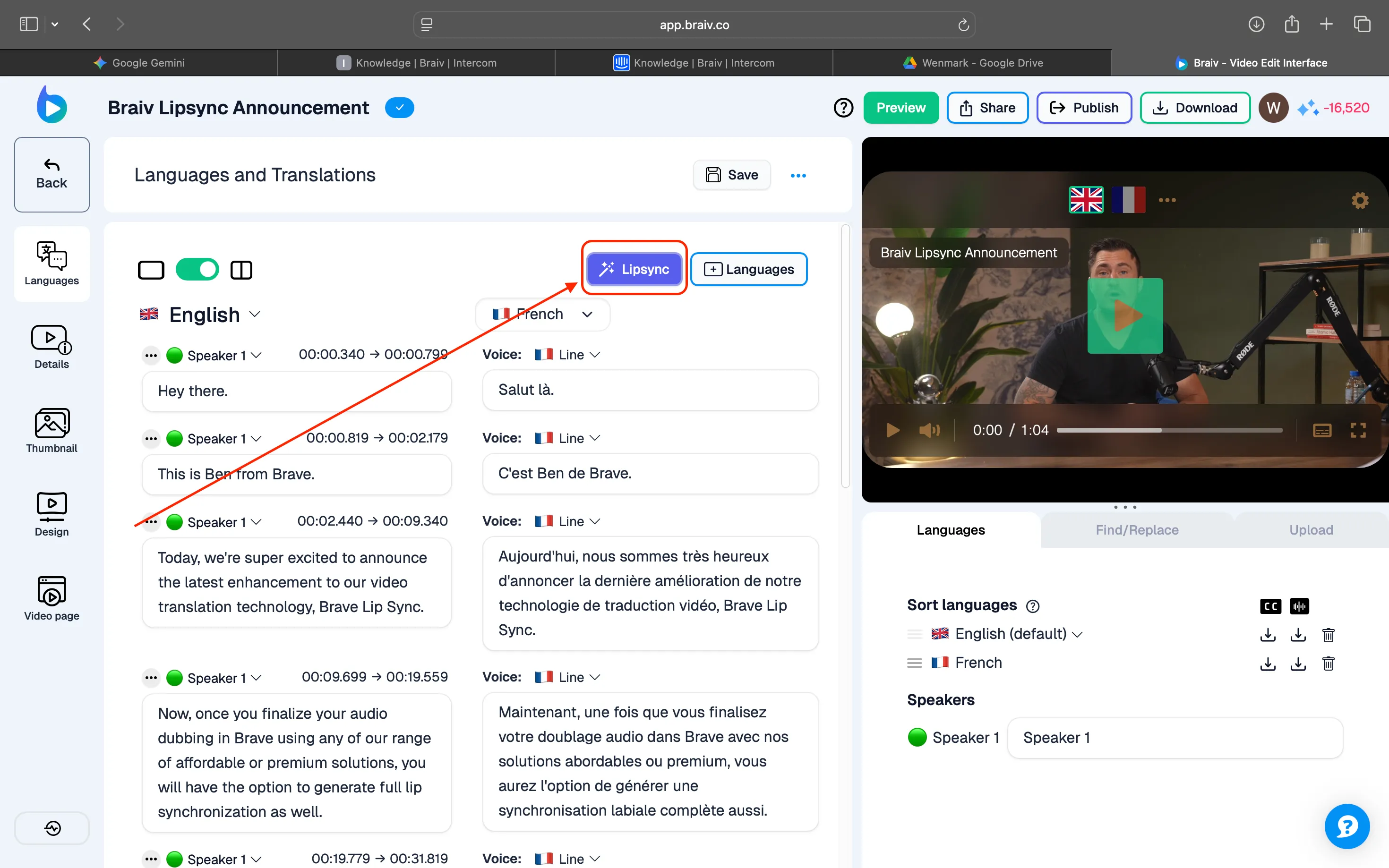
Bước 3: Truy cập Đồng bộ môi
Bạn sẽ biết tính năng này đang hoạt động vì nút sẽ được tô sáng màu tím.
Bước 4: Tạo Đồng bộ môi
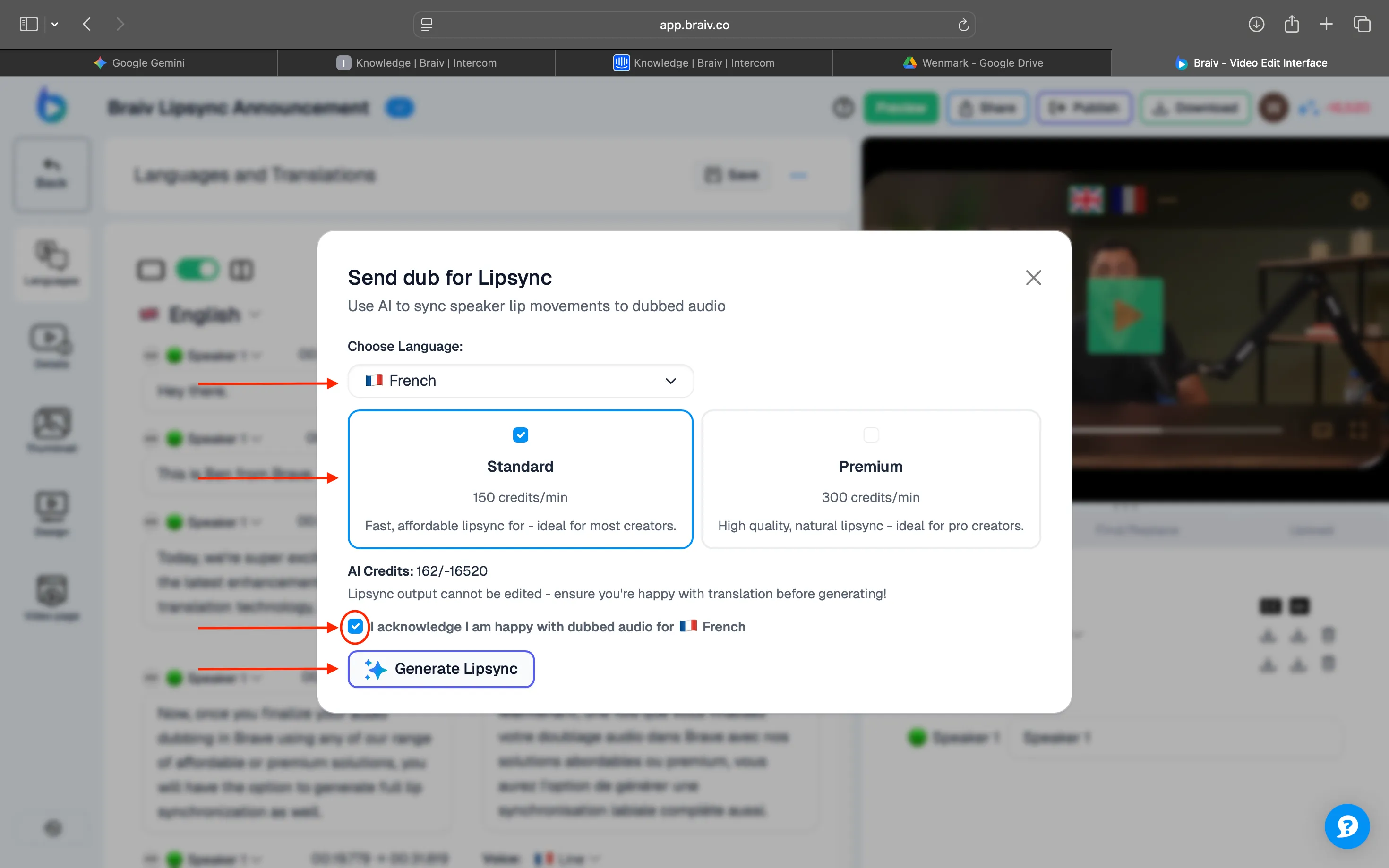
Khi bạn nhấp vào nút Đồng bộ môi, một màn hình bật lên sẽ xuất hiện để xác nhận cuối cùng và cài đặt.
-
Chọn Ngôn ngữ: Màn hình này mặc định là ngôn ngữ mà video vừa được lồng tiếng (ví dụ: tiếng Pháp). Nếu bạn đã lồng tiếng video sang nhiều ngôn ngữ, hãy sử dụng menu thả xuống để chọn phiên bản lồng tiếng cụ thể mà bạn muốn tiếp tục.
-
Chất lượng & Chi phí: Bây giờ bạn phải chọn giữa các tùy chọn đồng bộ môi Tiêu chuẩn và Premium. Màn hình hiển thị rõ ràng chi phí tín dụng cần thiết cho tính năng này. (Đối với bản demo này, chúng tôi đang chọn tùy chọn Tiêu chuẩn.)
CẢNH BÁO QUAN TRỌNG: Rất khuyến khích bạn hoàn toàn hài lòng với bản dịch hiện tại, vì đầu ra video đồng bộ môi cuối cùng sẽ không thể chỉnh sửa được sau đó.
Khi tất cả các cài đặt đã được xác nhận, nhấp vào Nút Tạo Đồng bộ môi.
Bước 5: Chờ hoàn thành
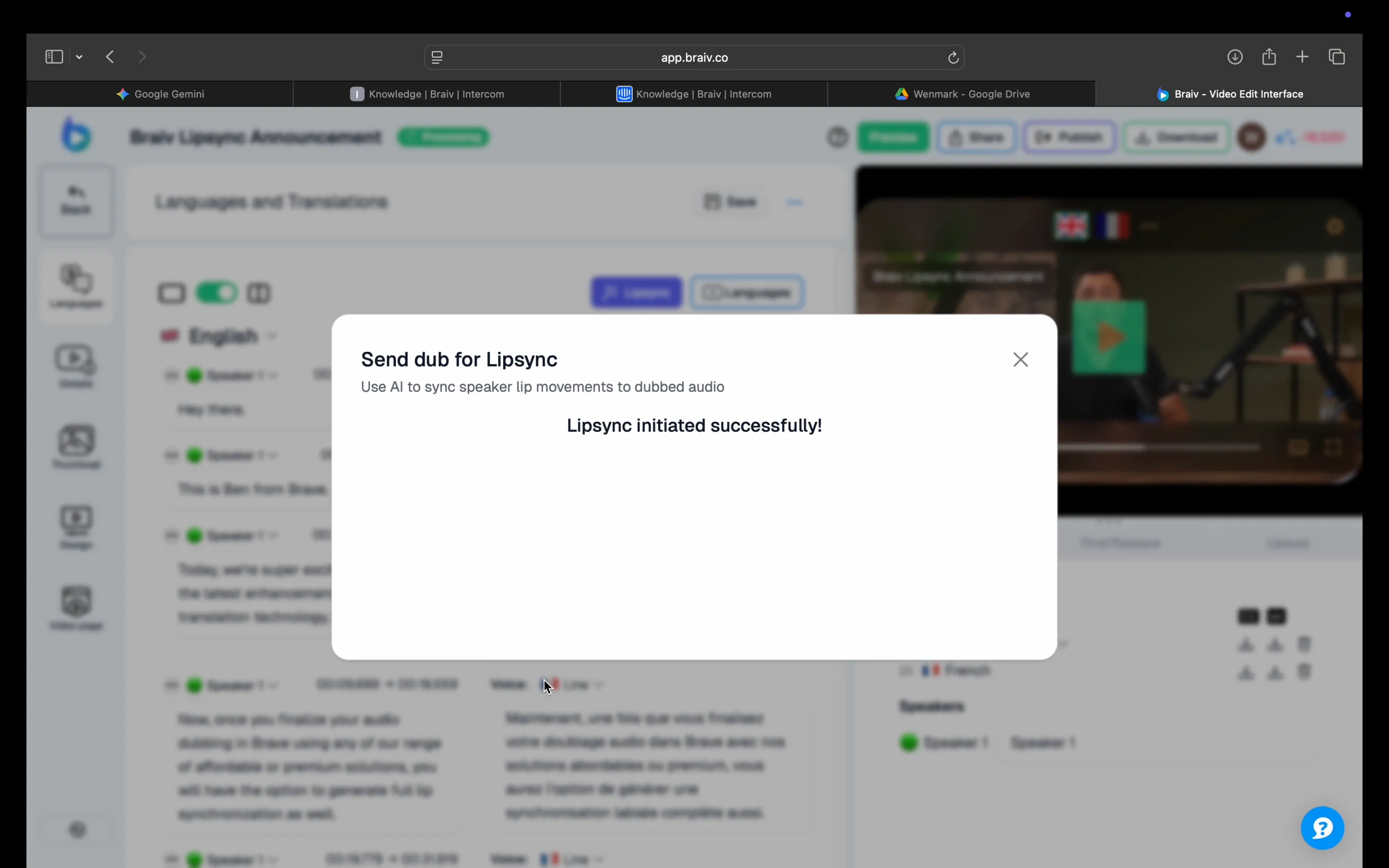
Khi bạn nhấp vào Nút Tạo Đồng bộ môi, một hộp sẽ xuất hiện xác nhận: “Đồng bộ môi đã bắt đầu thành công.”
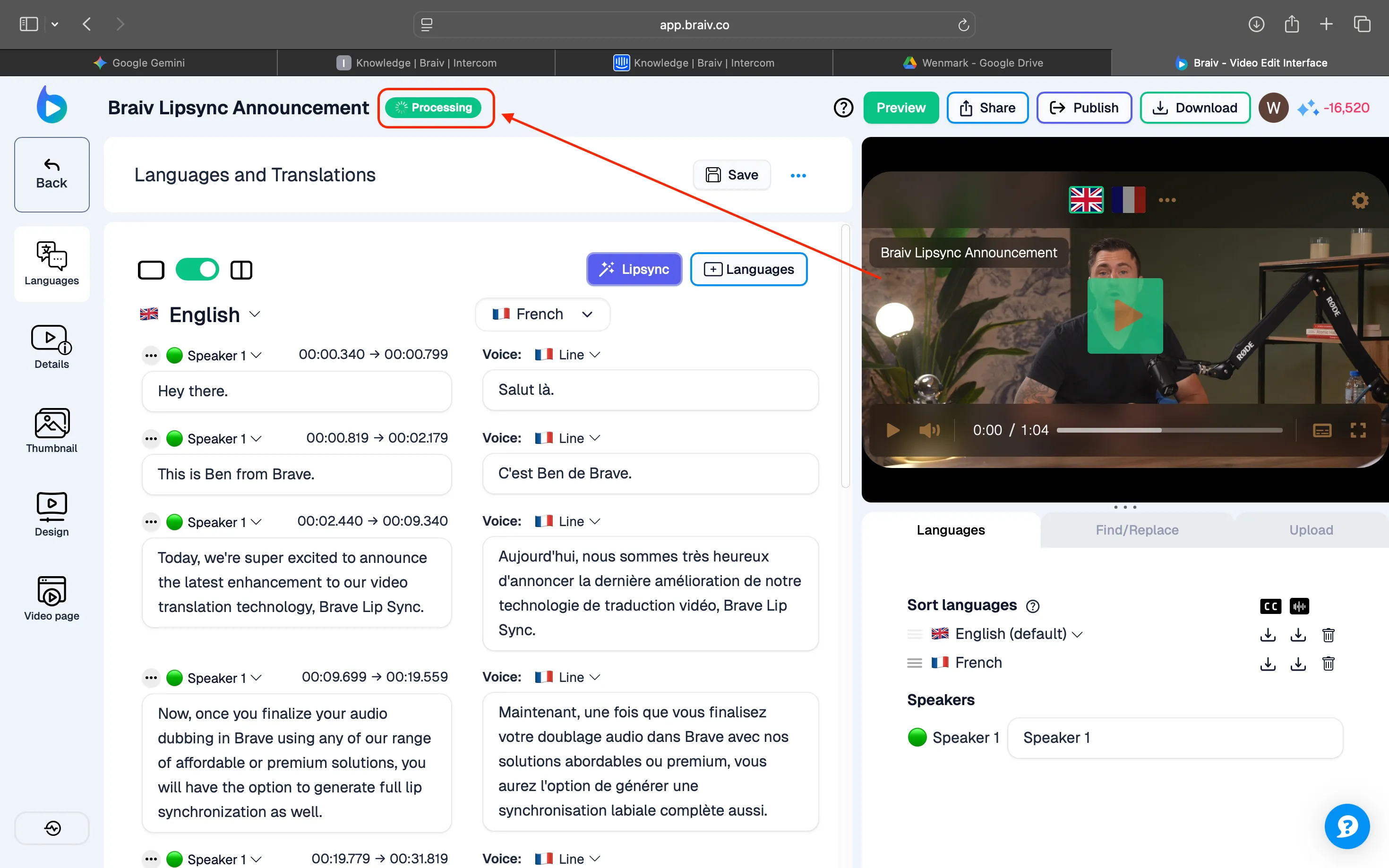
Ứng dụng sẽ chuyển hướng bạn đến trang Ngôn ngữ và Bản dịch, nơi bạn sẽ thấy trạng thái “Đang xử lý” được hiển thị rõ ràng phía trên chi tiết lồng tiếng.
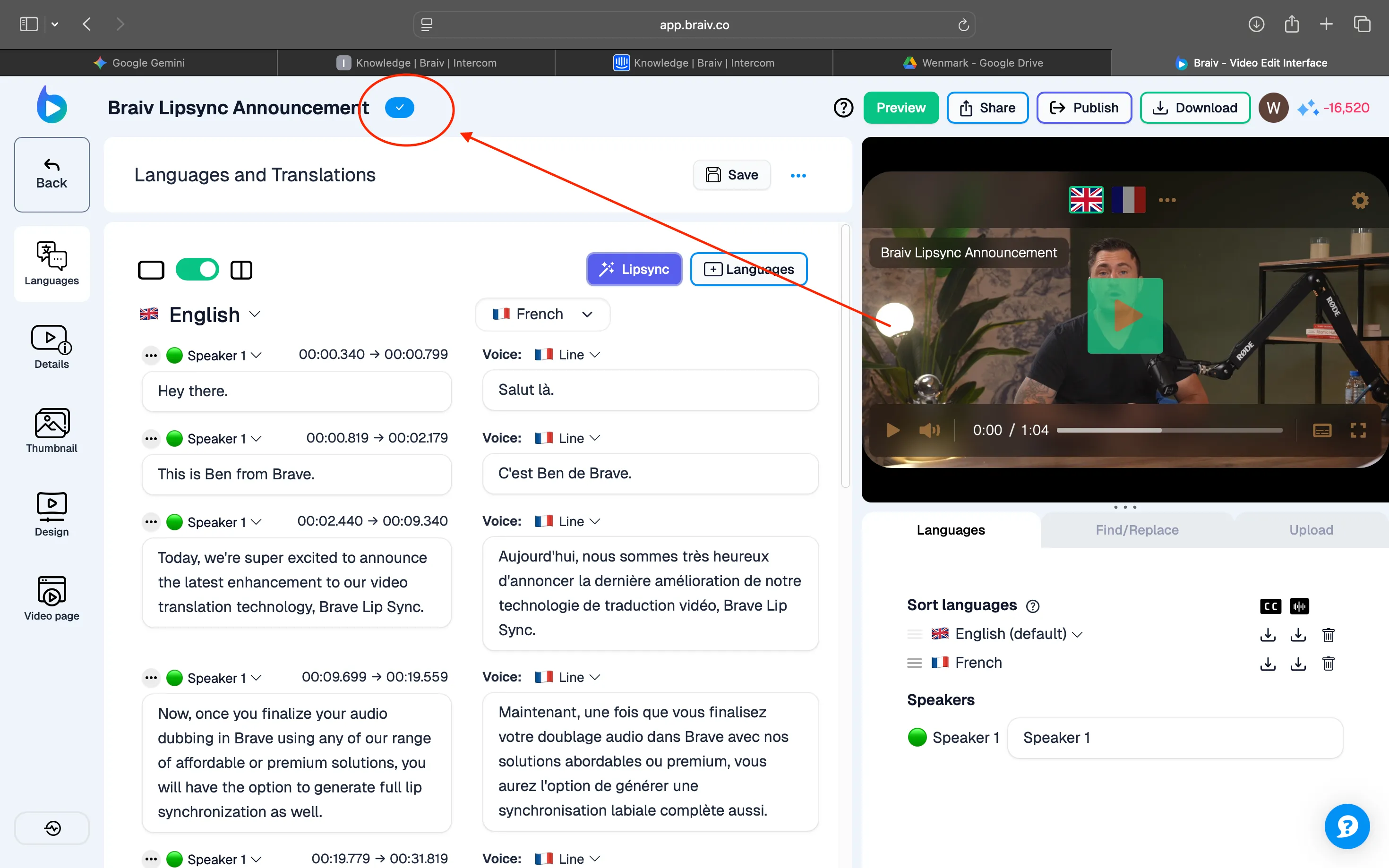
Khi quá trình xử lý hoàn tất, trạng thái sẽ cập nhật và bạn sẽ thấy dấu kiểm màu xanh lam, cho biết quá trình đồng bộ môi đã hoàn thành và sẵn sàng để xem.
Bước cuối cùng: Phát lại
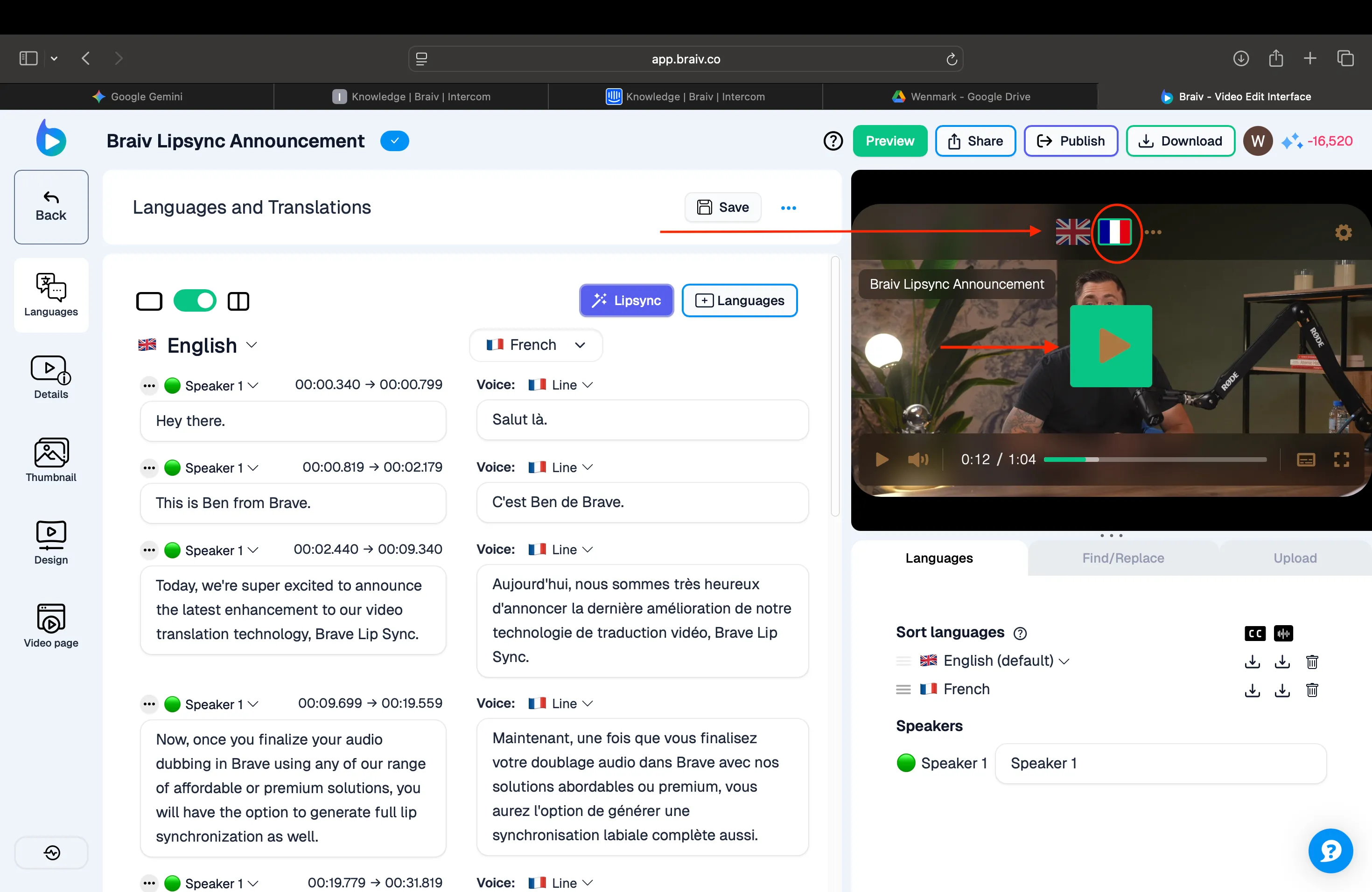
Vì quá trình đồng bộ môi đã hoàn tất, bạn có thể xem kết quả ngay bây giờ. Điều hướng đến trình phát video ở góc trên bên phải. Di chuột qua trình phát để hiển thị cài đặt, chọn ngôn ngữ bạn đã sử dụng để lồng tiếng bằng cách nhấp vào biểu tượng cờ tương ứng trong các điều khiển trình phát. Nhấp phát để xem đầu ra được đồng bộ hóa cuối cùng.
Chúc mừng! Bây giờ bạn có thể chia sẻ video đã được đồng bộ môi hoàn chỉnh của mình với thế giới.