
Come Aggiungere il Lipsync AI al tuo Video Doppiato
Ecco una guida semplice su come farlo.
Passaggio 1: Seleziona il Video
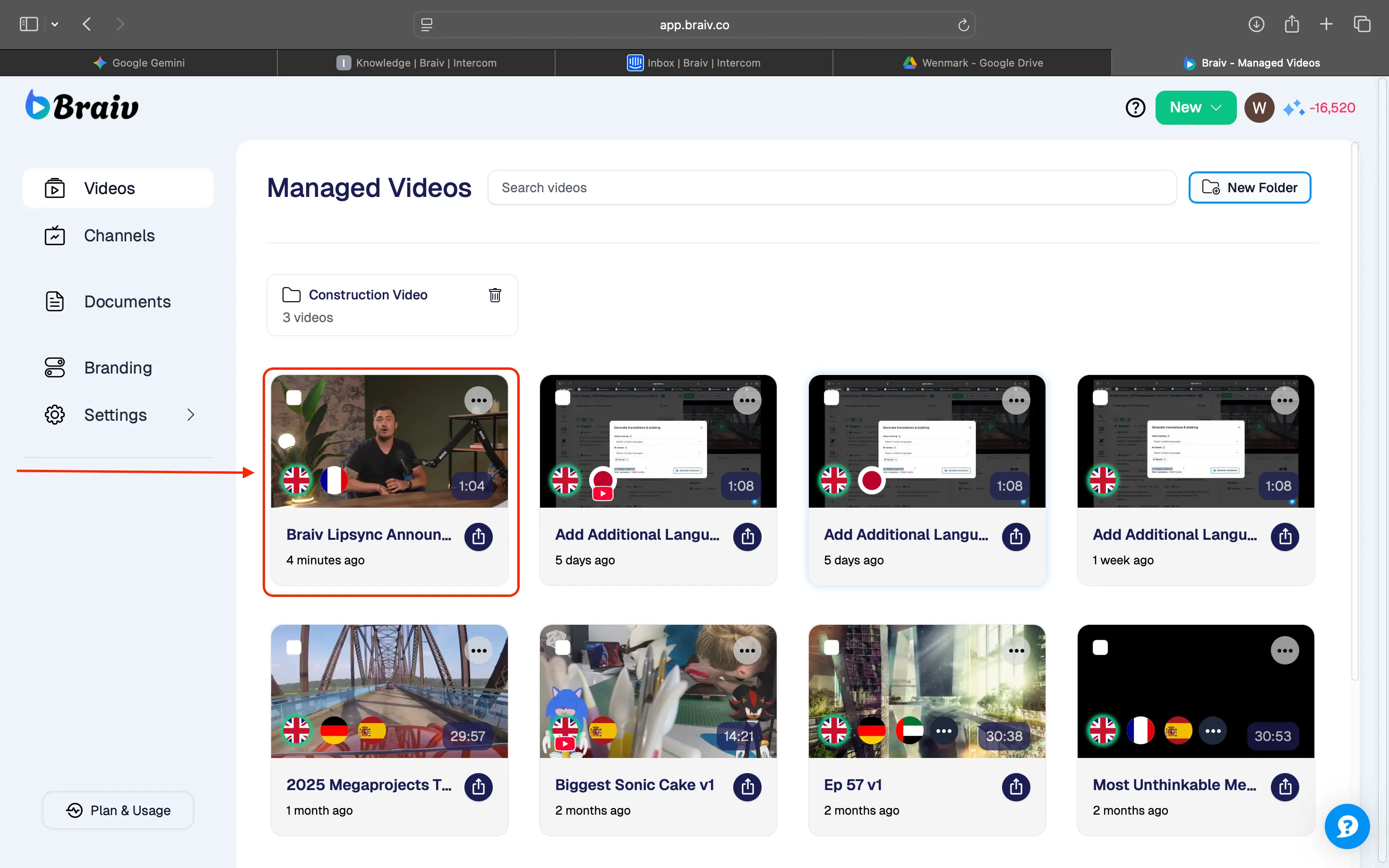
Naviga nella tua libreria video e seleziona il video a cui vuoi applicare la funzione di sincronizzazione labiale.
Passaggio 2: Impostazione Lingua e Voce
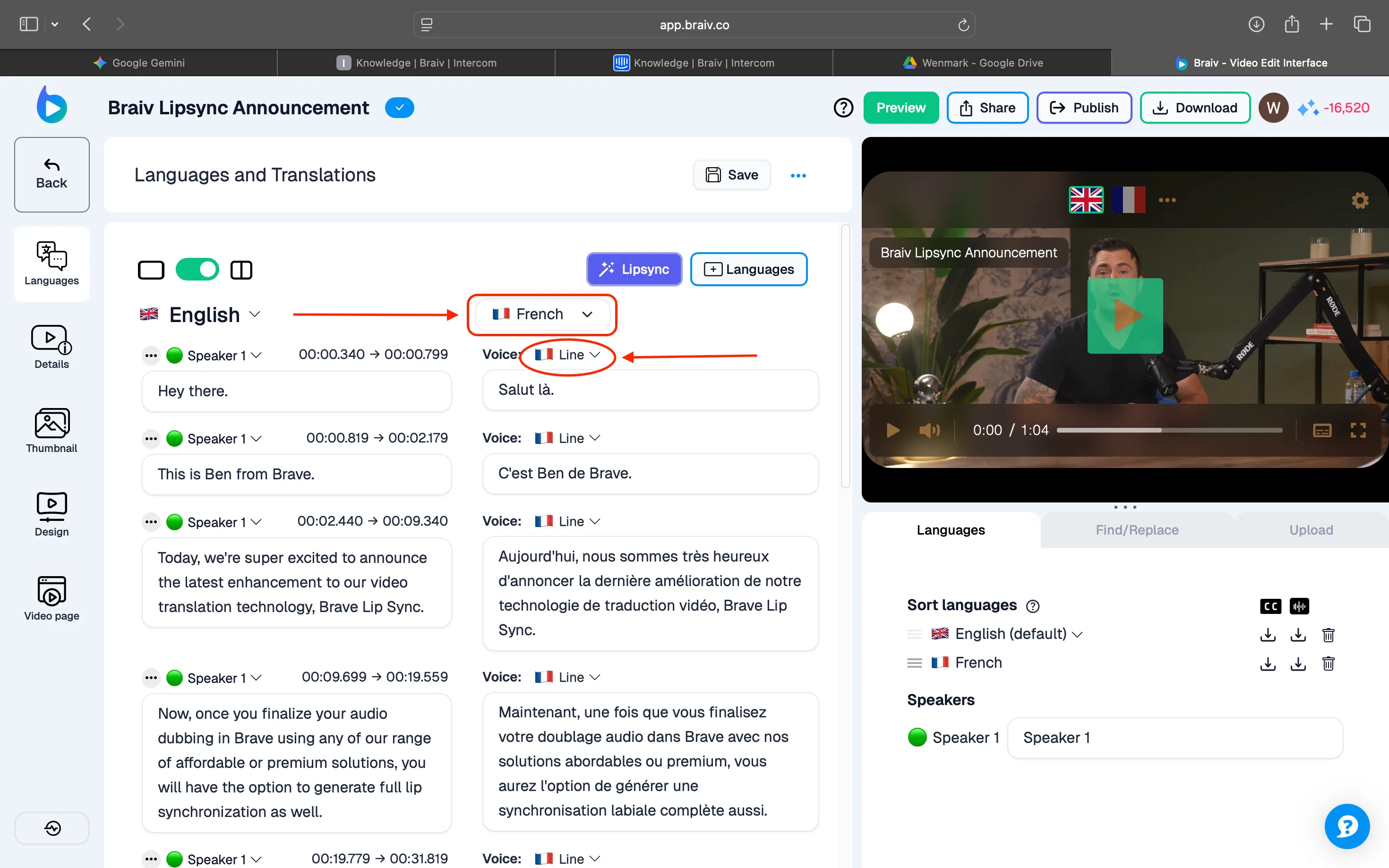
Per garantire la massima autenticità e un doppiaggio di altissima qualità, Braiv utilizza la tecnologia avanzata di Voice Cloning. Questo processo clona automaticamente la voce del relatore originale direttamente, mantenendo le sue caratteristiche vocali naturali senza che tu debba assegnare o selezionare manualmente una voce predefinita.
NOTA: La Funzione di Sincronizzazione Labiale si sblocca solo dopo che il tuo video è stato doppiato in Braiv (utilizzando qualsiasi tipo di doppiaggio) e conferma che ha una durata inferiore a 10 minuti (che è la lunghezza massima attuale per la sincronizzazione labiale). Stiamo lavorando attivamente per supportare video più lunghi nei futuri aggiornamenti!
Passaggio 3: Accedi alla Sincronizzazione Labiale
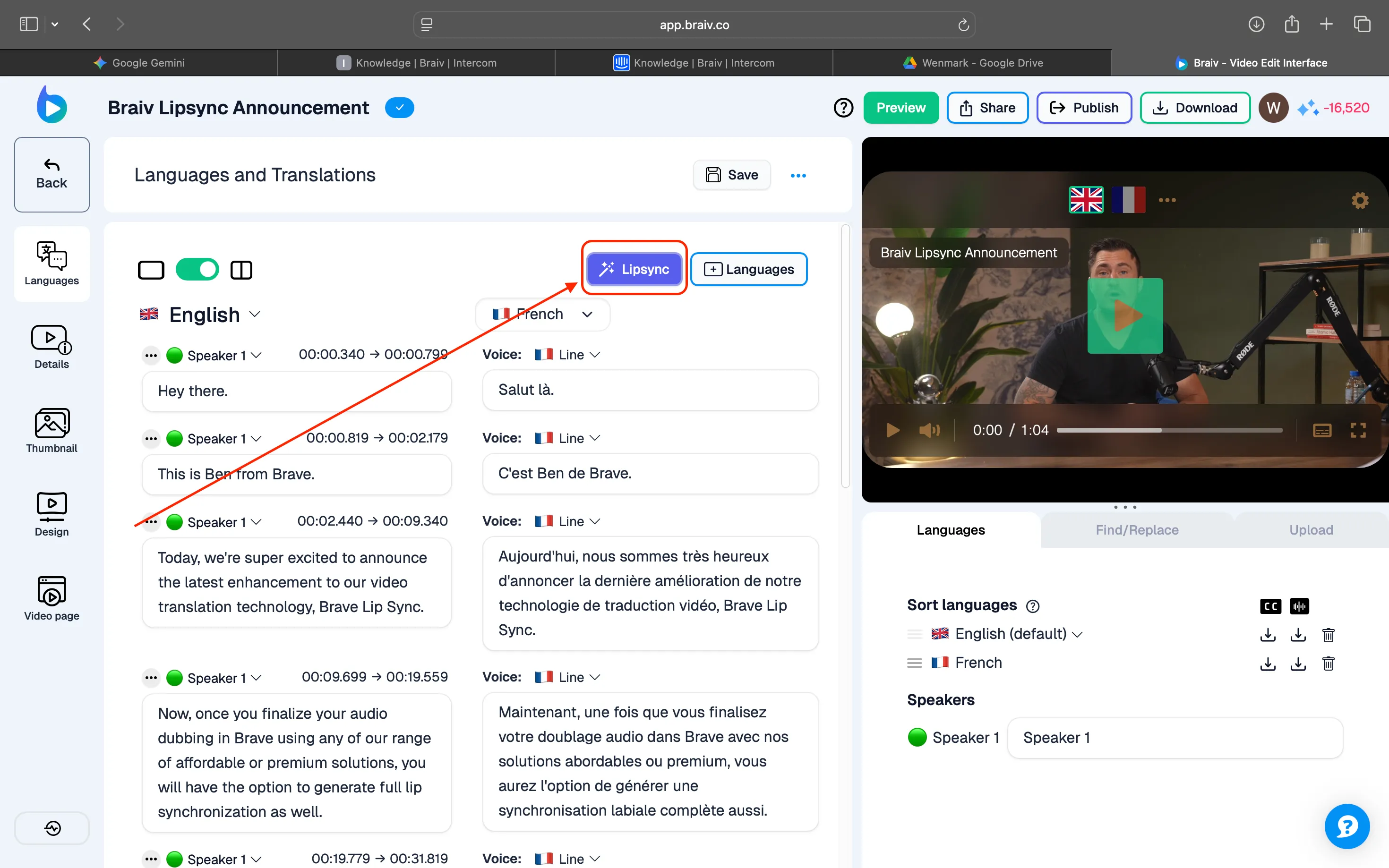
Saprai che la funzione è attiva perché il pulsante sarà evidenziato in viola.
Passaggio 4: Genera Sincronizzazione Labiale
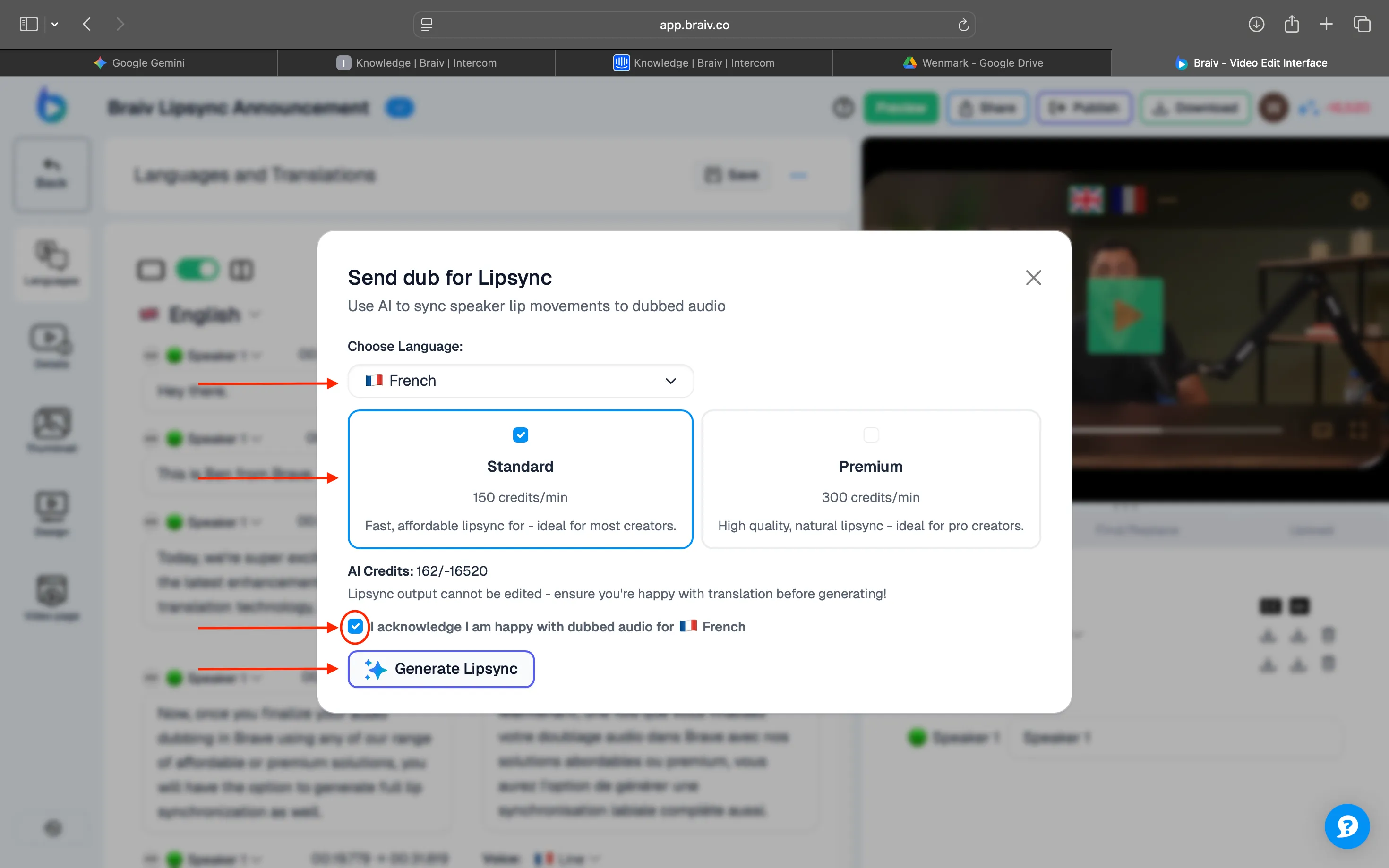
Una volta cliccato il pulsante Lip-Sync, appare una schermata pop-up per la conferma finale e le impostazioni.
-
Selezione della Lingua: Questa schermata imposta di default la lingua in cui il video è stato appena doppiato (es. francese). Se hai doppiato il video in più lingue, utilizza il menu a discesa per selezionare la versione doppiata specifica con cui vuoi procedere.
-
Qualità e Costo: Devi ora scegliere tra le opzioni di sincronizzazione labiale Standard e Premium. La schermata mostra chiaramente il costo in crediti richiesto per la funzione. (Per questa demo, stiamo selezionando l’opzione Standard.)
AVVISO CRITICO: È fortemente raccomandato che tu sia completamente soddisfatto della traduzione attuale, poiché l’output finale del video sincronizzato labialmente non potrà essere modificato in seguito.
Quando tutte le impostazioni sono confermate, clicca il Pulsante Genera Lipsync.
Passaggio 5: Attendi il Completamento
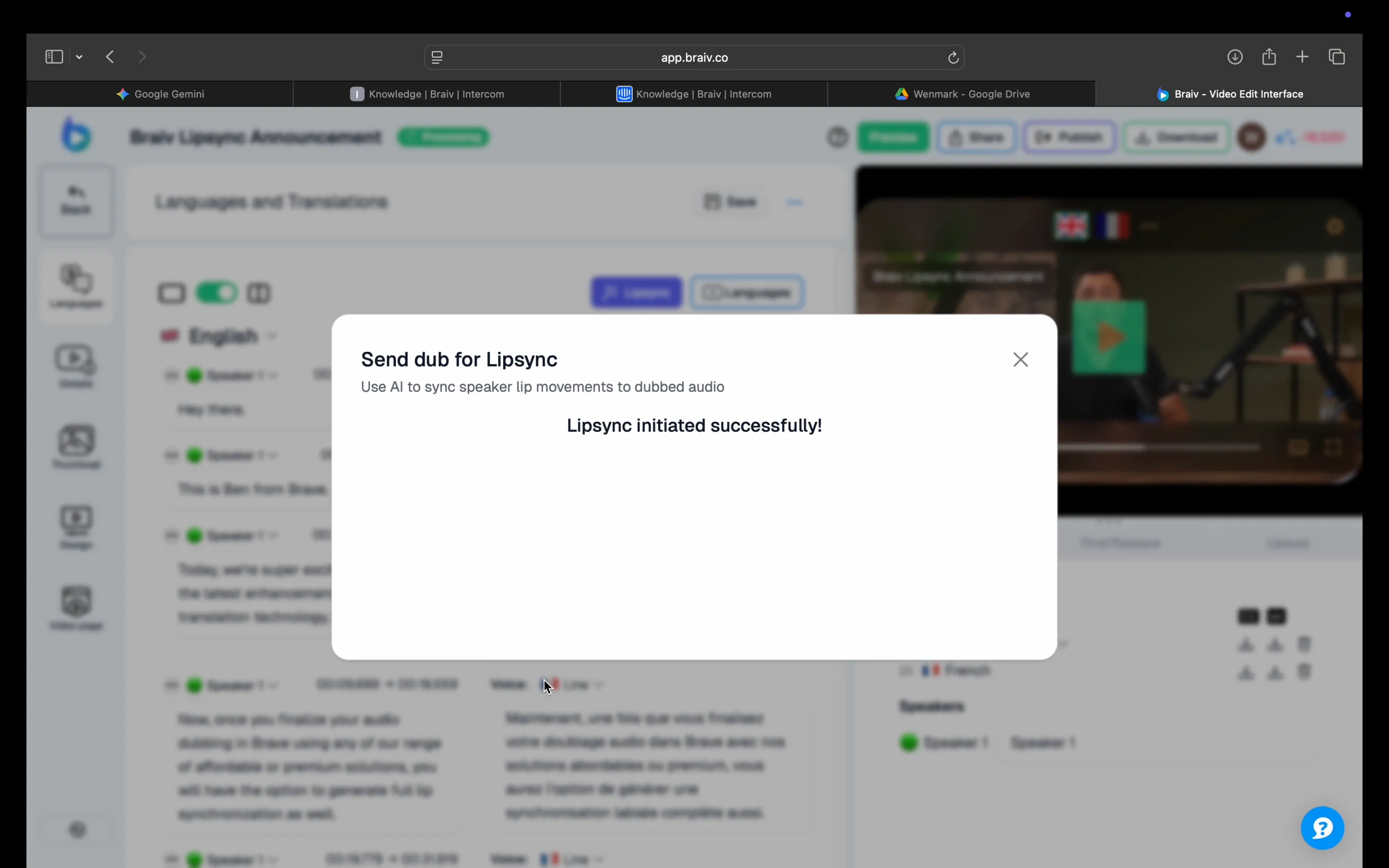
Una volta cliccato il Pulsante Genera Lipsync, apparirà una finestra che conferma: “Sincronizzazione labiale avviata con successo.”
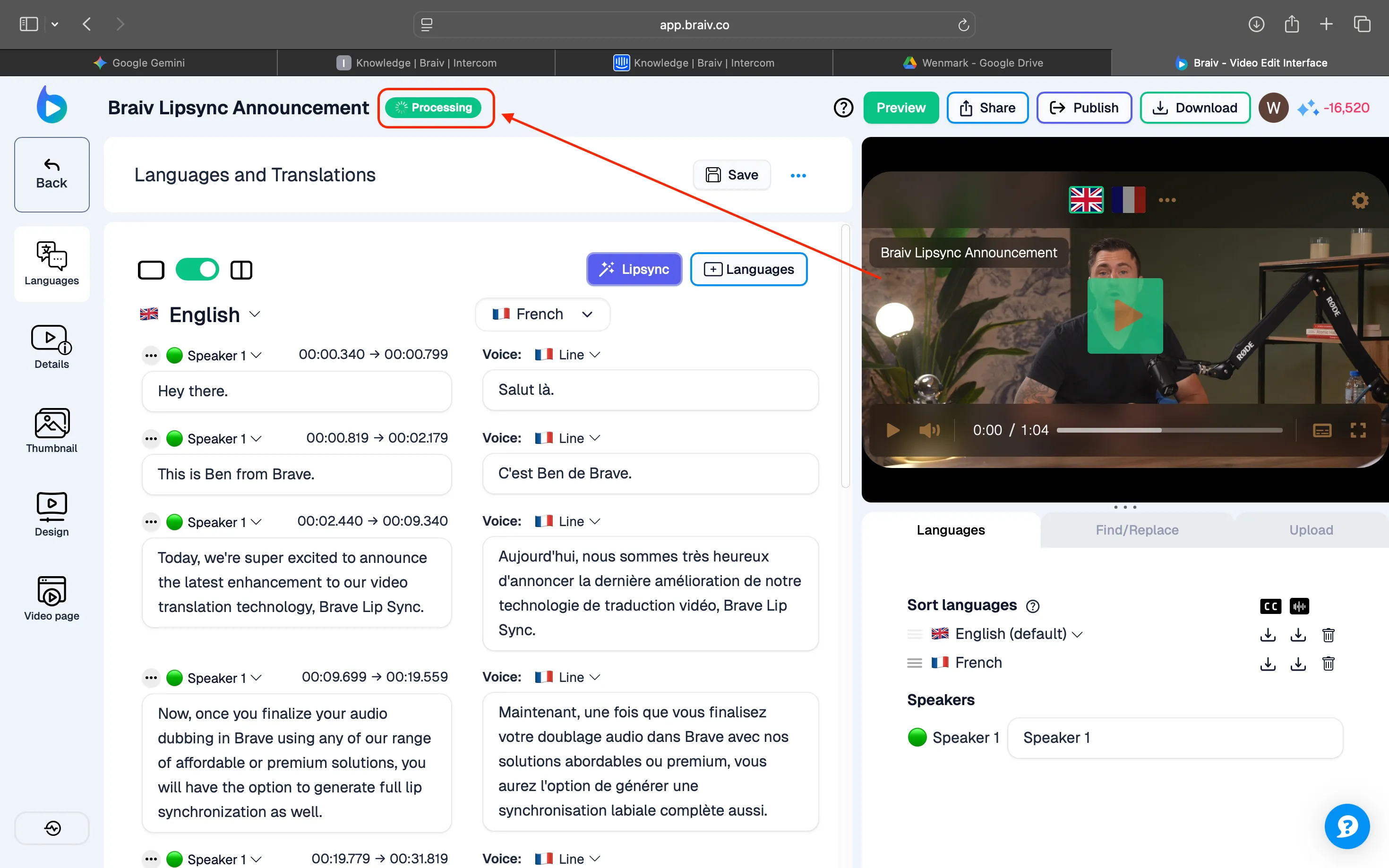
L’app ti reindirizzerà alla pagina Lingua e Traduzione, dove vedrai lo stato “Elaborazione” chiaramente visualizzato sopra i dettagli del doppiaggio.
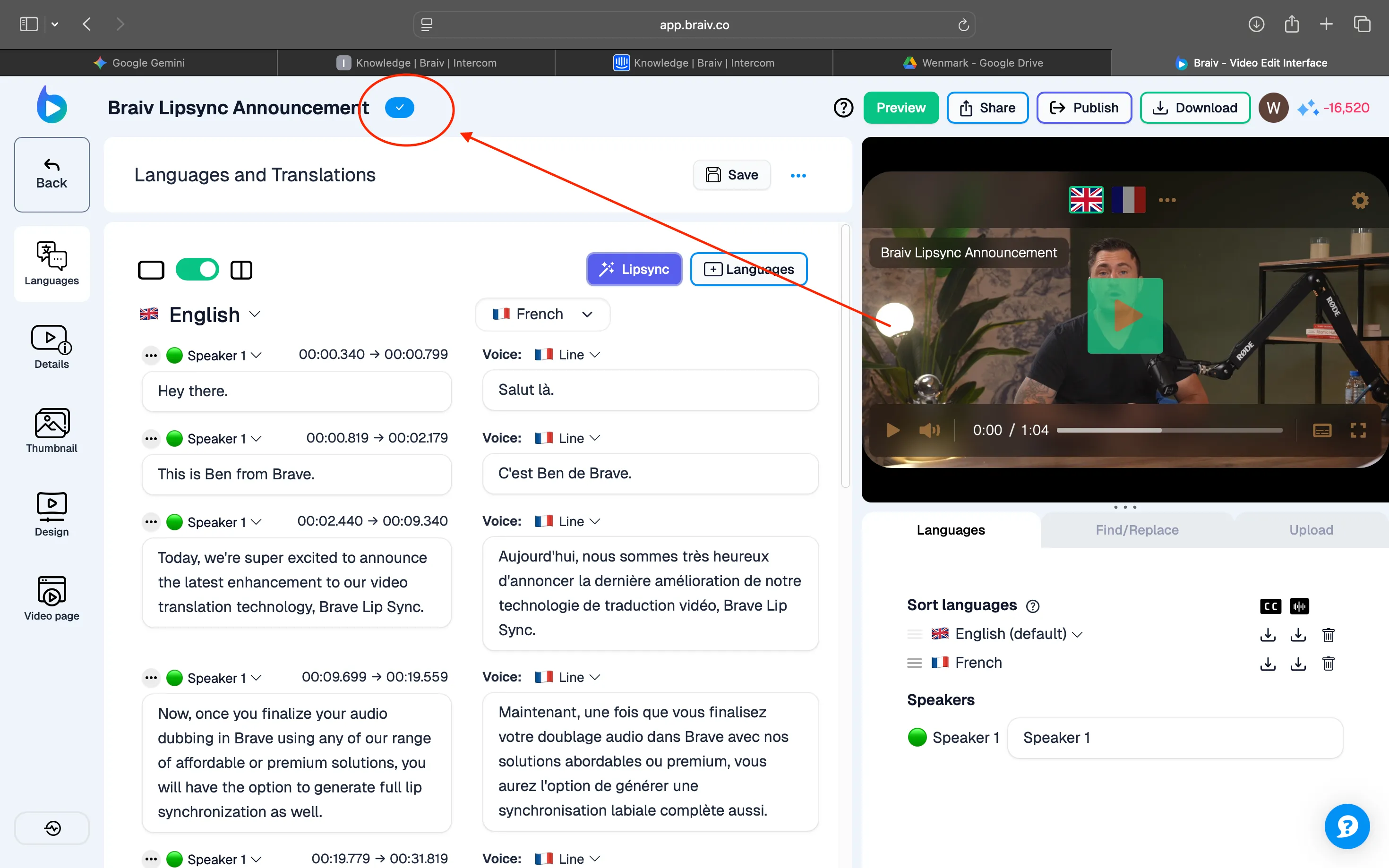
Una volta completata l’elaborazione, lo stato si aggiornerà e vedrai una spunta blu, indicando che il processo di sincronizzazione labiale è completamente terminato e pronto per la visualizzazione.
Passaggio Finale: Riproduzione
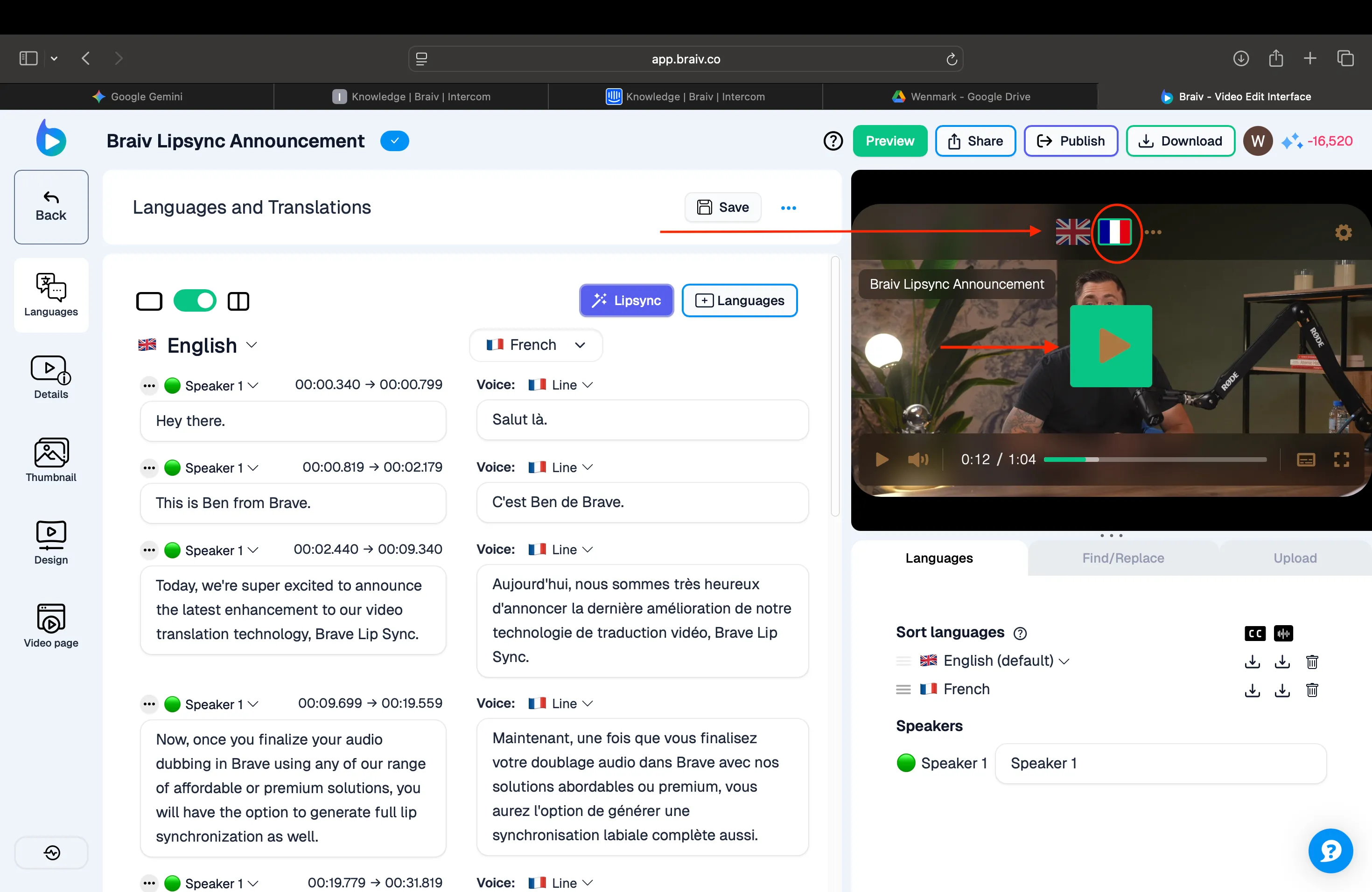
Poiché il processo di sincronizzazione labiale è completo, puoi ora visualizzare il risultato. Naviga al riproduttore video nell’angolo in alto a destra. Passa il mouse sul riproduttore per rivelare le impostazioni, seleziona la lingua che hai usato per il doppiaggio cliccando sull’icona della bandiera corrispondente nei controlli del riproduttore. Clicca su riproduci per vedere l’output sincronizzato finale.
Congratulazioni! Ora puoi condividere il tuo video completamente sincronizzato labialmente con il mondo.