
So fügen Sie Ihrem synchronisierten Video KI-Lippensynchronisation hinzu
Hier ist eine einfache Anleitung dazu.
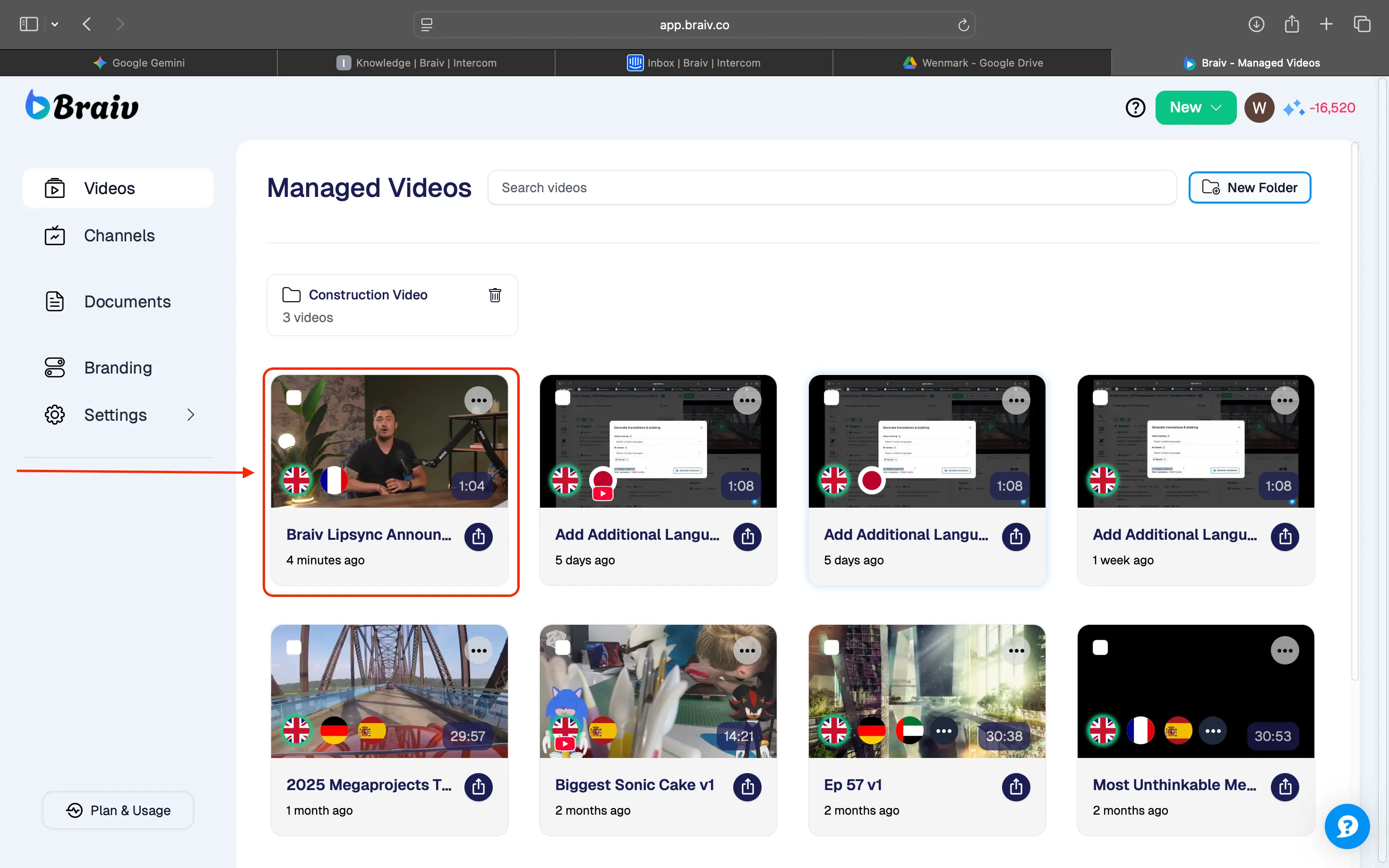
Schritt 1: Video auswählen
Navigieren Sie zu Ihrer Videobibliothek und wählen Sie das Video aus, auf das Sie die Lippensynchronisationsfunktion anwenden möchten.
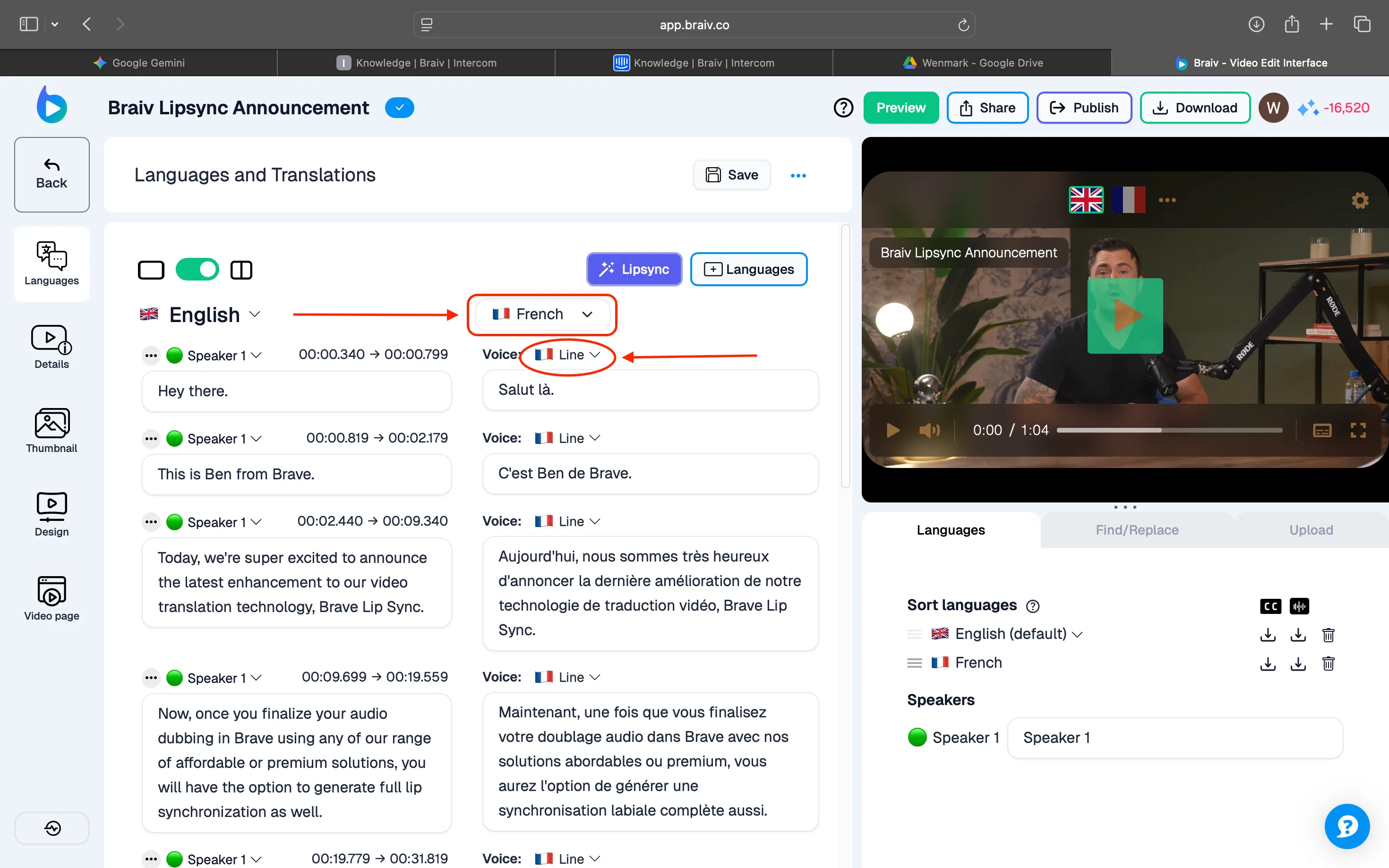
Schritt 2: Sprach- und Stimmeneinrichtung
Um maximale Authentizität und die hochwertigste Synchronisation zu gewährleisten, verwendet Braiv fortschrittliche Voice Cloning-Technologie. Dieser Prozess klont automatisch die Stimme des Originalsprechers direkt, wodurch deren natürliche stimmliche Merkmale erhalten bleiben, ohne dass Sie manuell eine vorgefertigte Stimme zuweisen oder auswählen müssen.
HINWEIS: Die Lippensynchronisationsfunktion wird nur freigeschaltet, nachdem Ihr Video in Braiv synchronisiert wurde (mit jeder Art von Synchronisation) und bestätigt ist, dass es weniger als 10 Minuten lang ist (was die aktuelle Maximallänge für Lippensynchronisation ist). Wir arbeiten aktiv daran, in zukünftigen Updates längere Videos zu unterstützen!
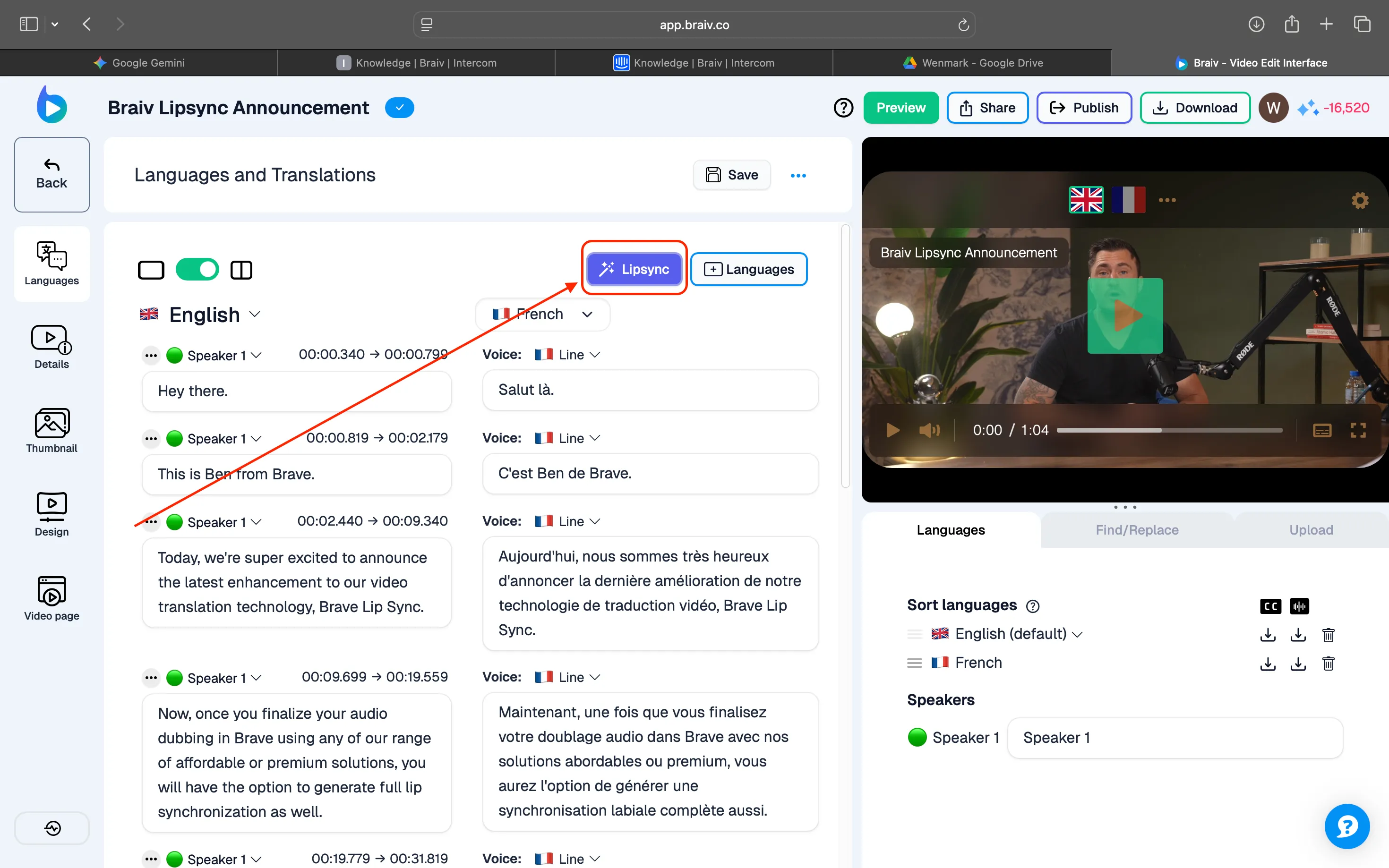
Schritt 3: Lippensynchronisation aufrufen
Sie erkennen, dass die Funktion aktiv ist, daran, dass die Schaltfläche lila hervorgehoben wird.
Schritt 4: Lippensynchronisation generieren
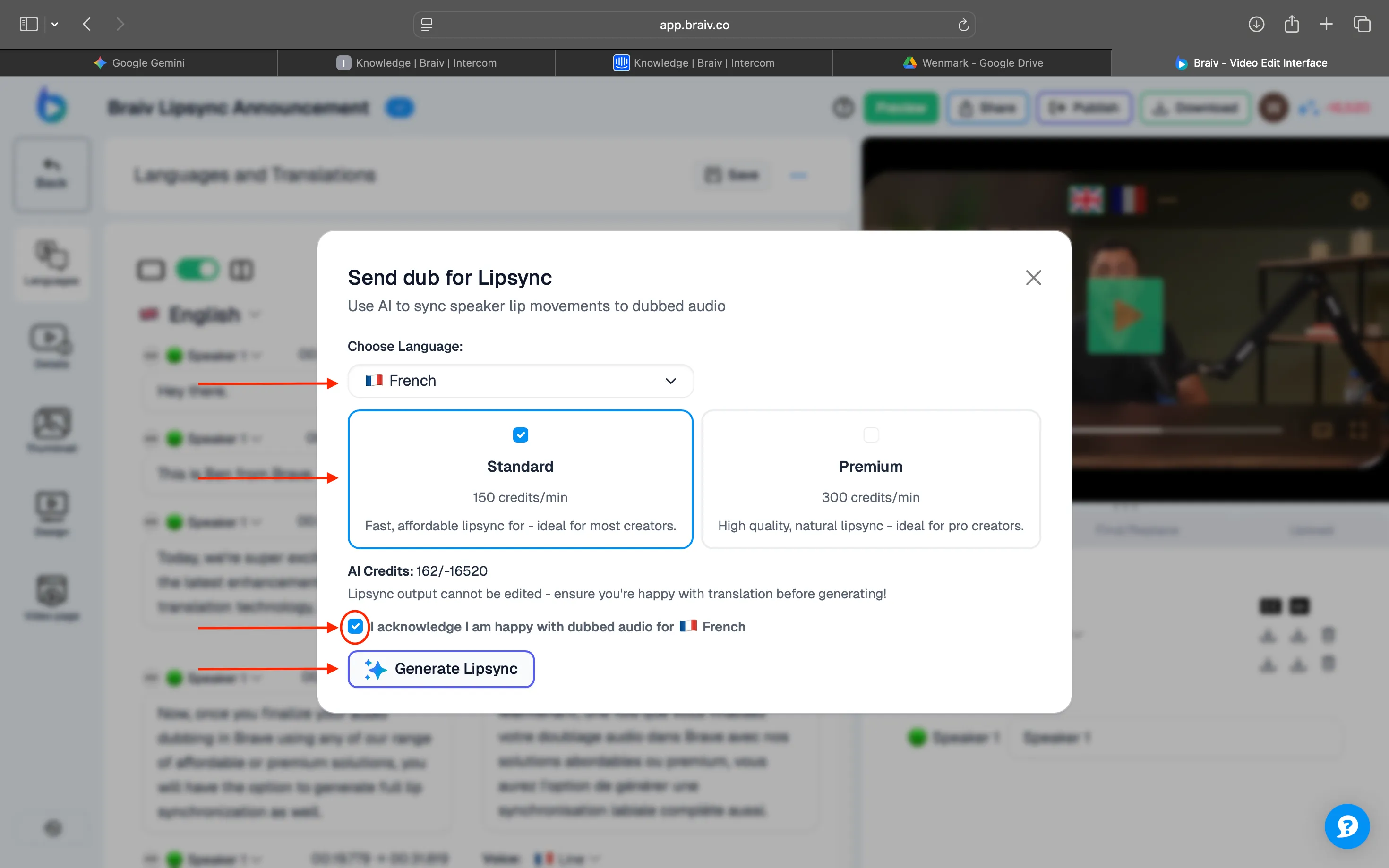
Sobald Sie auf die Schaltfläche “Lip-Sync” klicken, erscheint ein Pop-up-Bildschirm zur abschließenden Bestätigung und für die Einstellungen.
-
Sprachauswahl: Dieser Bildschirm zeigt standardmäßig die Sprache an, in die das Video gerade synchronisiert wurde (z.B. Französisch). Wenn Sie das Video in mehrere Sprachen synchronisiert haben, verwenden Sie das Dropdown-Menü, um die spezifische synchronisierte Version auszuwählen, mit der Sie fortfahren möchten.
-
Qualität & Kosten: Sie müssen nun zwischen den Standard- und Premium-Lippensynchronisationsoptionen wählen. Der Bildschirm zeigt deutlich die erforderlichen Credit-Kosten für die Funktion an. (Für diese Demo wählen wir die Standard-Option.)
WICHTIGER HINWEIS: Es wird dringend empfohlen, dass Sie mit der aktuellen Übersetzung vollständig zufrieden sind, da die endgültige Lippensynchronisations-Videoausgabe nachträglich nicht bearbeitet werden kann.
Wenn alle Einstellungen bestätigt sind, klicken Sie auf die Schaltfläche Generate Lipsync.
Schritt 5: Auf Abschluss warten
Sobald Sie auf die Schaltfläche Generate Lipsync klicken, erscheint ein Feld mit der Bestätigung: „Lipsync erfolgreich gestartet.“
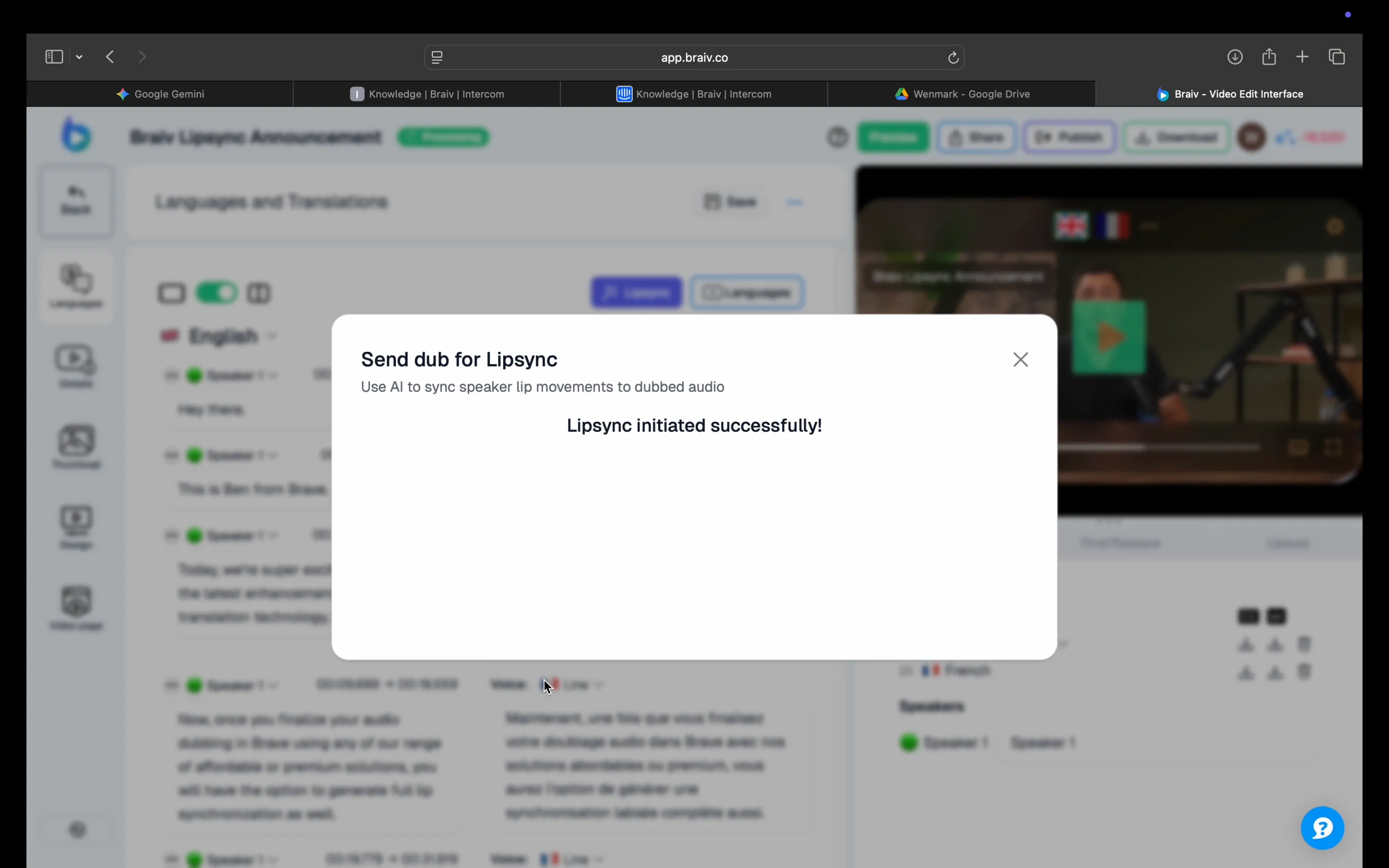
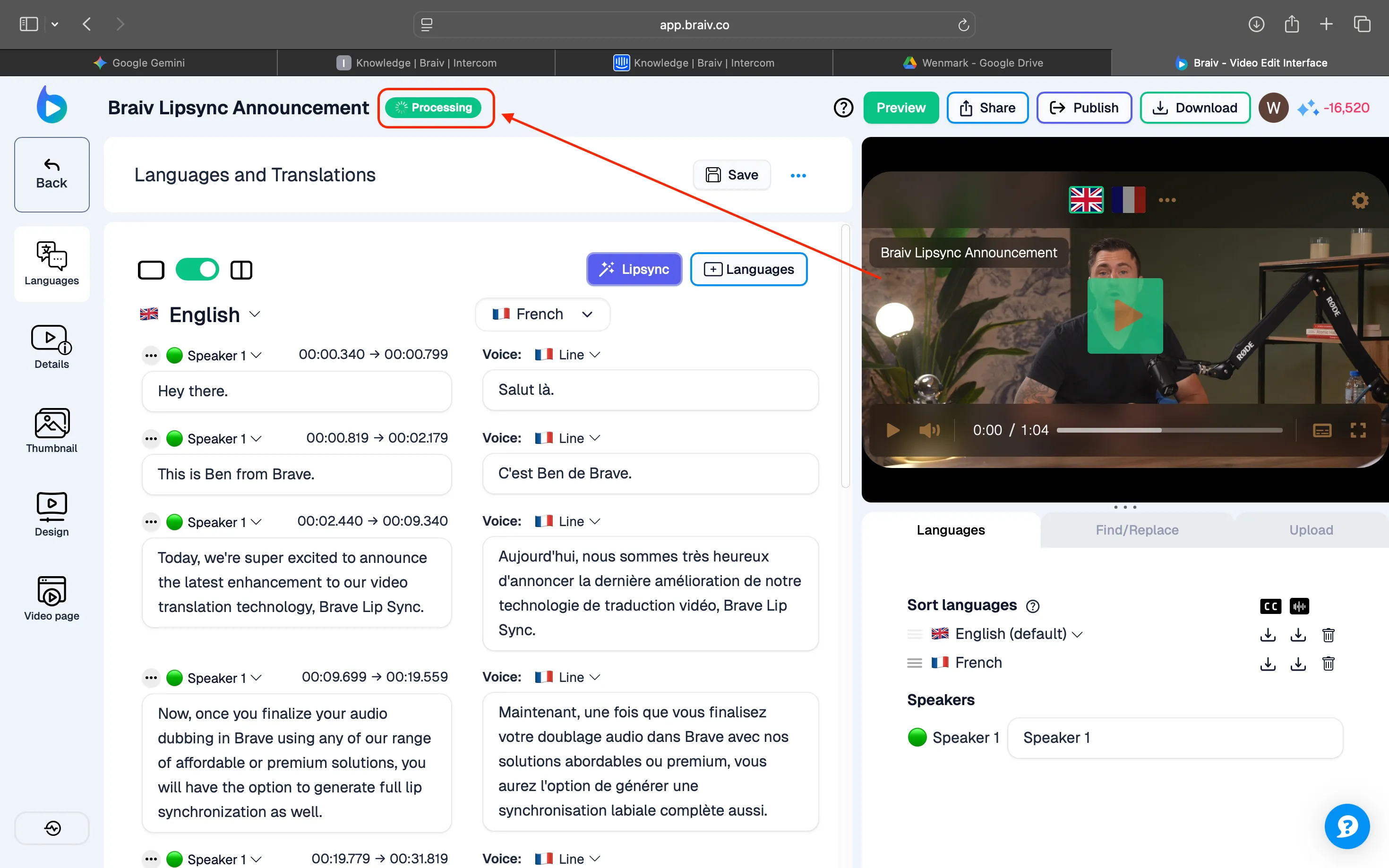
Die App leitet Sie zur Seite für Sprache und Übersetzung weiter, wo der Status „Verarbeitung läuft“ deutlich über den Synchronisationsdetails angezeigt wird.
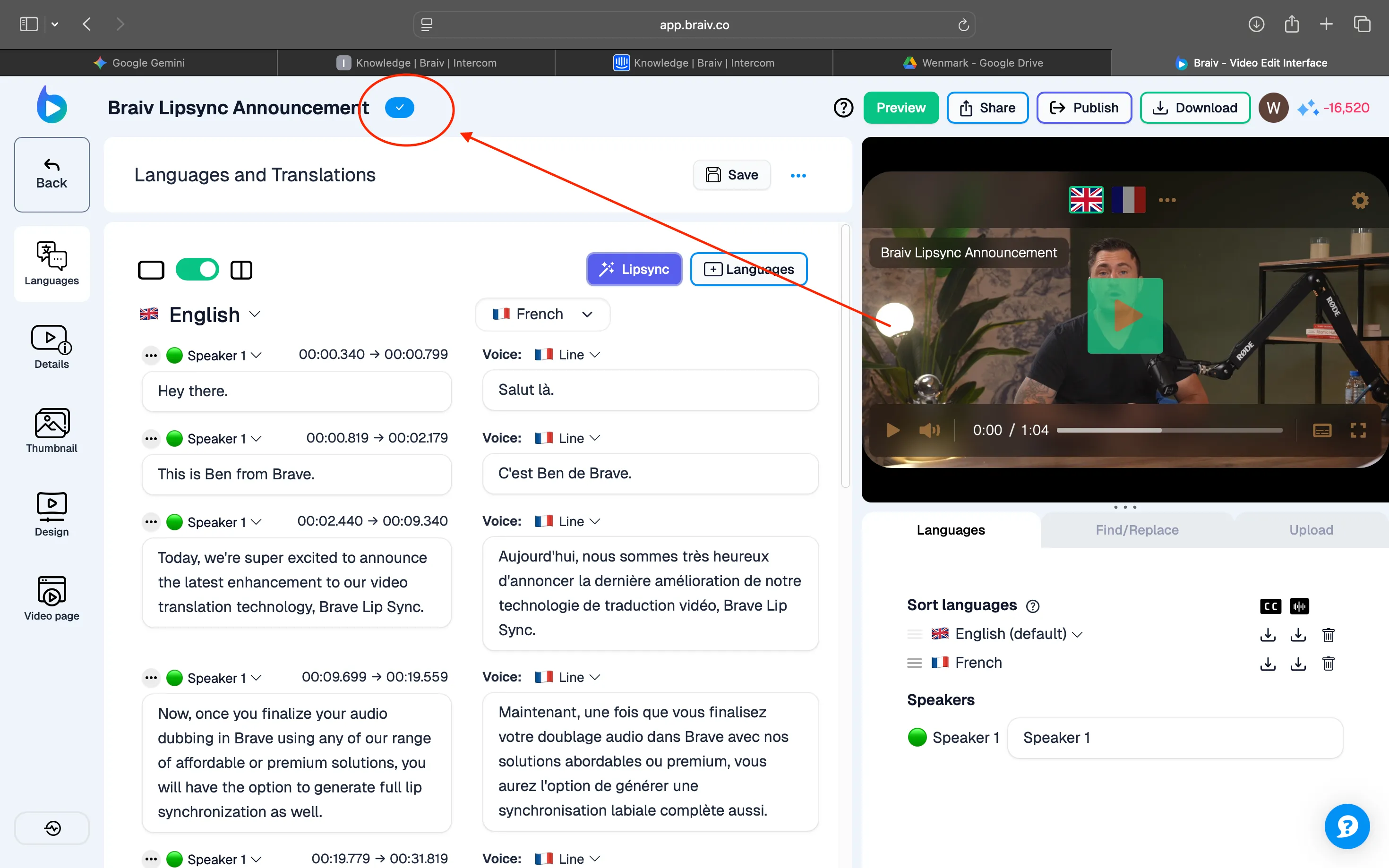
Sobald die Verarbeitung abgeschlossen ist, wird der Status aktualisiert, und Sie sehen ein blaues Häkchen, das anzeigt, dass der Lippensynchronisationsprozess vollständig abgeschlossen und zur Anzeige bereit ist.
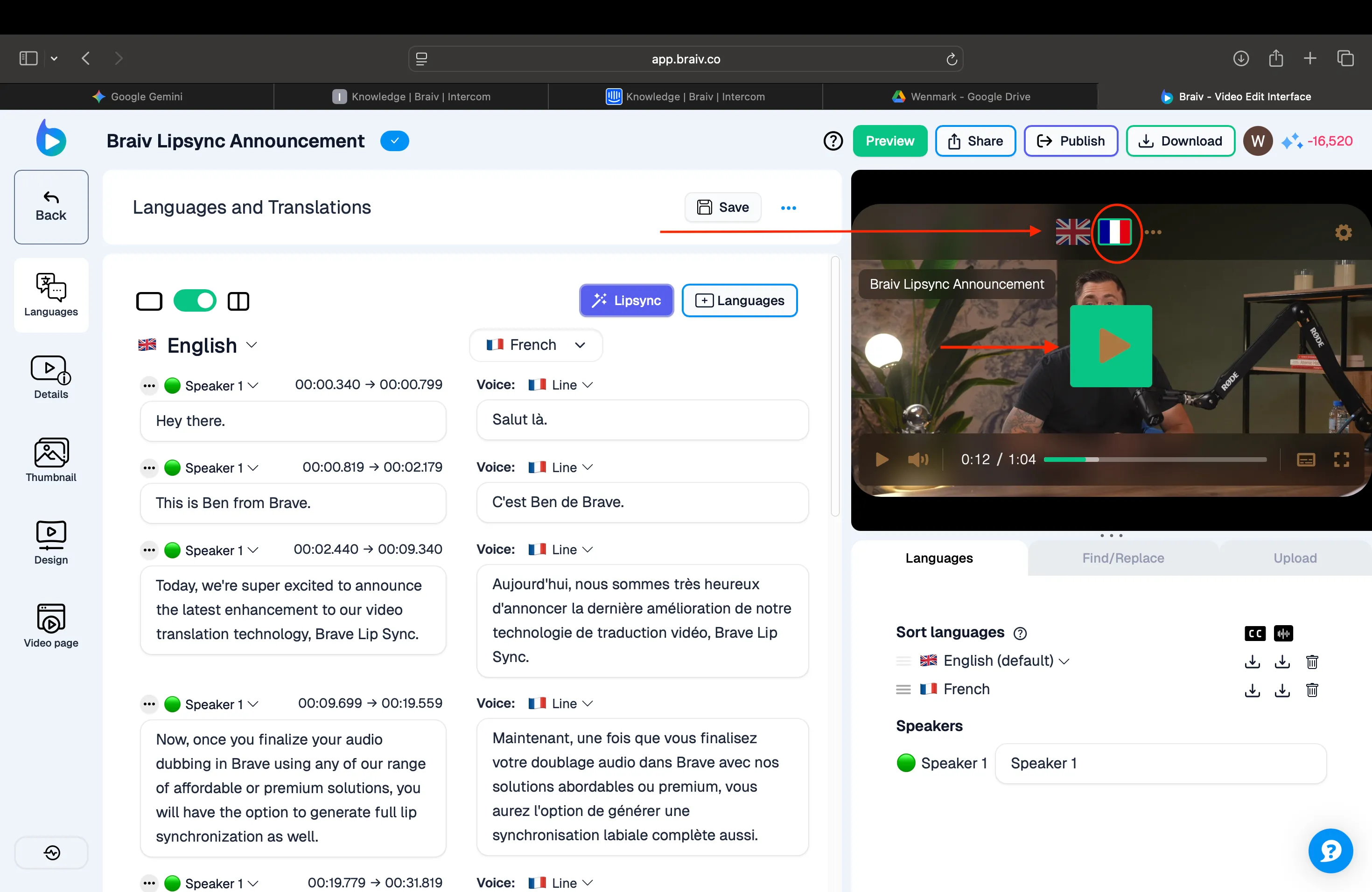
Letzter Schritt: Wiedergabe
Da der Lippensynchronisationsprozess abgeschlossen ist, können Sie nun das Ergebnis ansehen. Navigieren Sie zum Videoplayer in der rechten oberen Ecke. Fahren Sie mit der Maus über den Player, um die Einstellungen anzuzeigen, wählen Sie die Sprache aus, die Sie für die Synchronisation verwendet haben, indem Sie auf das entsprechende Flaggen-Symbol in den Player-Steuerelementen klicken. Klicken Sie auf “Wiedergabe”, um die endgültige synchronisierte Ausgabe zu sehen.
Herzlichen Glückwunsch! Sie können Ihr vollständig lippensynchronisiertes Video nun mit der Welt teilen.