
如何为您的配音视频添加AI唇形同步
以下是操作的简单指南。
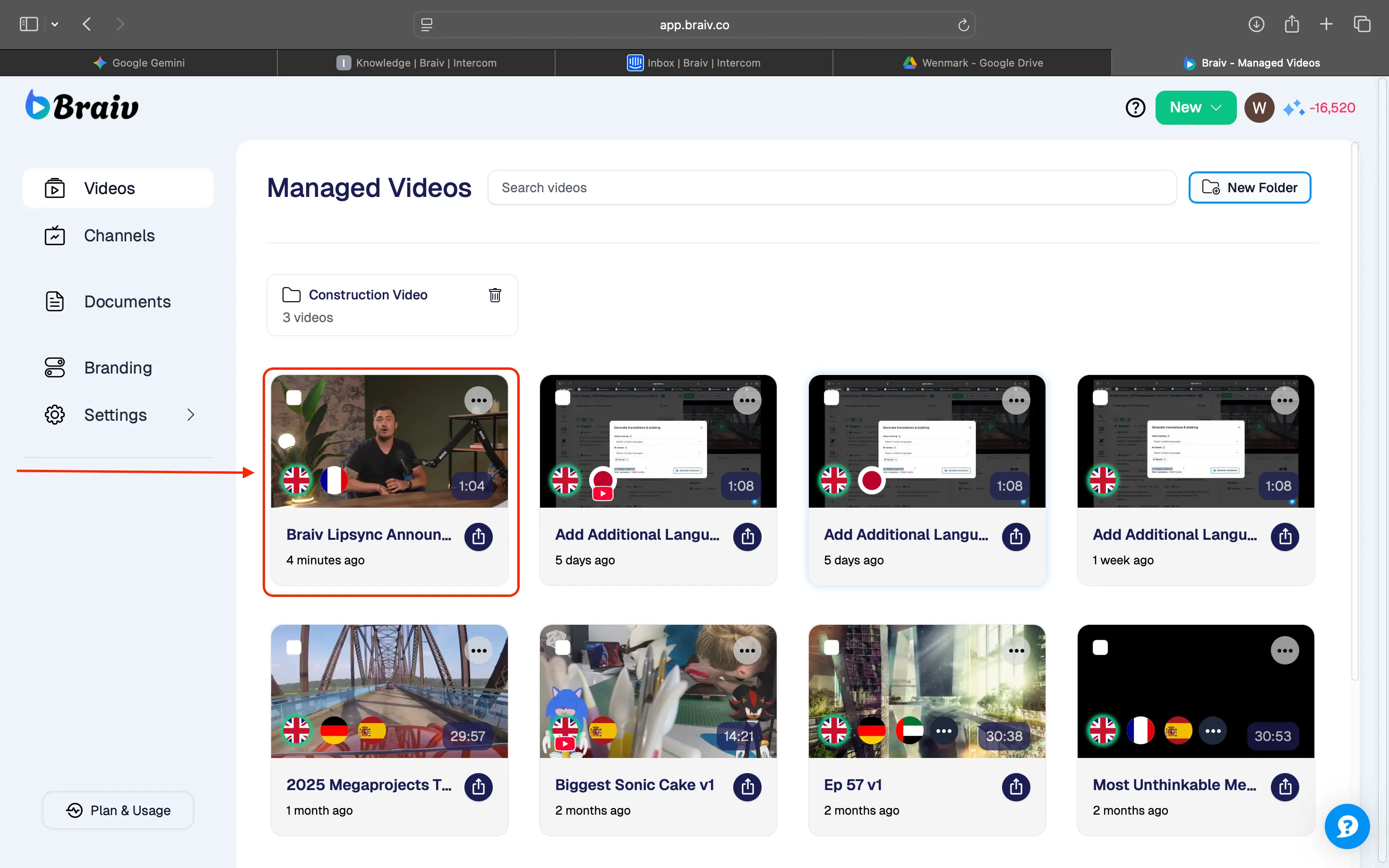
步骤 1: 选择视频
导航到您的视频库,然后选择您想要应用唇形同步功能的视频。
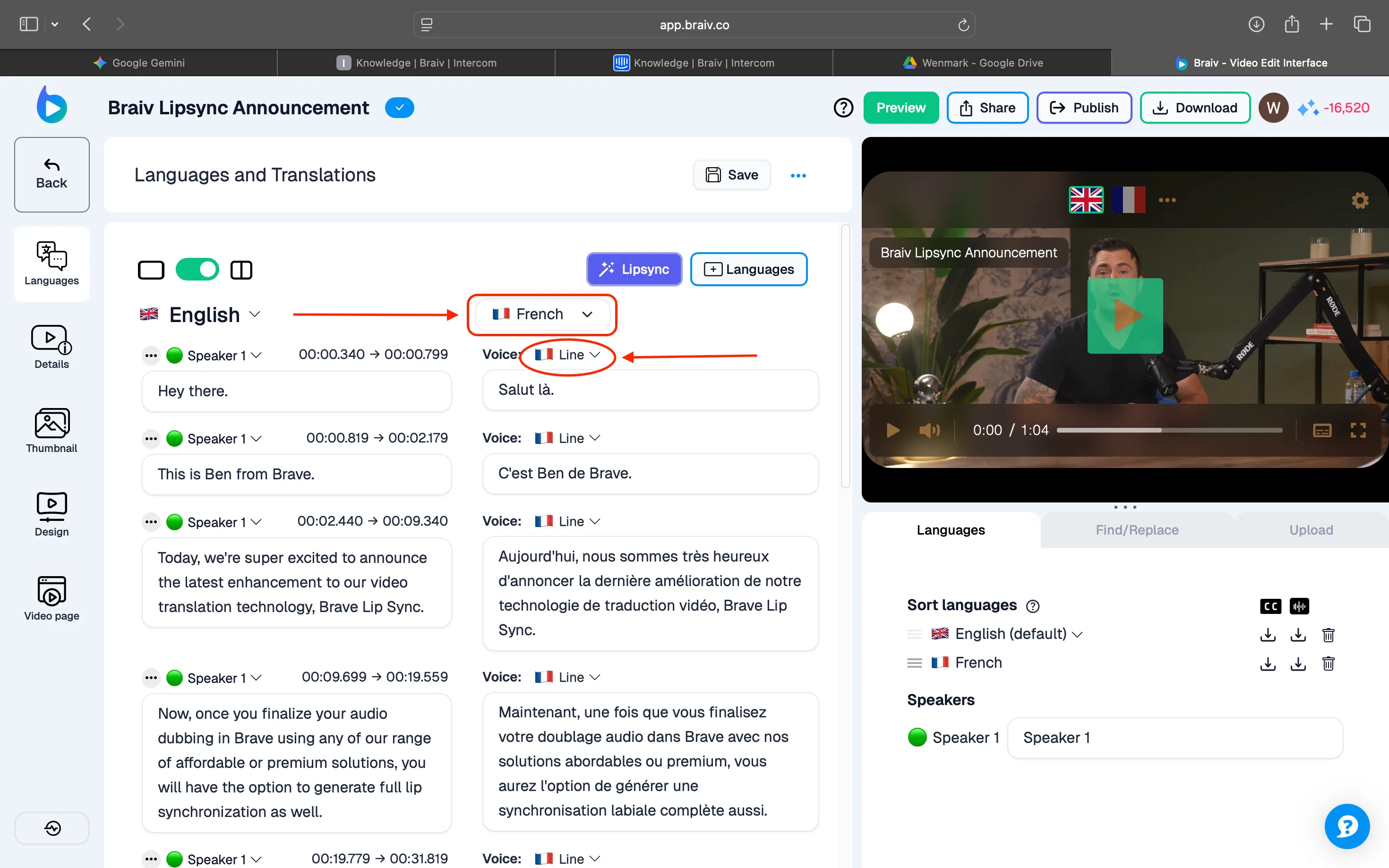
步骤 2: 语言和语音设置
为了确保最大的真实性和最高质量的配音,Braiv 使用了先进的语音克隆技术。此过程会自动直接克隆原始说话者的声音,保留其自然的语音特征,而无需您手动分配或选择预设的声音。
注意: 唇形同步功能仅在您的视频在 Braiv 中完成配音(使用任何配音类型)并确认其长度小于 10 分钟(这是唇形同步当前的最大长度)后才能解锁。我们正在积极努力在未来的更新中支持更长的视频!
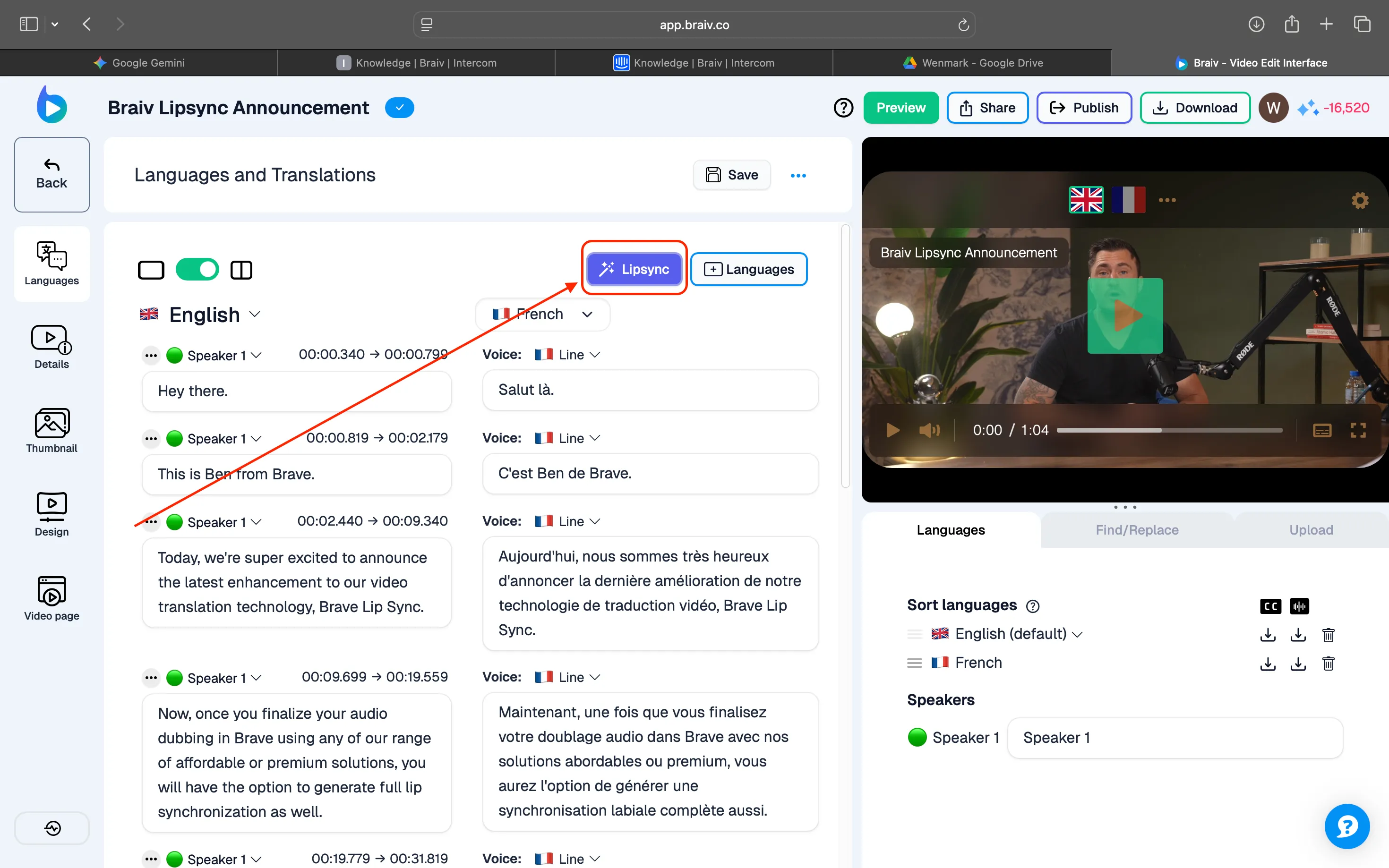
步骤 3: 访问唇形同步
当按钮以紫色高亮显示时,您将知道该功能已激活。
步骤 4: 生成唇形同步
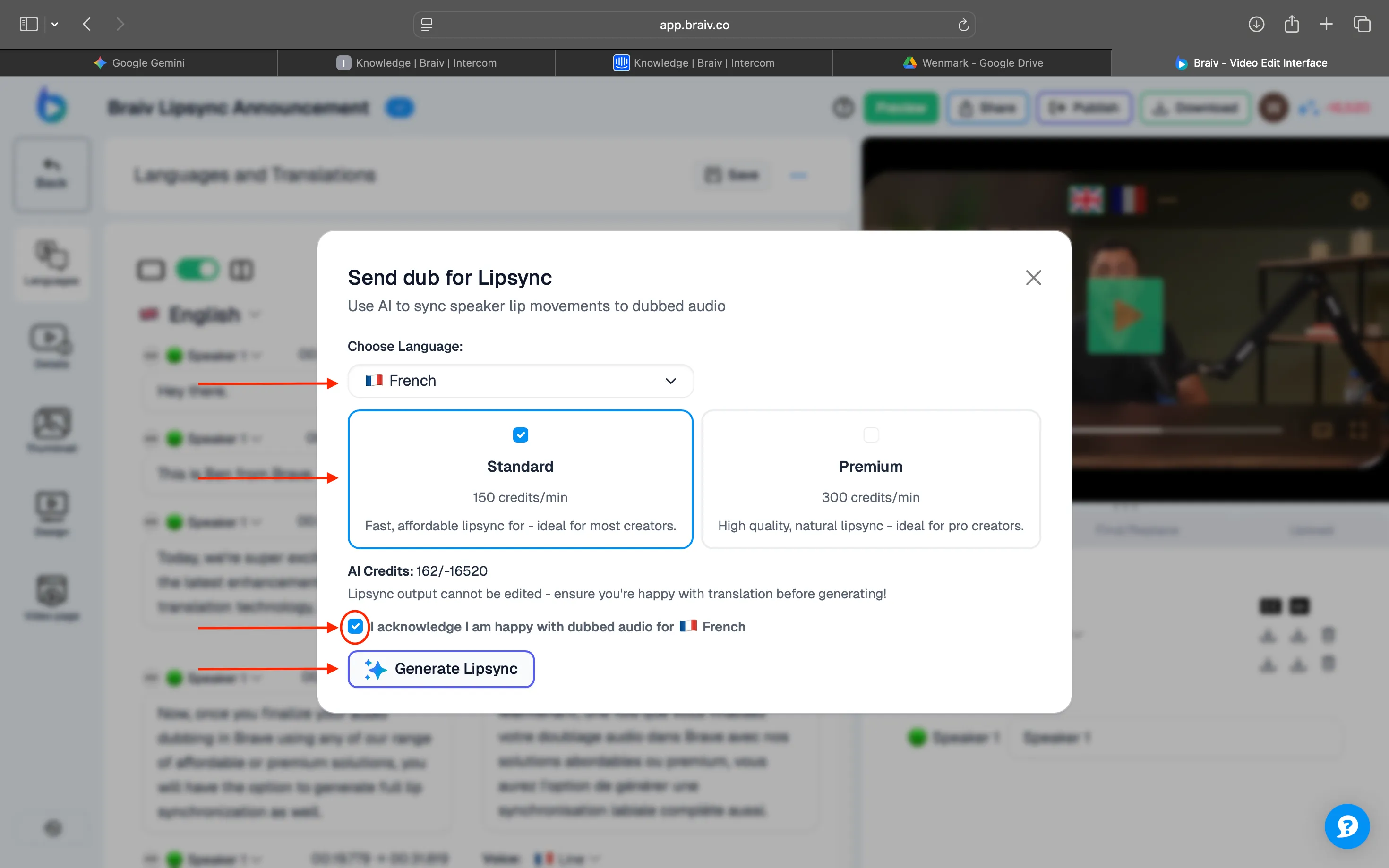
点击“唇形同步”按钮后,会出现一个弹出屏幕,用于最终确认和设置。
-
语言选择: 此屏幕默认显示视频刚刚配音成的语言(例如,法语)。如果您将视频配音成多种语言,请使用下拉菜单选择您想要继续操作的特定配音版本。
-
质量与成本: 您现在必须在标准和高级唇形同步选项之间进行选择。屏幕上清晰显示了此功能所需的积分成本。(在此演示中,我们选择标准选项。)
重要警告: 强烈建议您完全满意当前的翻译,因为最终唇形同步视频输出无法在之后进行编辑。
所有设置确认后,点击生成唇形同步按钮。
步骤 5: 等待完成
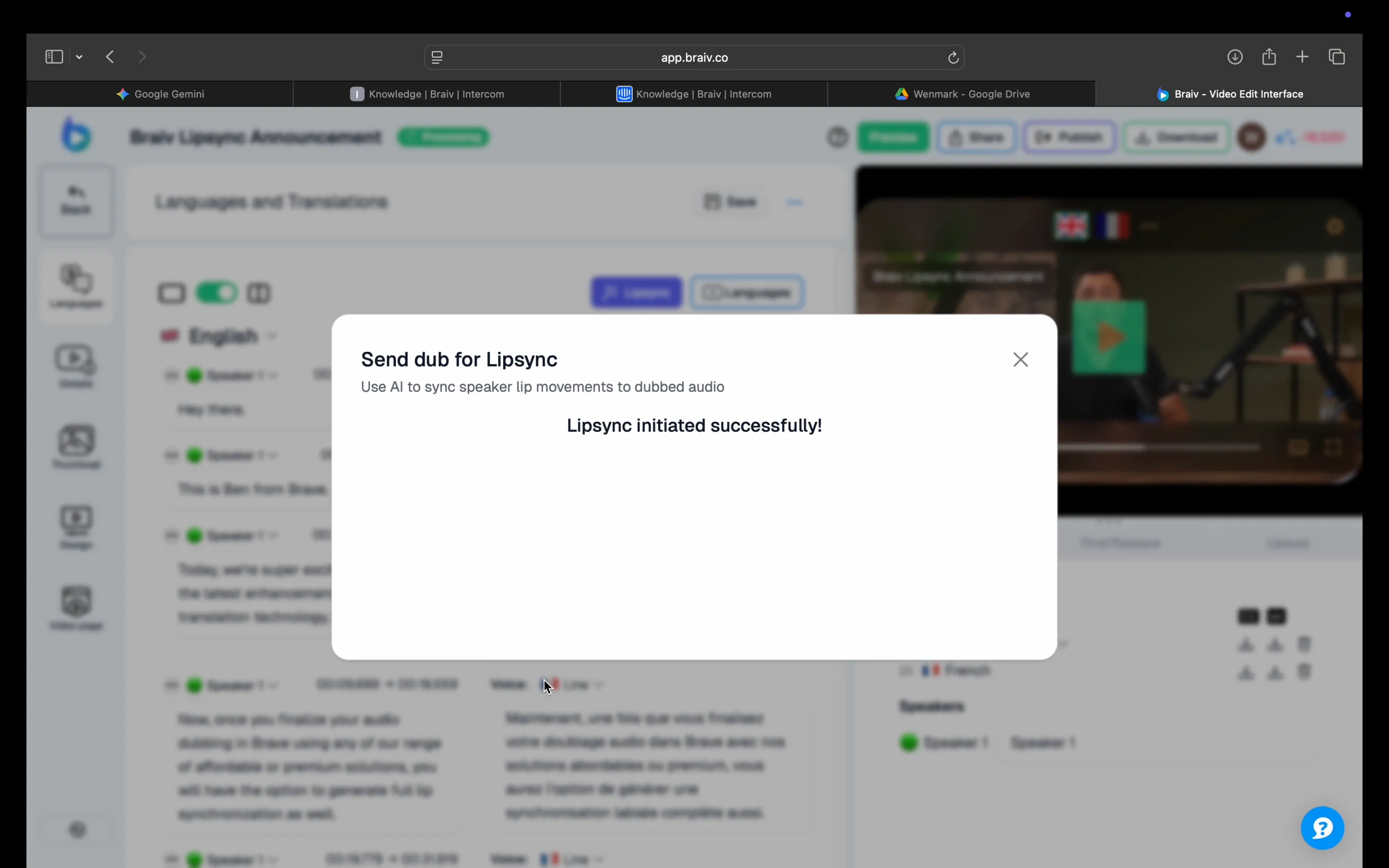
一旦您点击生成唇形同步按钮,会出现一个框,确认显示:“唇形同步已成功启动。”
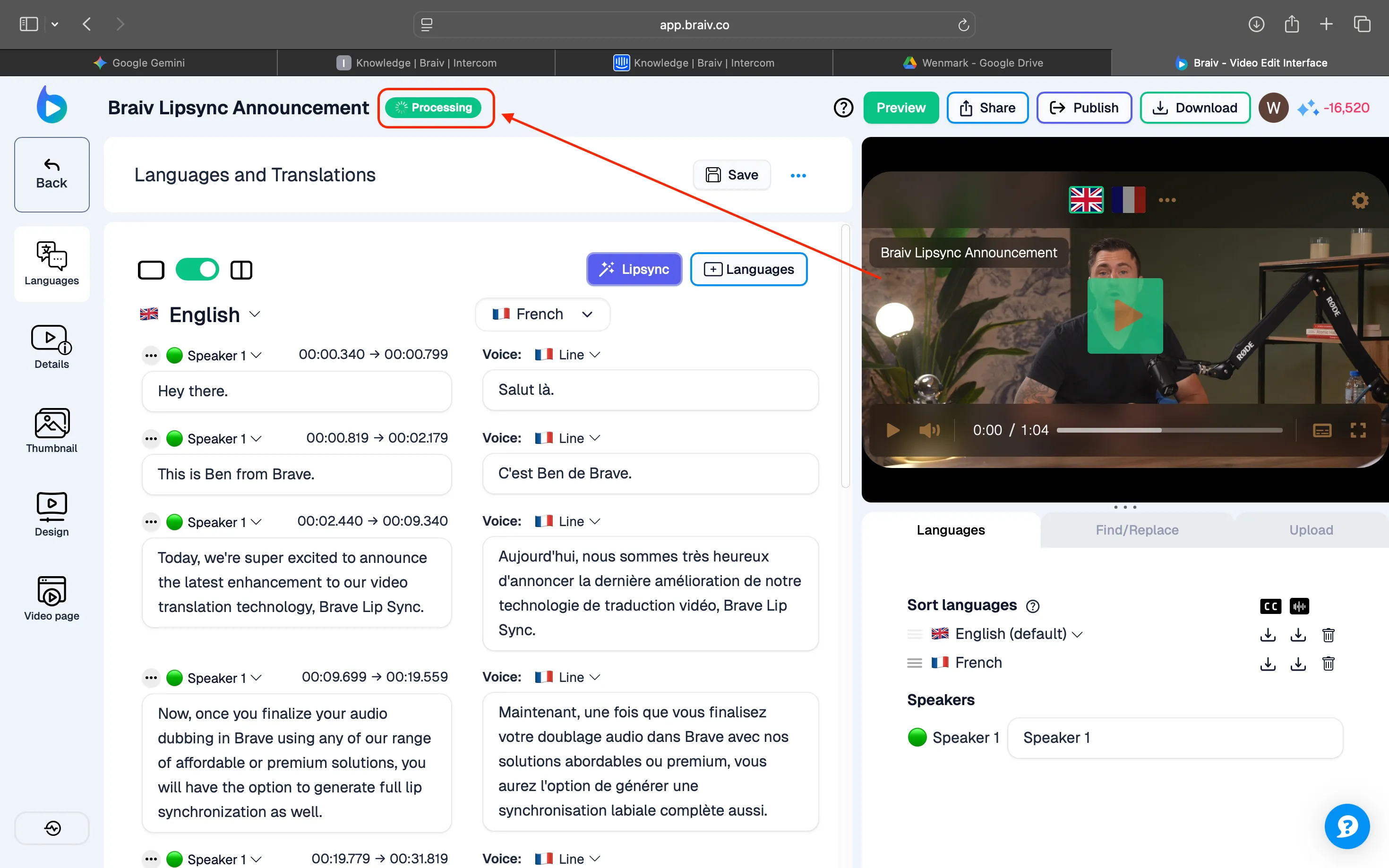
应用程序将把您重定向到“语言和翻译”页面,您将在配音详细信息上方清楚地看到**“处理中”状态**。
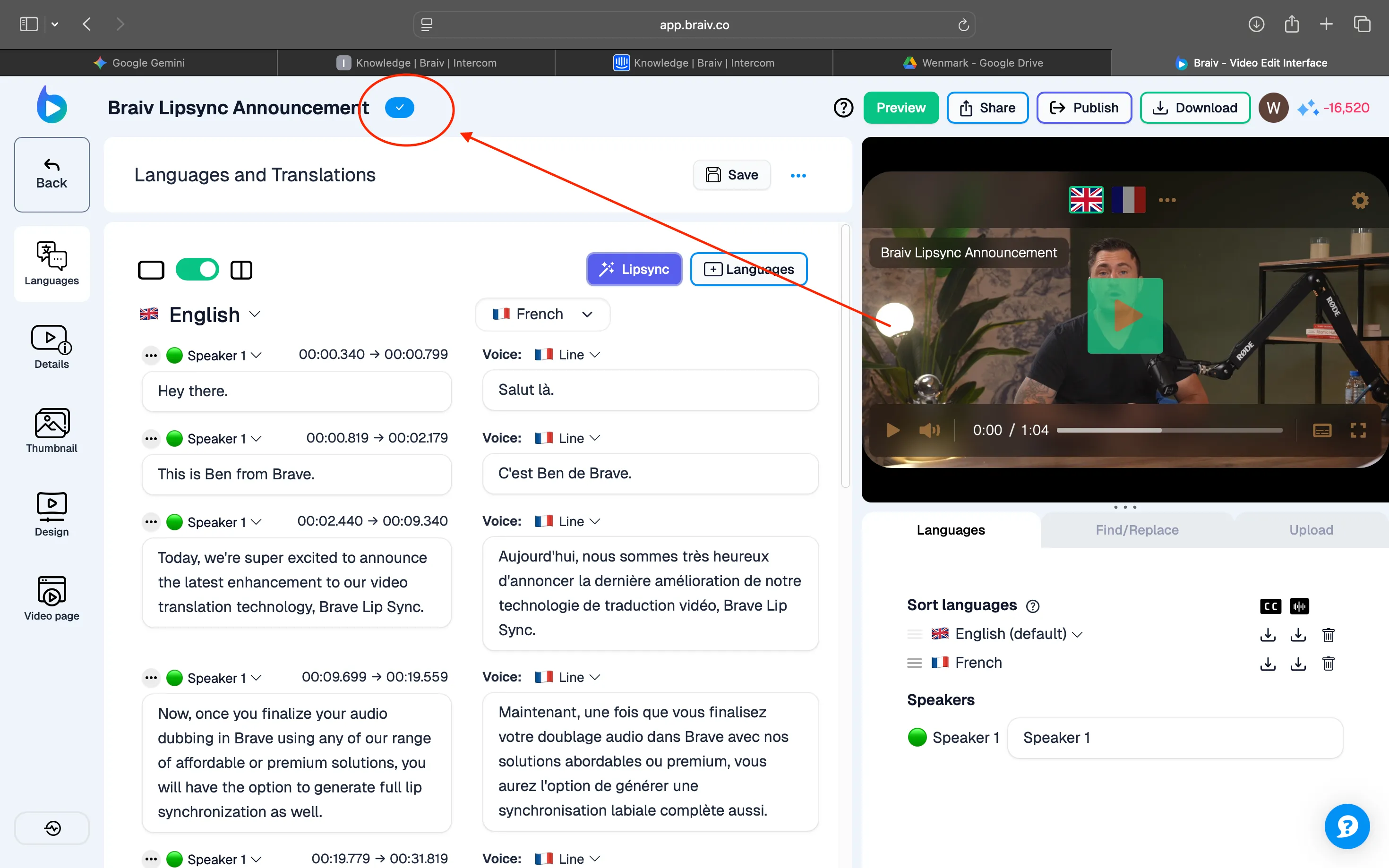
处理完成后,状态将更新,您将看到一个蓝色勾选标记,表示唇形同步过程已完全完成并可供查看。
最后一步: 播放
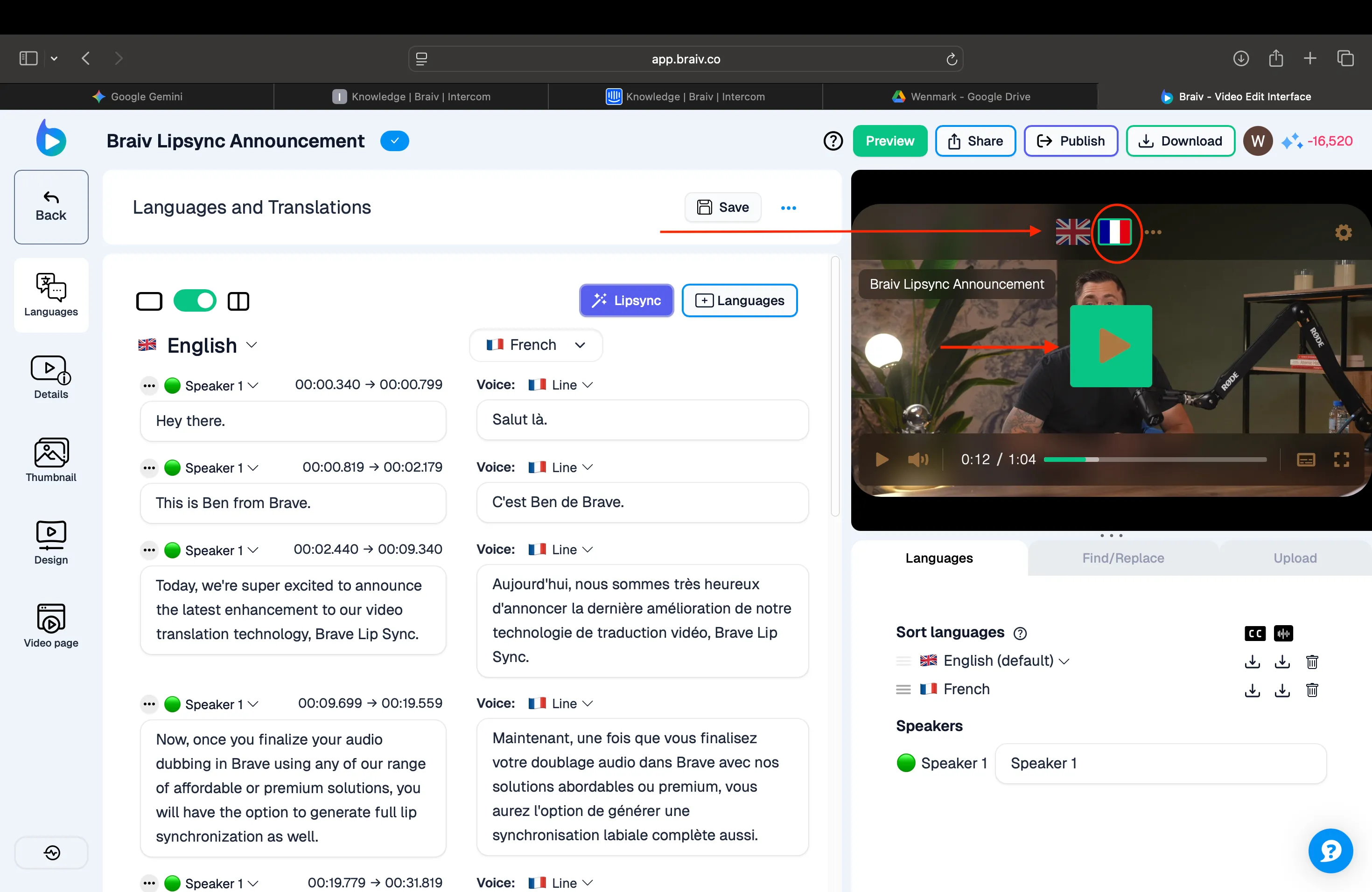
由于唇形同步过程已完成,您现在可以查看结果。导航到右上角的视频播放器。将鼠标悬停在播放器上以显示设置,通过点击播放器控件中相应的旗帜图标,选择您用于配音的语言。点击播放以查看最终的同步输出。
恭喜!您现在可以将您的完全唇形同步视频分享给全世界。