
Chỉnh sửa & Tạo lại Lồng tiếng AI
Dưới đây là hướng dẫn đơn giản về cách thực hiện:
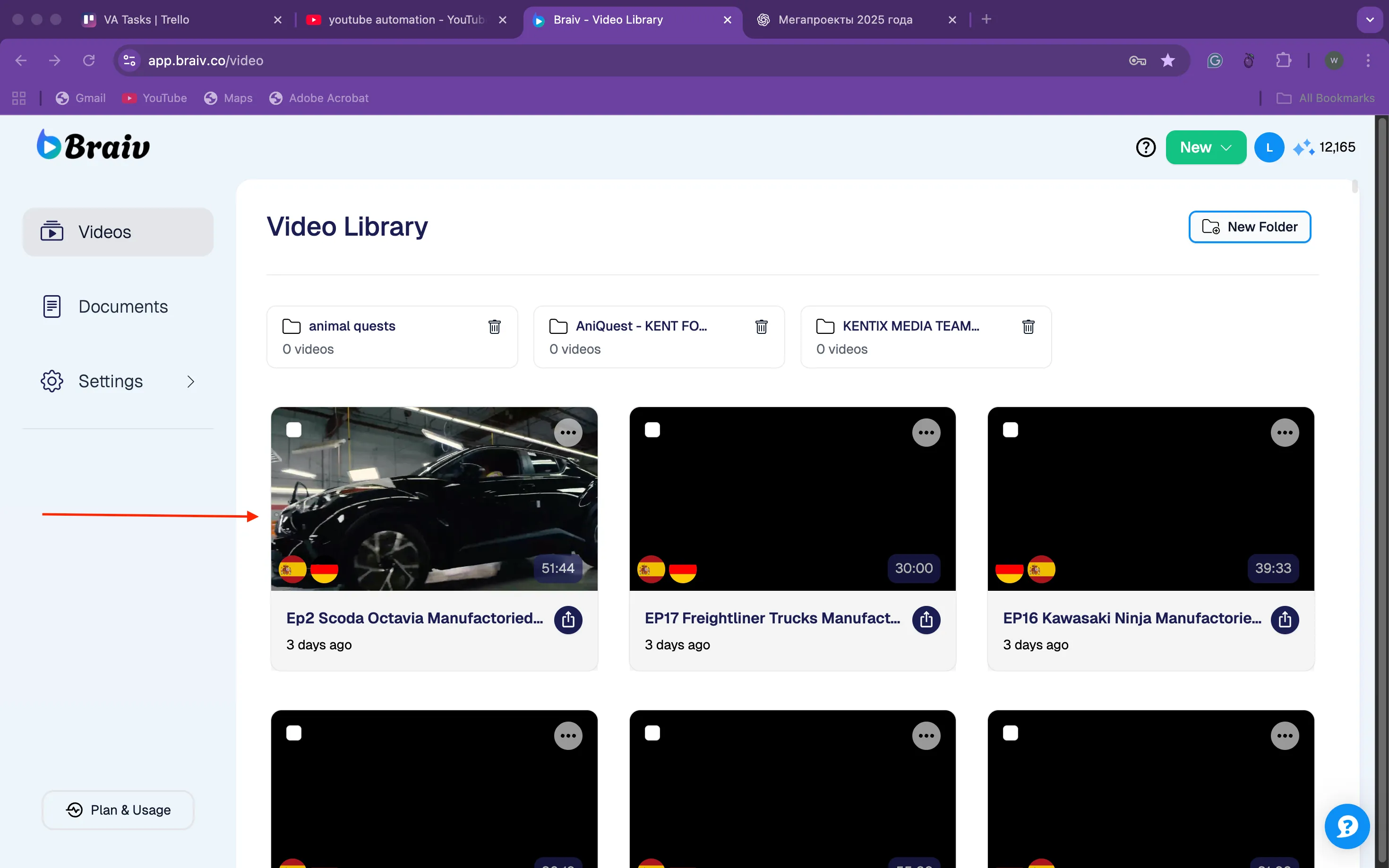
- Bắt đầu bằng cách chọn video mà bạn muốn chỉnh sửa bản ghi âm.
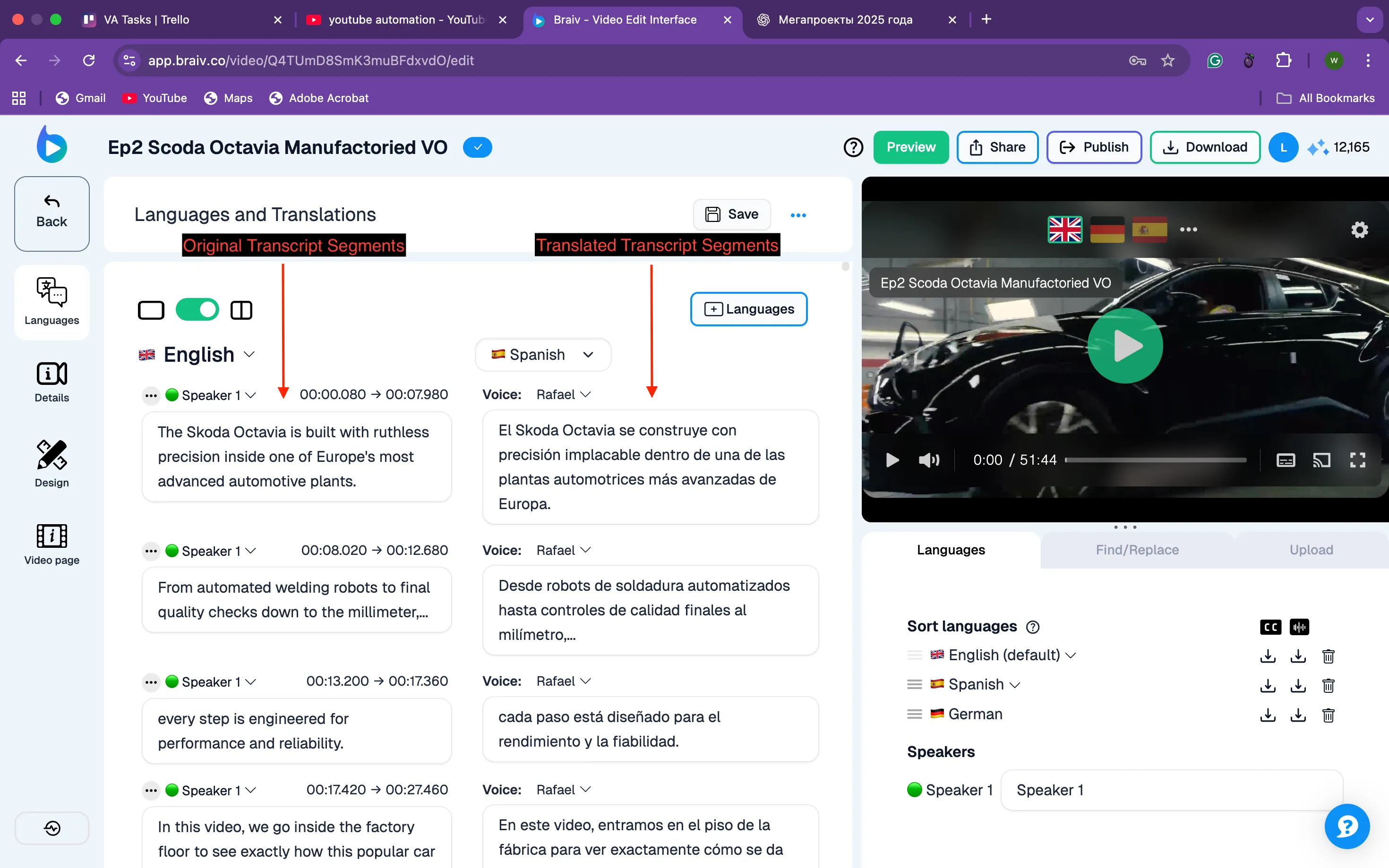
Bạn sẽ thấy màn hình bản ghi hiển thị các phân đoạn cho cả Bản ghi nguồn gốc và Bản ghi đã dịch. Mỗi phần văn bản trong các mục này được gọi là Phân đoạn, như minh họa bên dưới.”
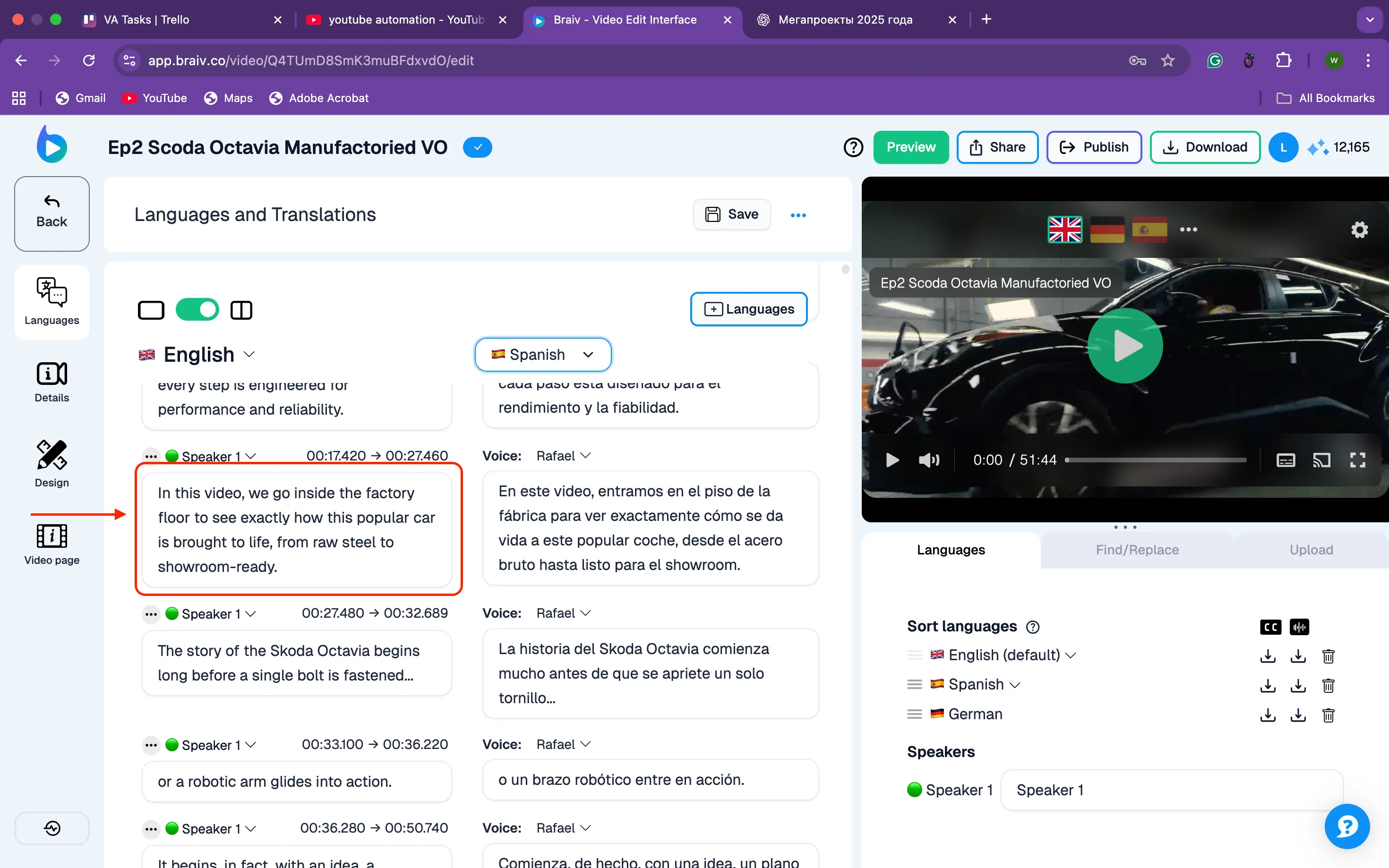
- Chọn phân đoạn bạn muốn chỉnh sửa, thực hiện thay đổi và nhấp vào nút Lưu. Hệ thống sau đó sẽ tự động xử lý và áp dụng các cập nhật của bạn.
Trong ví dụ này, chúng tôi chỉ thay đổi một trong các phân đoạn trong Bản ghi gốc.
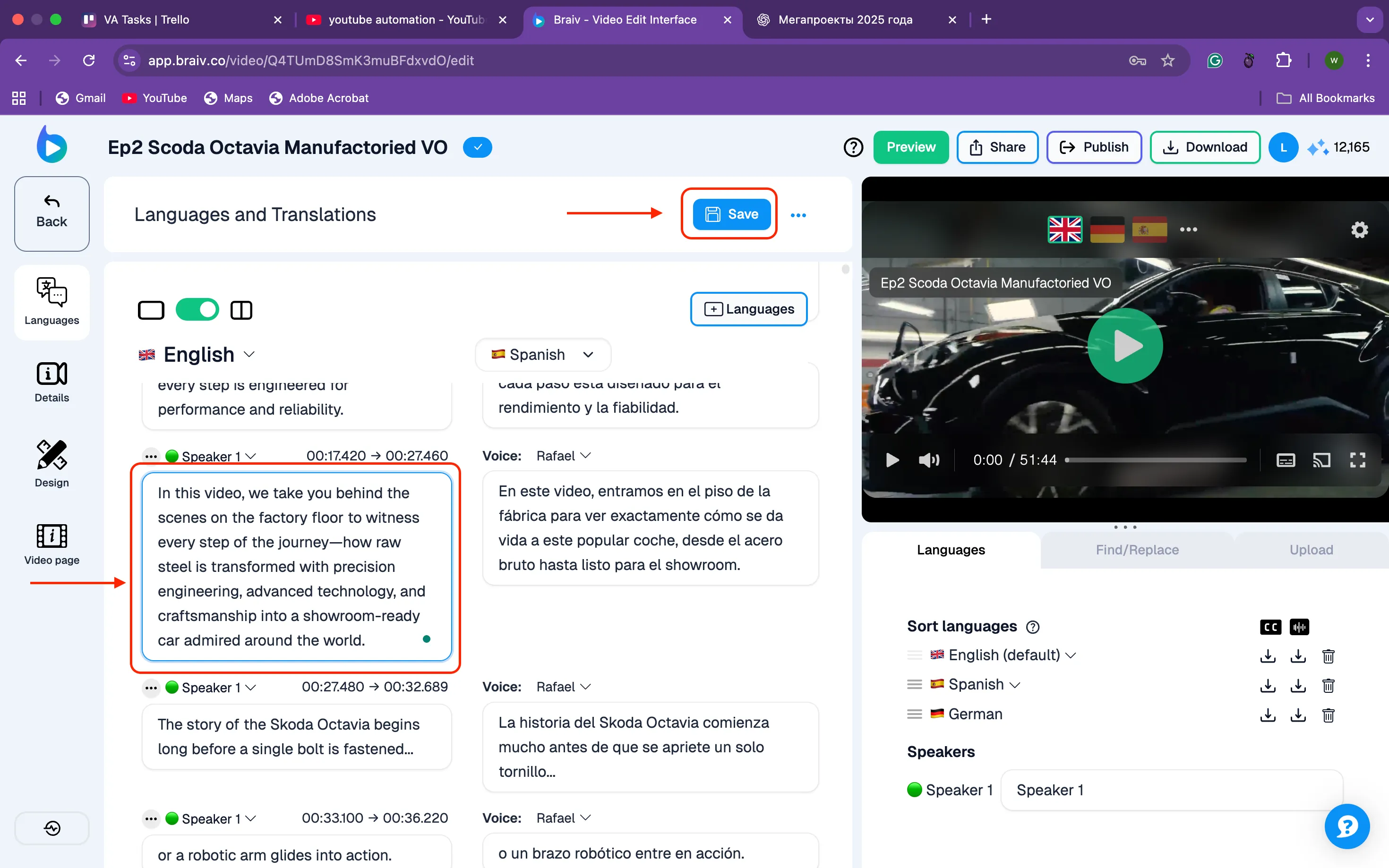
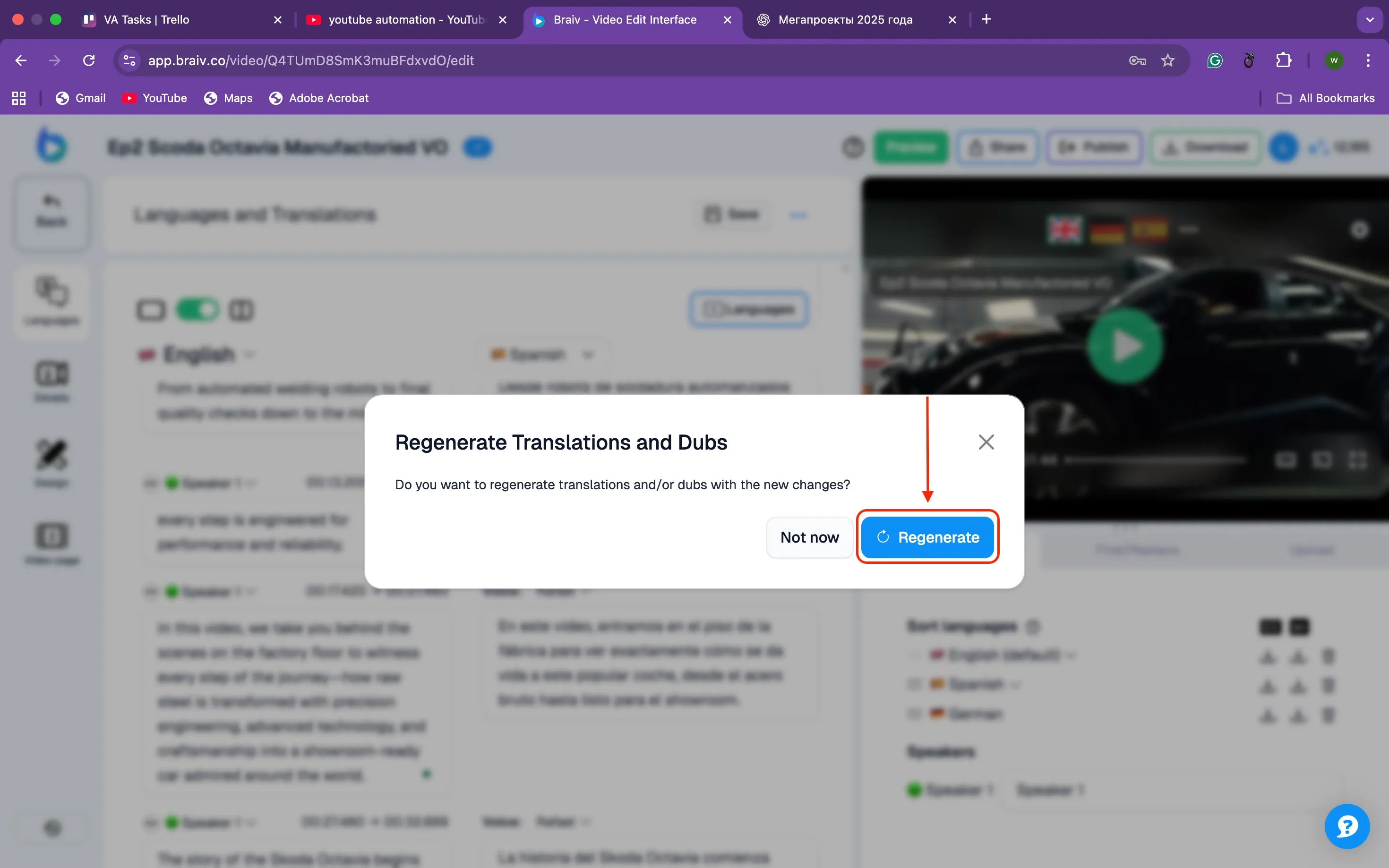
- Nhấp vào Tạo lại.
Xin lưu ý rằng AI credits không bị tiêu tốn khi chỉnh sửa các phân đoạn riêng lẻ. Hành động này chỉ cập nhật các phân đoạn đã dịch (lồng tiếng AI) và không ảnh hưởng đến âm thanh ngôn ngữ nguồn gốc.
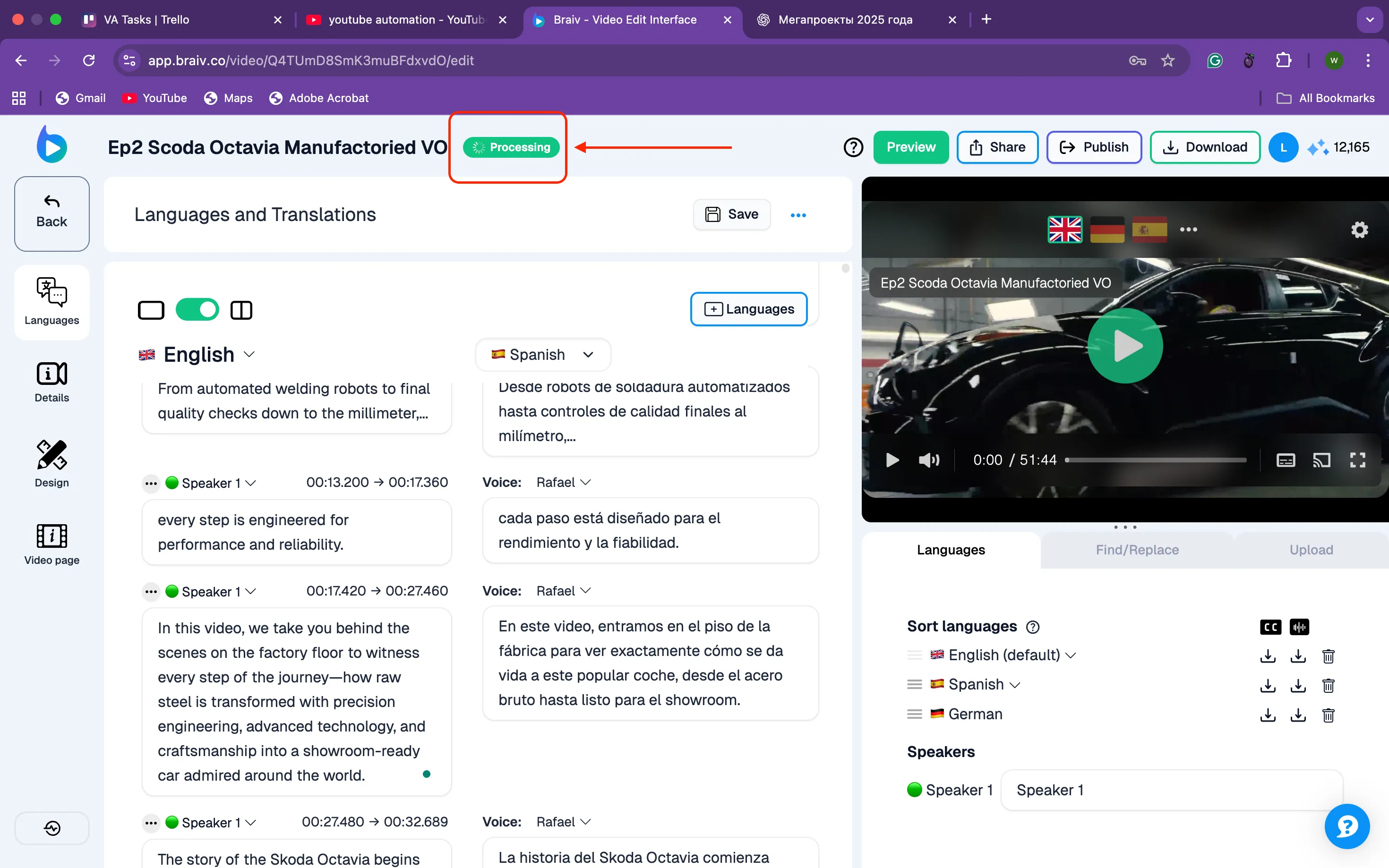
Hệ thống sẽ bắt đầu xử lý, quá trình này có thể mất vài phút. Một chỉ báo trạng thái sẽ xuất hiện ở trên cùng để cho biết các thay đổi của bạn đang được áp dụng.
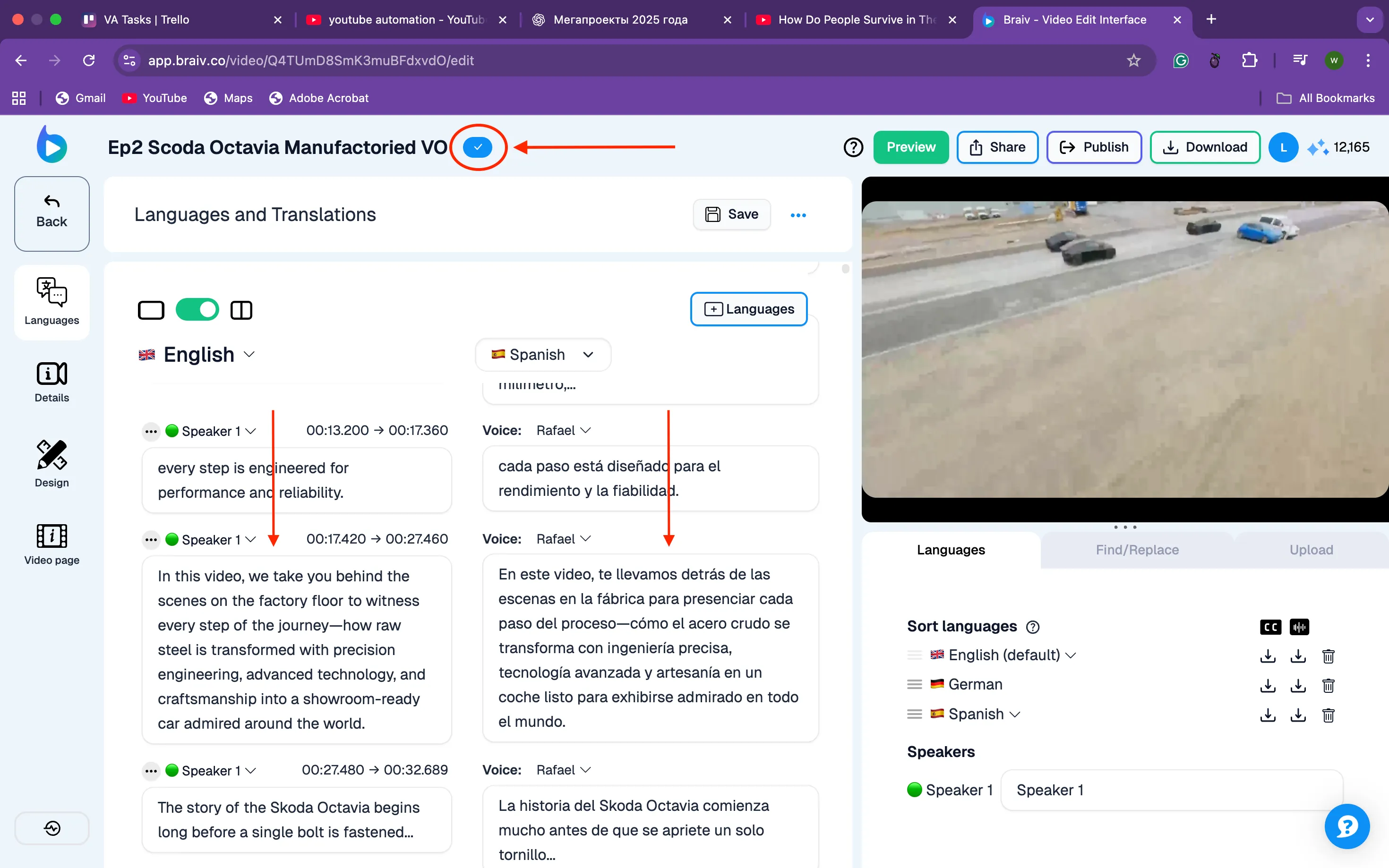
Khi quá trình xử lý hoàn tất, một dấu kiểm màu xanh lam sẽ xuất hiện ở trên cùng để xác nhận các thay đổi của bạn đã được áp dụng. Bạn cũng sẽ nhận thấy rằng ngôn ngữ đã được lồng tiếng đã được cập nhật.
-
Những điều cần lưu ý:
-
Nếu bạn chỉnh sửa một phân đoạn trong Bản ghi nguồn gốc, phân đoạn Bản ghi đã dịch tương ứng sẽ được tự động dịch lại và lồng tiếng lại.
-
Nếu bạn chỉnh sửa một phân đoạn Bản ghi đã dịch, nó sẽ tự động tạo lại lồng tiếng cho phân đoạn đó mà không làm thay đổi Bản ghi nguồn gốc.
-
Khi bạn chỉnh sửa các phân đoạn cụ thể, chỉ những phân đoạn đó sẽ được lồng tiếng lại. Phần còn lại của bản ghi vẫn không thay đổi.
-