
Edytowanie i ponowne generowanie dubbingu AI
Oto prosty przewodnik, jak to zrobić:
- Zacznij od wybrania filmu, którego transkrypcję chcesz edytować.
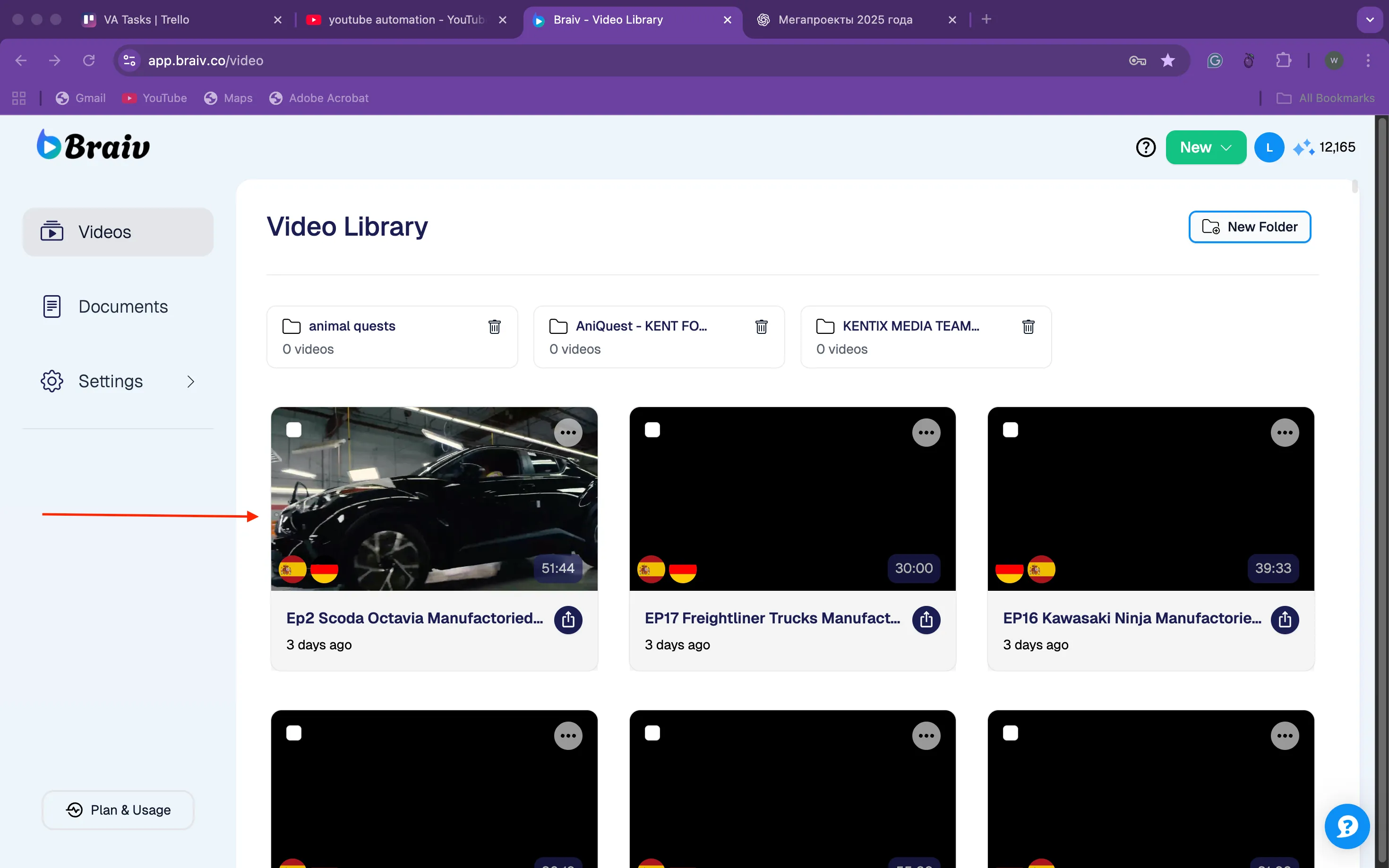
Zobaczysz ekran transkrypcji wyświetlający segmenty zarówno dla Oryginalnej Transkrypcji Źródłowej, jak i Przetłumaczonej Transkrypcji. Każda część tekstu w tych sekcjach nazywana jest Segmentem, jak pokazano poniżej.
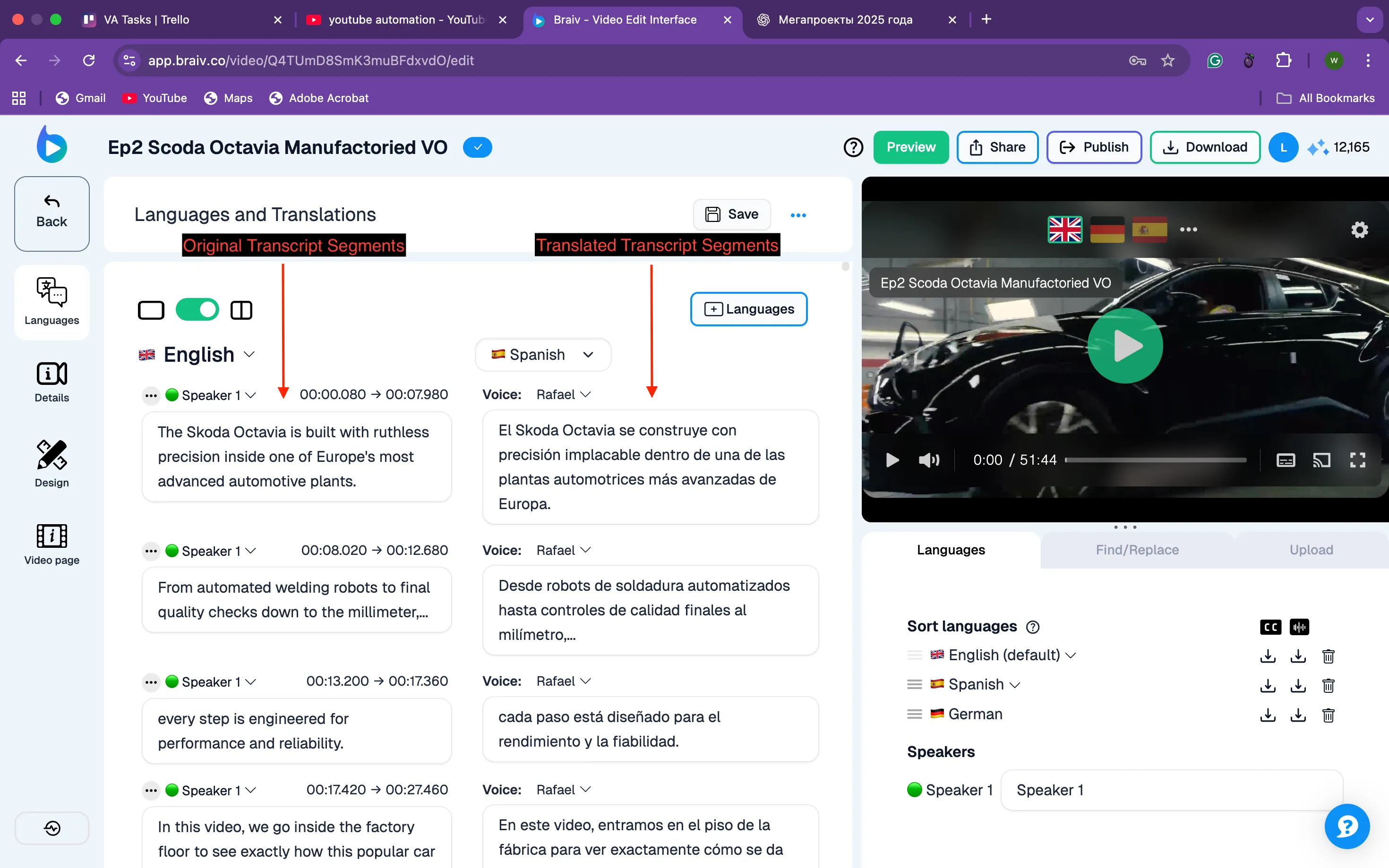
- Wybierz segment, który chcesz edytować, wprowadź zmiany i kliknij przycisk Zapisz. System automatycznie przetworzy i zastosuje Twoje aktualizacje.
W tym przykładzie zmieniamy tylko jeden z segmentów w Oryginalnej Transkrypcji.
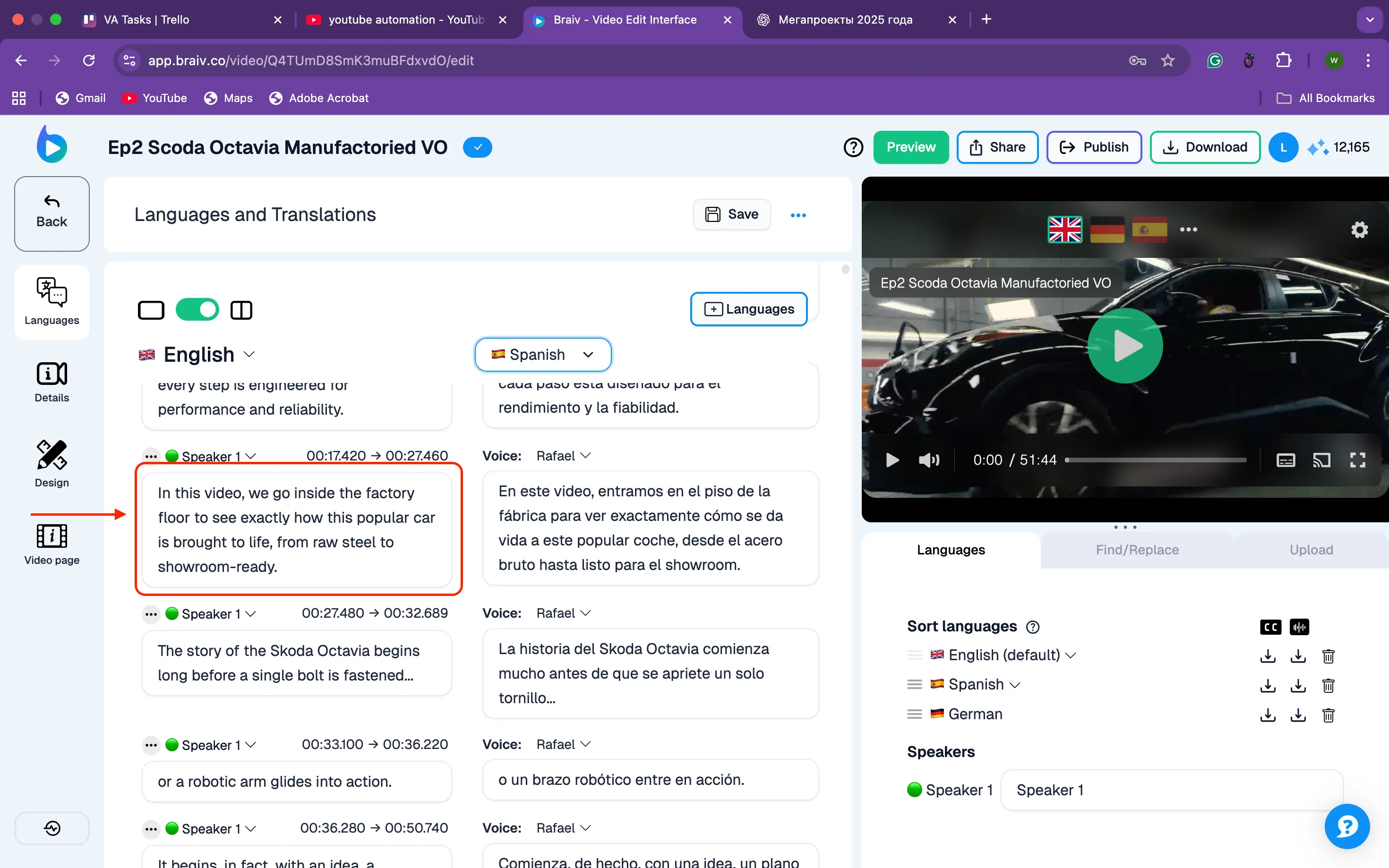
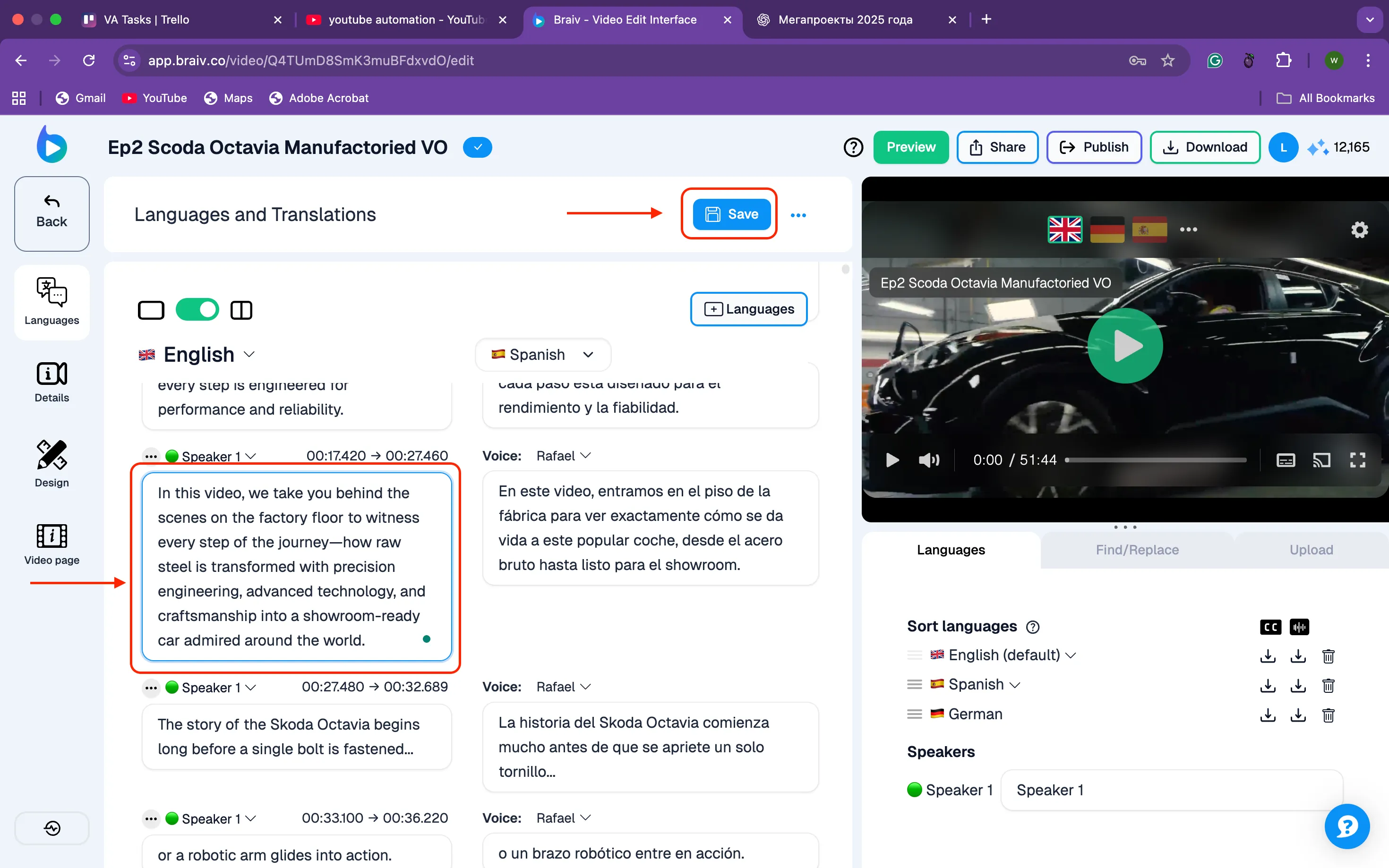
- Kliknij Generuj ponownie.
Należy pamiętać, że kredyty AI nie są zużywane podczas edycji pojedynczych segmentów. Ta czynność aktualizuje tylko przetłumaczone segmenty (dubbing AI) i nie wpływa na oryginalne audio w języku źródłowym.
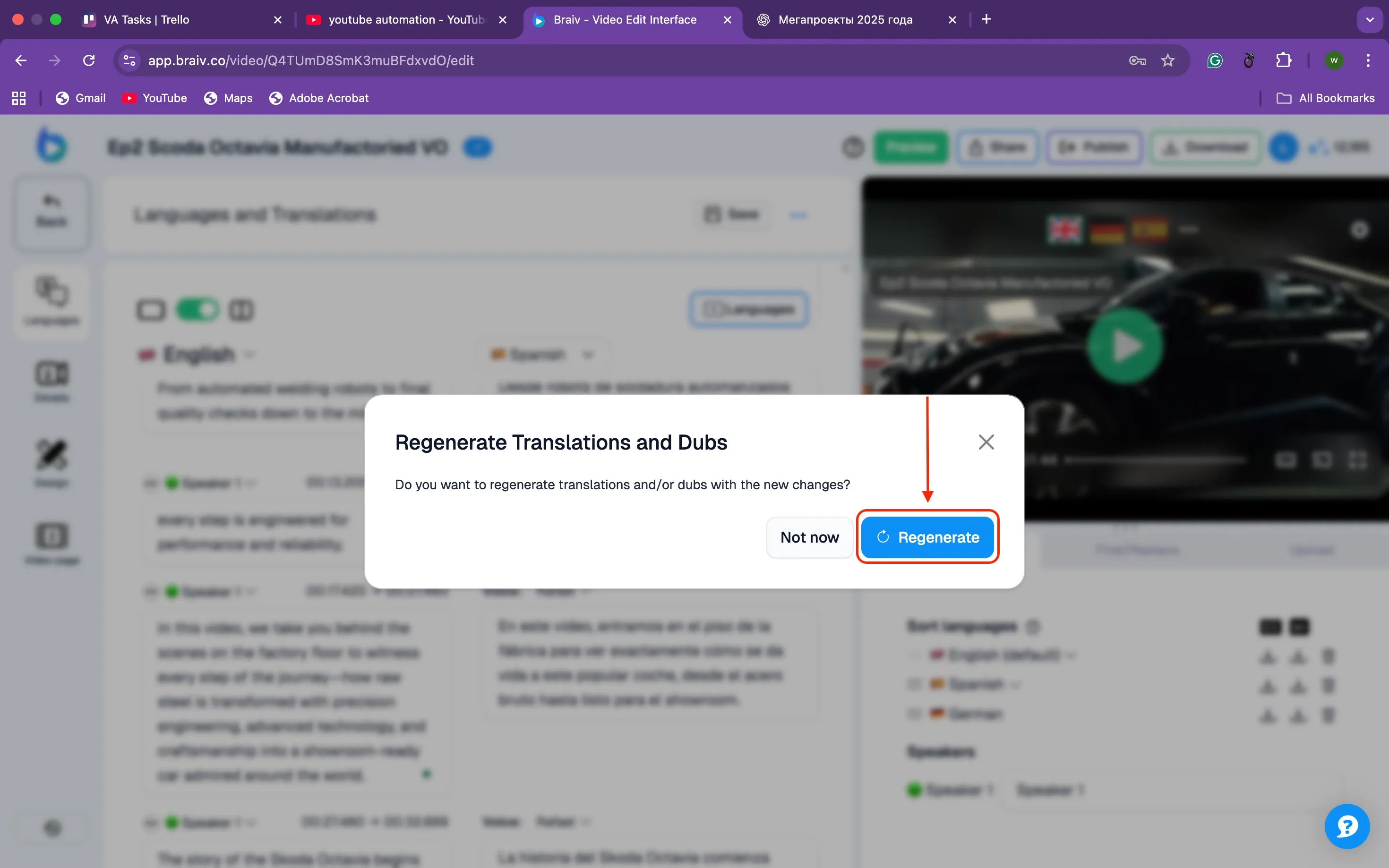
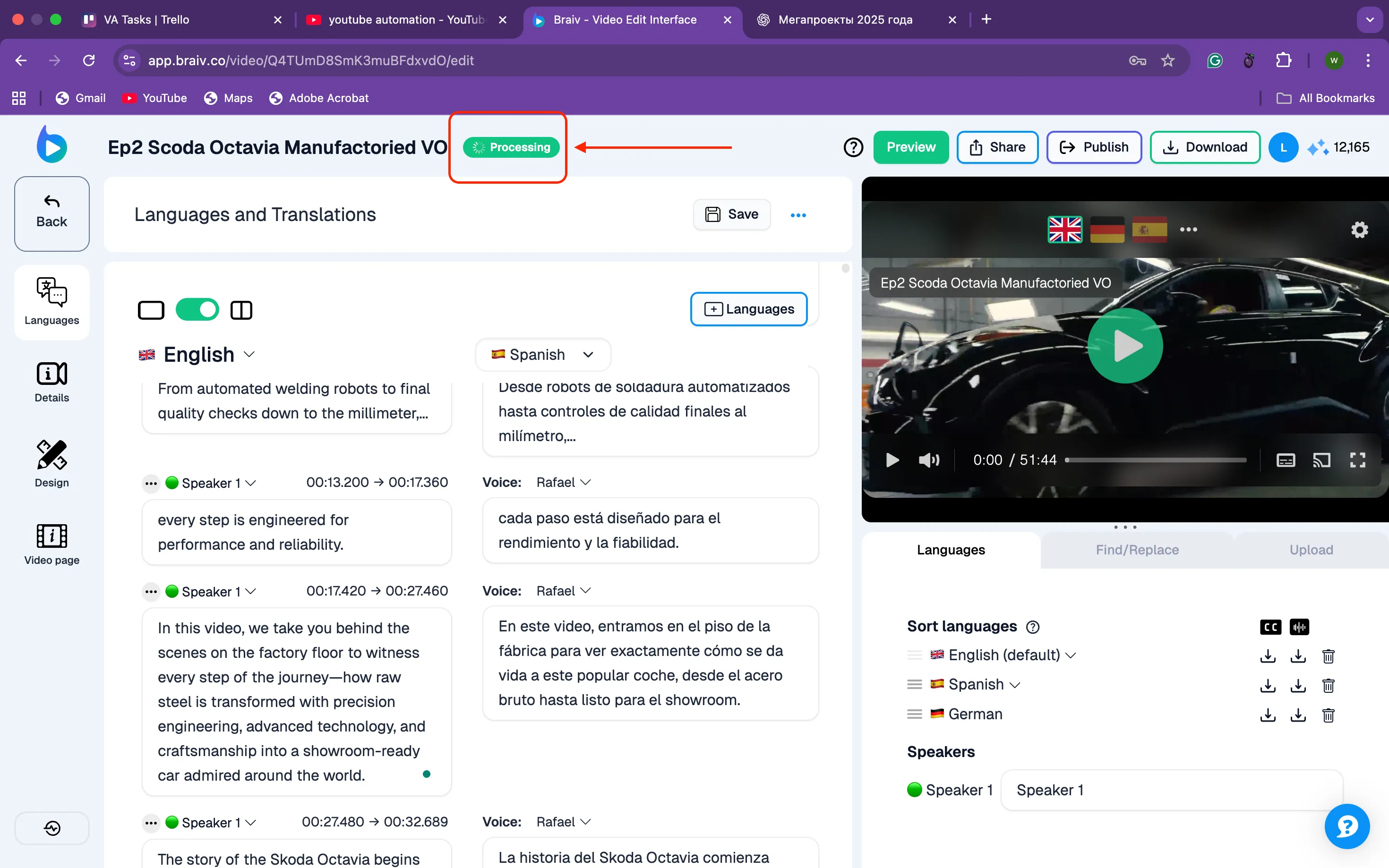
System rozpocznie przetwarzanie, co może potrwać kilka minut. U góry pojawi się wskaźnik statusu, informujący, że zmiany są stosowane.
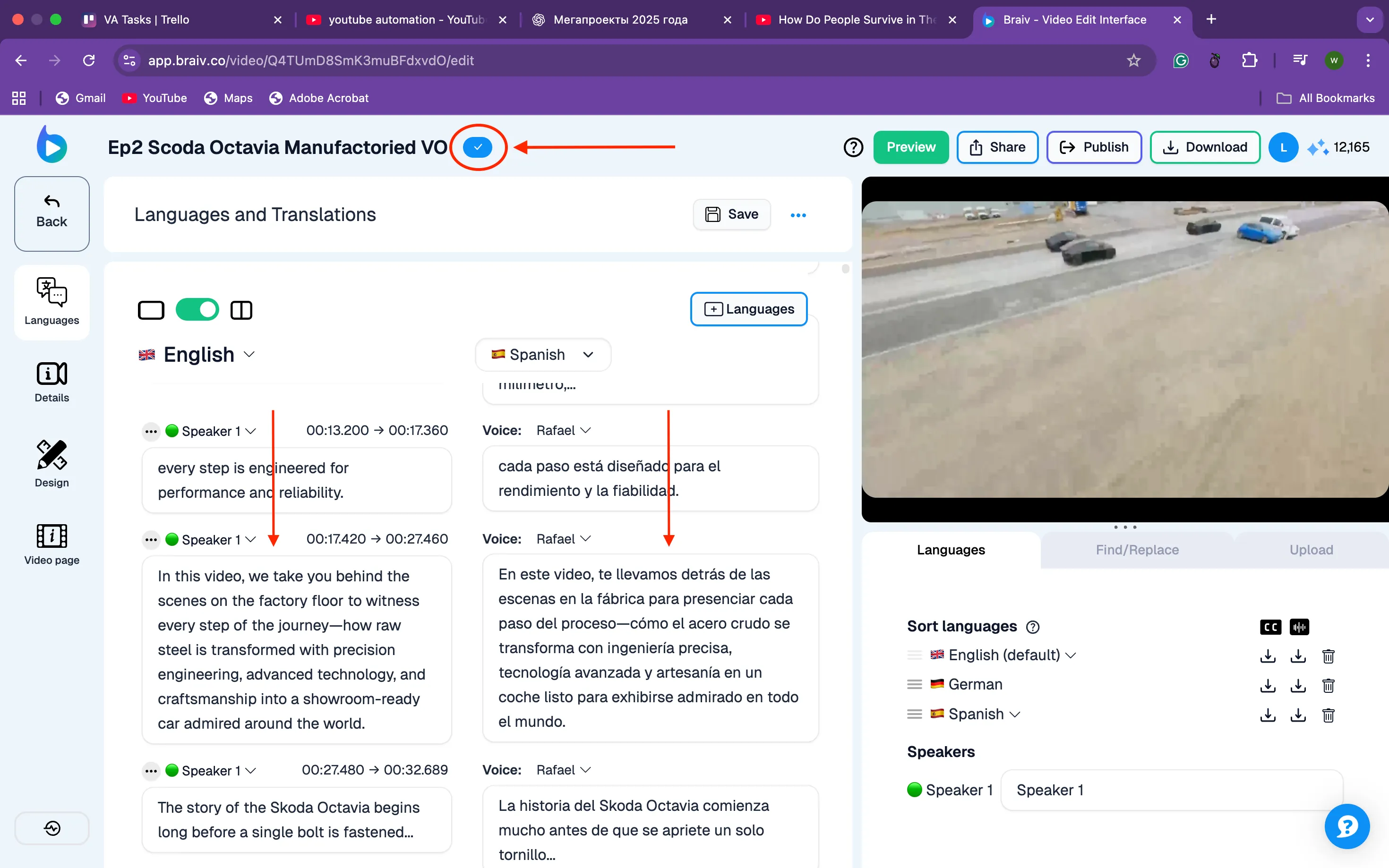
Po zakończeniu przetwarzania, u góry pojawi się niebieski znacznik potwierdzający zastosowanie zmian. Zauważysz również, że język dubbingowany został zaktualizowany.
-
Warto zauważyć:
-
Jeśli edytujesz segment w Oryginalnej Transkrypcji Źródłowej, odpowiadający mu Segment Przetłumaczonej Transkrypcji zostanie automatycznie ponownie przetłumaczony i zdubbingowany.
-
Jeśli edytujesz Segment Przetłumaczonej Transkrypcji, automatycznie wygeneruje to dubbing dla tego segmentu, nie zmieniając Oryginalnej Transkrypcji Źródłowej.
-
Kiedy edytujesz konkretne segmenty, tylko te segmenty zostaną ponownie zdubbingowane. Reszta transkrypcji pozostaje niezmieniona.
-