
Modifica e rigenerazione del doppiaggio AI
Ecco una semplice guida su come farlo:
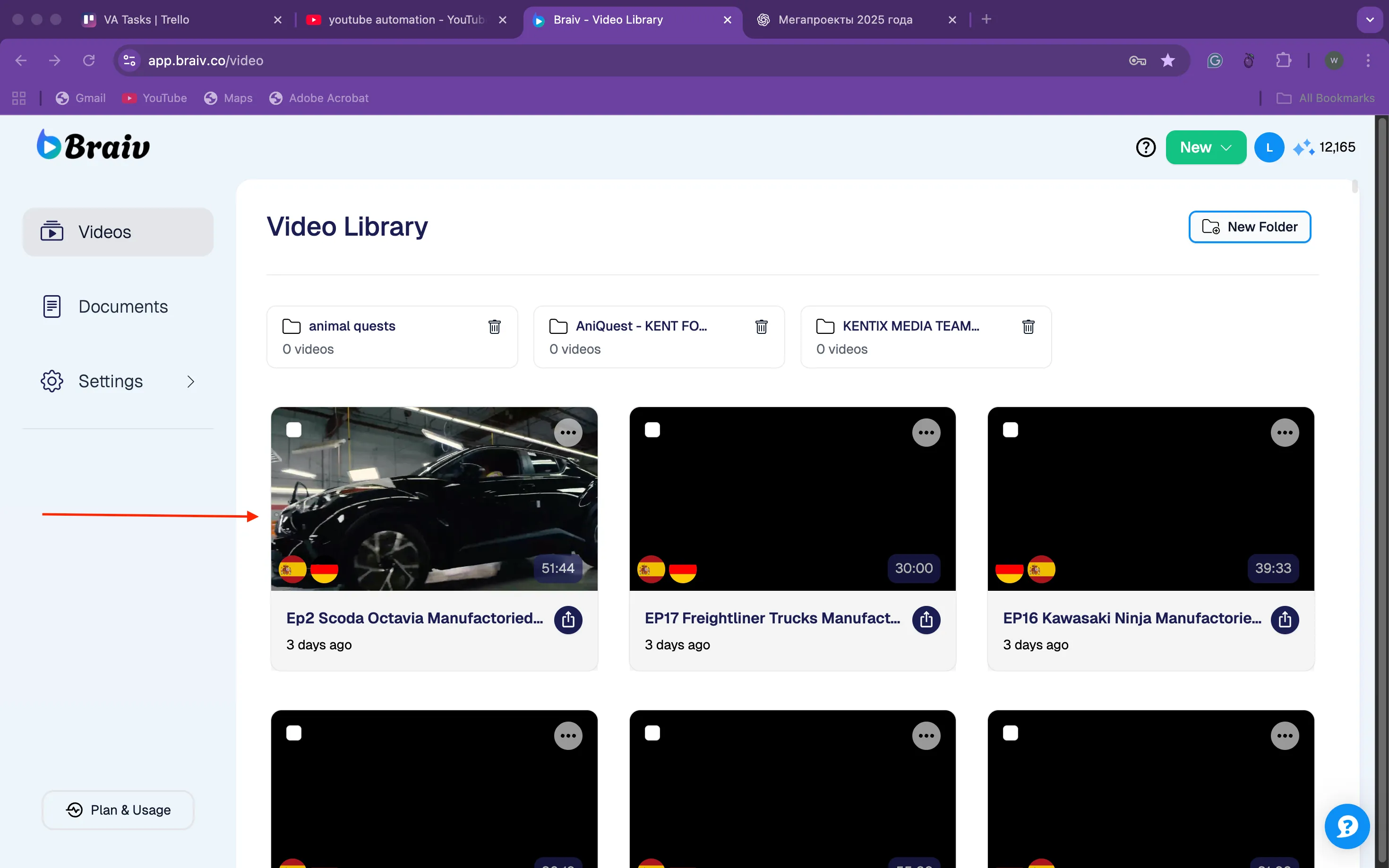
- Inizia selezionando il video di cui desideri modificare la trascrizione.
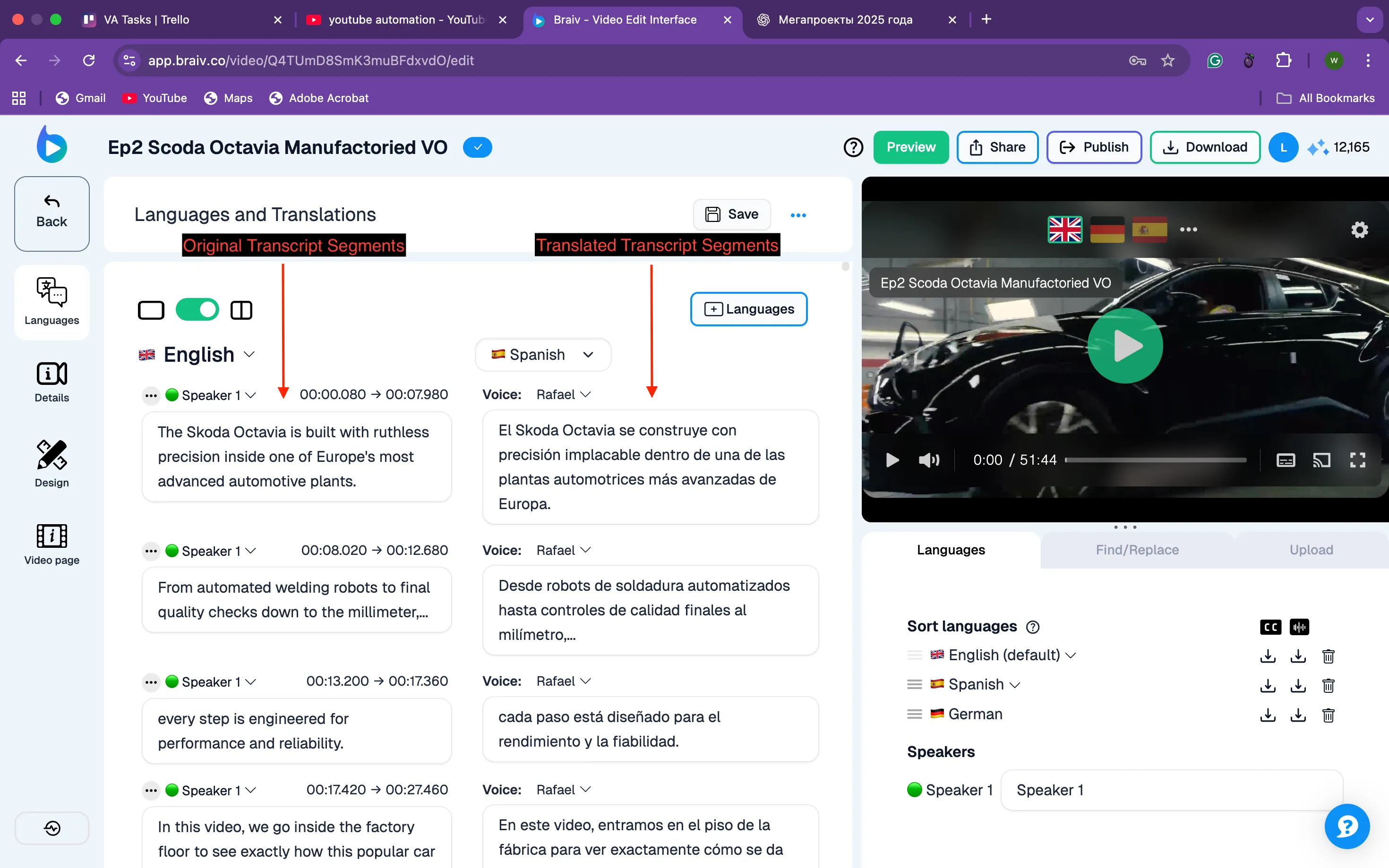
Vedrai una schermata di trascrizione che mostra i segmenti sia per la Trascrizione Originale che per la Trascrizione Tradotta. Ogni porzione di testo in queste sezioni è chiamata Segmento, come mostrato di seguito.
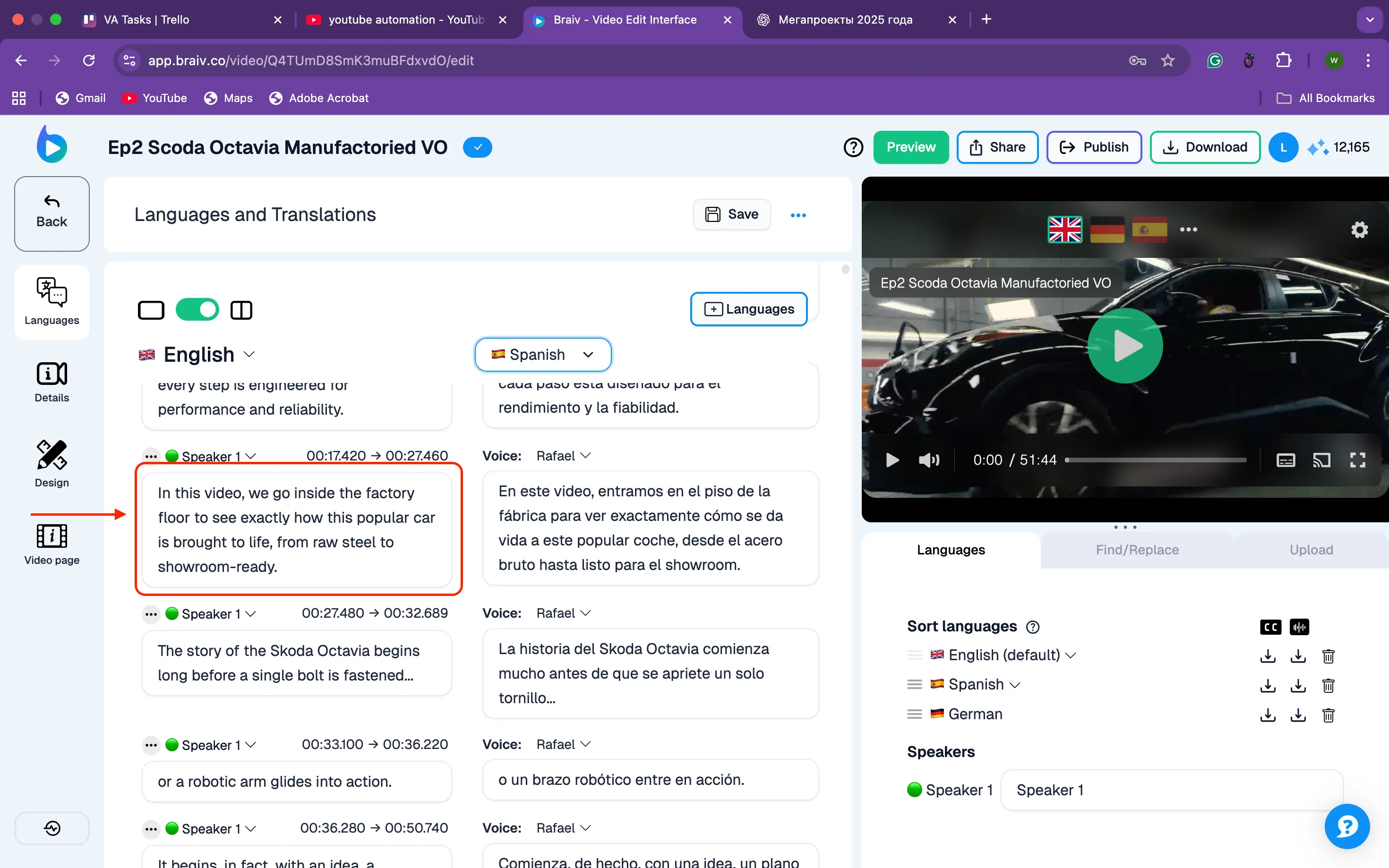
- Seleziona il segmento che desideri modificare, apporta le modifiche e fai clic sul pulsante Salva. Il sistema elaborerà e applicherà automaticamente gli aggiornamenti.
Per questo esempio, modifichiamo solo uno dei segmenti nella Trascrizione Originale.
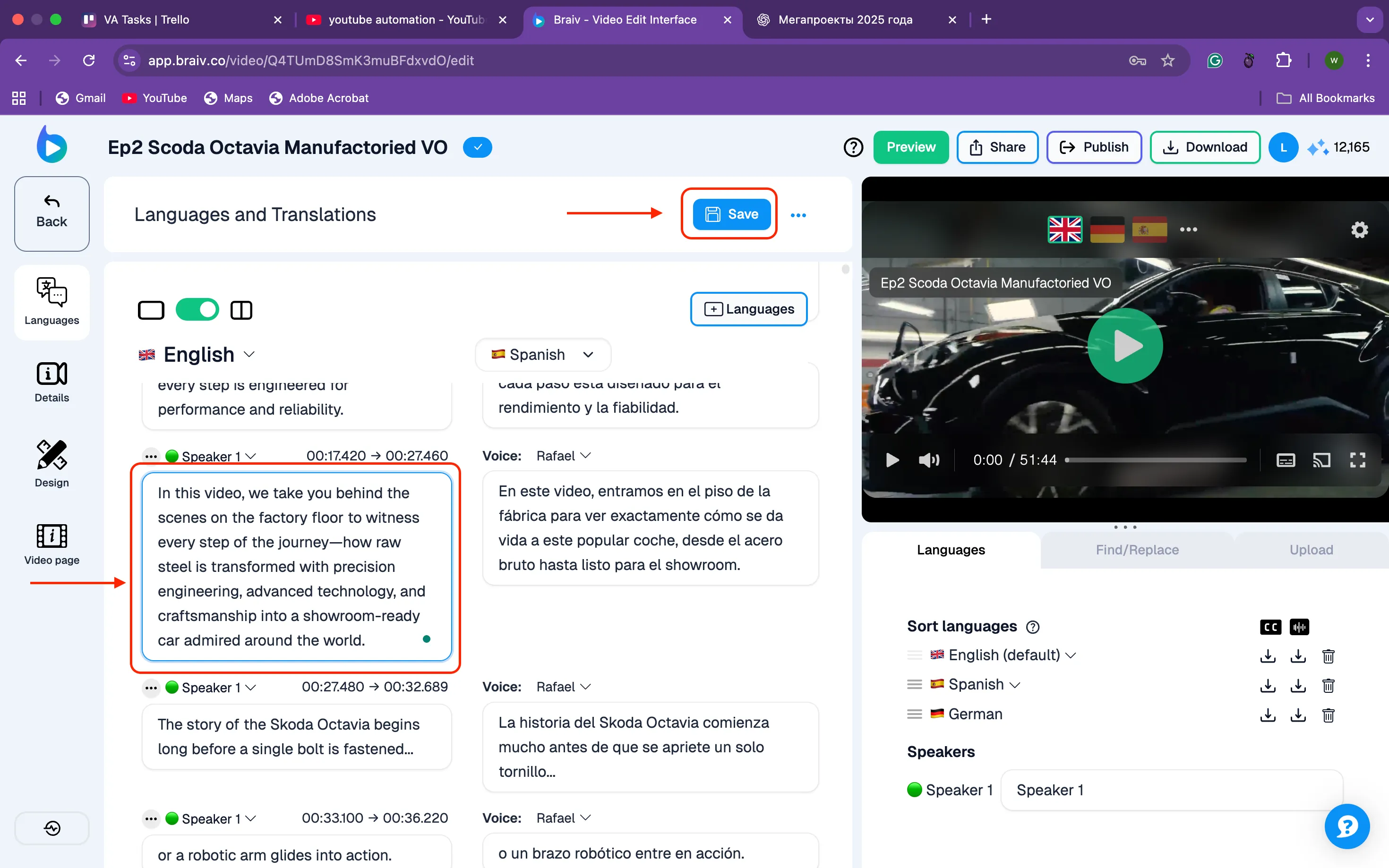
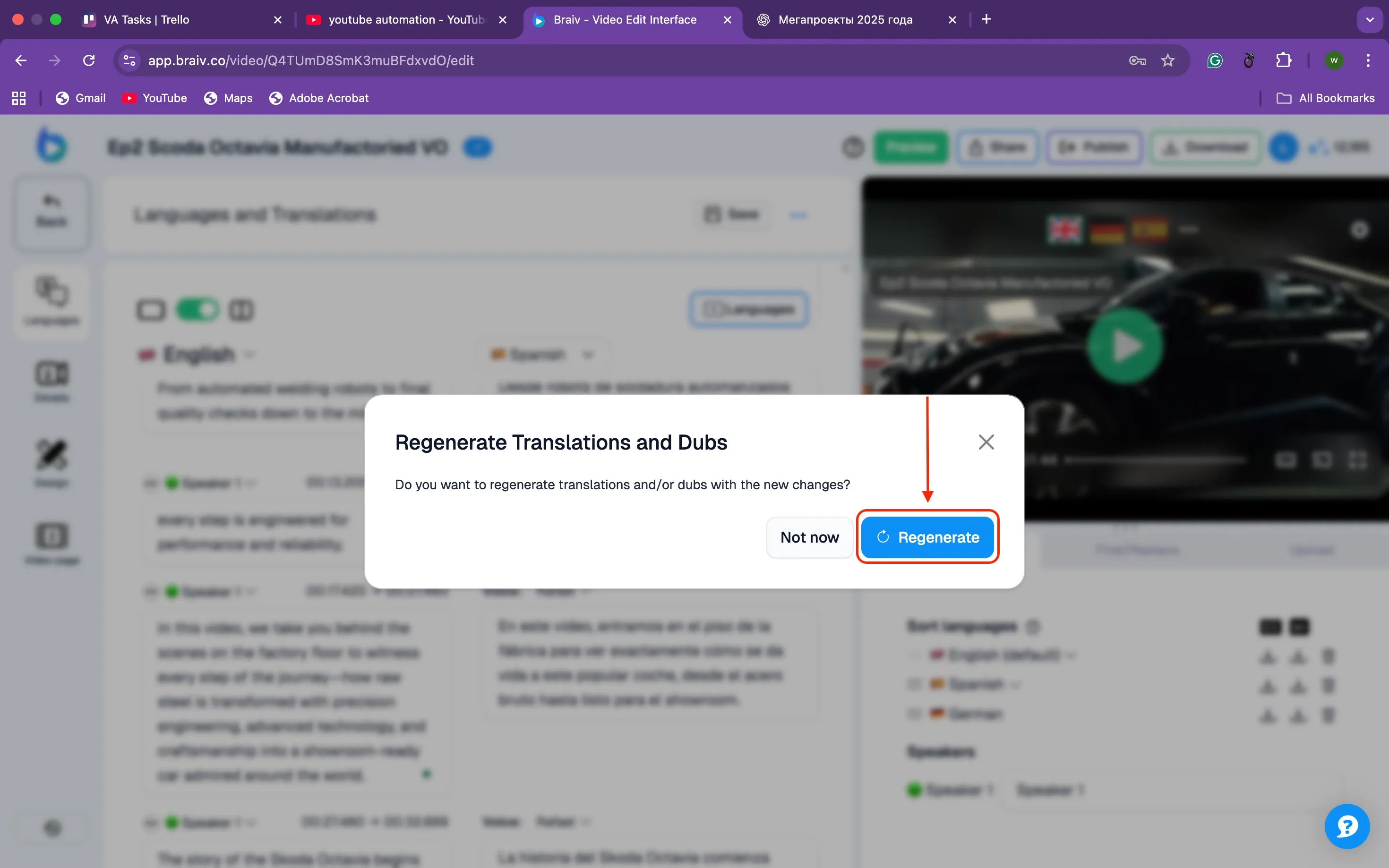
- Fai clic su Rigenera.
Tieni presente che i crediti AI non vengono consumati quando si modificano singoli segmenti. Questa azione aggiorna solo i segmenti tradotti (doppiaggio AI) e non influisce sull’audio originale nella lingua di origine.
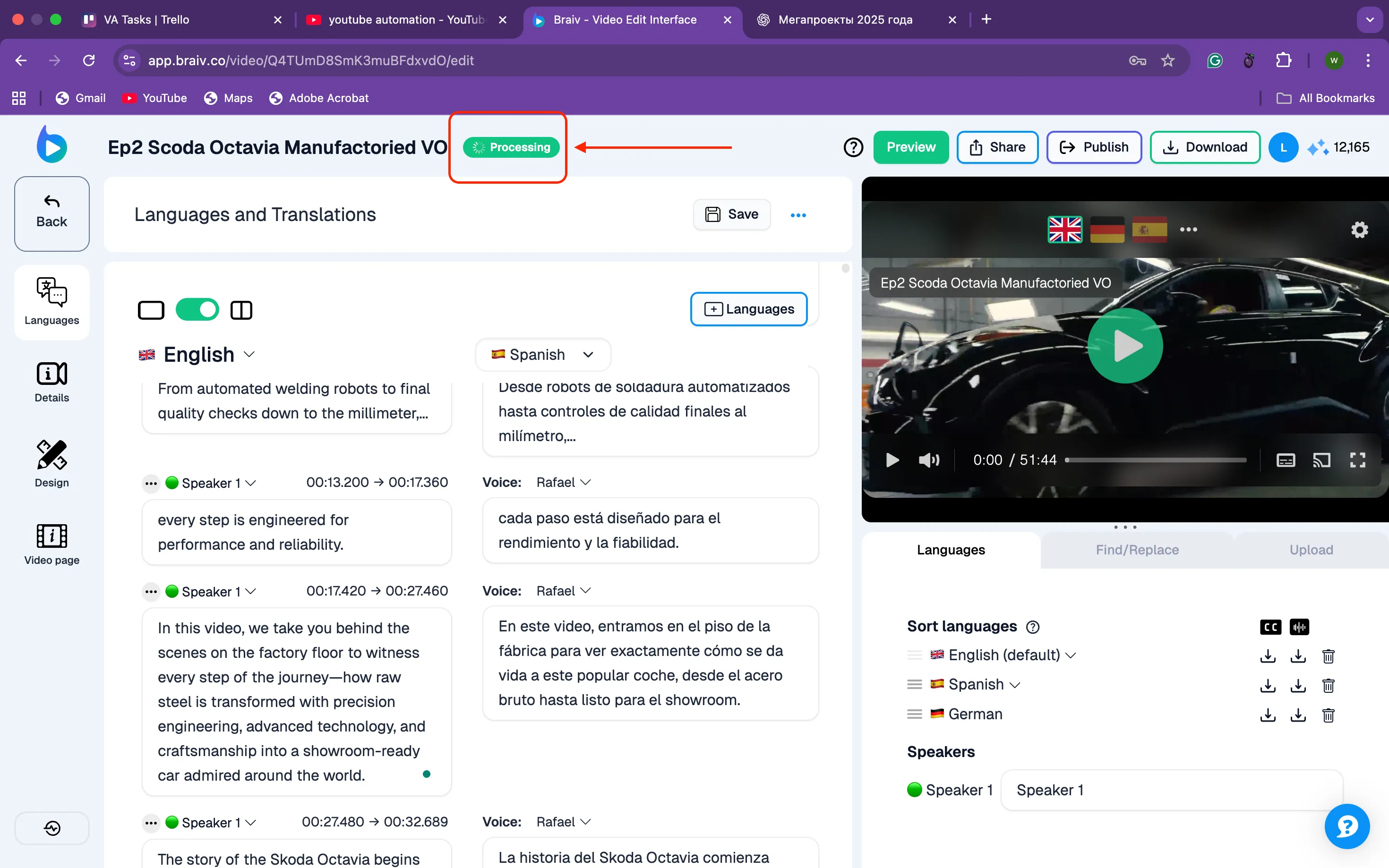
Il sistema inizierà l’elaborazione, che potrebbe richiedere alcuni minuti. Un indicatore di stato apparirà in alto per mostrare che le modifiche sono in fase di applicazione.
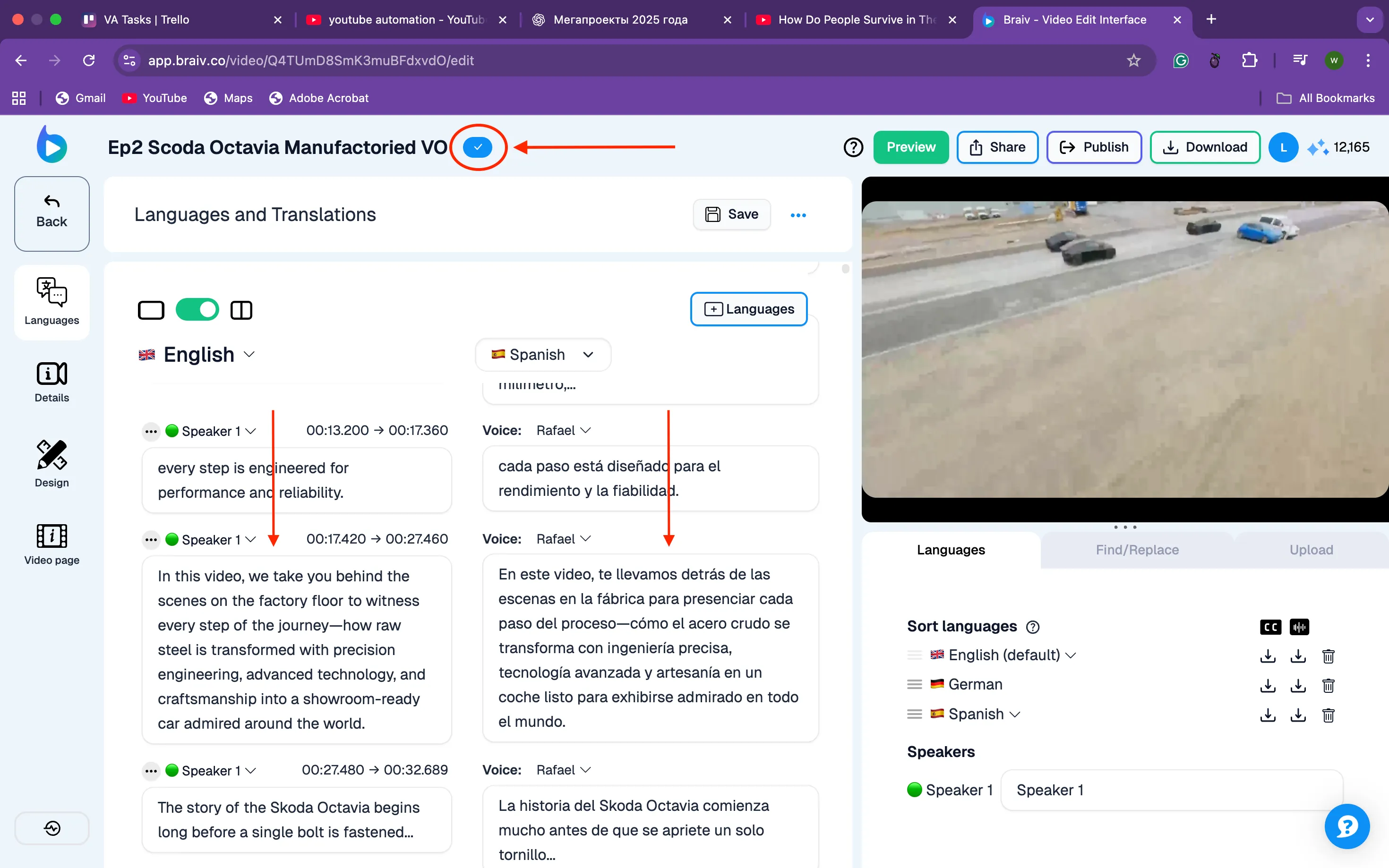
Al completamento dell’elaborazione, apparirà un segno di spunta blu in alto per confermare che le modifiche sono state applicate. Noterai anche che la lingua doppiata è stata aggiornata.
-
Cose da notare:
-
Se modifichi un segmento nella Trascrizione Originale, il corrispondente segmento della Trascrizione Tradotta verrà automaticamente ritradotto e ridoppiato.
-
Se modifichi un segmento della Trascrizione Tradotta, rigenererà automaticamente il doppiaggio per quel segmento senza alterare la Trascrizione Originale.
-
Quando modifichi segmenti specifici, solo quei segmenti verranno ridoppiati. Il resto della trascrizione rimane invariato.
-