
Редактирование и регенерация AI дубляжа
Вот простое руководство о том, как это сделать:
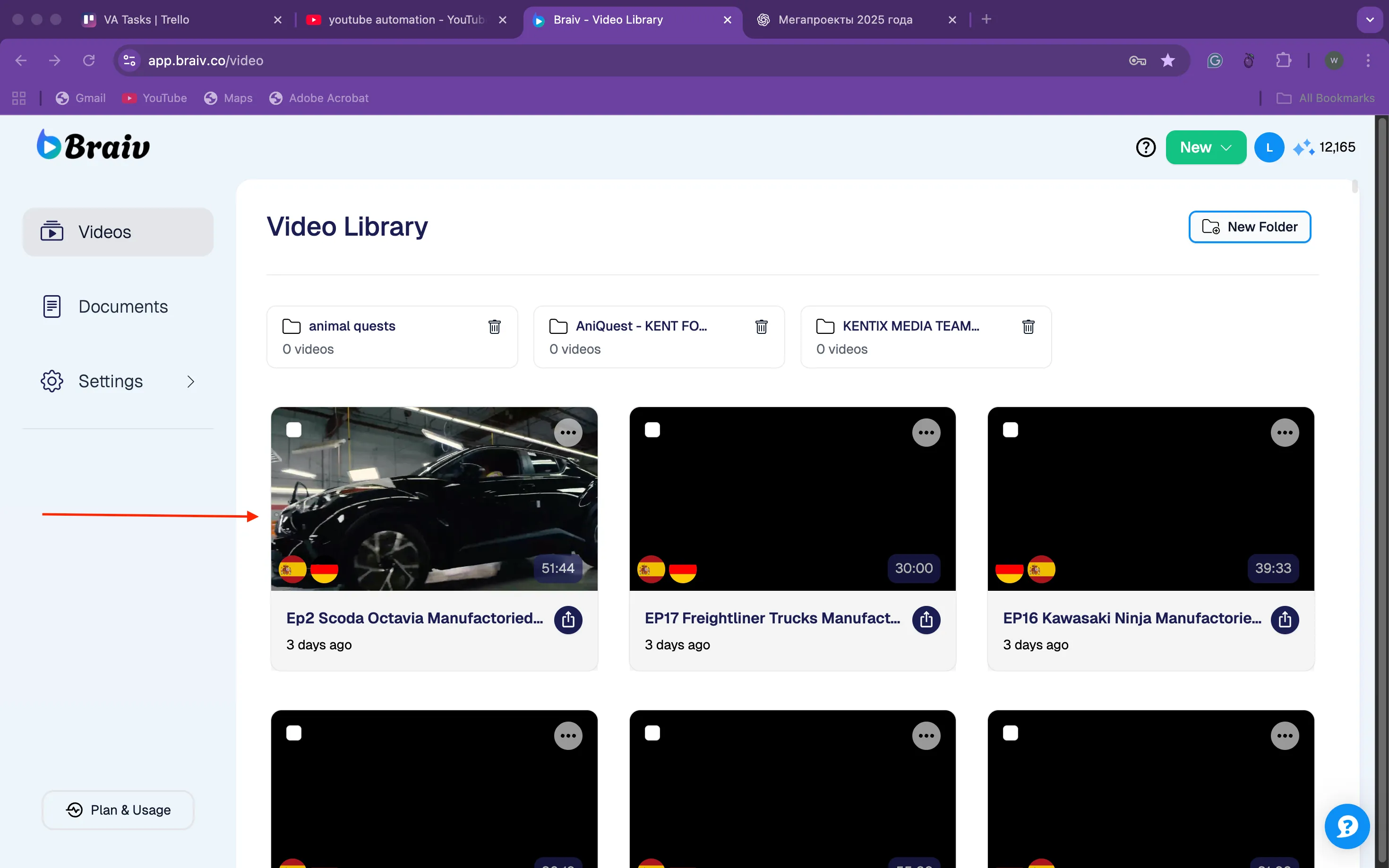
- Начните с выбора видео, стенограмму которого вы хотите отредактировать.
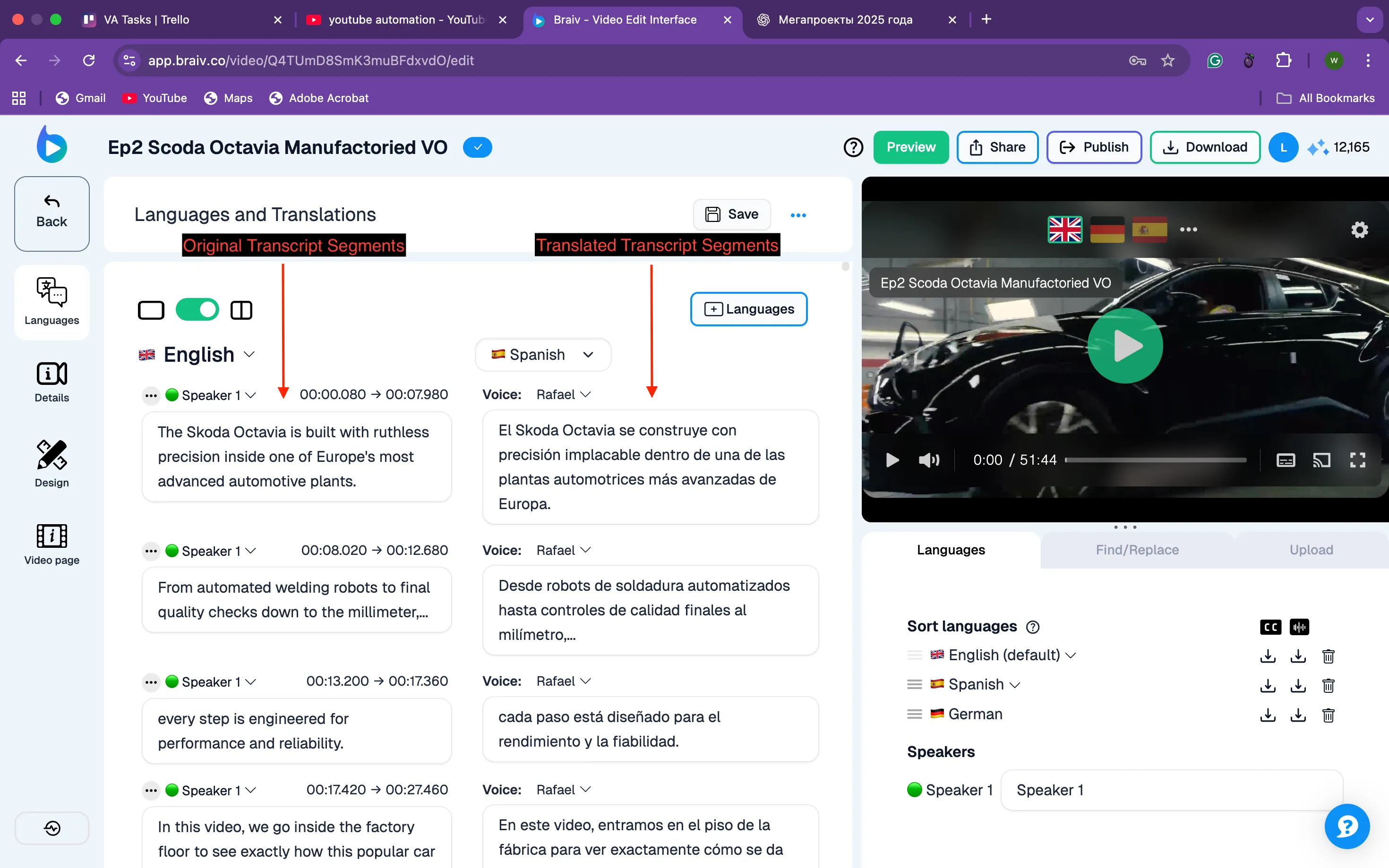
Вы увидите экран стенограммы, отображающий сегменты как для Исходной стенограммы, так и для Переведенной стенограммы. Каждая часть текста в этих разделах называется Сегментом, как показано ниже.
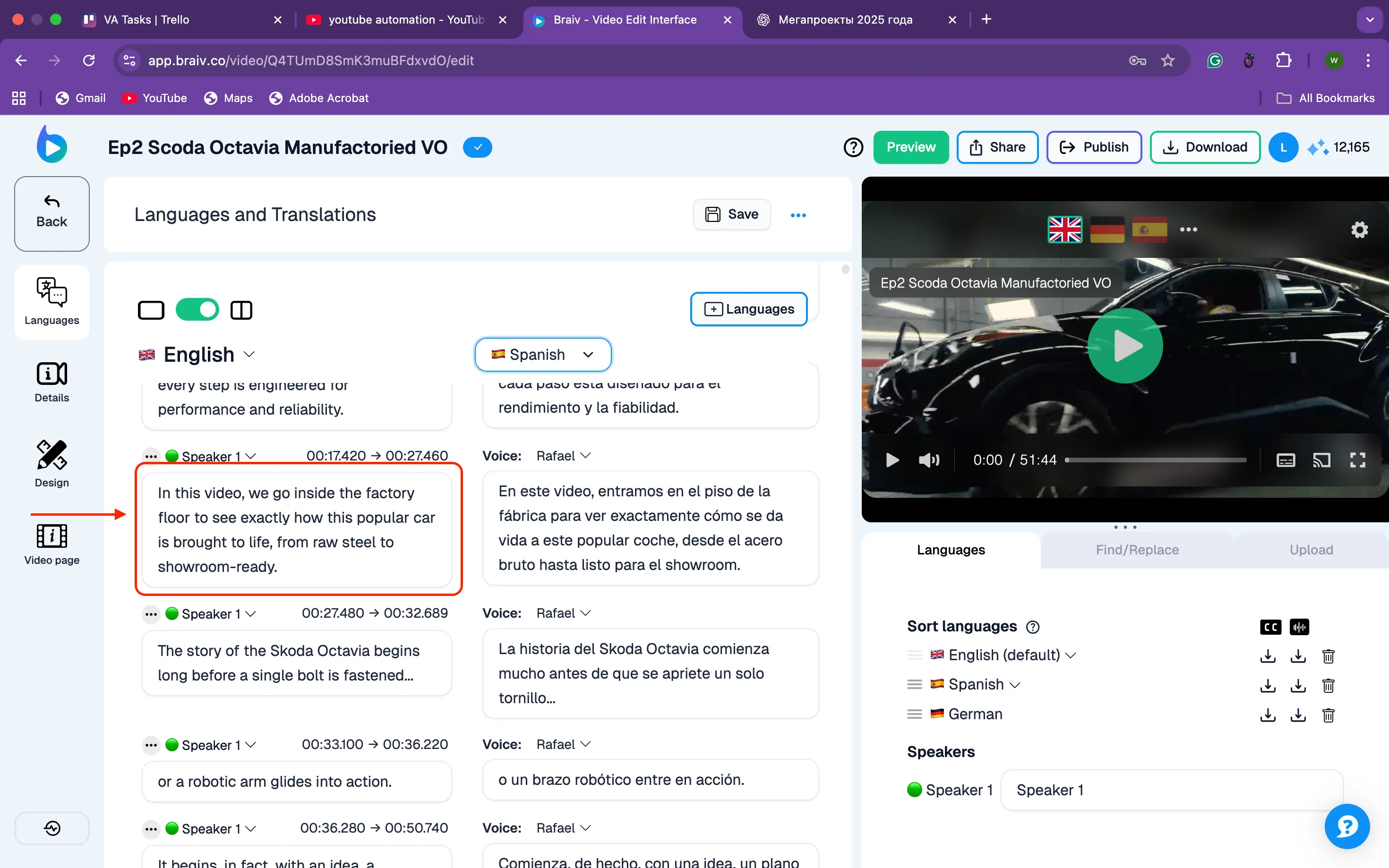
- Выберите сегмент, который вы хотите отредактировать, внесите изменения и нажмите кнопку Сохранить. Система автоматически обработает и применит ваши обновления.
В этом примере мы просто изменим один из сегментов в Исходной стенограмме.
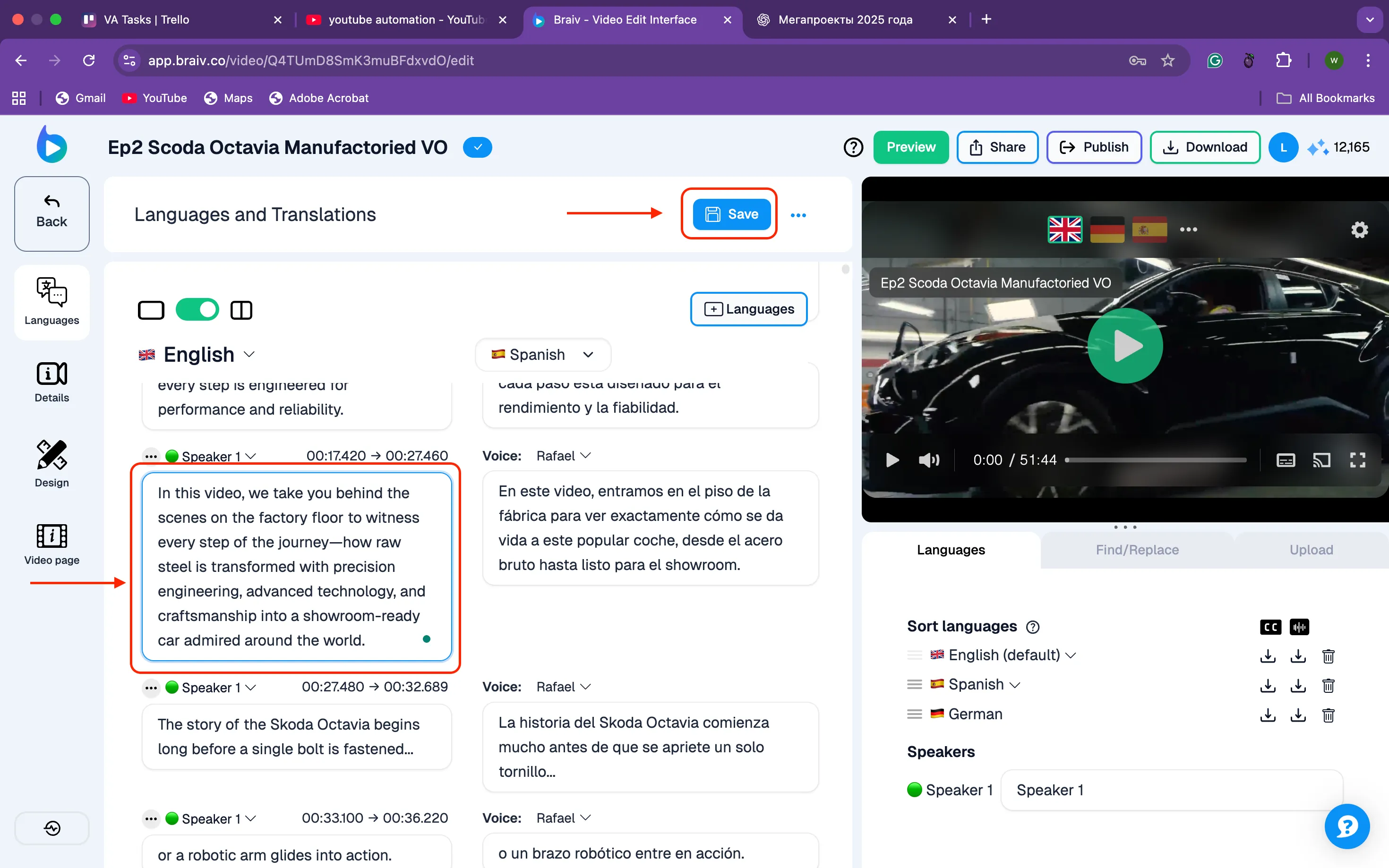
- Нажмите Регенерировать.
Обратите внимание, что кредиты AI не расходуются при редактировании отдельных сегментов. Это действие обновляет только переведенные сегменты (AI дубляж) и не влияет на исходный аудиофайл.
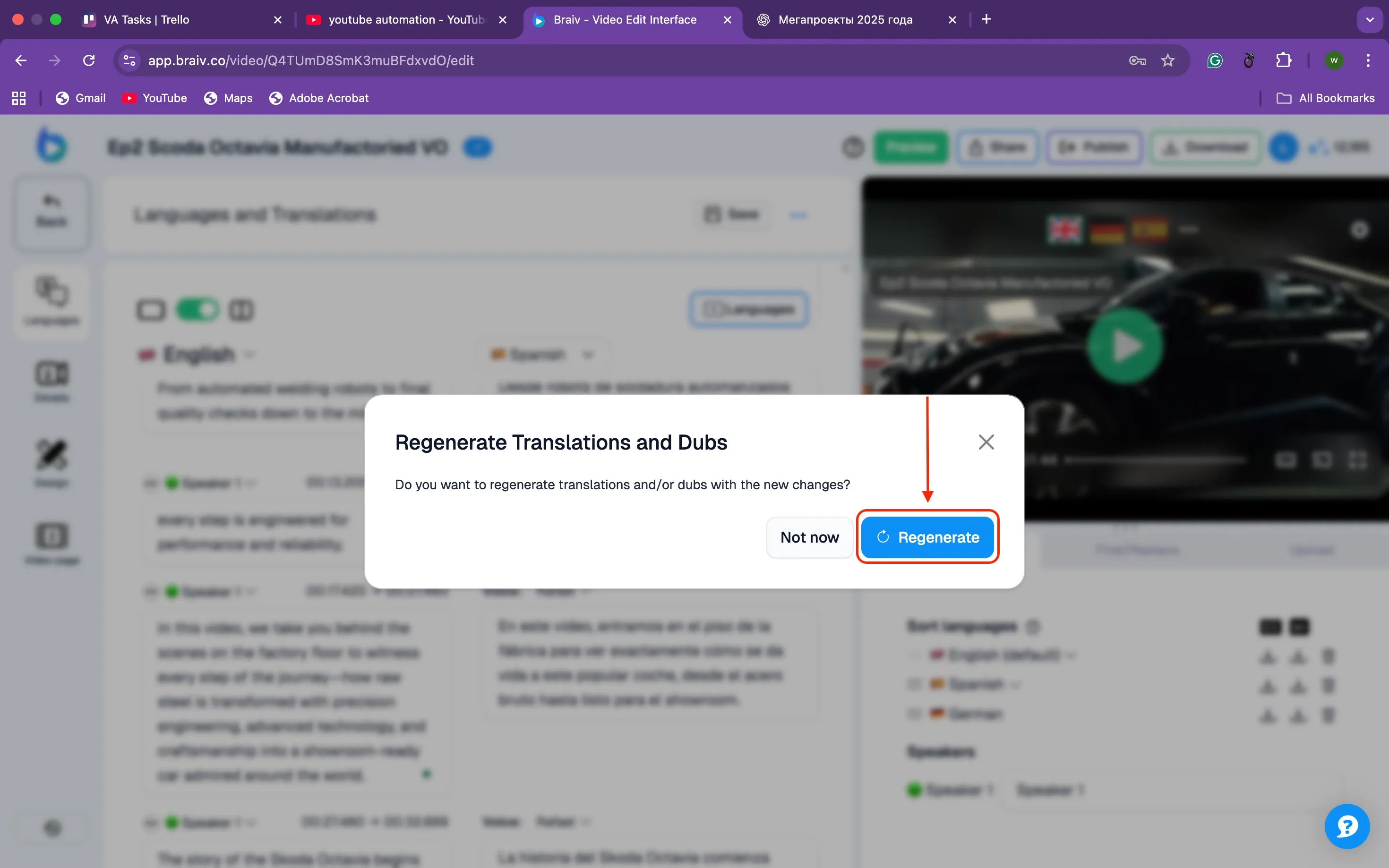
Система начнет обработку, что может занять несколько минут. Вверху появится индикатор статуса, показывающий, что ваши изменения применяются.
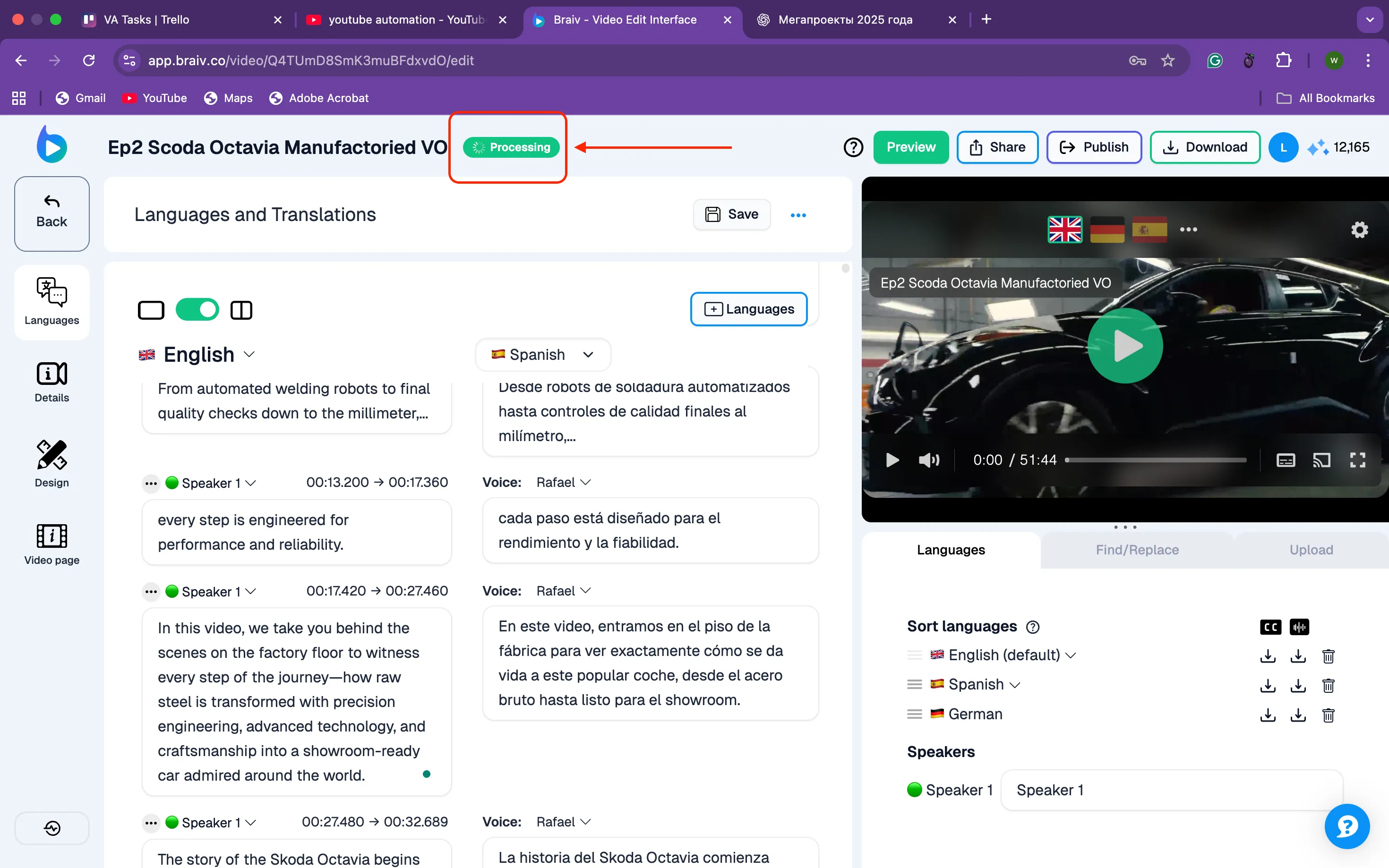
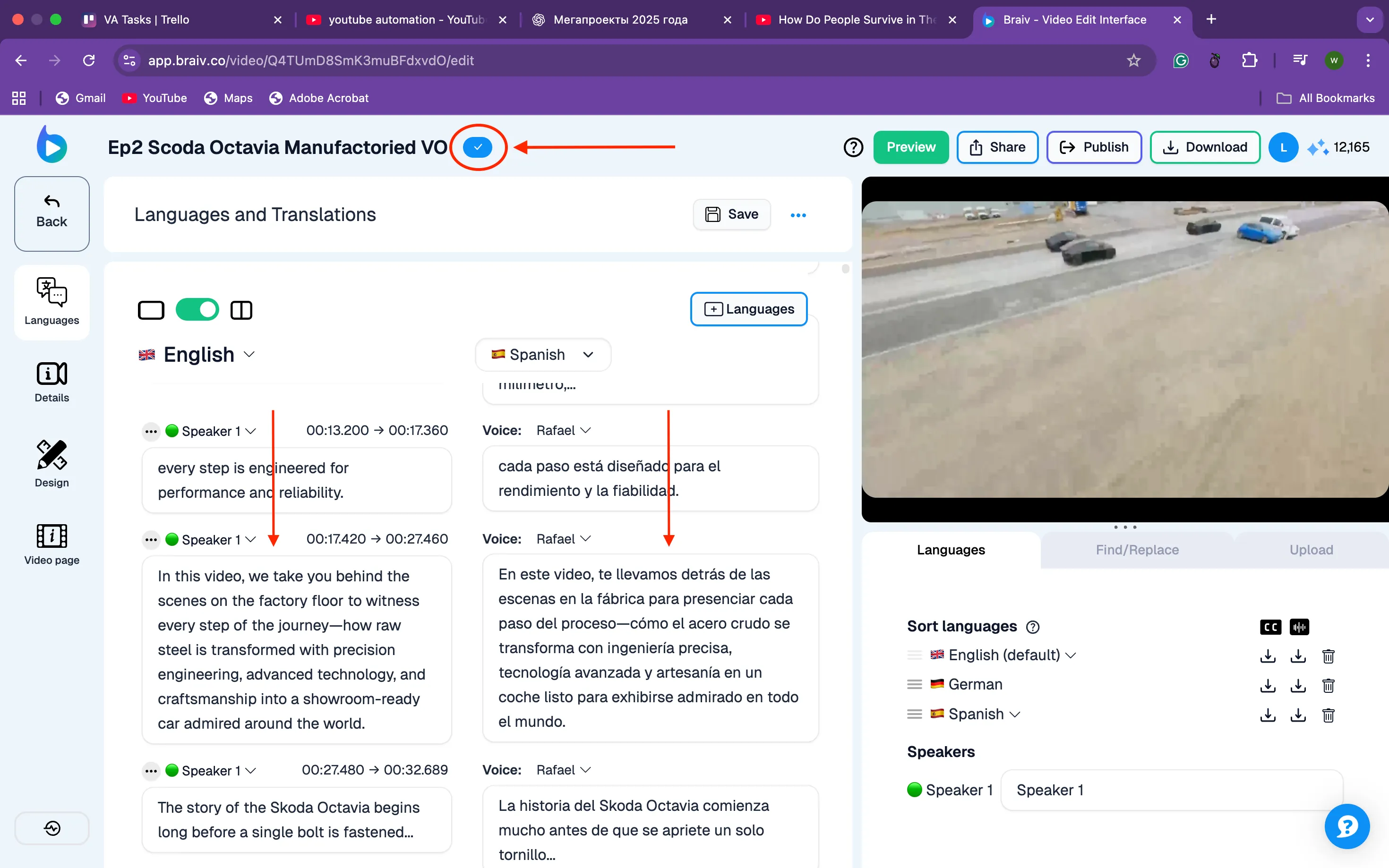
После завершения обработки вверху появится синяя галочка, подтверждающая, что ваши изменения применены. Вы также заметите, что язык дубляжа был обновлен.
-
На что стоит обратить внимание:
-
Если вы редактируете сегмент в Исходной стенограмме, соответствующий Сегмент переведенной стенограммы будет автоматически переведен и переозвучен.
-
Если вы редактируете Сегмент переведенной стенограммы, он автоматически регенерирует дубляж для этого сегмента без изменения Исходной стенограммы.
-
При редактировании определенных сегментов переозвучиваются только эти сегменты. Остальная часть стенограммы остается неизменной.
-