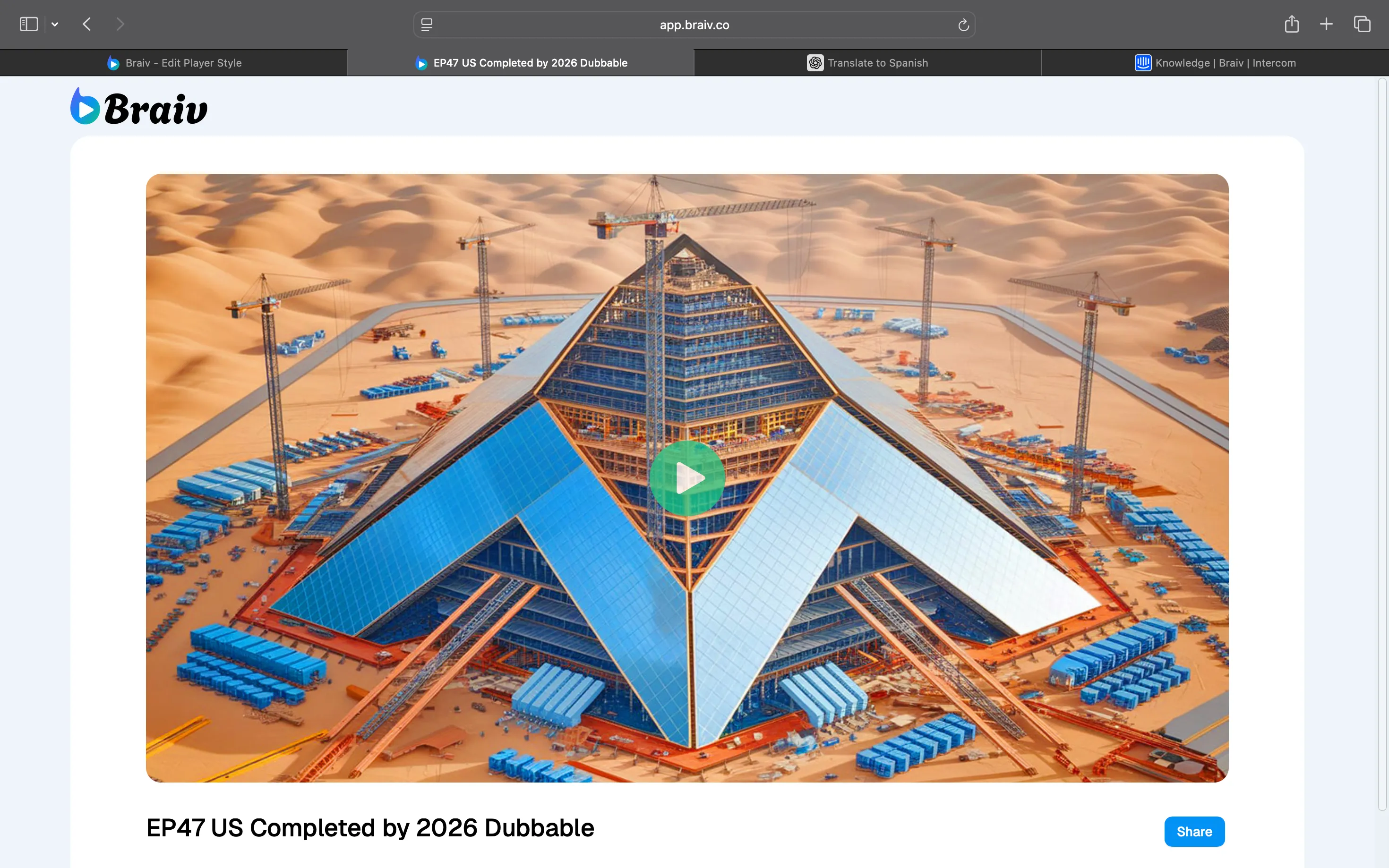
Benutzerdefiniertes Video-Thumbnail festlegen
Obwohl Braiv Player automatisch ein passendes Thumbnail für Ihre Videos erstellt, können Sie ganz einfach Ihre eigenen Bilder hochladen… so geht’s:
- Wählen Sie das Video aus, dem Sie ein Thumbnail hinzufügen möchten.
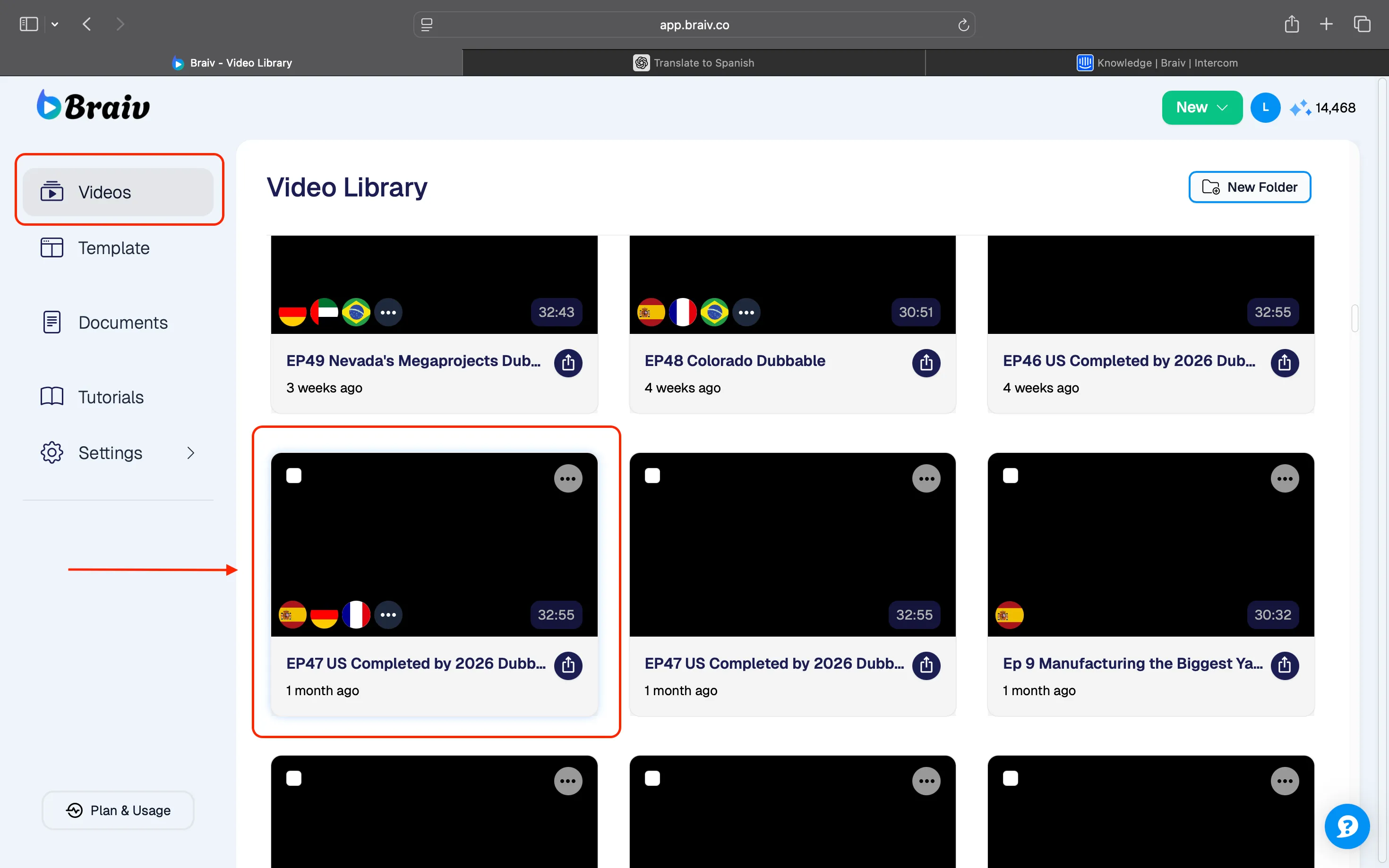
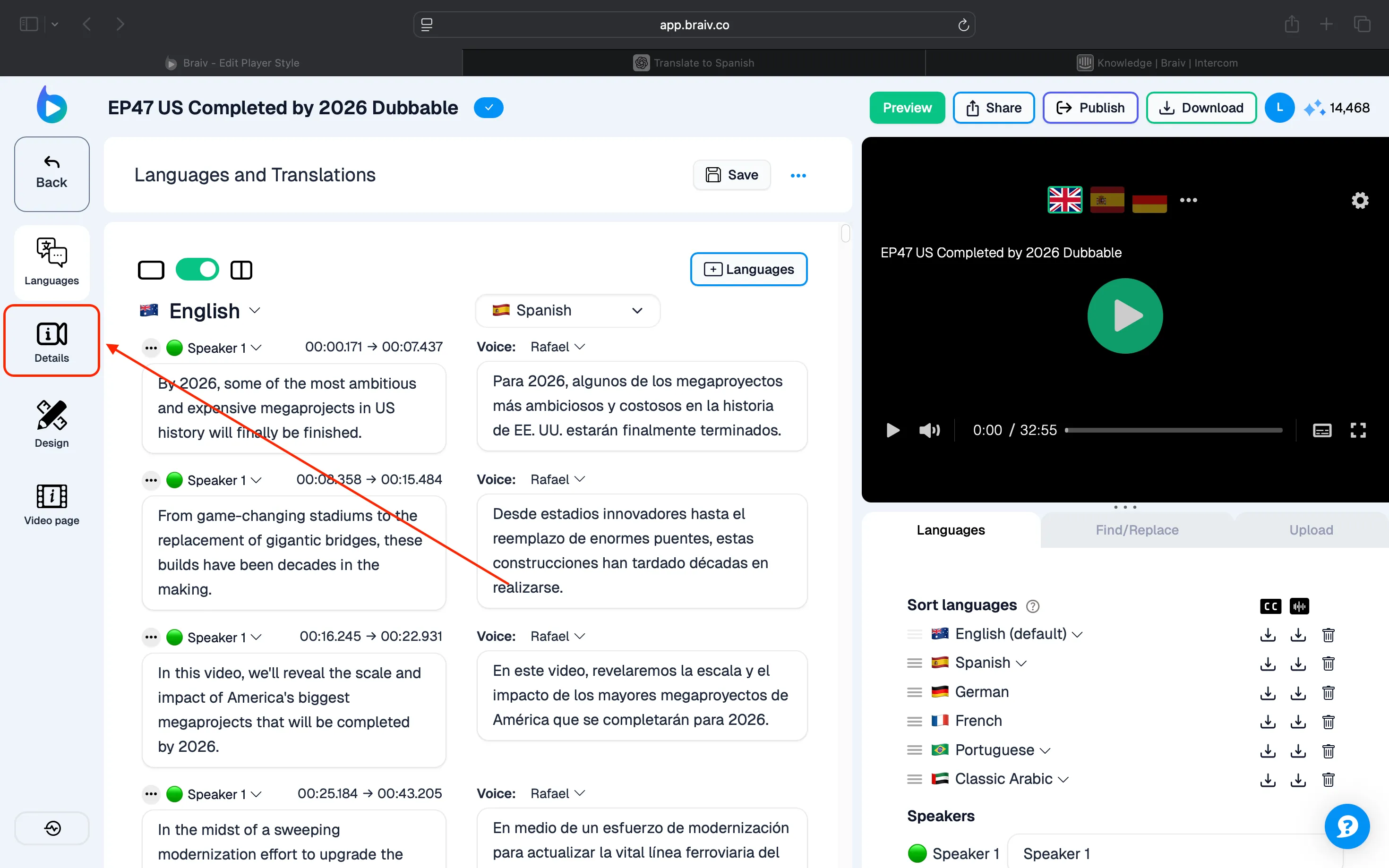
2. Wählen Sie in der linken oberen Ecke Details aus.
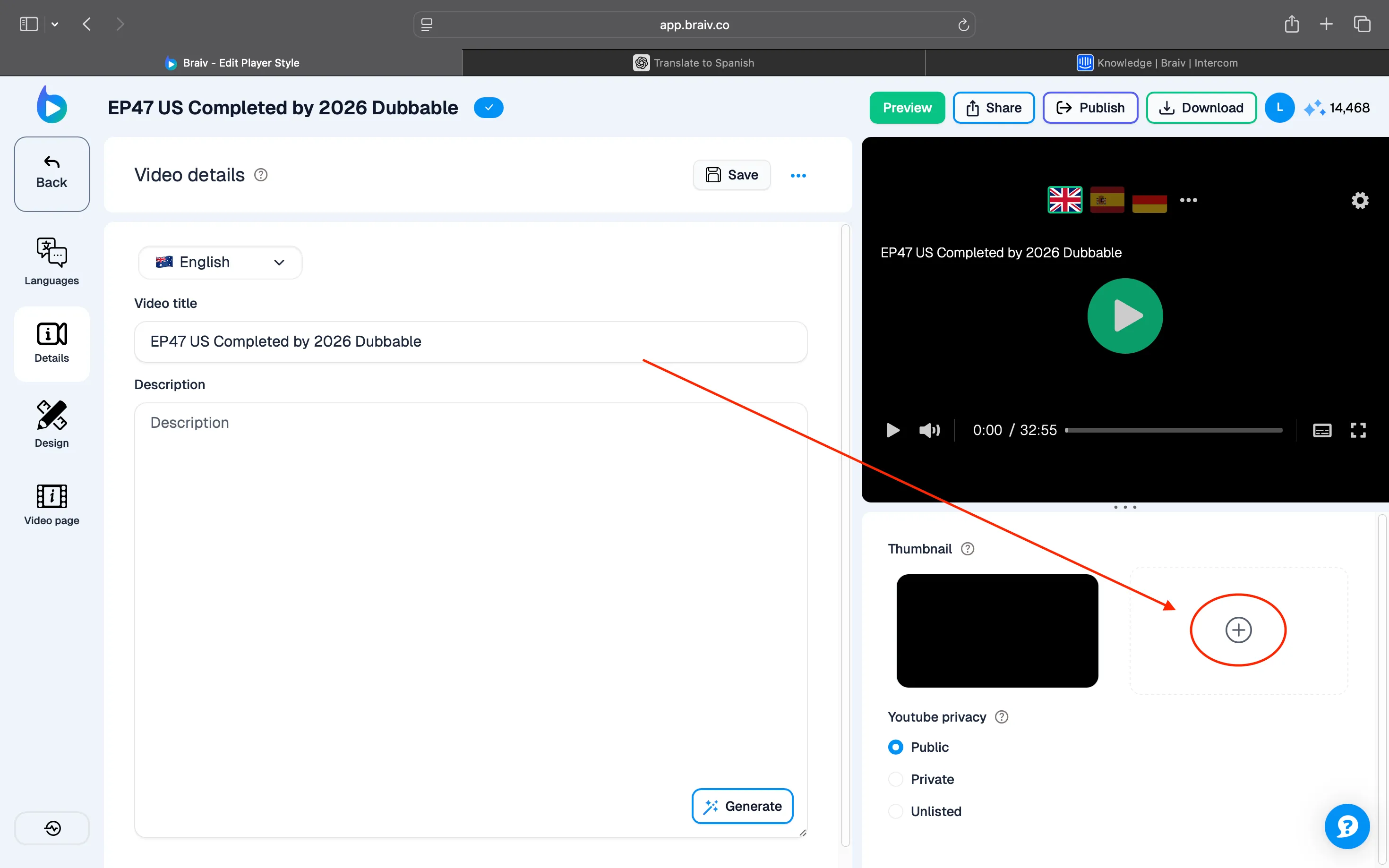
3. Klicken Sie in der unteren rechten Ecke auf das ’+‘-Symbol.
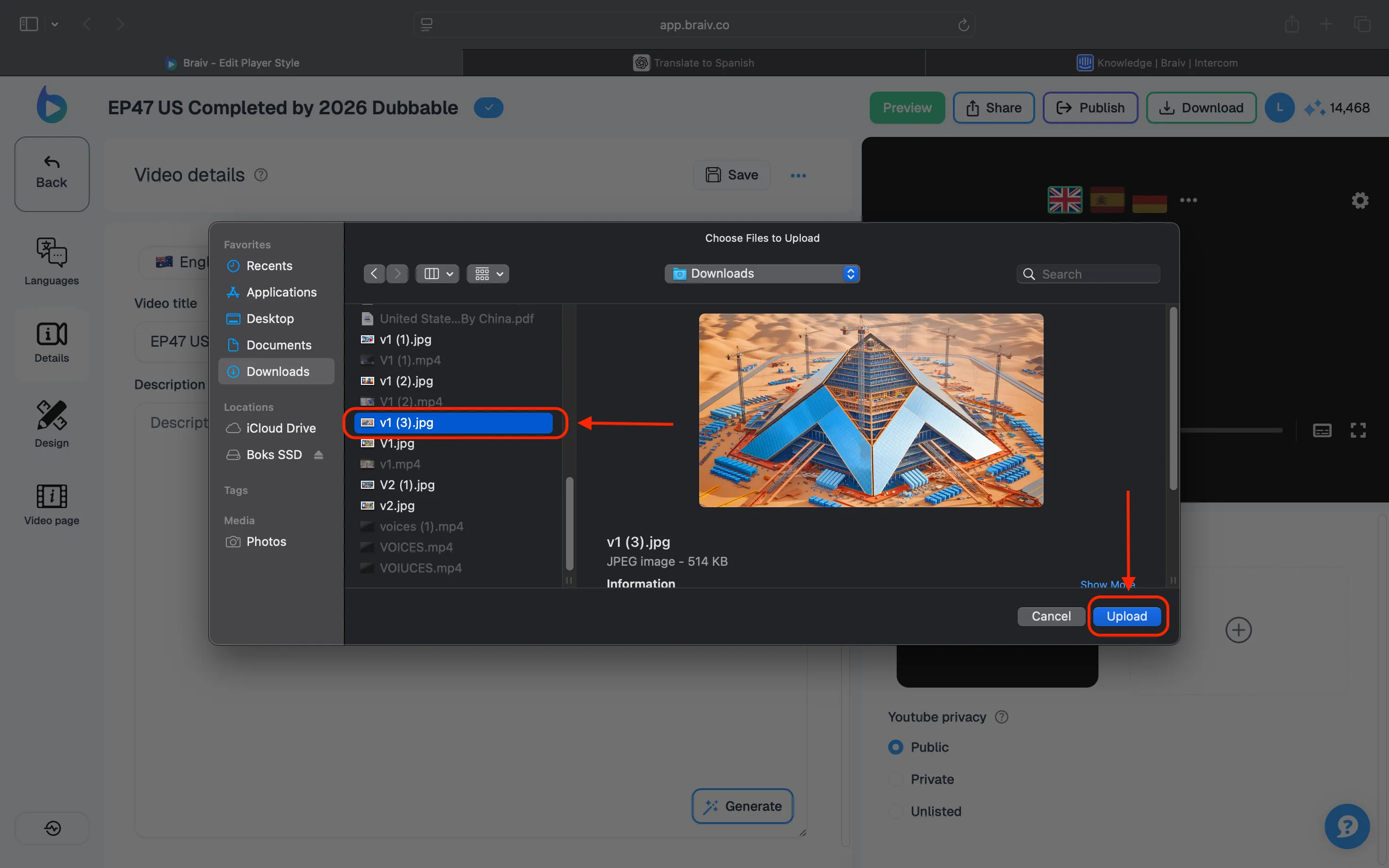
4. Ihr Dateiordner wird geöffnet, wählen Sie Ihre Datei aus und klicken Sie dann auf Hochladen.
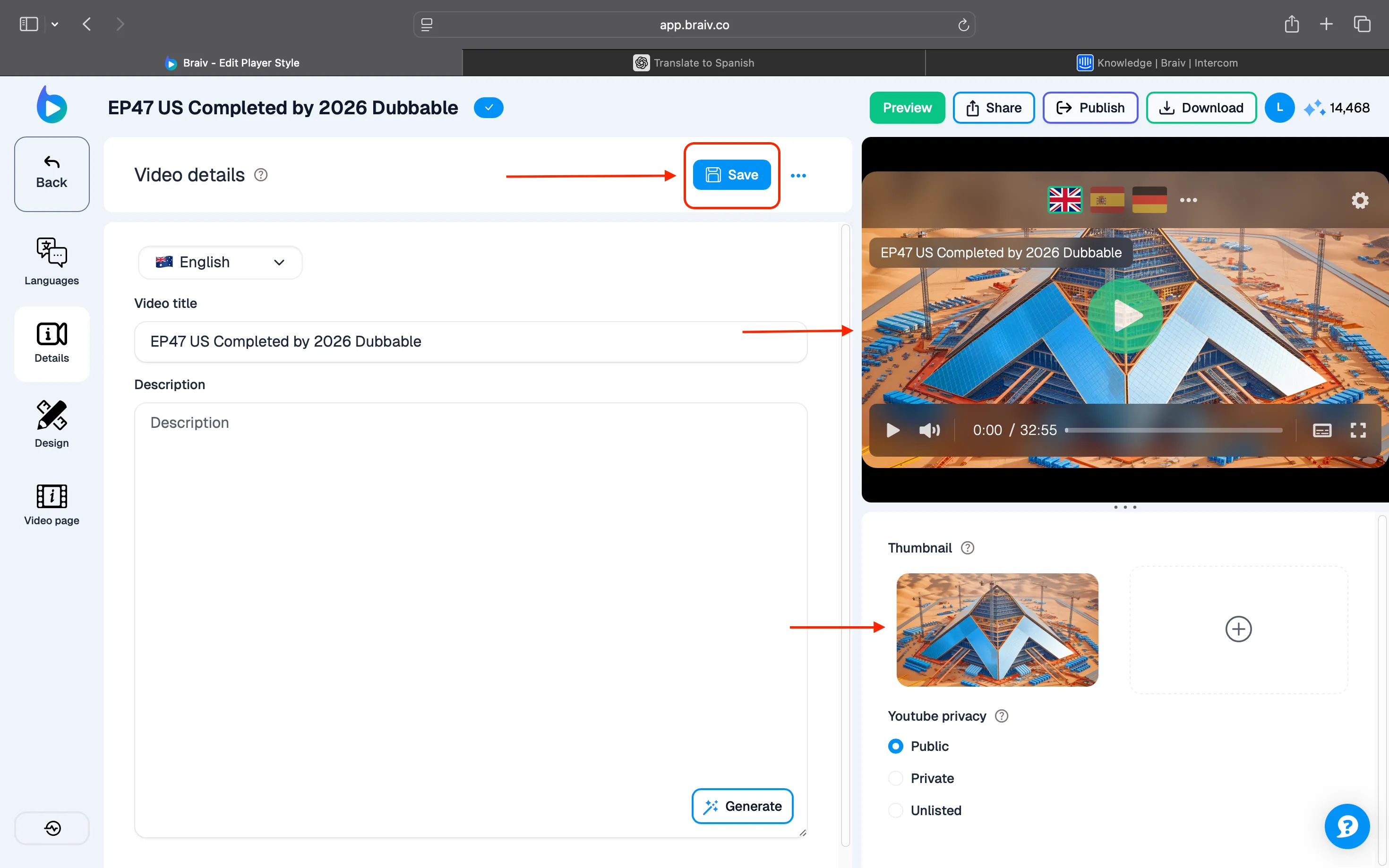
5. Das Thumbnail wird sofort festgelegt. Klicken Sie auf die Schaltfläche Speichern oben links, um die Änderungen zu speichern.
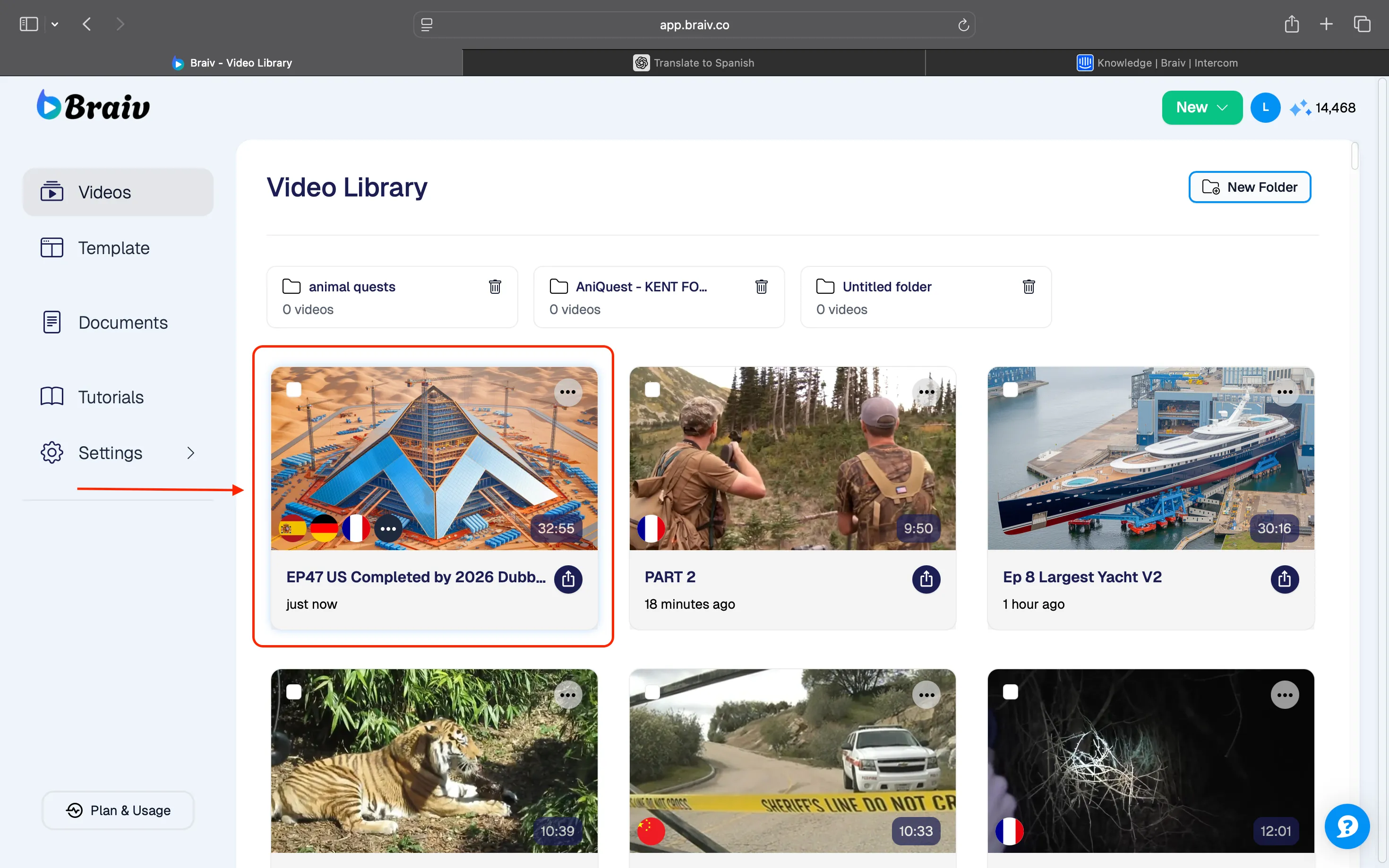
6. Wenn Sie zur Videobibliothek zurückkehren, sehen Sie, dass das Video-Thumbnail für Ihr Video bereits geändert wurde.
Zusätzliche Informationen: Wenn Sie die Videodatei auswählen, sehen Sie das Thumbnail auch auf der linken Seite, wie unten gezeigt. Sie können oben auf Vorschau klicken, um zu sehen, wie es im Video Player aussehen wird.
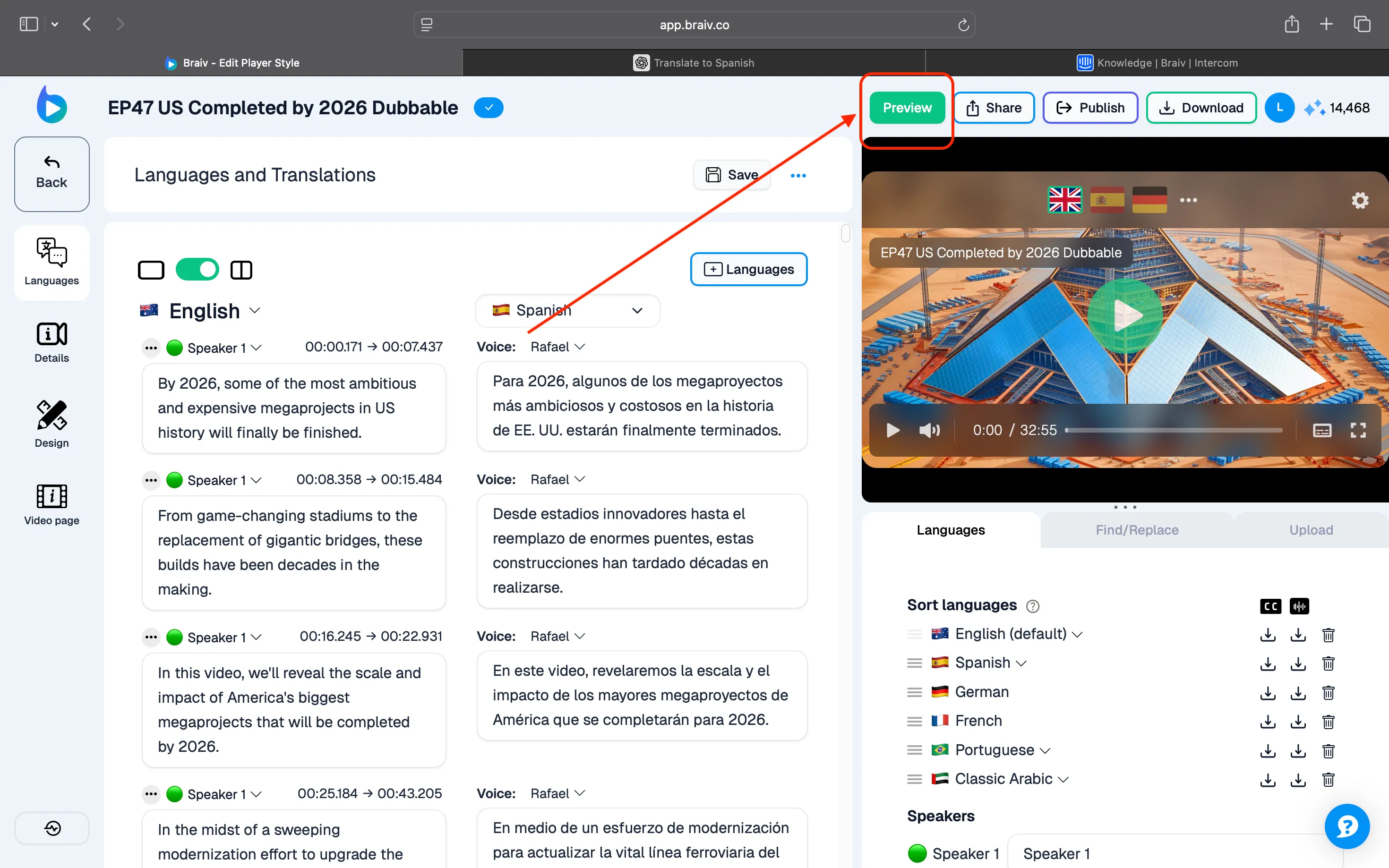
So wird es im Video Player aussehen.