
AI Shorts generieren
In dieser Anleitung führen wir Sie Schritt für Schritt durch den Prozess, wie Sie mit Braiv aus Ihren Langformat-Inhalten kurze, ansprechende Videos generieren.
Schritt 1: Ein neues AI Shorts-Projekt erstellen
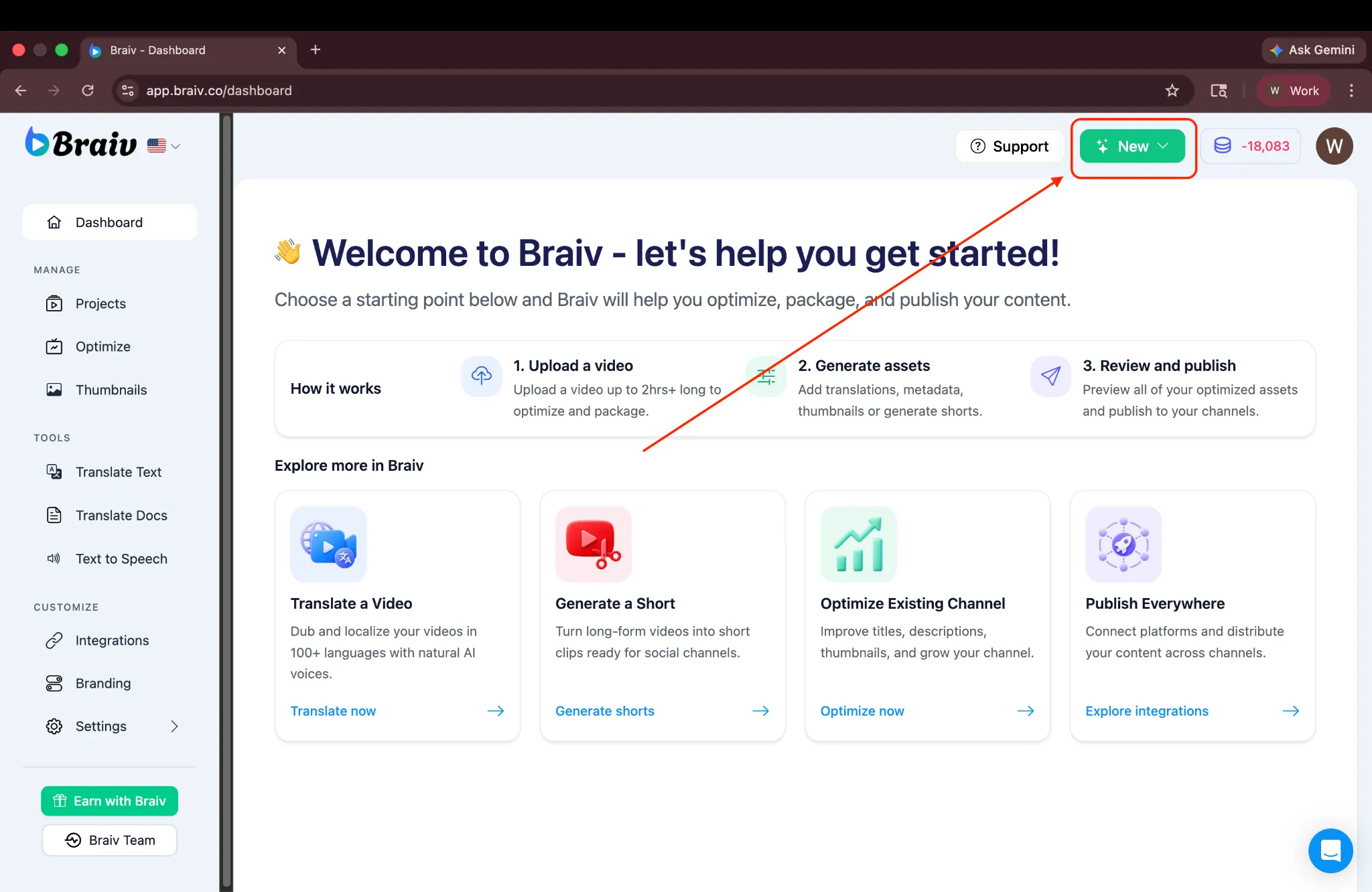
Abschnitt betitelt „Schritt 1: Ein neues AI Shorts-Projekt erstellen“Laden Sie zuerst das Video hoch, das Sie zum Generieren von Shorts verwenden möchten. Klicken Sie in der oberen rechten Ecke Ihres Braiv-Dashboards auf Neu, um zu beginnen.
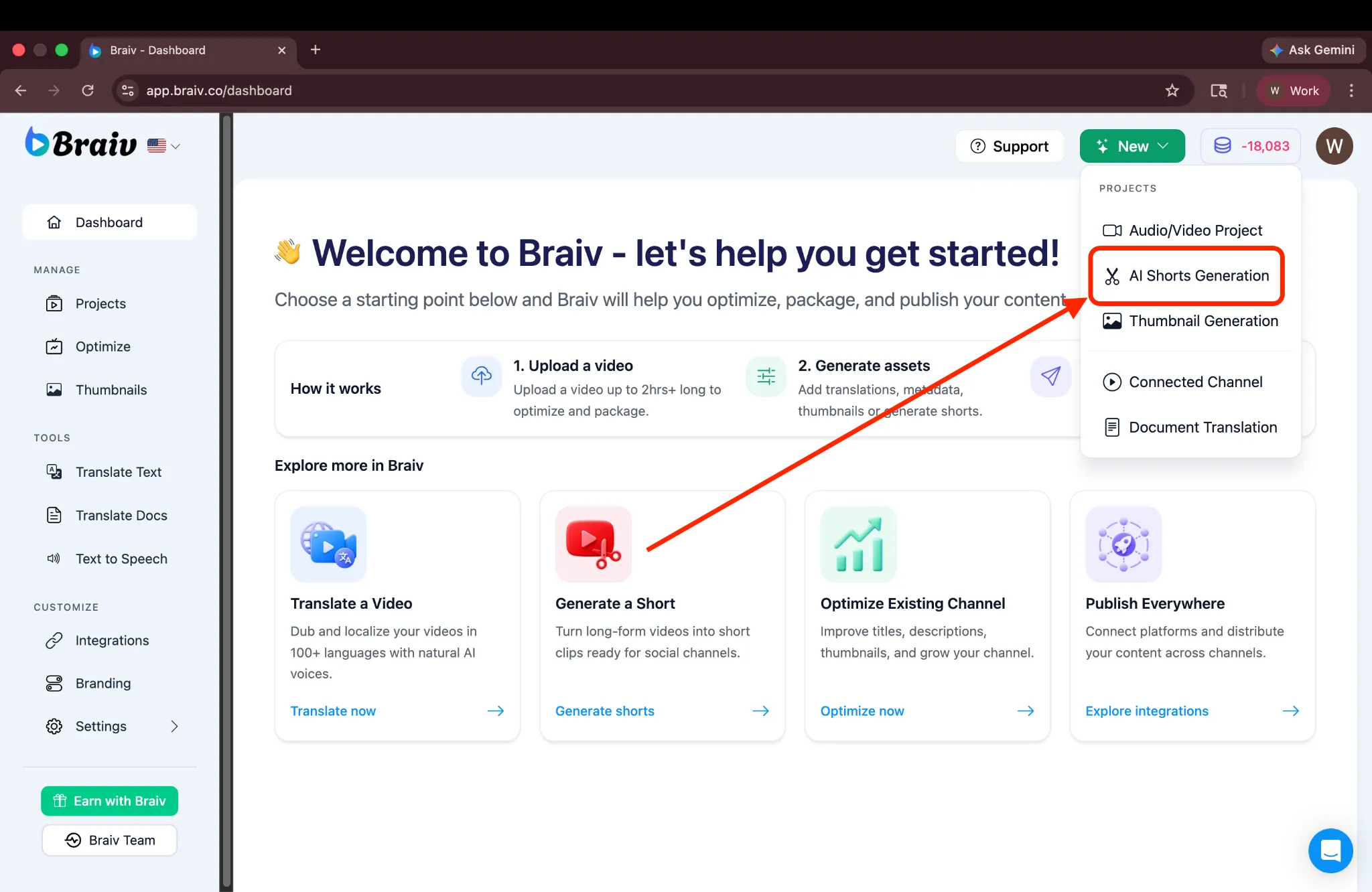
Wählen Sie aus dem Dropdown-Menü AI Shorts Generation aus.
Schritt 2: Ihr Video importieren
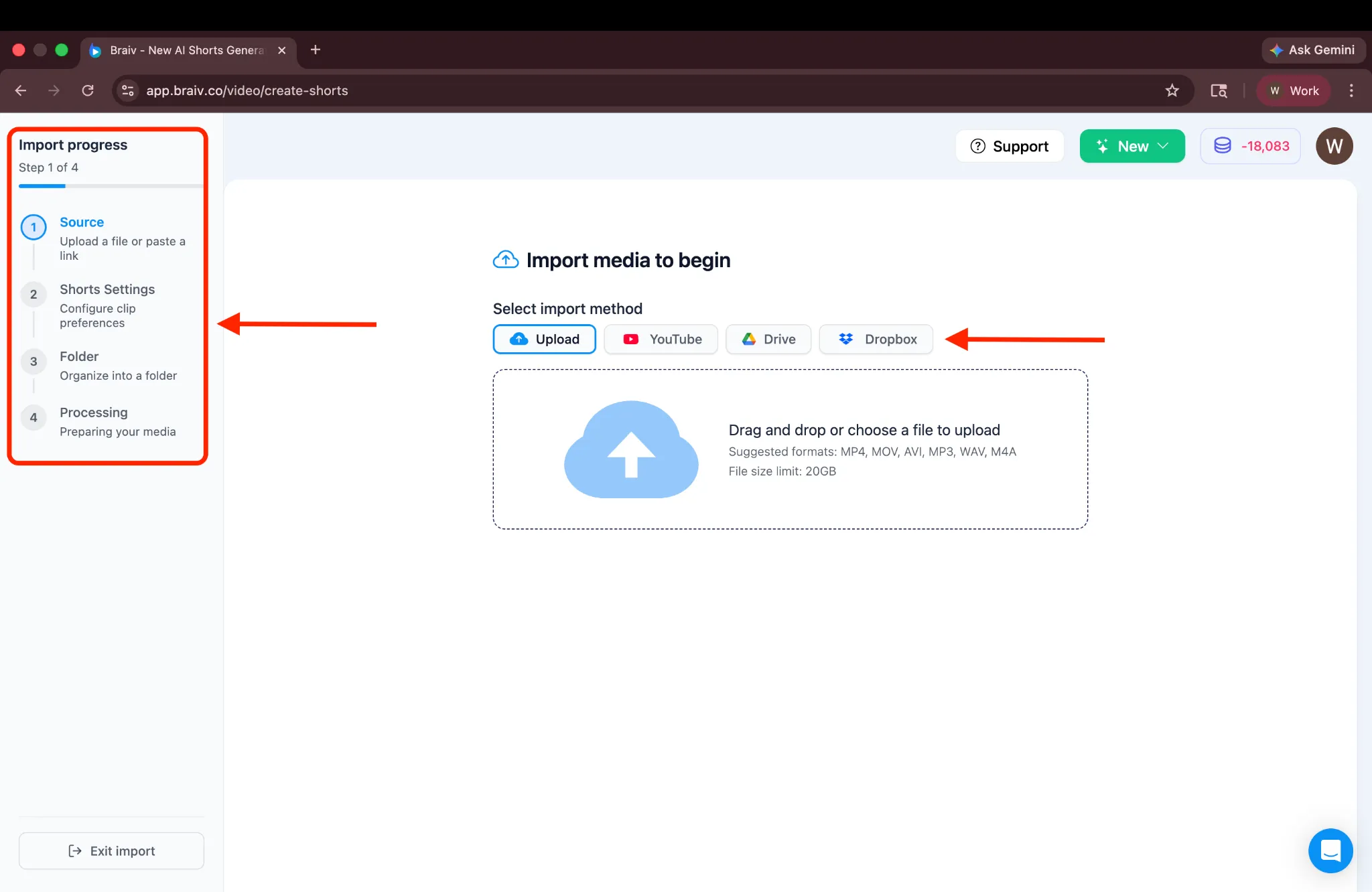
Abschnitt betitelt „Schritt 2: Ihr Video importieren“Sie werden dann zum Import-Bildschirm weitergeleitet, wo links ein Fortschrittsführer angezeigt wird. Sie können aus vier verschiedenen Optionen wählen, um Ihr Video zu importieren.
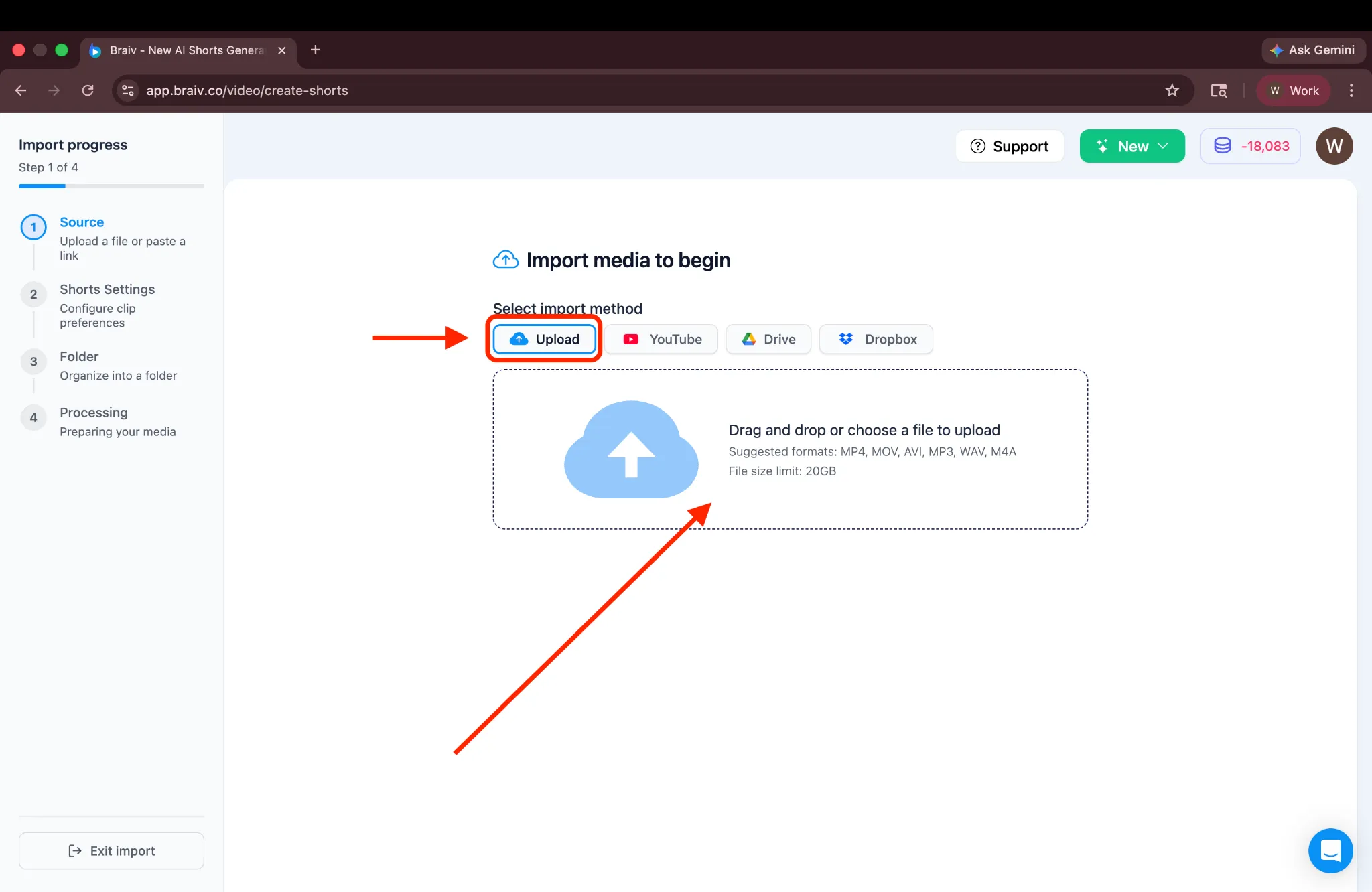
Für diese Anleitung verwenden wir die Methode Hochladen. Klicken Sie auf das Feld Hochladen, um fortzufahren.
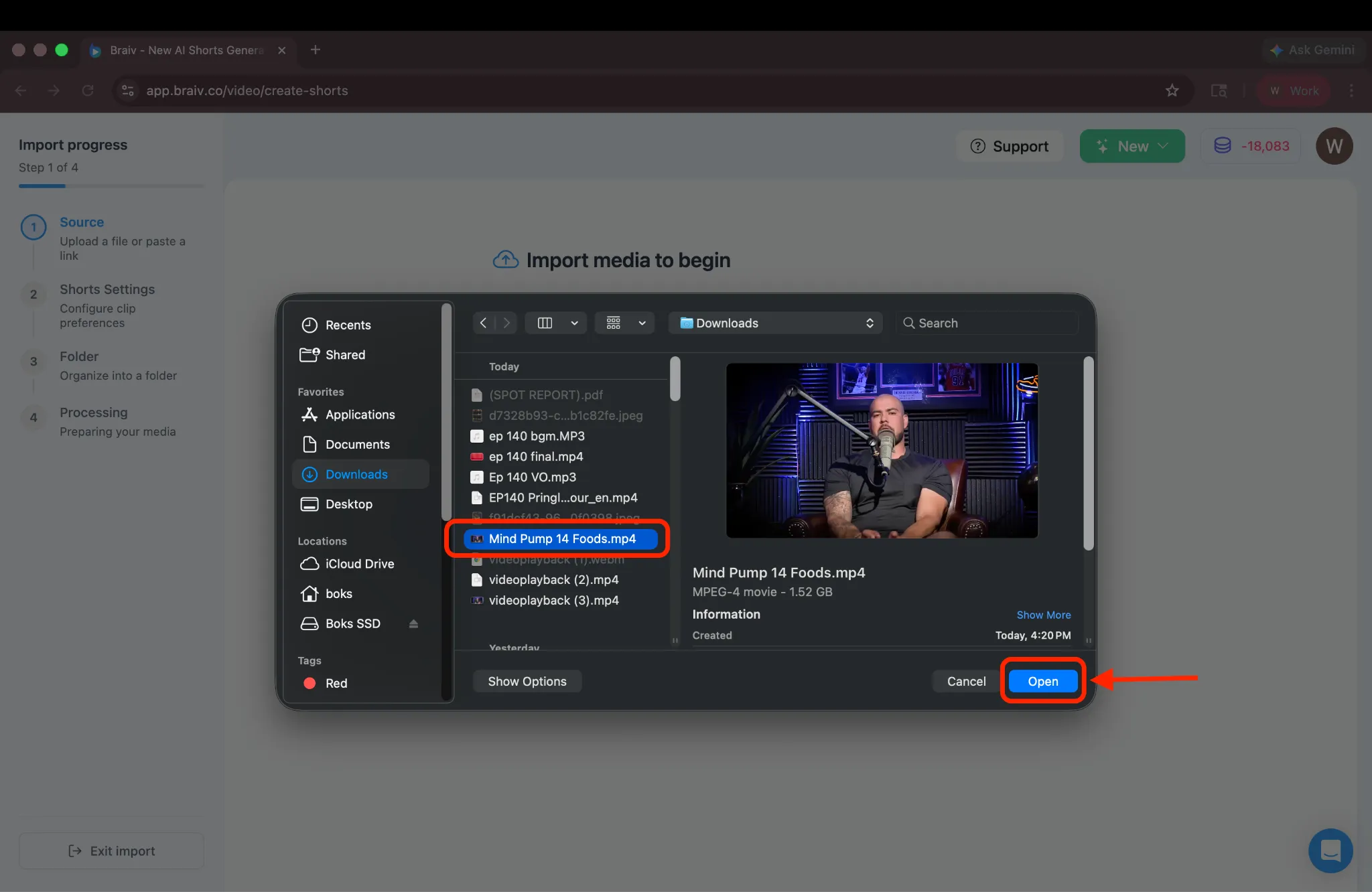
Dadurch wird Ihr Dateimanager geöffnet. Wählen Sie das Langformat-Video aus, das Sie hochladen möchten.
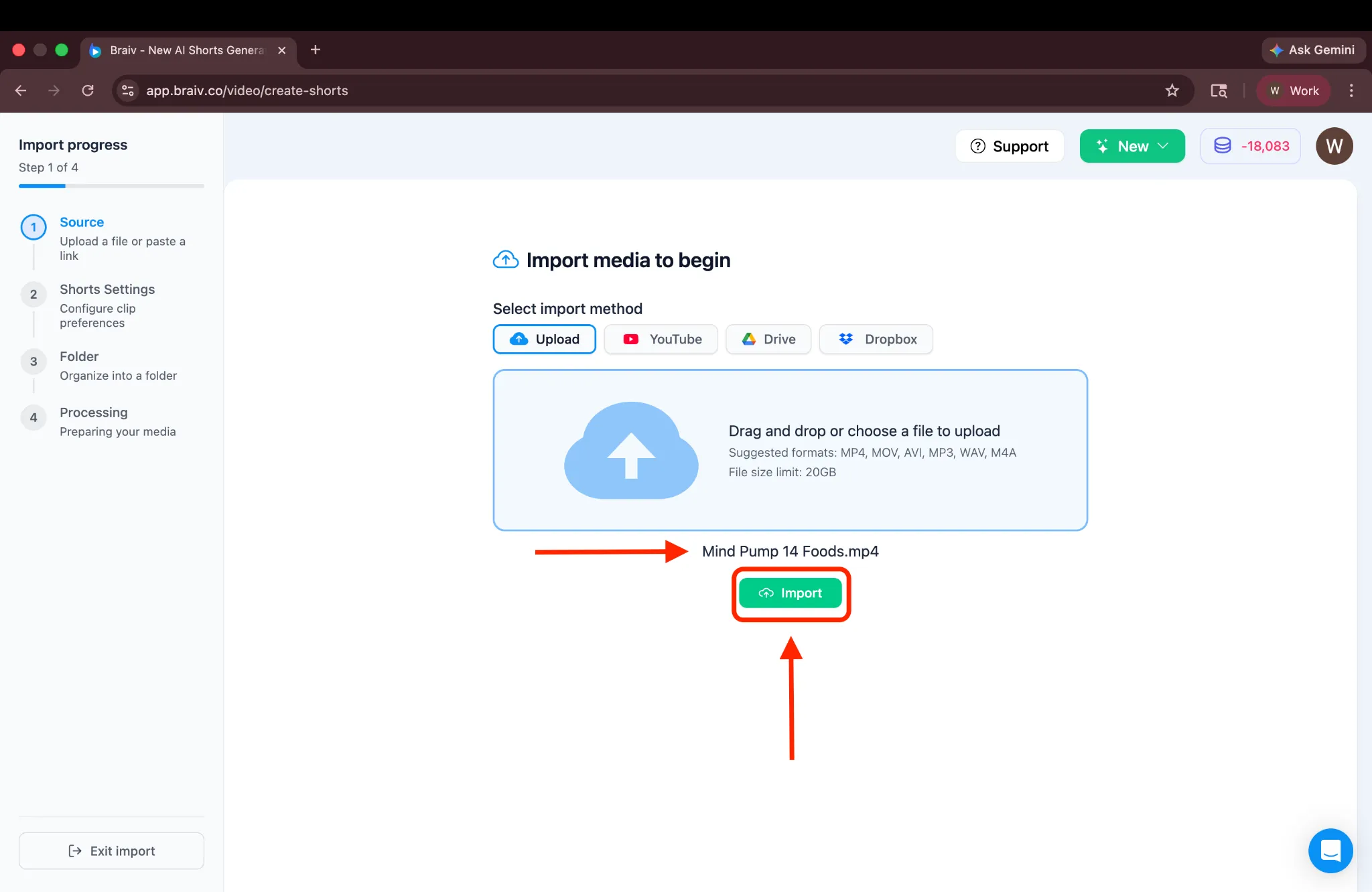
Sie sehen dann den Namen der ausgewählten Datei. Klicken Sie auf Importieren, um fortzufahren.
Schritt 3: Ihre Shorts-Einstellungen konfigurieren
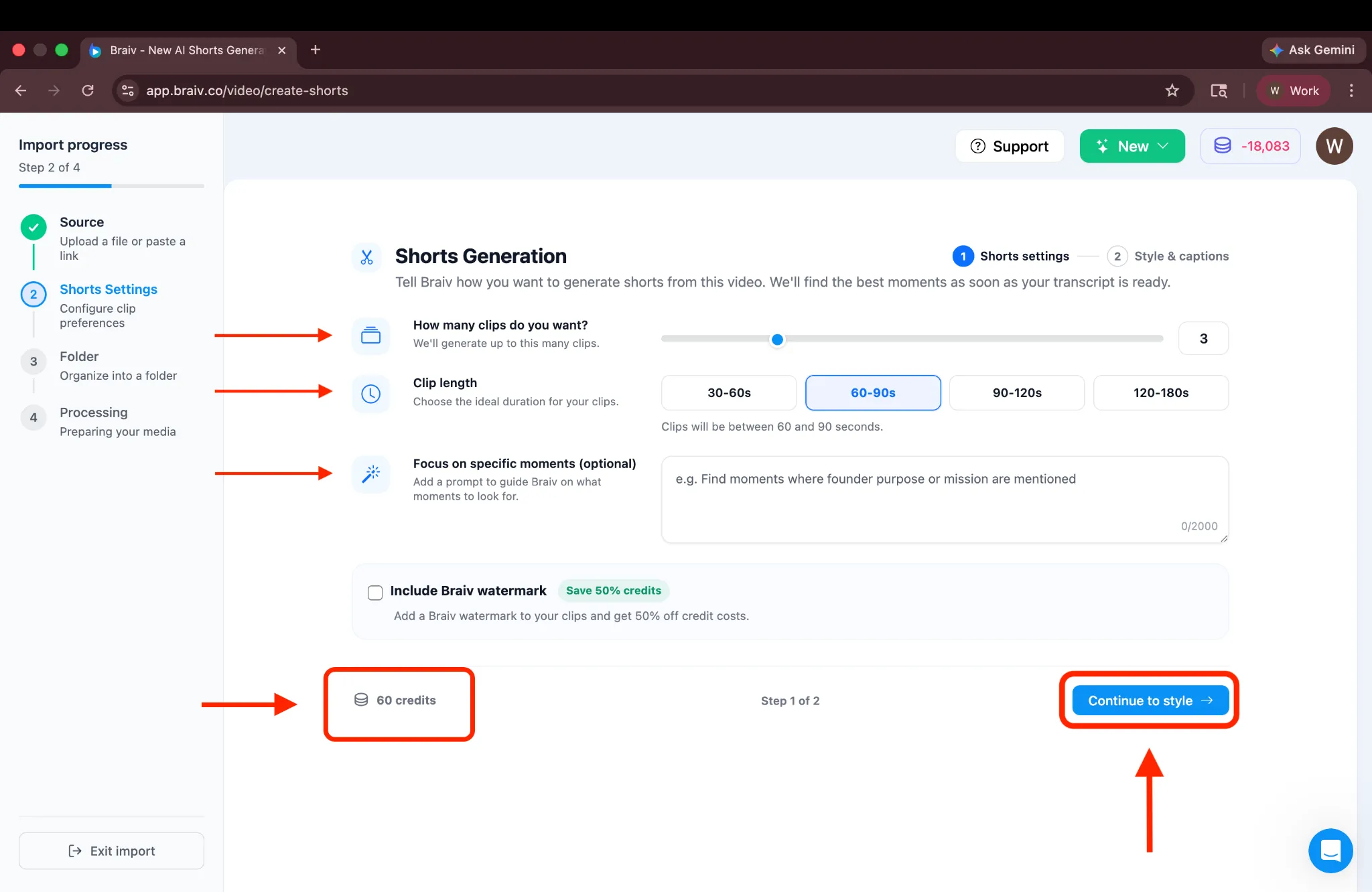
Abschnitt betitelt „Schritt 3: Ihre Shorts-Einstellungen konfigurieren“Sie werden zur Seite Short-Einstellungen weitergeleitet, wo alle Konfigurationsoptionen verfügbar sind.
Hier können Sie wählen:
- Anzahl der Shorts: Wählen Sie, wie viele Shorts generiert werden sollen (bis zu einem Maximum von 10).
- Länge: Legen Sie die gewünschte Länge für jeden Short fest.
- Prompt (Optional): Wenn Sie bestimmte Momente im Sinn haben, können Sie einen Prompt hinzufügen, um Braiv anzuweisen, worauf es sich beim Generieren von Shorts konzentrieren soll. Für diese Anleitung lassen wir den Prompt leer, damit Braiv die besten Highlight-Momente automatisch erkennt.
- Wasserzeichen: Fügen Sie ein Wasserzeichen hinzu, um Credits zu verwalten, oder deaktivieren Sie es.
Unter diesem Abschnitt sehen Sie die geschätzten AI-Credits, die für die ausgewählte Konfiguration erforderlich sind. (Hinweis: Die in der unteren linken Ecke angezeigten Credits werden nicht abgezogen, wenn Sie auf “Weiter” klicken; sie dienen lediglich als Referenz, damit Sie die potenziellen Kosten vor der Generierung verstehen.)
Sobald Sie mit der Konfiguration zufrieden sind, klicken Sie auf Weiter, um mit dem nächsten Schritt fortzufahren.
Schritt 4: Untertitel-Stile anpassen
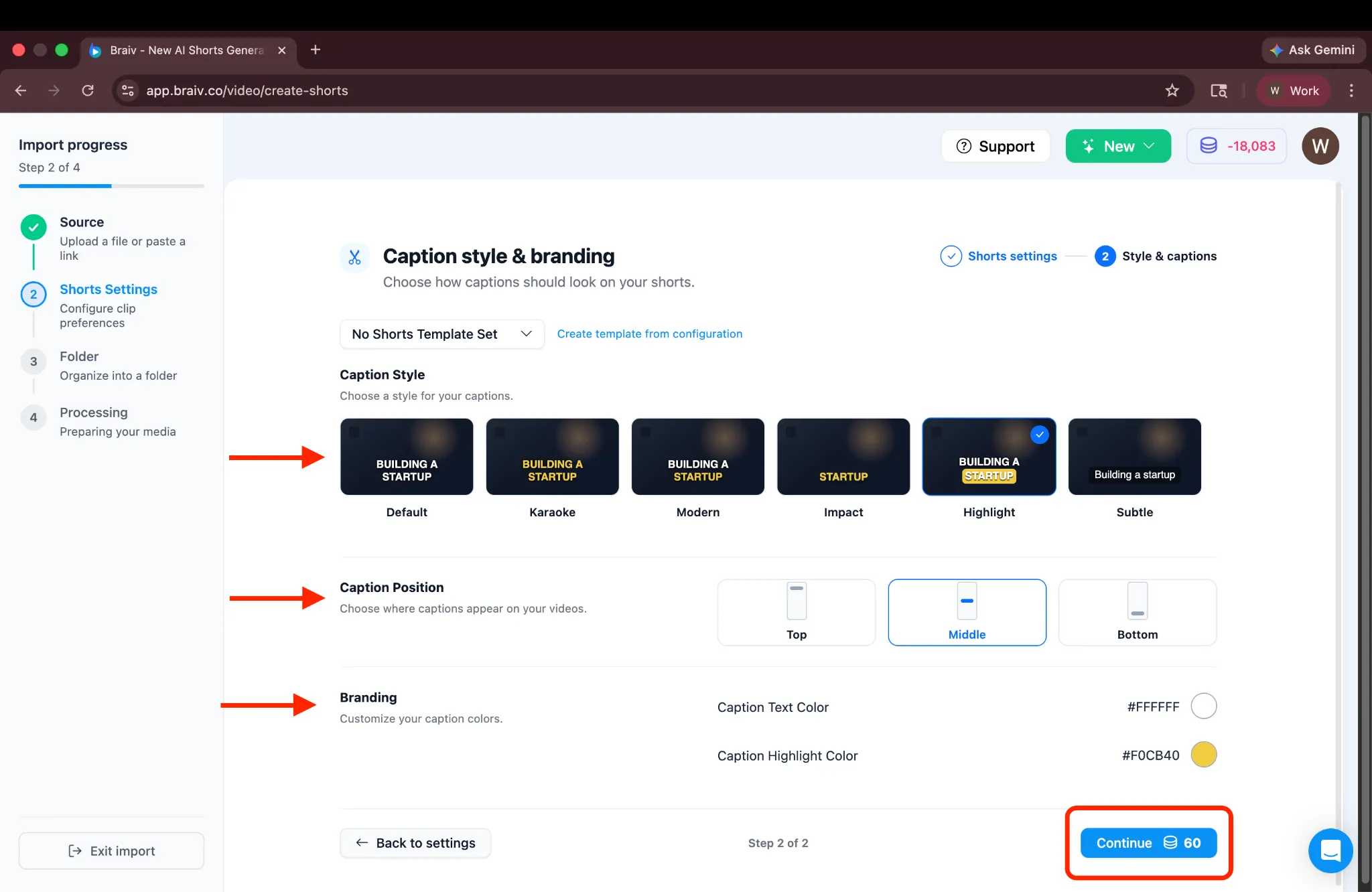
Abschnitt betitelt „Schritt 4: Untertitel-Stile anpassen“Sie gelangen zum Styling-Bildschirm, wo Sie:
- Einen Untertitel-Stil auswählen.
- Die Untertitel-Position anpassen.
- Text- und Hervorhebungsfarben an Ihr Branding anpassen.
(Es gibt auch die Option “Vorlage aus Konfiguration erstellen”, mit der Sie diese Einstellungen für die zukünftige Verwendung speichern können. Vorerst bleiben wir bei den Standardeinstellungen der Plattform.)
Sobald Sie mit dem Stil zufrieden sind, sehen Sie unten einen Weiter-Button mit den daneben angezeigten erforderlichen Credits. Um fortzufahren, klicken Sie auf Weiter.
Schritt 5: In Ordnern organisieren
Abschnitt betitelt „Schritt 5: In Ordnern organisieren“Als Nächstes kommt der Ordner-Bildschirm, wo Sie wählen können, einen neuen Ordner zu erstellen, um Ihre Videos zu organisieren. Wenn Sie möchten, können Sie diesen Schritt überspringen und fortfahren, ohne einen zu erstellen.
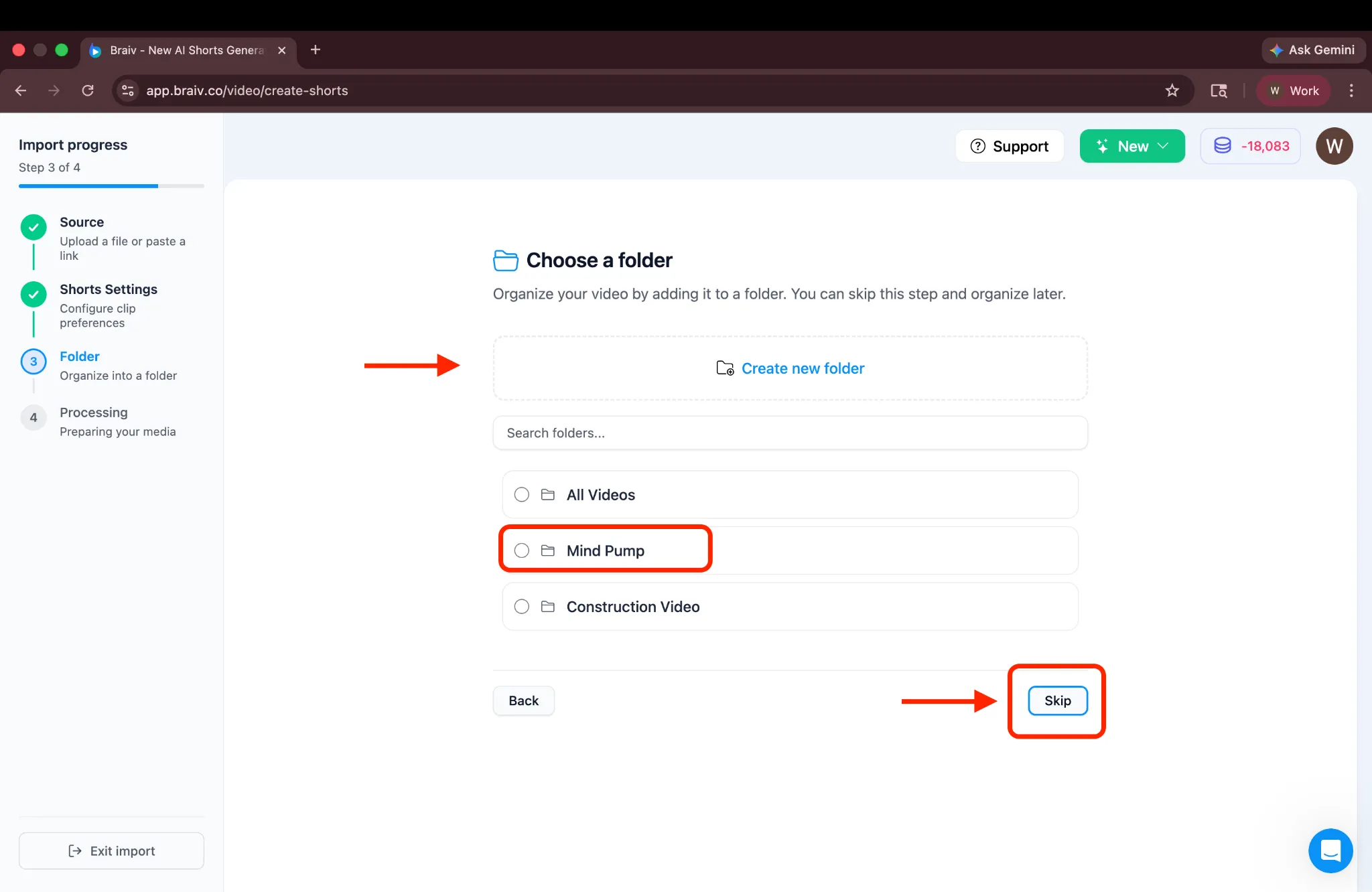
Wenn Sie bereits einen Ordner haben (oder einen neuen erstellt haben), wählen Sie ihn einfach aus und klicken Sie auf Zum Ordner hinzufügen.
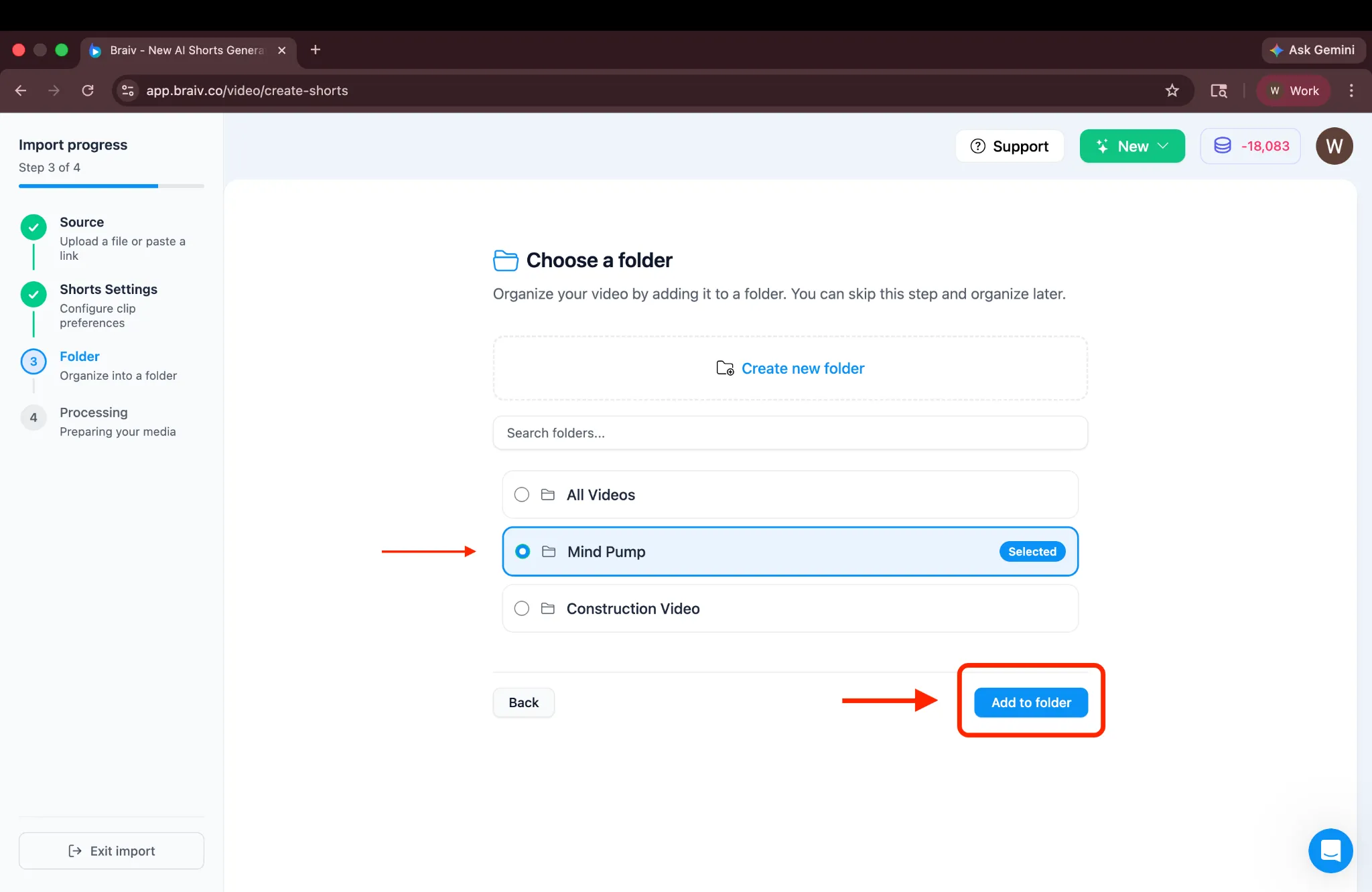
Schritt 6: Verarbeitung und Überprüfung
Abschnitt betitelt „Schritt 6: Verarbeitung und Überprüfung“Braiv beginnt sofort mit der Verarbeitung Ihrer Shorts! Während Sie warten, können Sie über die linke Seitenleiste zu anderen Projektabschnitten navigieren.
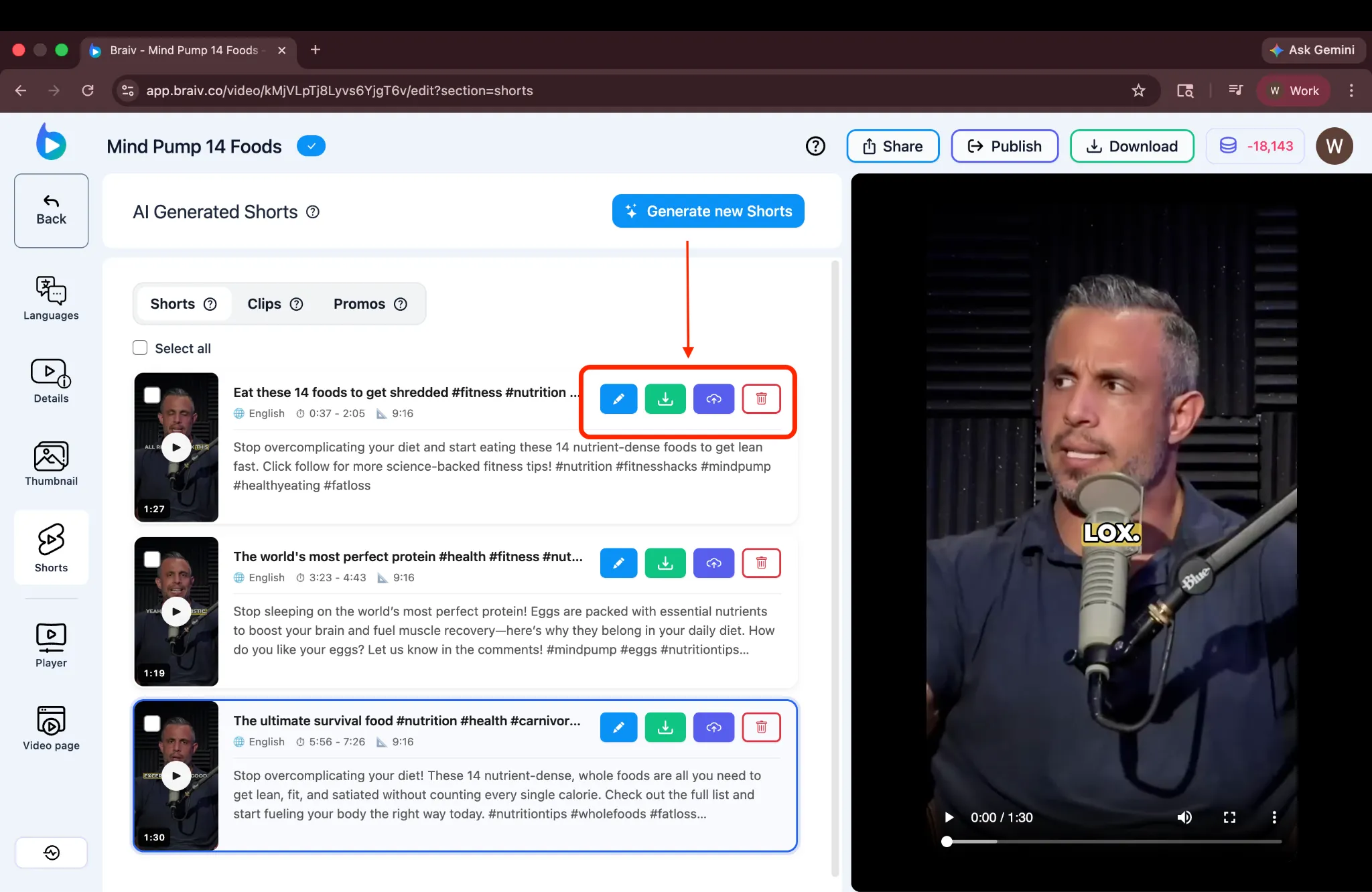
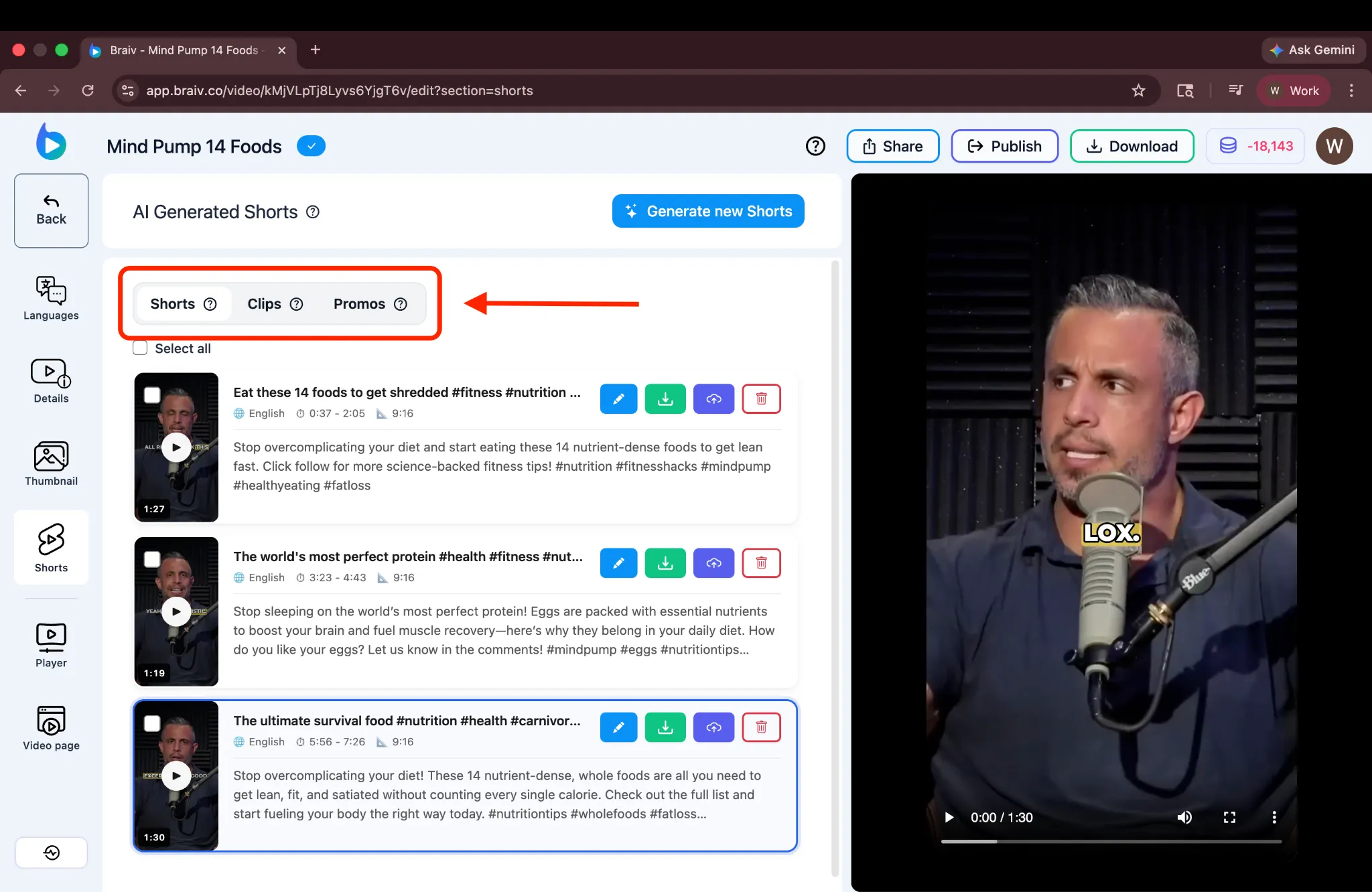
Nach ein paar Minuten sind Ihre Shorts bereit. Sie können jedes Video abspielen, um es zu überprüfen, und die Optionen neben jedem Video nutzen, um einen Short zu bearbeiten, herunterzuladen, zu veröffentlichen oder zu löschen.
Neue Shorts generieren
Abschnitt betitelt „Neue Shorts generieren“Wenn Sie mit den generierten Shorts nicht zufrieden sind, können Sie oben auf den Button Neue Shorts generieren klicken, um direkt zum Konfigurationsbildschirm zurückzukehren und einen neuen Satz zu erstellen.
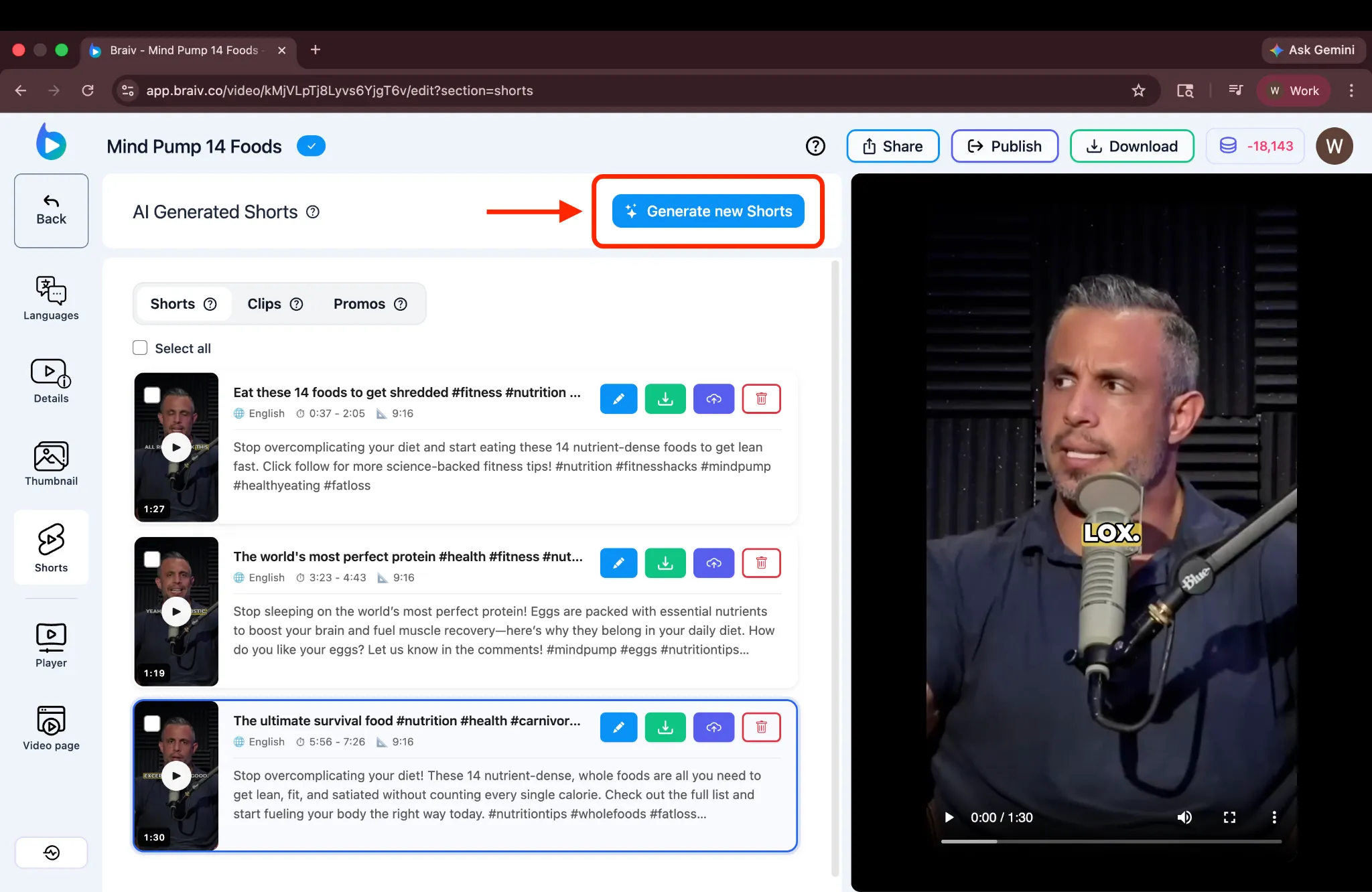
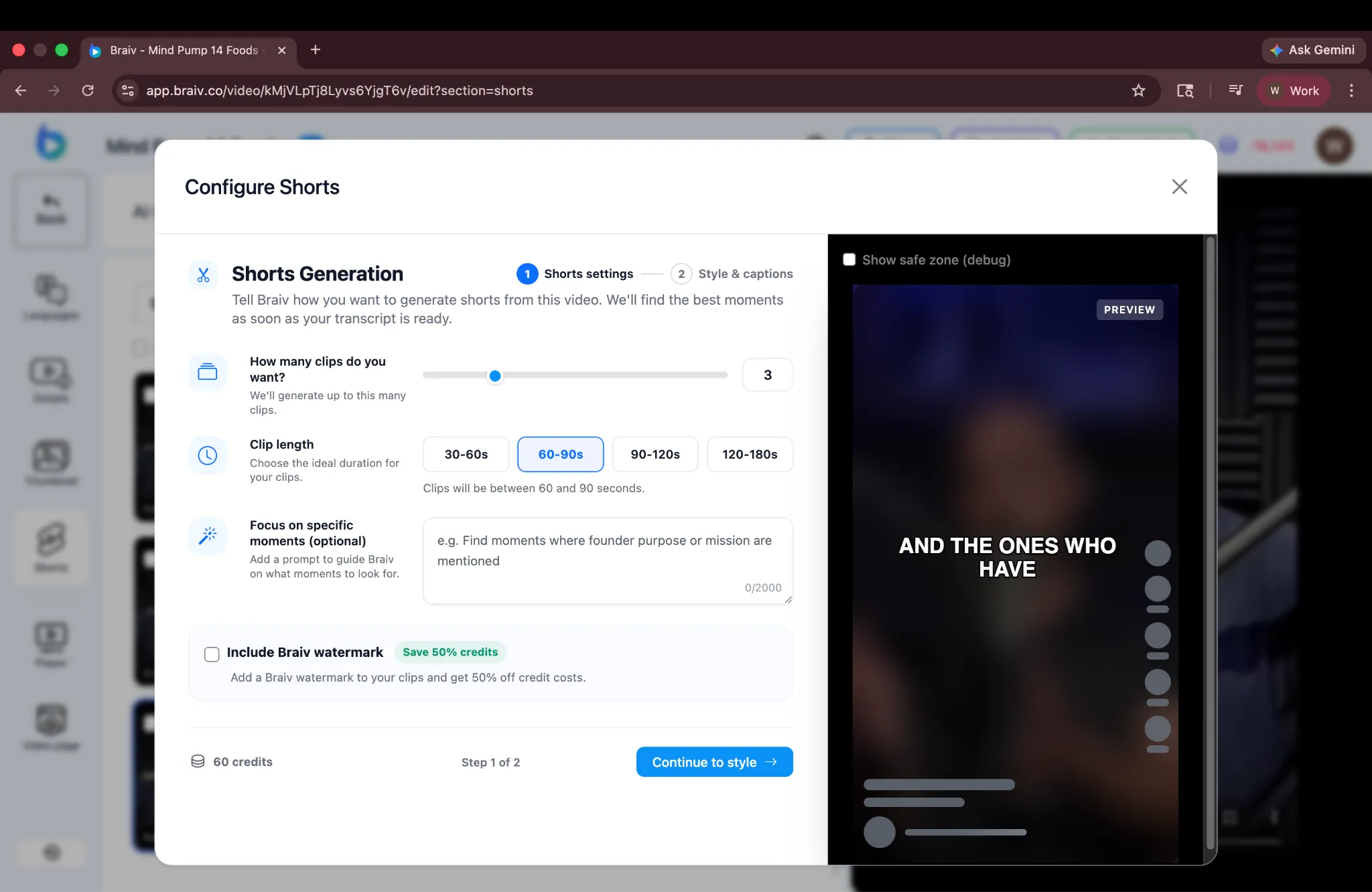
(Hinweis: Das Generieren neuer Shorts erfordert zusätzliche Credits. In den meisten Fällen ist die KI von Braiv jedoch in der Lage, relevante Momente beim ersten Versuch effektiv zu identifizieren, sodass eine erneute Generierung möglicherweise nicht erforderlich ist.)
Clips und Promos generieren
Abschnitt betitelt „Clips und Promos generieren“Sie werden auch Tabs für Clips und Promos bemerken. Braiv unterstützt auch die Generierung dieser spezifischen Arten von Kurzformat-Inhalten, die in einer separaten Anleitung behandelt werden.
Und das war’s! Sie haben erfolgreich AI Shorts mit Braiv generiert. Dieser Prozess macht es unglaublich einfach, Schlüsselmomente aus Ihren Langformat-Videos zu erfassen und sie in virale, teilbare Clips für Ihre Social-Media-Kanäle zu verwandeln.