
Videos von Google Drive hochladen
Der direkte Import von Videos von Google Drive ermöglicht es Ihnen, in Ihrem Cloud-Speicher abgelegte Dateien in Braiv für Hosting und Übersetzung abzurufen, ohne sie manuell auf Ihren Computer herunterladen zu müssen.
Hier ist der Schritt-für-Schritt-Workflow:
1. Neuen Video-Upload starten
Abschnitt betitelt „1. Neuen Video-Upload starten“- Melden Sie sich in Ihrem Braiv-Konto-Dashboard an.
- Klicken Sie in der oberen rechten Ecke des Bildschirms auf die Schaltfläche NEU.

- Ein Menü wird angezeigt, wählen Sie Audio-/Videoprojekt.

2. Google Drive verbinden und auswählen
Abschnitt betitelt „2. Google Drive verbinden und auswählen“- Sie werden zur Importseite weitergeleitet. Wählen Sie aus den Upload-Optionen der oberen Navigation Google Drive.
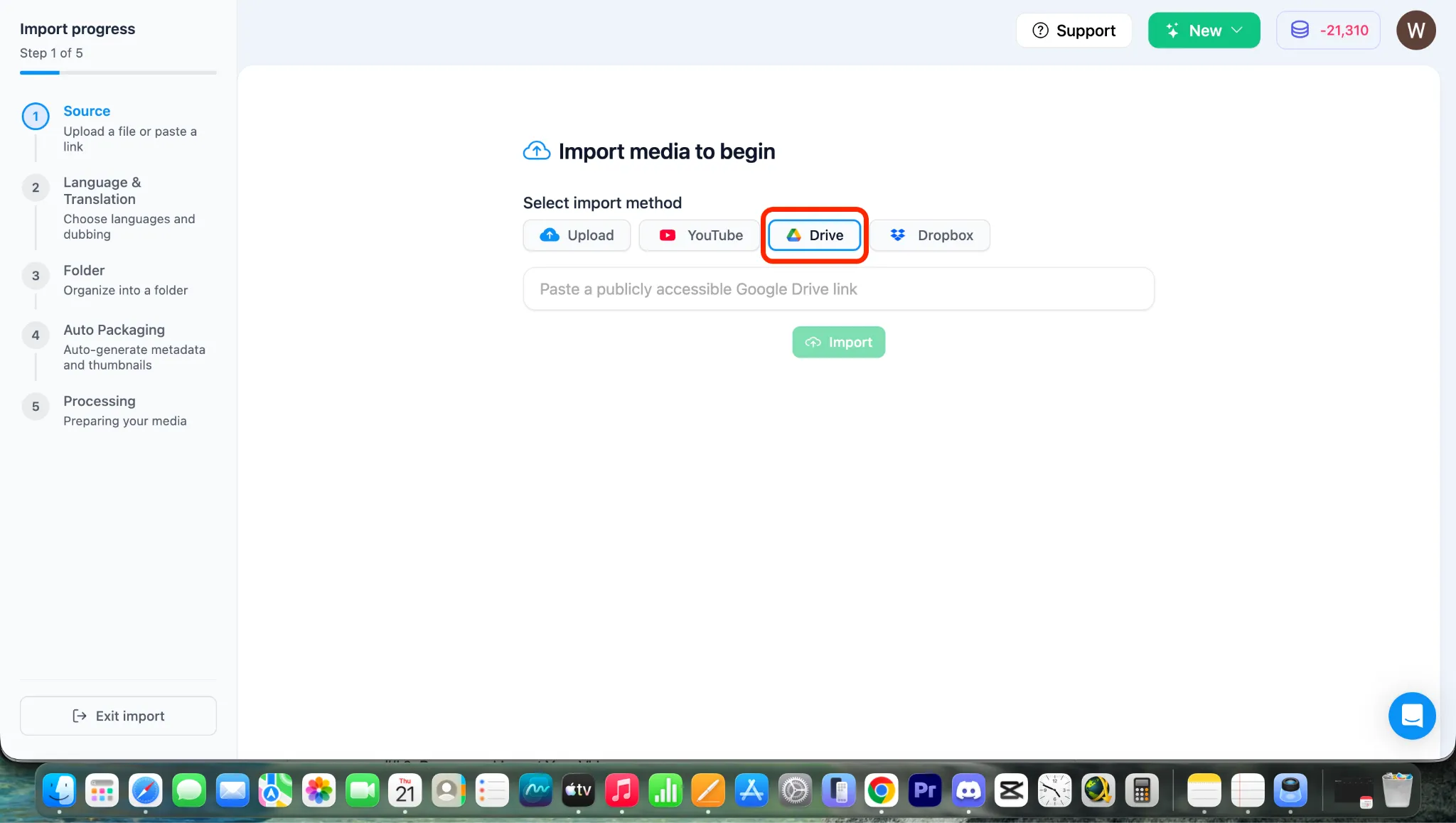
3. Video durchsuchen und importieren
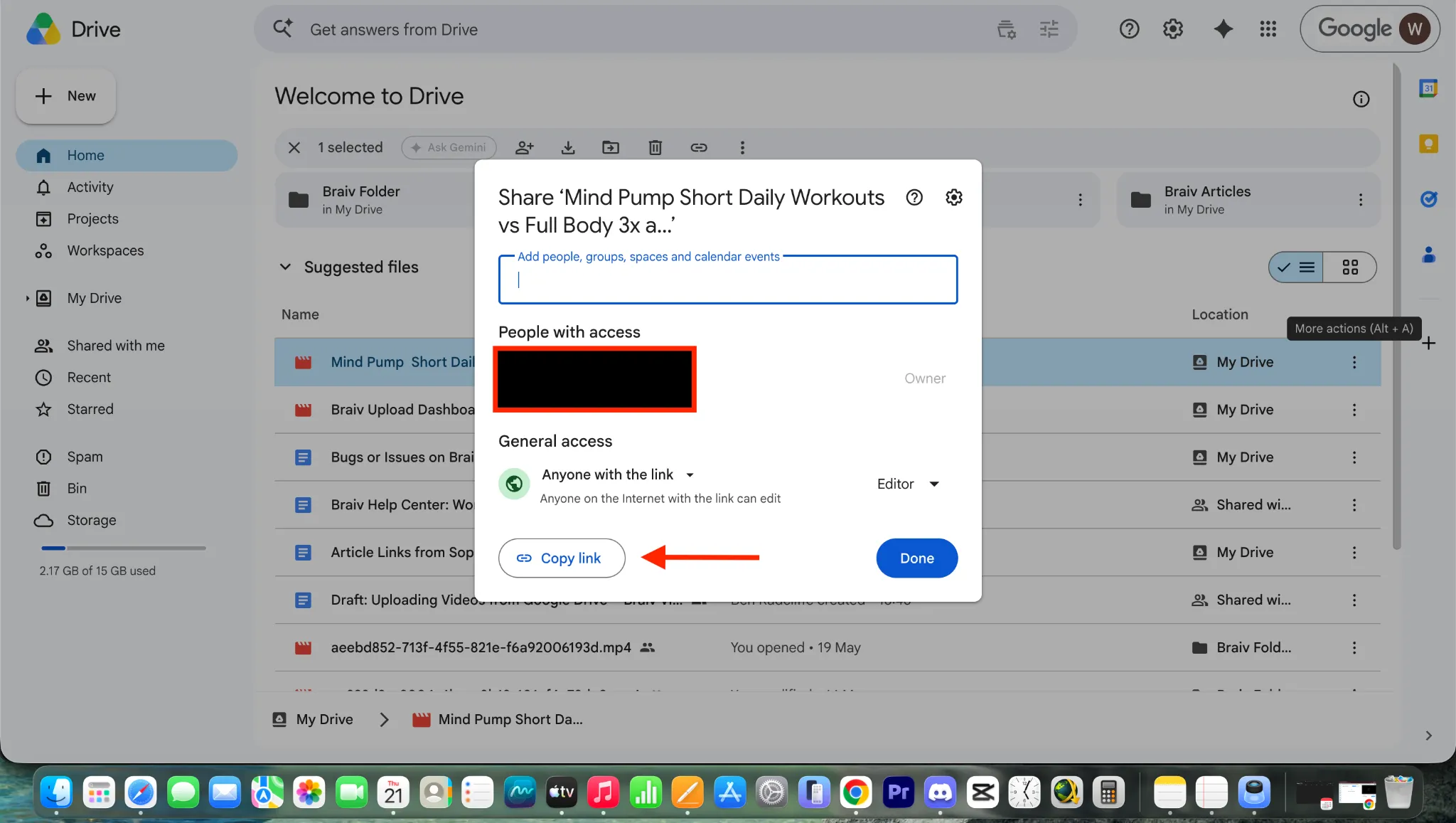
Abschnitt betitelt „3. Video durchsuchen und importieren“- Gehen Sie zu Ihrem Google Drive, suchen Sie das Video, das Sie hochladen möchten. Kopieren Sie den Link.
- Wählen Sie Ihre Videodatei aus und klicken Sie auf die Schaltfläche IMPORTIEREN.
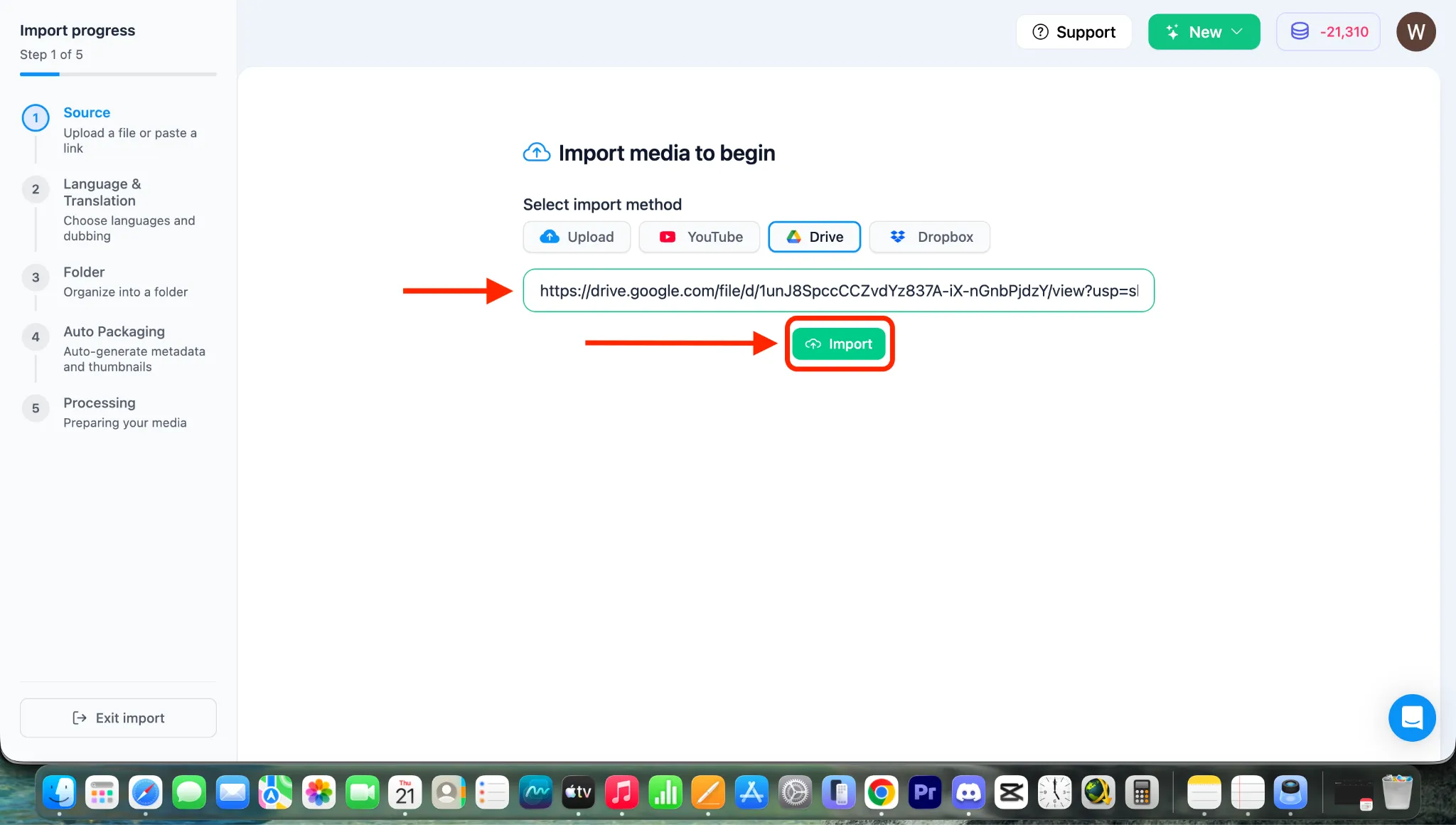
Hinweis: Nach dem Klicken auf IMPORTIEREN beginnt der Videoimport direkt aus Ihrer Google Drive Cloud, und Sie werden zur Konfigurationsseite für Übersetzung und Synchronisation weitergeleitet. Um diese Einstellungen anzupassen, lesen Sie bitte unsere speziellen Anleitungen in Kategorie 4: Der Kernprozess von Braiv Dubbing & Mehrsprachigkeit.