
Upload von Ihrem Computer
Das direkte Hochladen von Videos von Ihrem Computer ist der schnellste Weg, lokale Videodateien (wie MP4, MOV oder MKV) zur Speicherung, Optimierung und Übersetzung in die Braiv-Plattform zu importieren.
Hier ist der Schritt-für-Schritt-Workflow:
1. Neuen Video-Upload starten
Abschnitt betitelt „1. Neuen Video-Upload starten“- Melden Sie sich bei Ihrem Braiv-Konto-Dashboard an.
- Klicken Sie in der oberen rechten Ecke des Bildschirms auf die Schaltfläche “NEU”.

- Ein Menü wird angezeigt, wählen Sie Audio/Video-Projekt.

2. Ihre Videodatei auswählen
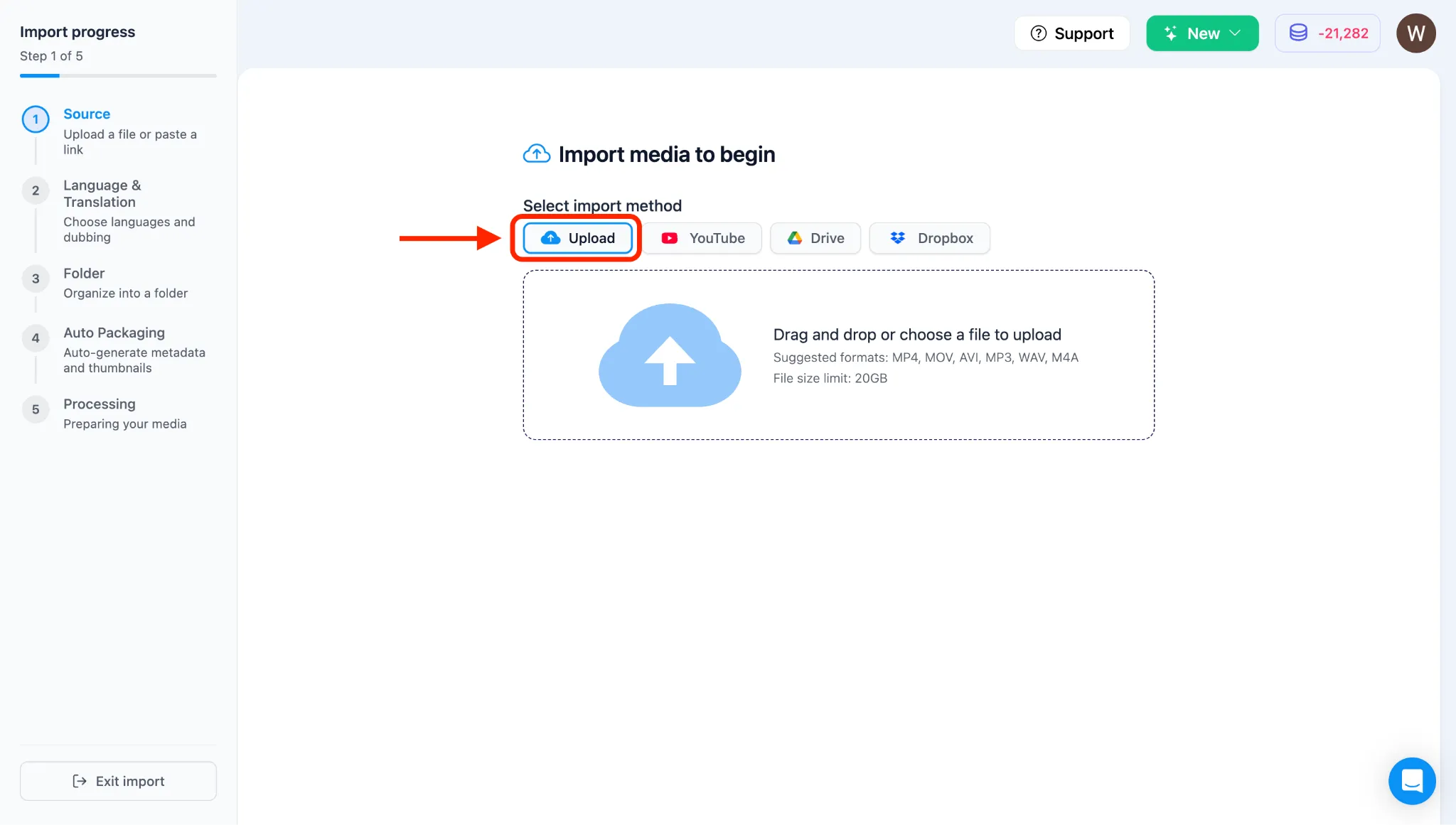
Abschnitt betitelt „2. Ihre Videodatei auswählen“- Sie gelangen auf die Importseite mit vier Upload-Optionen: Upload (Computer), YouTube, Google Drive und Dropbox.
- Das System ist standardmäßig auf Upload (Computer) eingestellt.
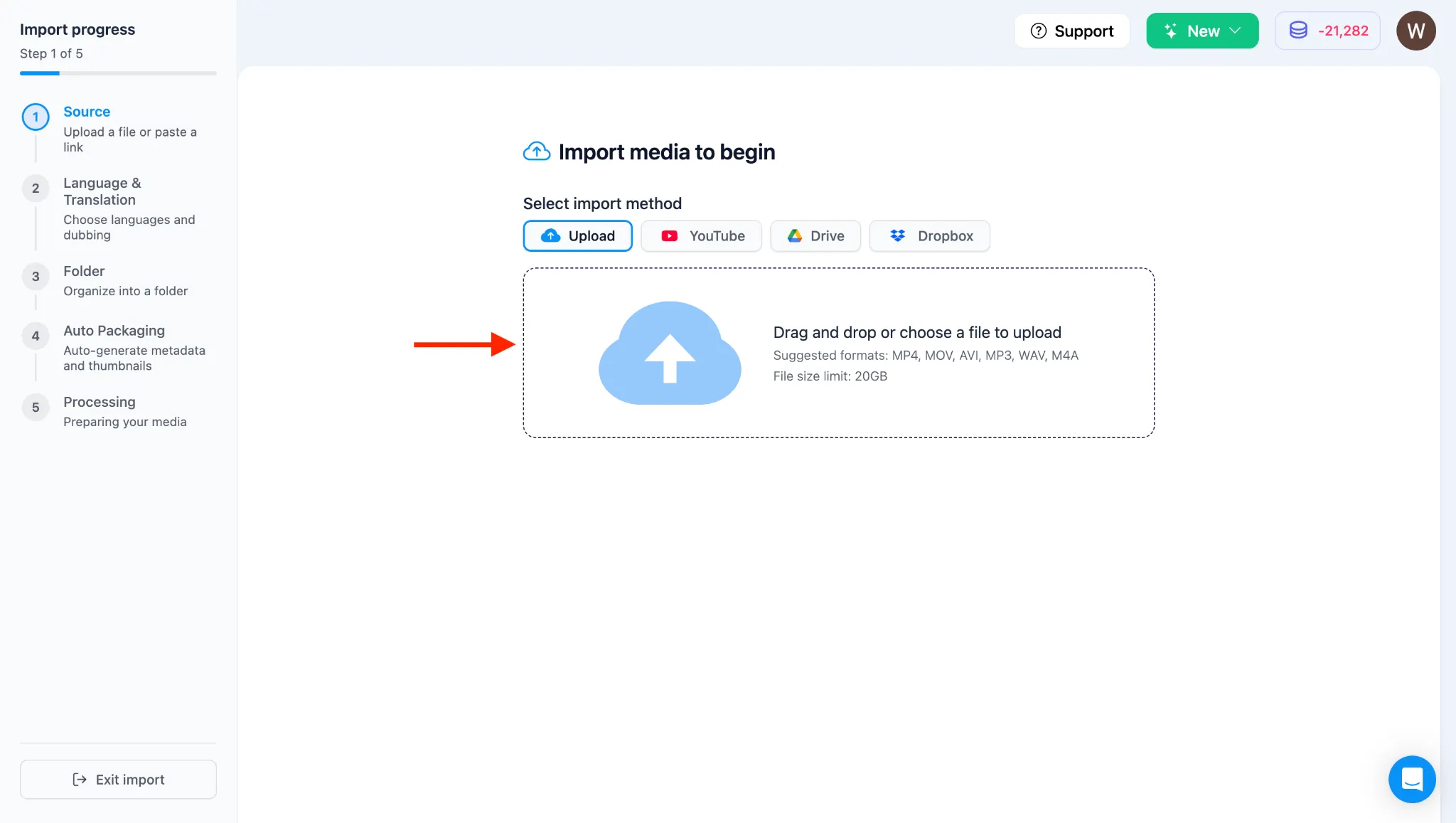
- Klicken Sie in das gestrichelte Upload-Feld (wo “Ziehen Sie Videodateien hierher” steht), um den Datei-Manager Ihres Computers zu öffnen.
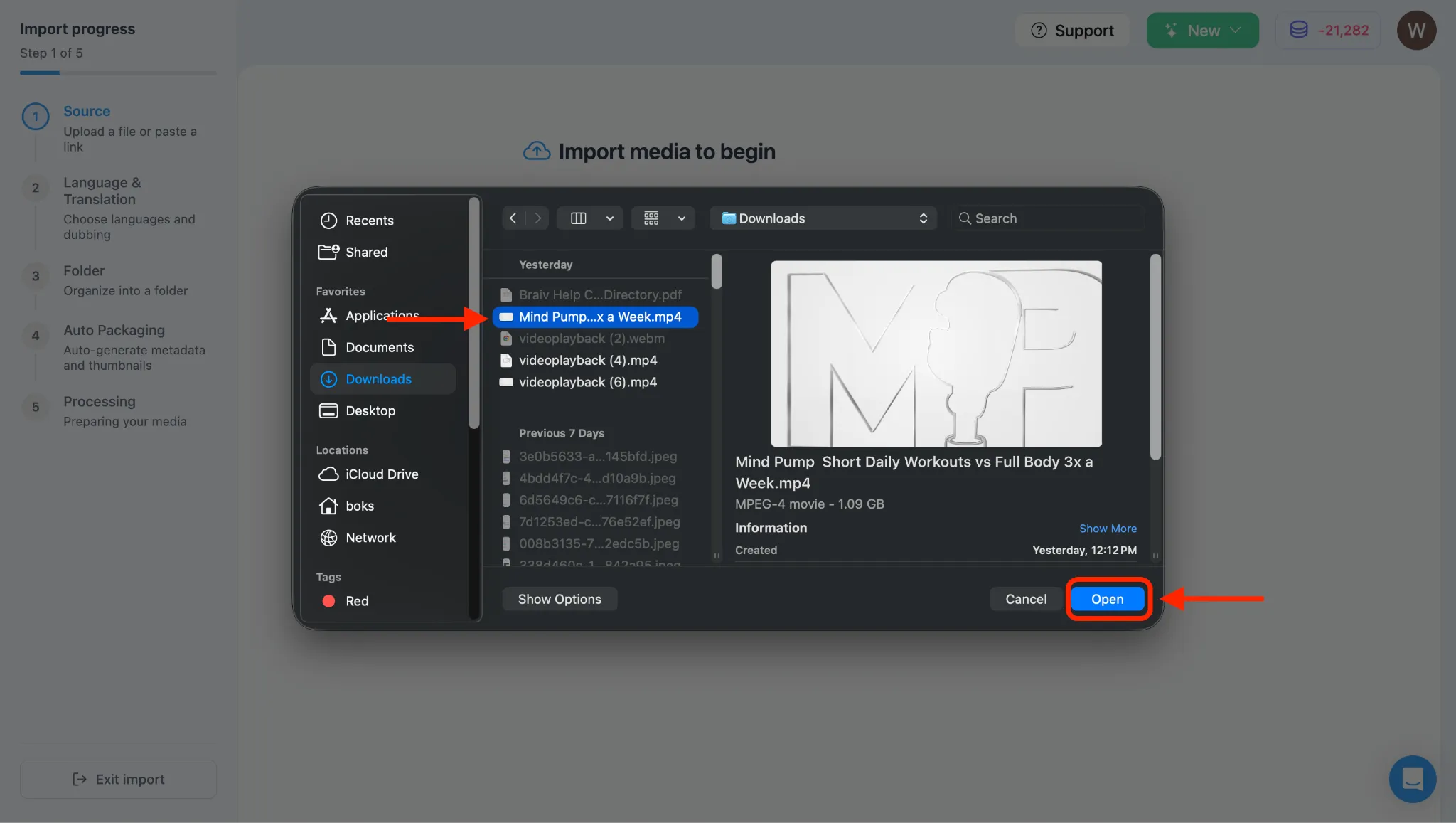
- Wählen Sie die Videodatei, die Sie hochladen möchten, aus Ihrem lokalen Verzeichnis aus und klicken Sie auf “Öffnen” oder “Auswählen”.
3. Video-Metadaten überprüfen und importieren
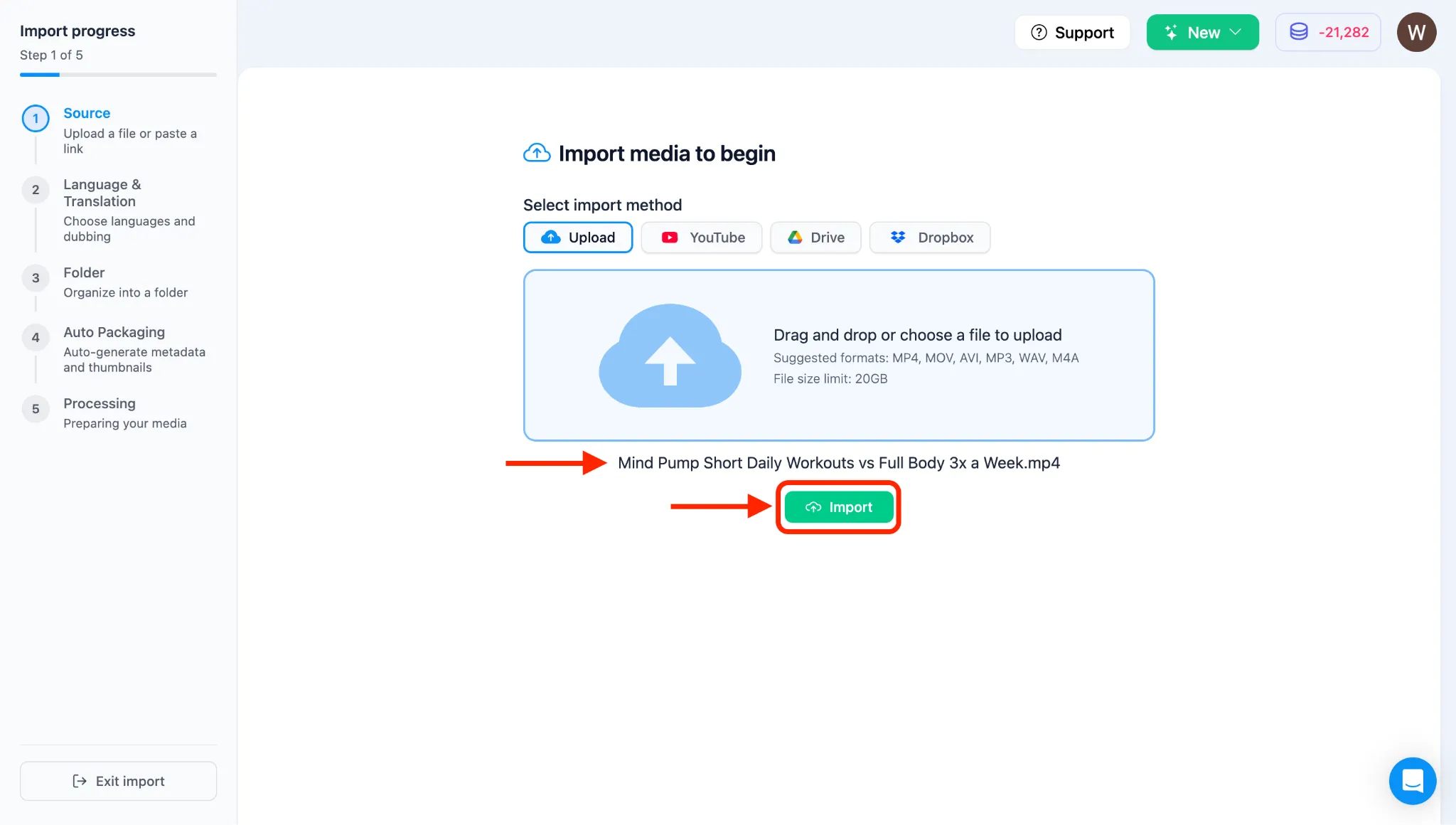
Abschnitt betitelt „3. Video-Metadaten überprüfen und importieren“- Nach der Auswahl der Datei wird der Dateiname in Braiv angezeigt.
- Warten Sie einige Sekunden, bis die Video-Metadaten vollständig geladen sind.
- Sobald die Videodetails geladen sind, klicken Sie auf die Schaltfläche IMPORTIEREN. (Sollte die Schaltfläche vorübergehend nicht reagieren, warten Sie einen Moment länger und versuchen Sie es erneut).
Hinweis: Nach dem Klicken auf IMPORTIEREN beginnt der Video-Upload, und Sie werden zur Konfigurationsseite für Übersetzung und Synchronisation weitergeleitet. Um diese Einstellungen anzupassen, lesen Sie bitte unsere speziellen Anleitungen in Kategorie 4: Der Kernprozess von Braiv Dubbing & Multilingual.