
Navigation in Braiv
Die Braiv-Oberfläche ist um einige zentrale Navigationsbereiche herum aufgebaut, damit Sie schnell zwischen der Verwaltung von Projekten, der Erstellung lokalisierter Assets und der Anpassung Ihres Publishing-Workflows wechseln können.
Navigation in Braiv (Linkes Menü)
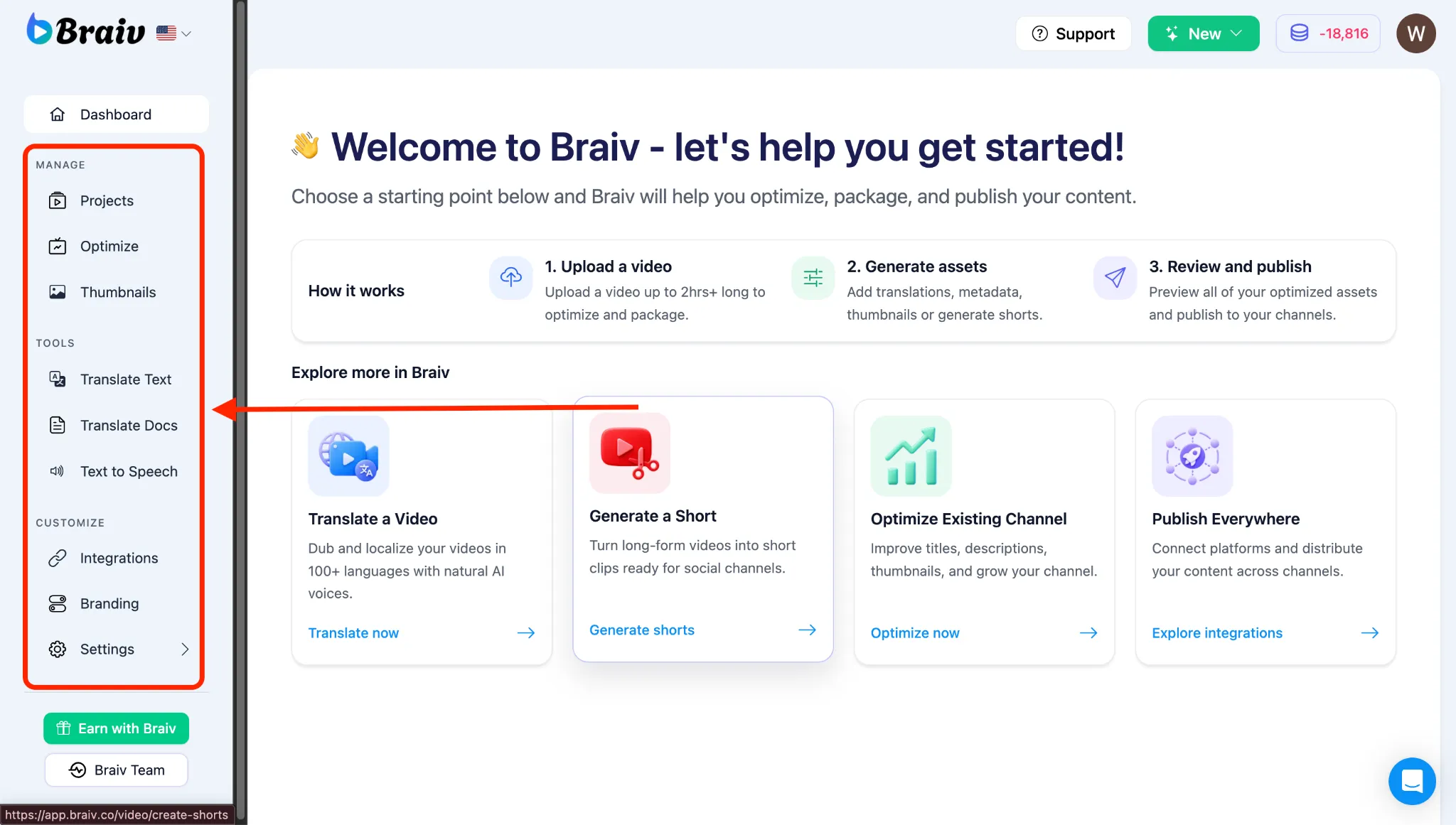
Abschnitt betitelt „Navigation in Braiv (Linkes Menü)“Das Hauptnavigationsmenü auf der linken Seite ist Ihre Kommandozentrale. Es ist in drei Kernbereiche unterteilt:
Verwalten
Abschnitt betitelt „Verwalten“- Projects: Die zentrale Anlaufstelle für Ihre lokalisierten Video- und Audioprojekte in Ihrer Project Library. Hier organisieren Sie Ihre Videos mit Ordnern, lösen Massenaktionen durch Auswahl mehrerer Videos aus und greifen auf einzelne Dateien zu.
- Channels: Verbinden und verwalten Sie Ihre sozialen Vertriebskanäle (YouTube, TikTok usw.), um das Ein-Klick-Auto-Publishing einzurichten.
- Text übersetzen: Greifen Sie auf schnelle, eigenständige Textübersetzungstools außerhalb des Video-Workflows zu.
- Text to Speech: Greifen Sie auf Ultra-Realistische KI-Stimmklonung und -Design zu. Erzeugen Sie lebensechte Voiceovers in über 80 Sprachen mit Braiv Speech.
Anpassen
Abschnitt betitelt „Anpassen“- Integrationen: Verbinden Sie Braiv mit externen Plattformen, LMS-Workflows (wie Thinkific) und anderen Tools über Integrationen & Verbindungen.
- Branding: Verwalten Sie Ihre visuelle Identität. Konfigurieren Sie benutzerdefinierte Schriftarten, Farben und animierte Untertitelstile in Ihren Branding-Einstellungen, um sicherzustellen, dass Ihre lokalisierten Videos markentreu bleiben.
- Einstellungen: Verwalten Sie Ihre Kontodaten, Abrechnungspläne und sehen Sie sich Ihre Übersetzungshistorie an.
Obere Navigationsleiste
Abschnitt betitelt „Obere Navigationsleiste“Die obere Navigationsleiste bietet schnellen Zugriff auf kontoweite Tools und Ihre primären Erstellungsaktionen.
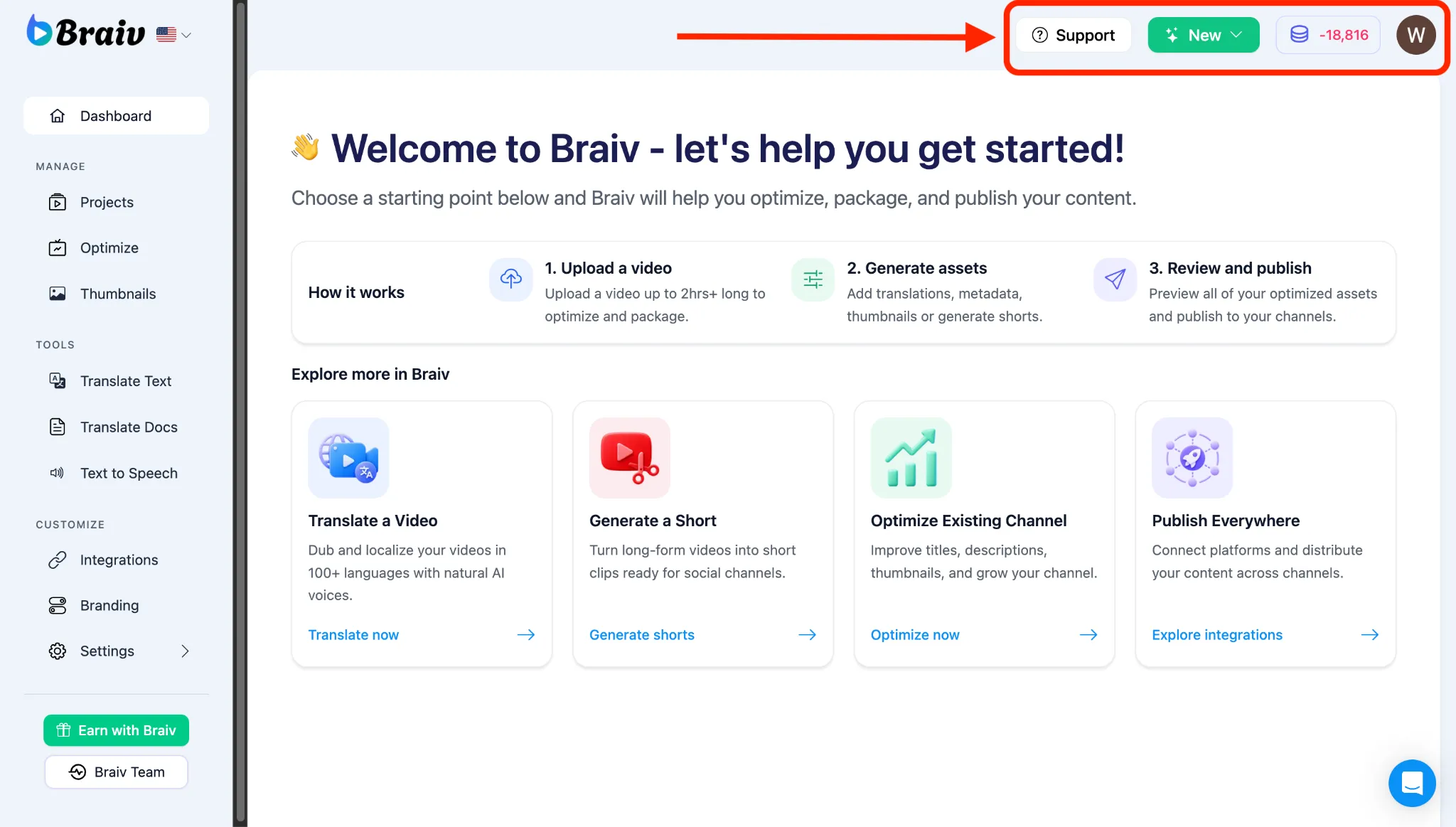
- Neu (Erstellen-Button): Der schnellste Weg, einen neuen Workflow zu starten. Klicken Sie hier, um ein neues Verwaltetes Video hochzuladen oder einen neuen Vertriebskanal zu verbinden.
- KI-Guthabenzähler: Zeigt Ihr verfügbares KI-Guthaben an. Braiv verwendet KI-Guthaben für fortgeschrittene Aufgaben wie KI-Lipsync und ultra-realistische Stimmerzeugung. Erfahren Sie, wie sie funktionieren unter Abrechnung & Guthaben.
- Support: Schneller Zugriff auf das Braiv Help Center.
- Benutzerprofil: Greifen Sie auf Ihre Kontoeinstellungen zu oder melden Sie sich von der Plattform ab.