
Übersetzungen im Braiv Player anzeigen
Der Braiv Player ermöglicht es Ihnen, den Ton des übersetzten Videos anzuhören. Es ist so einfach wie die Auswahl. Hier sind die einfachen Schritte, um Übersetzungen anzuzeigen und anzuhören:
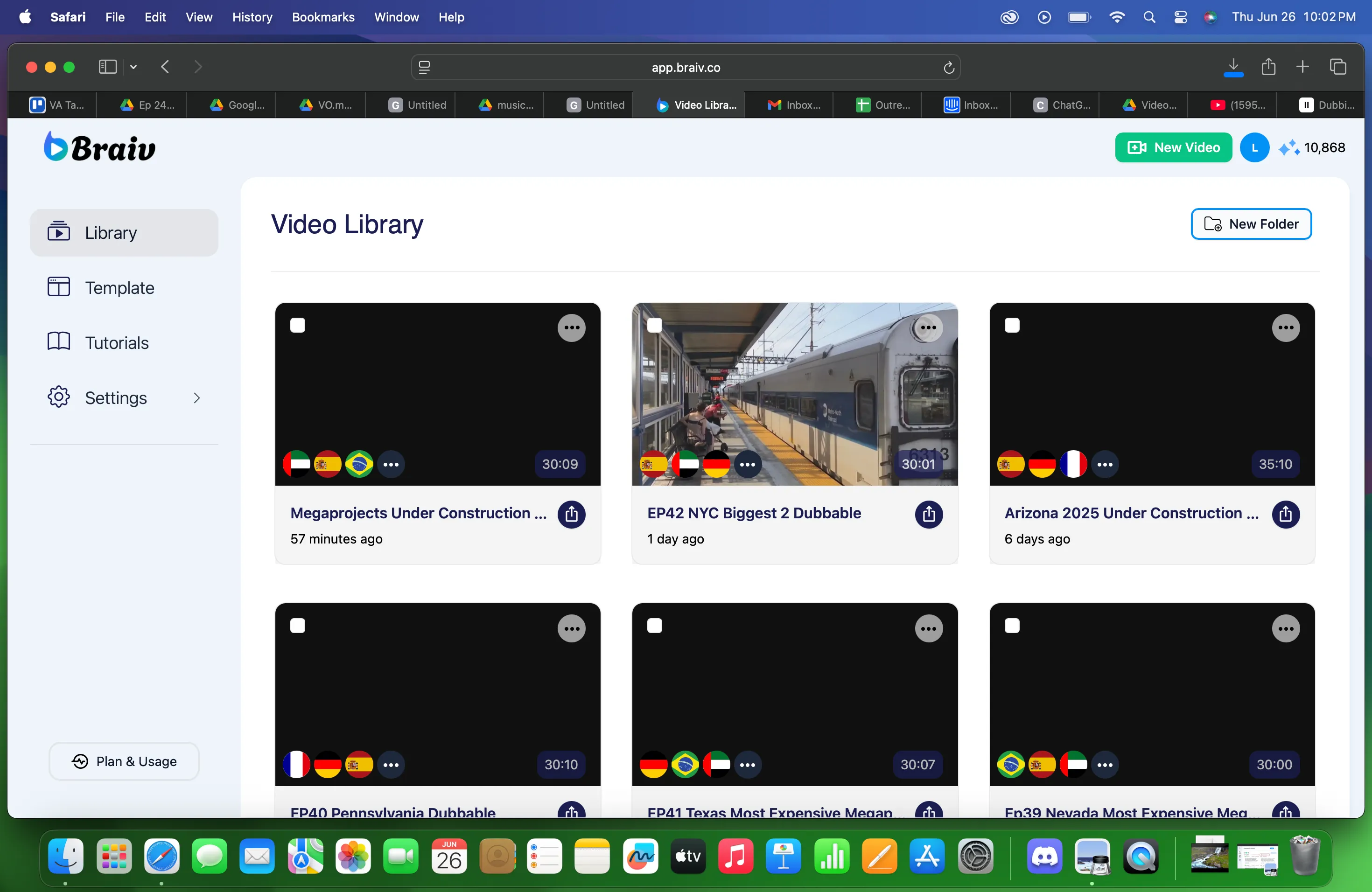
- Wählen Sie das Video, das Sie ansehen möchten, aus der Videobibliothek aus.
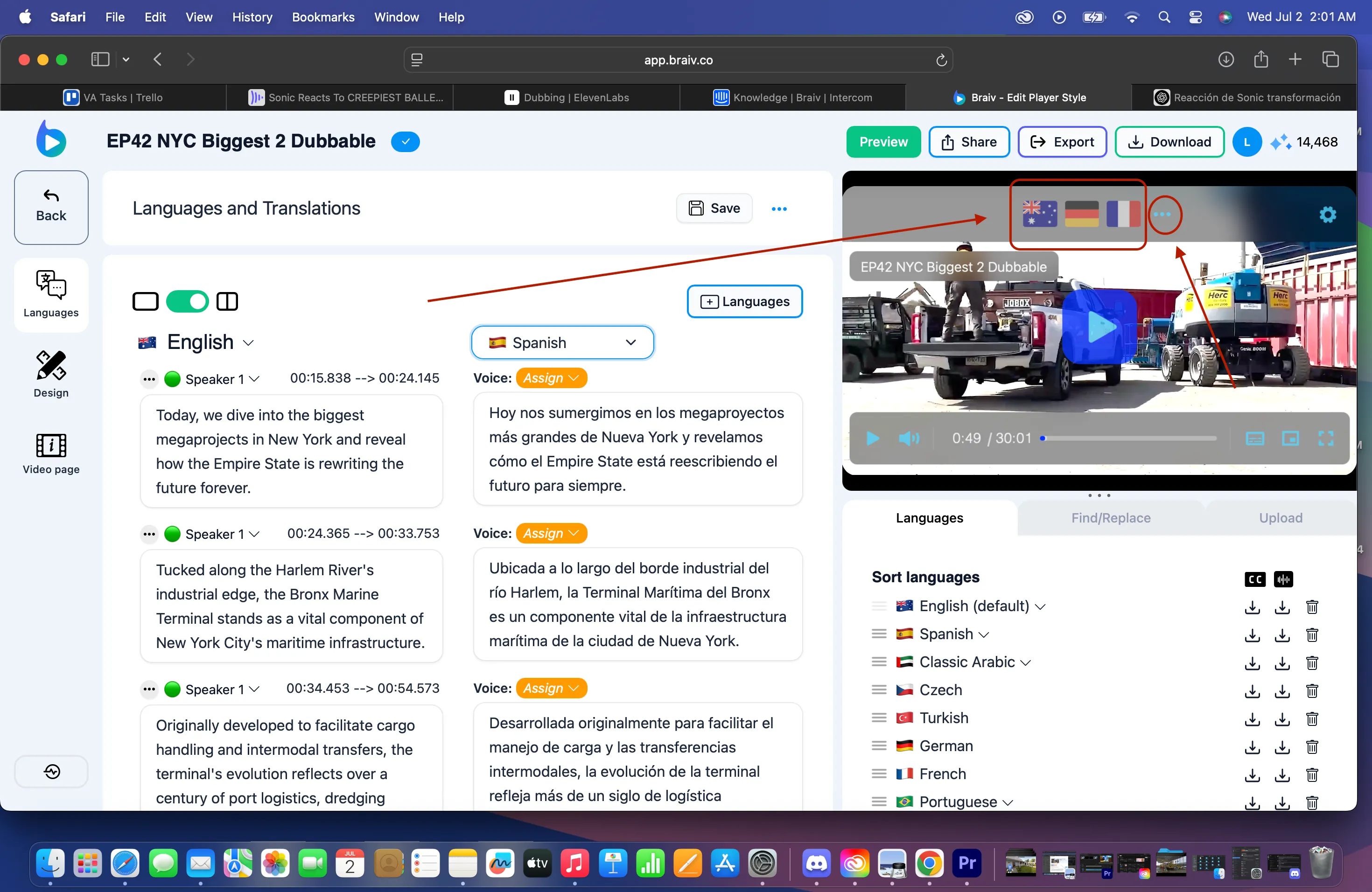
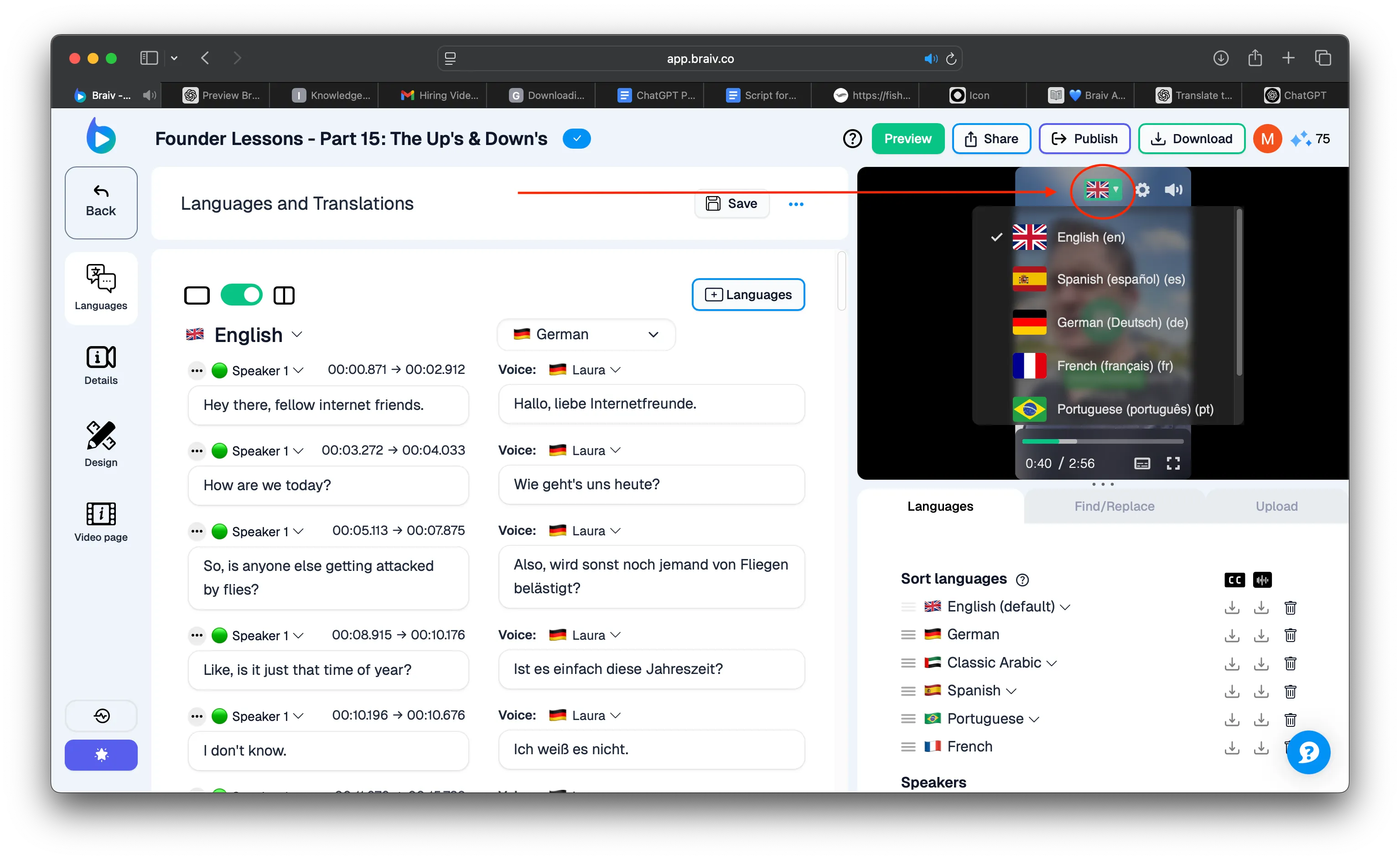
- Der Braiv Player befindet sich auf der rechten Seite des Bildschirms. Um eine bestimmte Übersetzung anzuhören, bewegen Sie einfach Ihre Maus über den Player, und er zeigt automatisch die verfügbaren Flaggen an. Die Flaggen repräsentieren die Sprachen, in die Ihr Video übersetzt wurde. Klicken Sie einfach auf die auf dem Bildschirm verfügbare Flagge, wie unten gezeigt.
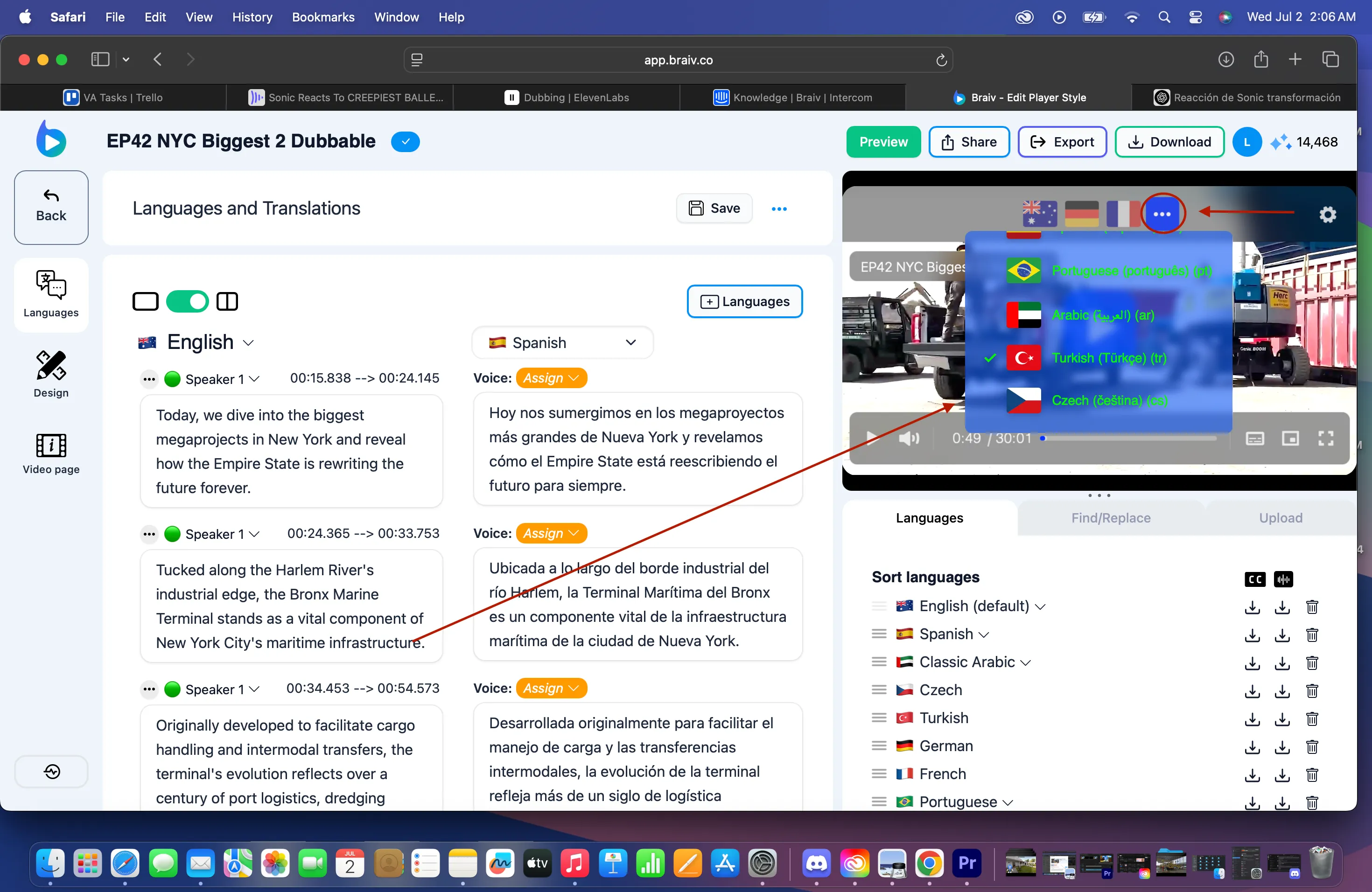
Oder falls die gesuchte Flagge nicht sofort sichtbar ist, müssen Sie auf die drei (3) Punkte daneben klicken, um alle verfügbaren Flaggen anzuzeigen. Von dort aus können Sie die Sprache auswählen und dann auf die Wiedergabe-Schaltfläche klicken, um die Audiowiedergabe zu starten. Unten sehen Sie das Beispiel.
Es ist WICHTIG zu beachten, dass die Anzahl der angezeigten Flaggen davon abhängt, in wie viele Sprachen Sie das Video übersetzen ließen. Wenn Sie keine Flagge/Sprache sehen, die Sie suchen, müssen Sie die Übersetzung zuerst durchführen, bevor sie zur Auswahl verfügbar ist.
Wenn Sie Videos haben, die für TikToks oder YouTube Shorts gedacht sind, werden diese im Braiv Player im Mobil- oder Hochformat angezeigt, wie im Bild unten zu sehen.
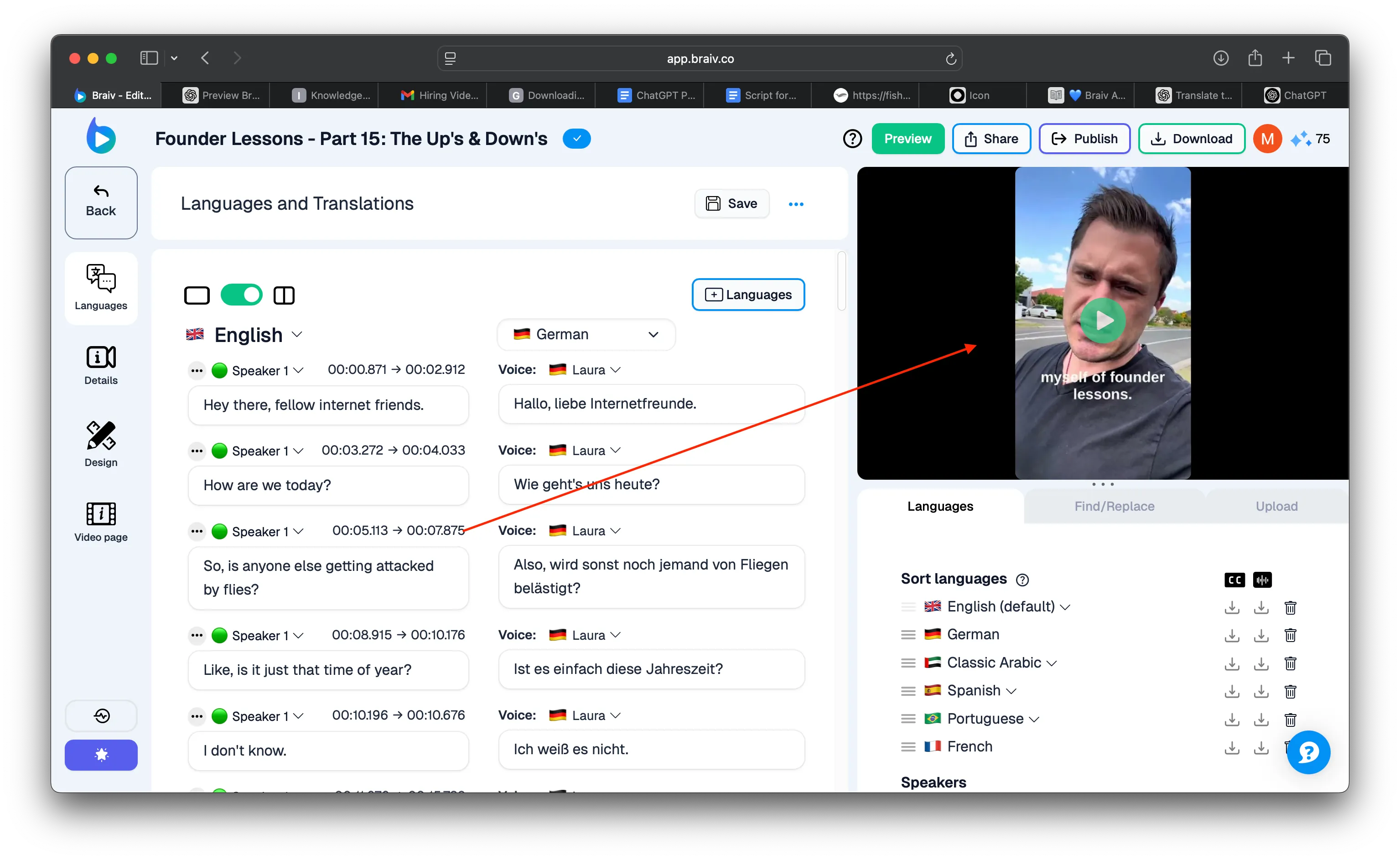
Bewegen Sie Ihre Maus über den Braiv Player, klicken Sie auf die Flagge, um alle verfügbaren Sprachen anzuzeigen. Wählen Sie die Flagge aus, klicken Sie auf „Wiedergabe“, um sie anzuhören.
Eine weitere Sache: Es ist wichtig zu wissen, dass da Braiv Voice Cloning verwendet, die geklonte Stimme für andere Sprachen automatisch die einzigartigen stimmlichen Eigenschaften, den Tonfall und das Geschlecht des ursprünglichen Sprechers in Ihrem Video übernimmt.