
Import aus Dropbox-Download-Link
Der direkte Import von Videos aus Dropbox ermöglicht es Ihnen, Videodateien, die in Ihrem Cloud-Speicher abgelegt sind, schnell über einen teilbaren Download-Link aufzunehmen. So entfällt das manuelle Herunterladen und erneute Hochladen großer Dateien.
Hier ist der Schritt-für-Schritt-Workflow:
1. Neuen Video-Upload starten
Abschnitt betitelt „1. Neuen Video-Upload starten“- Melden Sie sich in Ihrem Braiv-Konto-Dashboard an.
- Klicken Sie oben rechts auf dem Bildschirm auf die Schaltfläche NEU.

- Ein Menü wird angezeigt, wählen Sie Audio-/Videoprojekt.

2. Dropbox-Aufnahme auswählen
Abschnitt betitelt „2. Dropbox-Aufnahme auswählen“- Sie werden zur Importseite weitergeleitet. Wählen Sie aus den oberen Navigationsoptionen Dropbox aus.
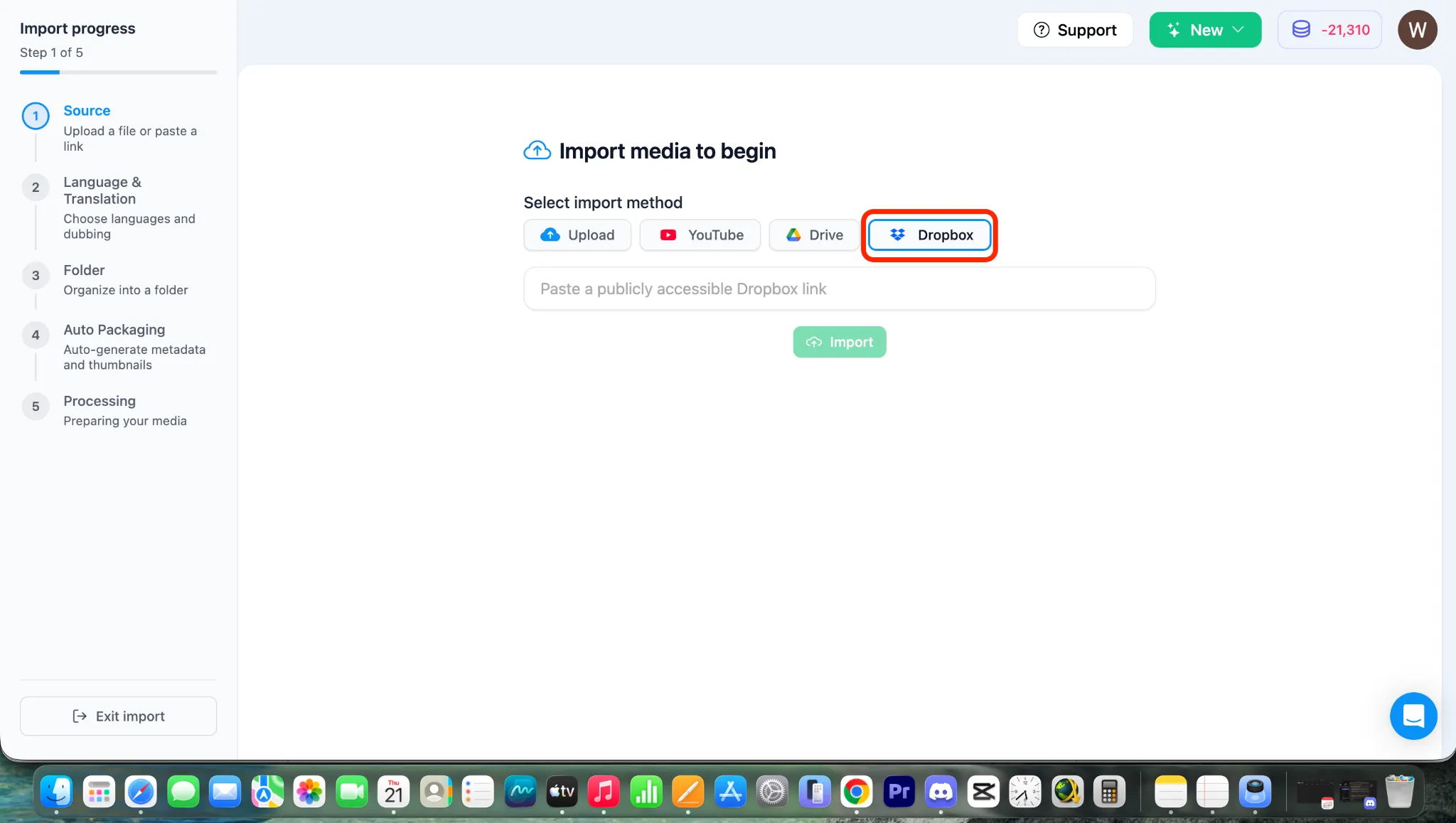
3. Ihren Dropbox-Download-Link abrufen
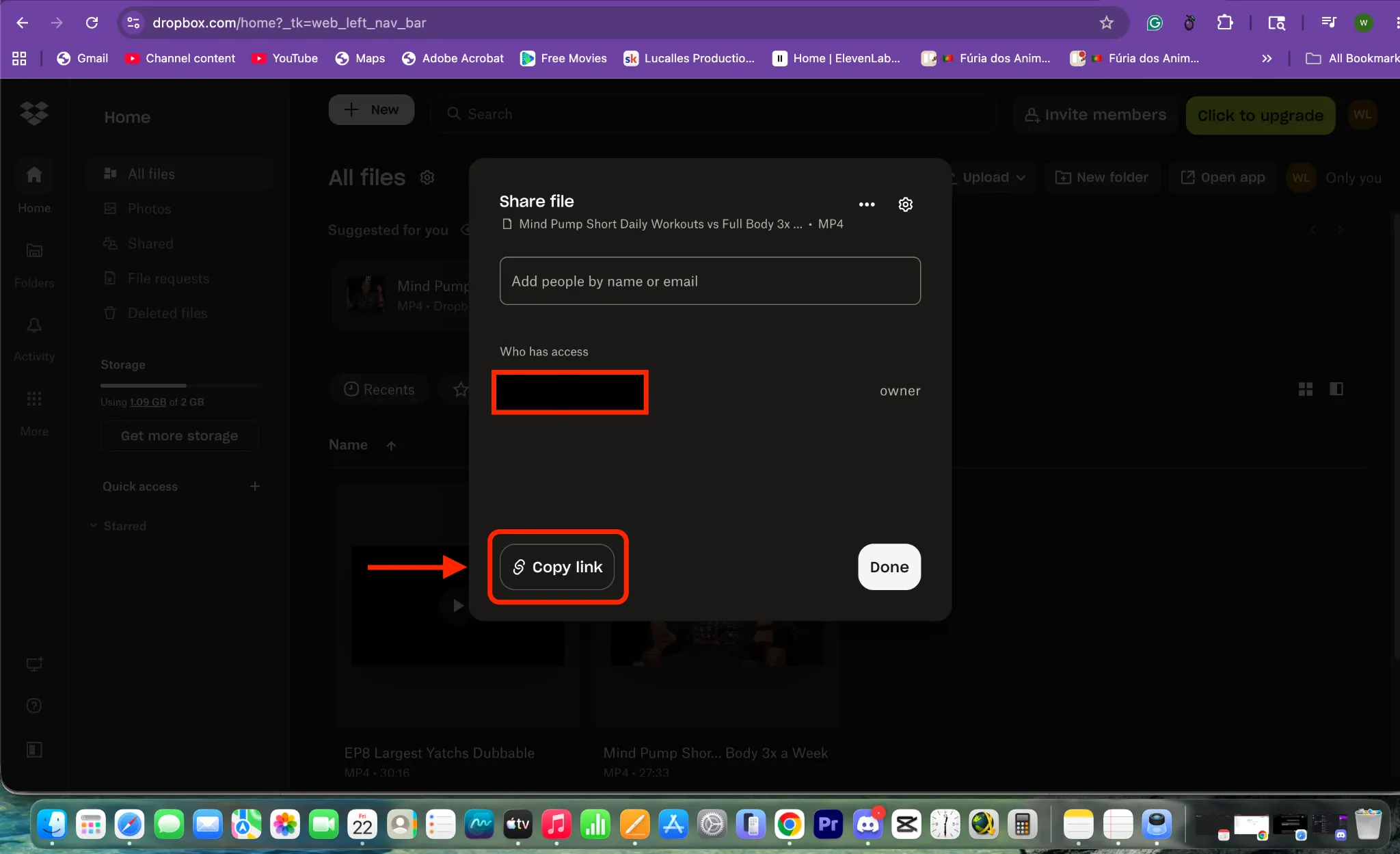
Abschnitt betitelt „3. Ihren Dropbox-Download-Link abrufen“Um Ihr Video erfolgreich zu importieren, müssen Sie einen direkten Download-Link von Ihrem Dropbox-Konto kopieren.
- Gehen Sie zu Ihrem Dropbox-Konto und suchen Sie die Videodatei, die Sie importieren möchten.
- Klicken Sie auf das Symbol Teilen oder Link kopieren neben der Datei.
- Stellen Sie sicher, dass die Link-Freigabeeinstellungen das Herunterladen erlauben (jeder mit dem Link kann die Datei anzeigen/herunterladen).
4. Video-Link einfügen und importieren
Abschnitt betitelt „4. Video-Link einfügen und importieren“- Kehren Sie zu Ihrer Braiv-Importseite zurück.
- Fügen Sie den kopierten Dropbox-Link in das URL-Eingabefeld ein.
- Klicken Sie auf die Schaltfläche IMPORTIEREN.
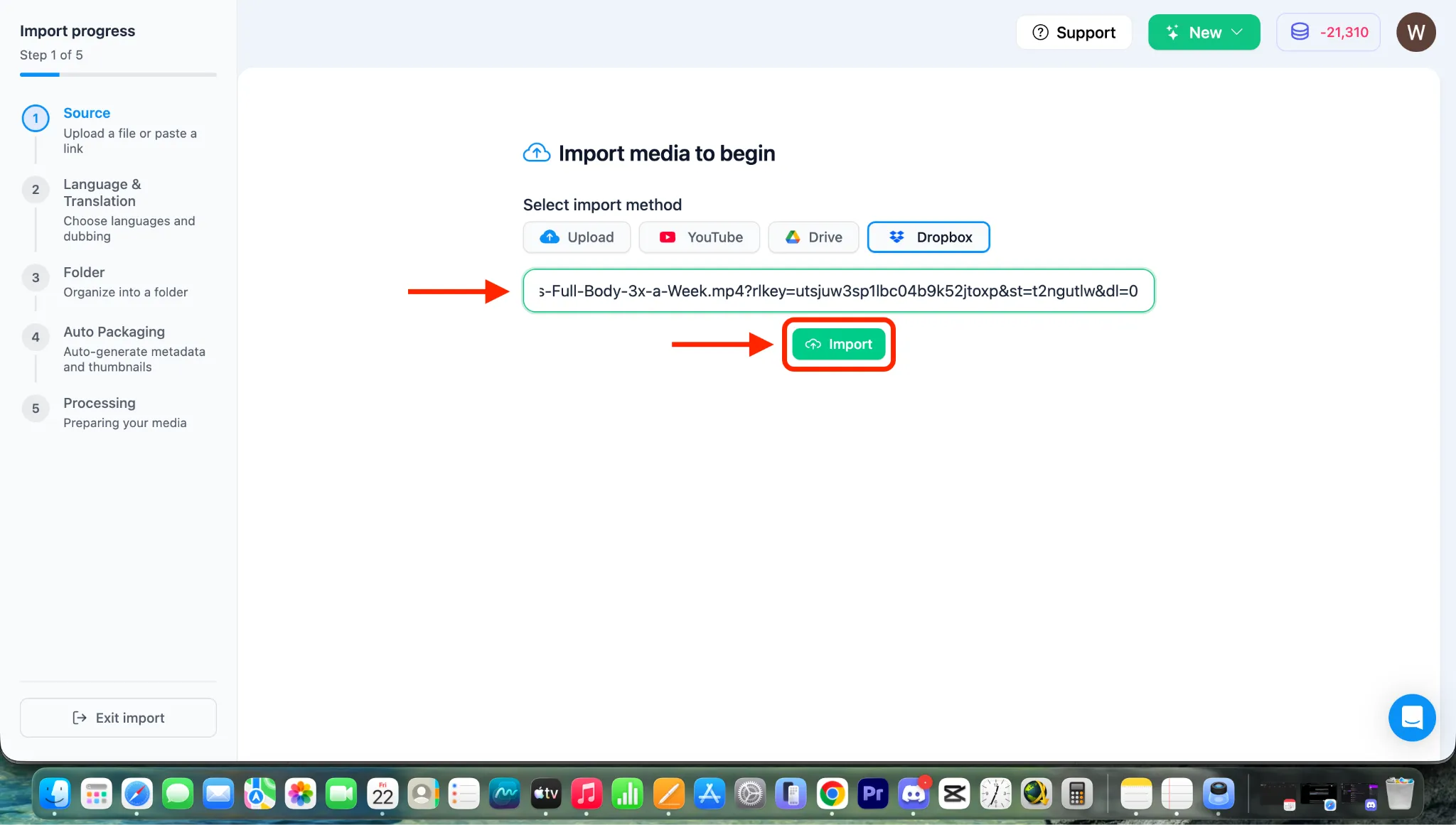
Hinweis: Nach dem Klicken auf IMPORTIEREN beginnt das Video direkt aus Ihrer Dropbox-Cloud zu importieren, und Sie werden zur Konfigurationsseite für Übersetzung und Synchronisation weitergeleitet. Um diese Einstellungen anzupassen, lesen Sie bitte unsere speziellen Anleitungen in Kategorie 4: Der Kernprozess von Braiv Dubbing und mehrsprachiger Bearbeitung.