
Branding
So können Sie Ihr Braiv Player-Design mithilfe einer Branding-Vorlage personalisieren.
1. Klicken Sie auf Einstellungen.
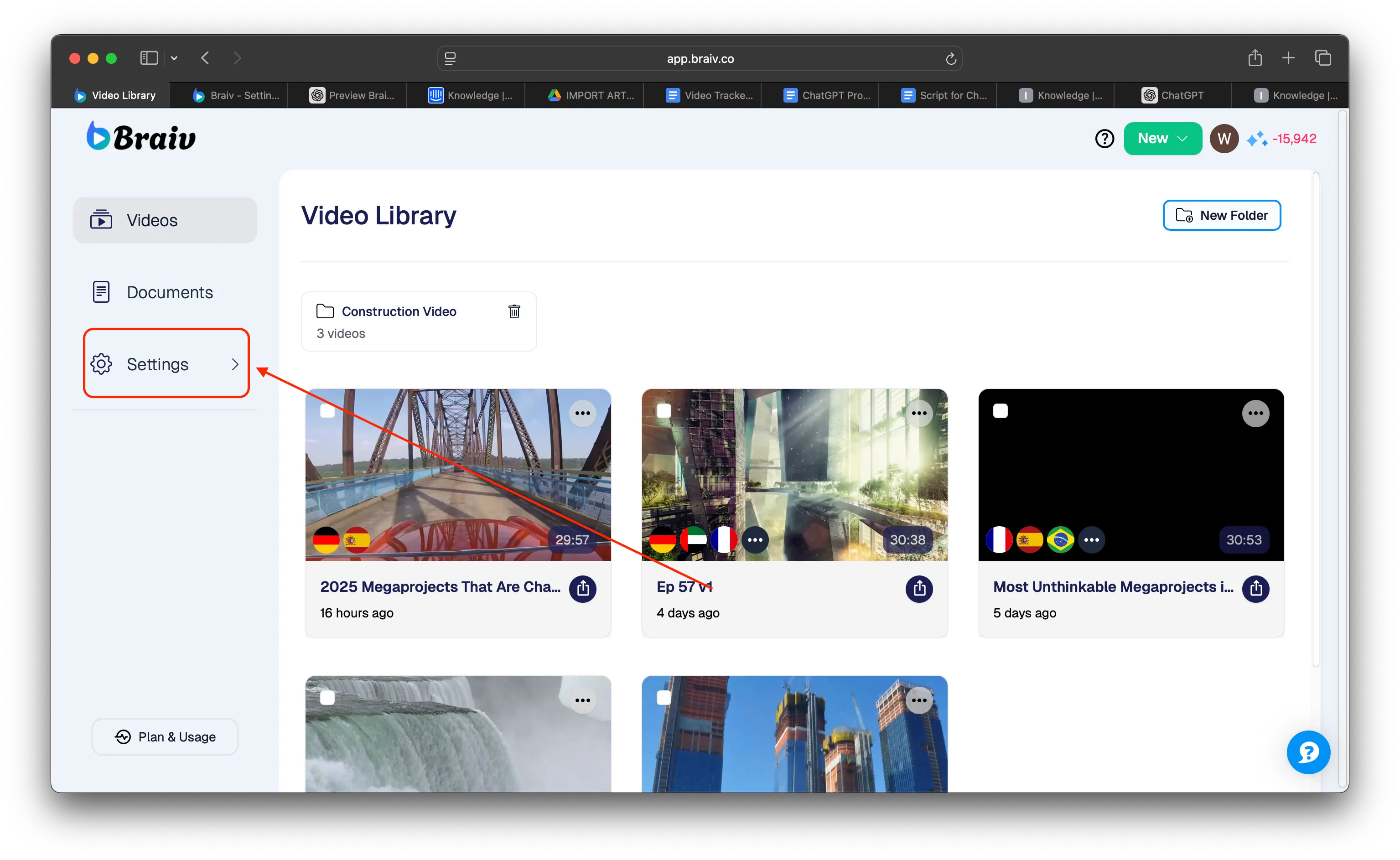
2. Wählen Sie im Menü Branding aus.
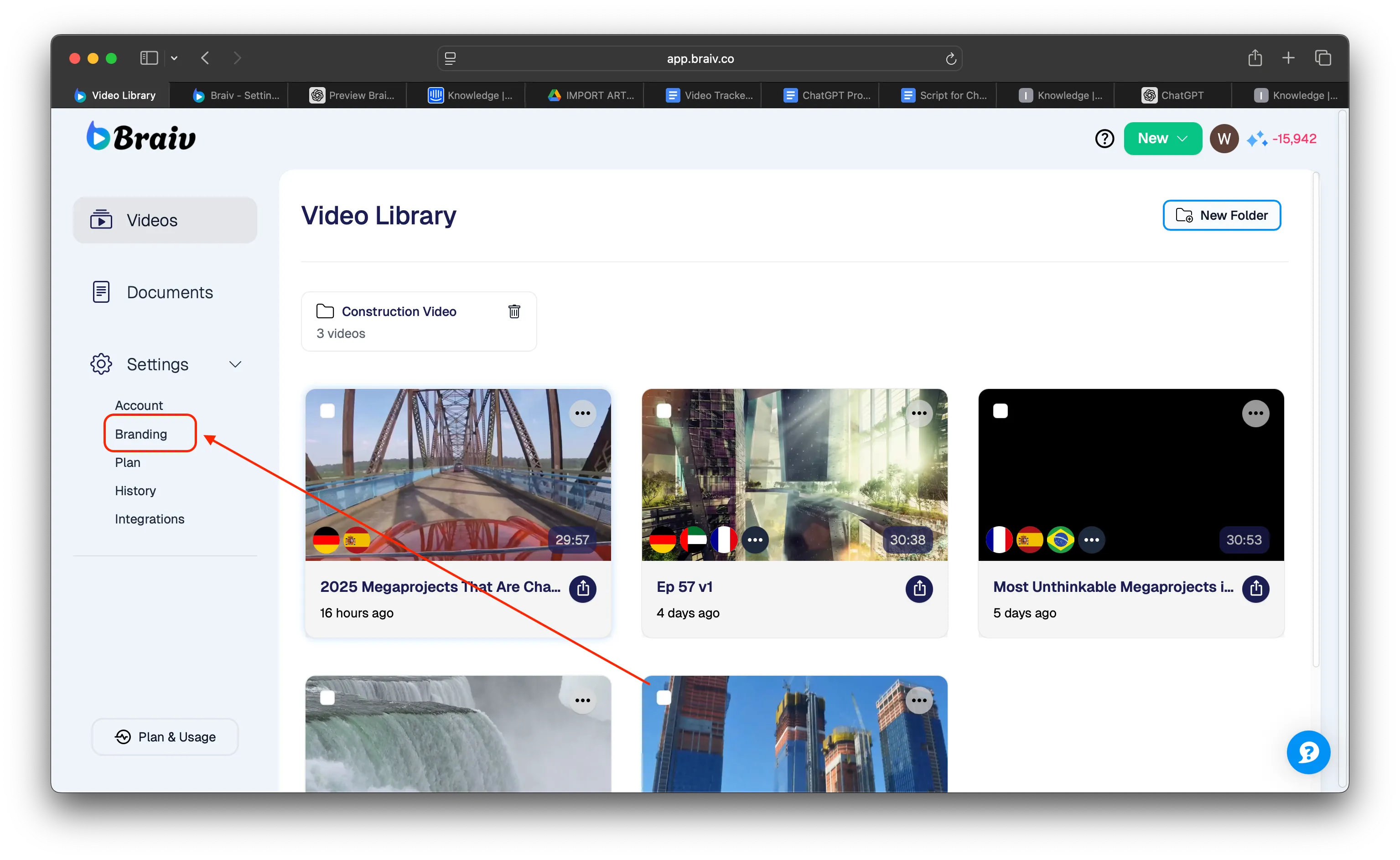
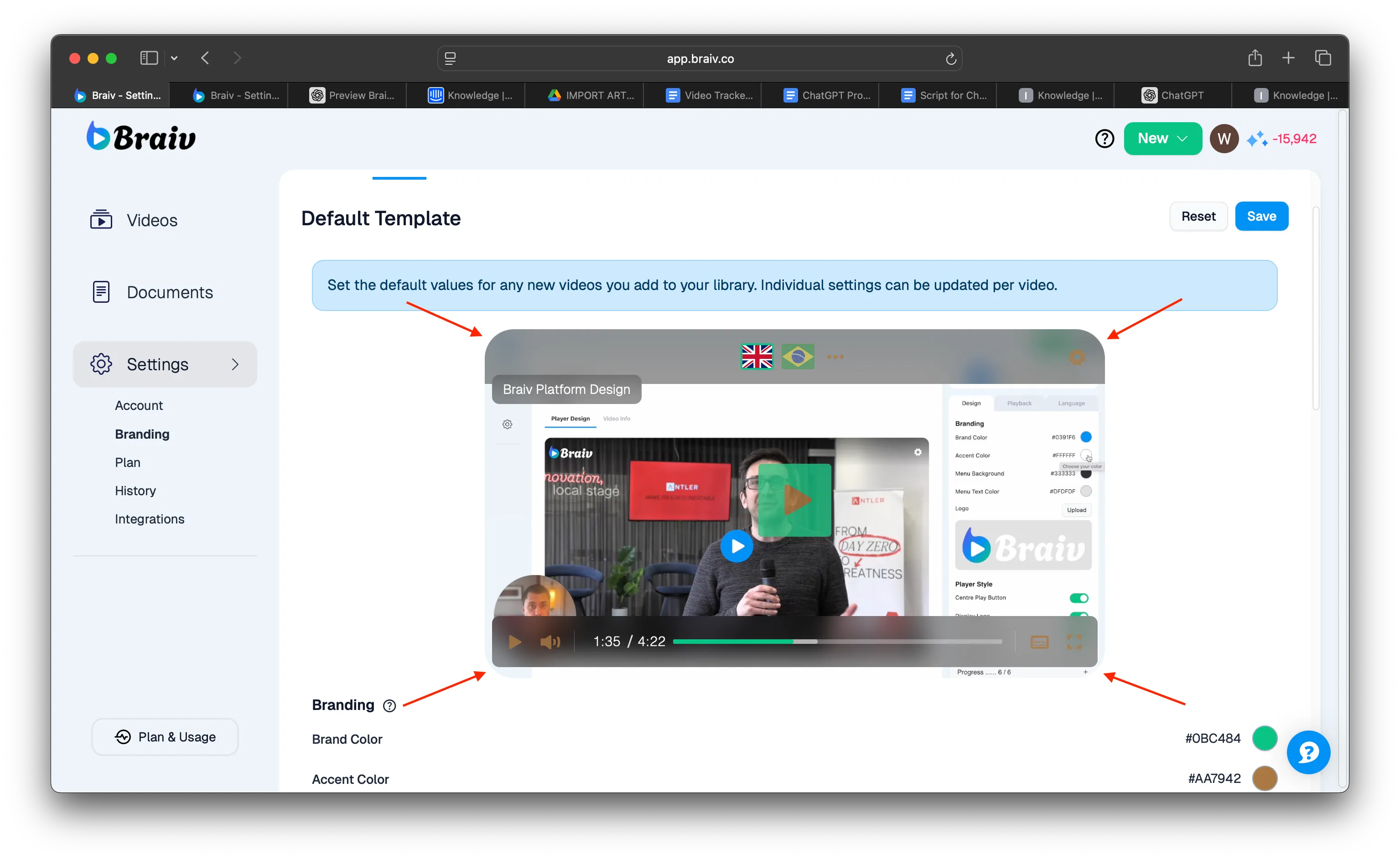
3. Sie gelangen zu einem weiteren Bildschirm, auf dem Sie eine Standardvorlage für Ihr Branding festlegen können, indem Sie einige der Einstellungen nach Ihren Wünschen anpassen.
Für diese Demo konzentrieren wir uns auf die Kerneinstellungen, die Sie für Ihren Braiv Player vornehmen können.
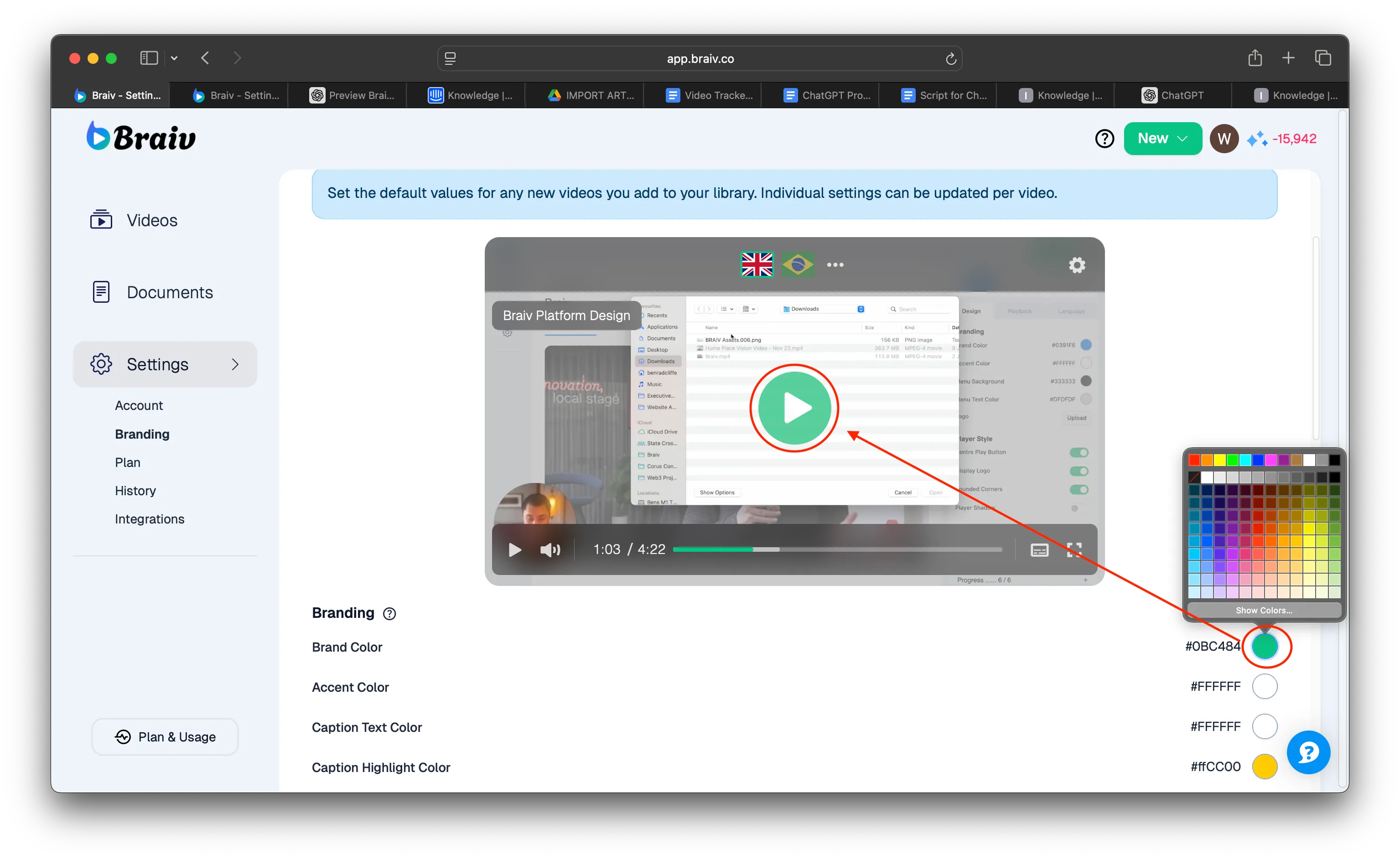
A. Markenfarbe
Dies ist auch die ‘Hauptfarbe’. Klicken Sie auf die Farbe, um alle verfügbaren Farben zur Auswahl anzuzeigen. Die von Ihnen gewählte Farbe wird auf dem Player-Symbol und auch auf den anderen Symbolen des Players angezeigt.
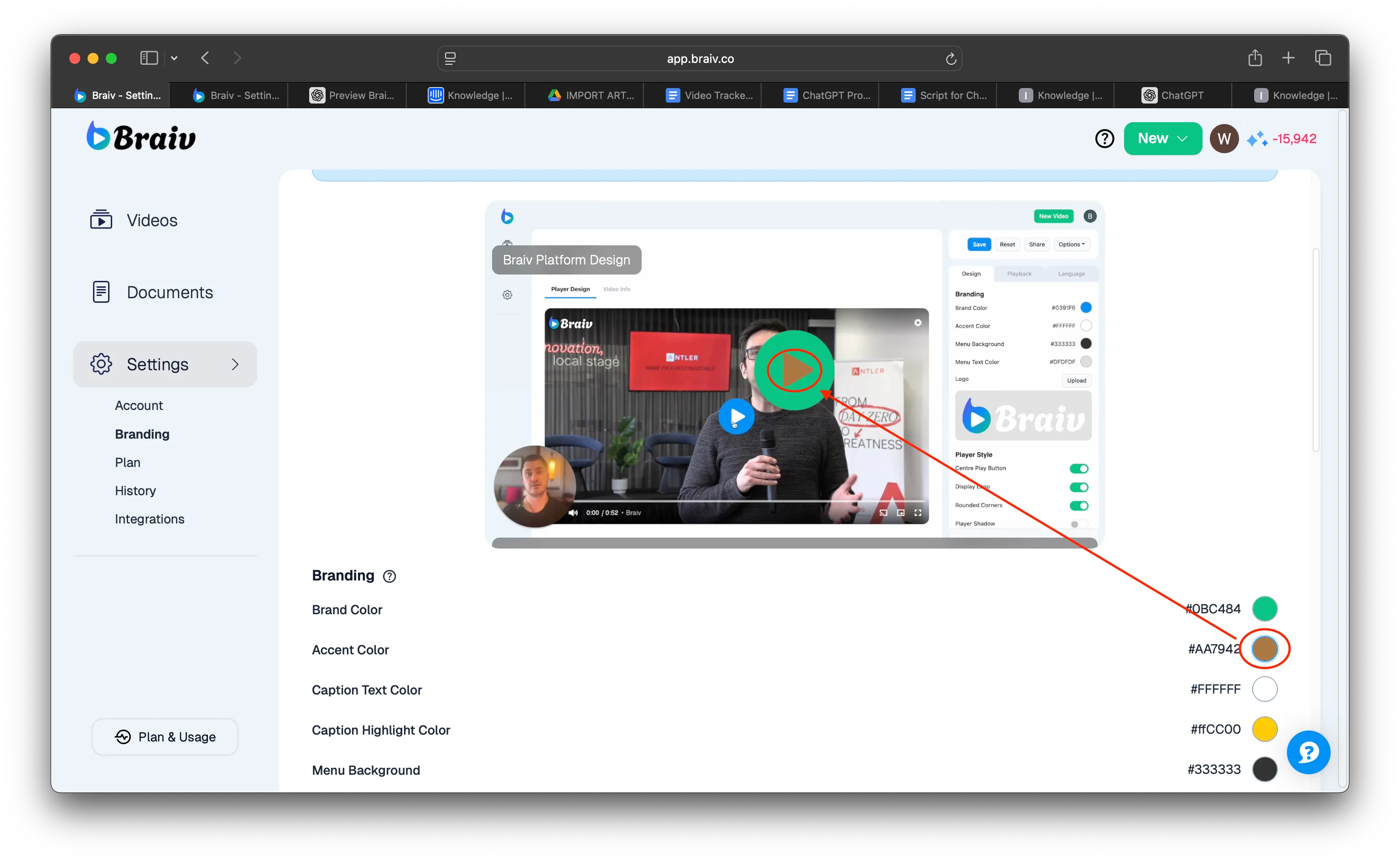
B. Akzentfarbe
Dies ist die Sekundärfarbe, die Sie als Teil Ihres Brandings festlegen können. Sie verleiht dem Hauptsymbol eine Farbe.
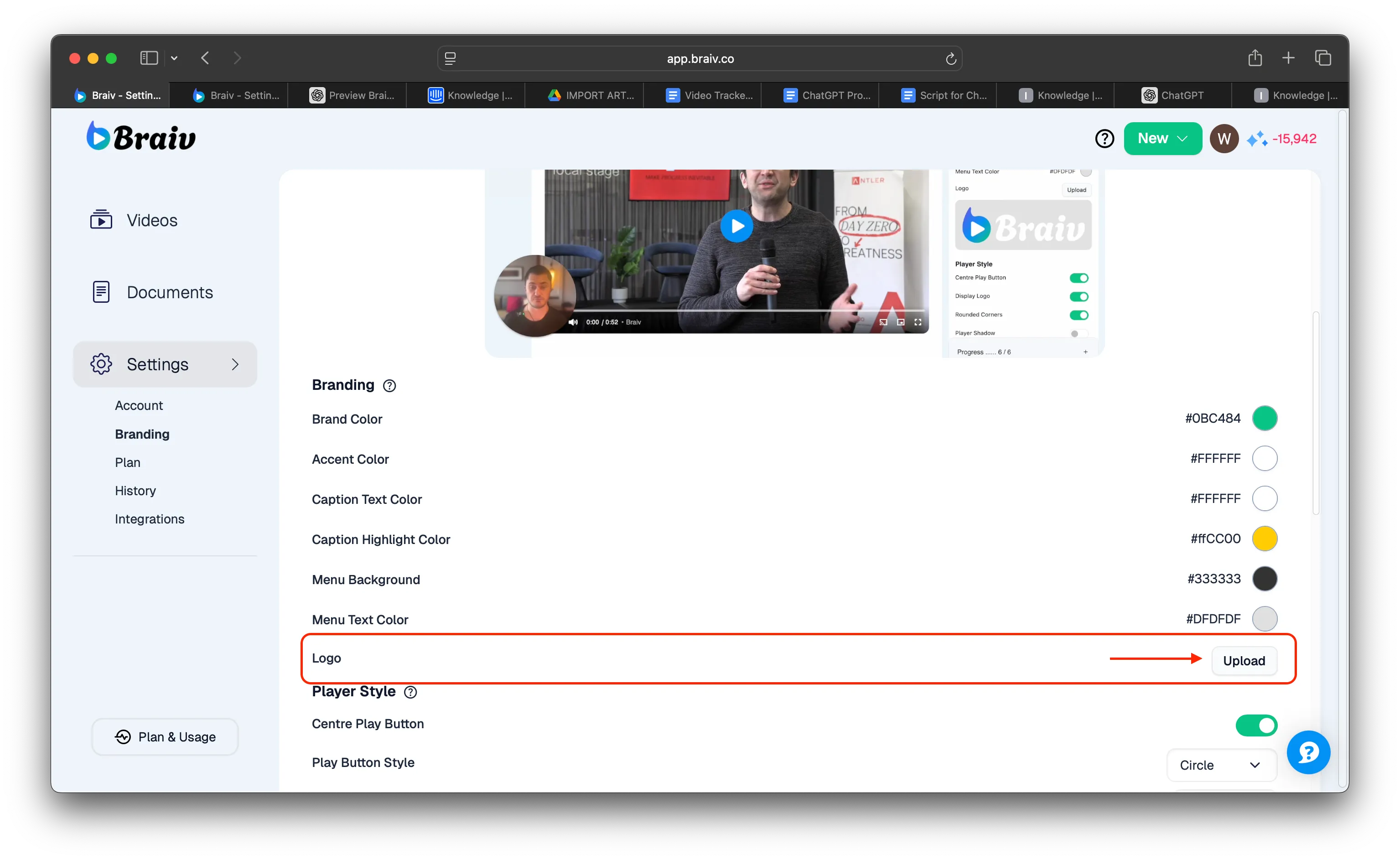
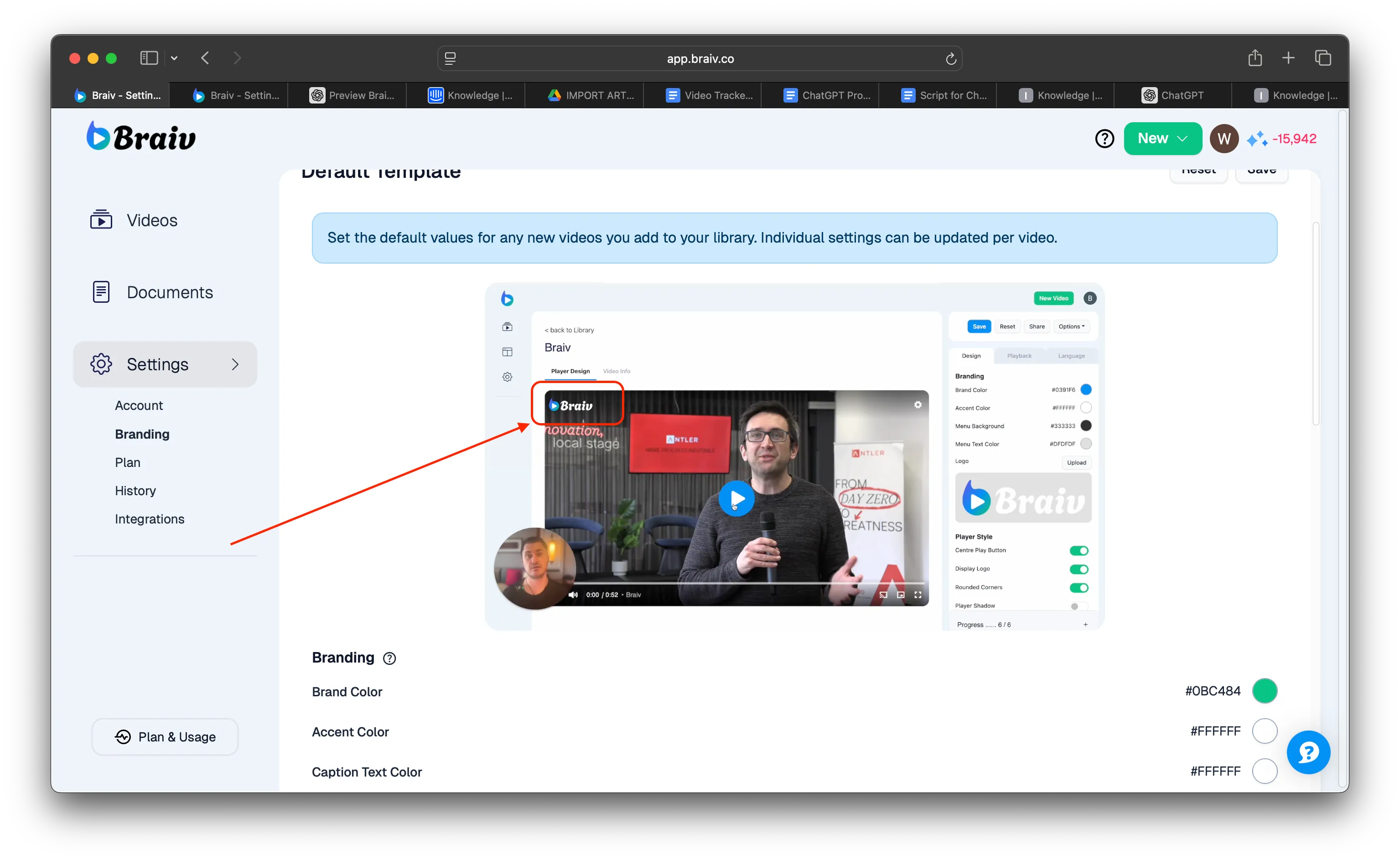
C. Logo
Sie können auch Ihr Markenlogo hochladen, das dann oben links im Player angezeigt wird.
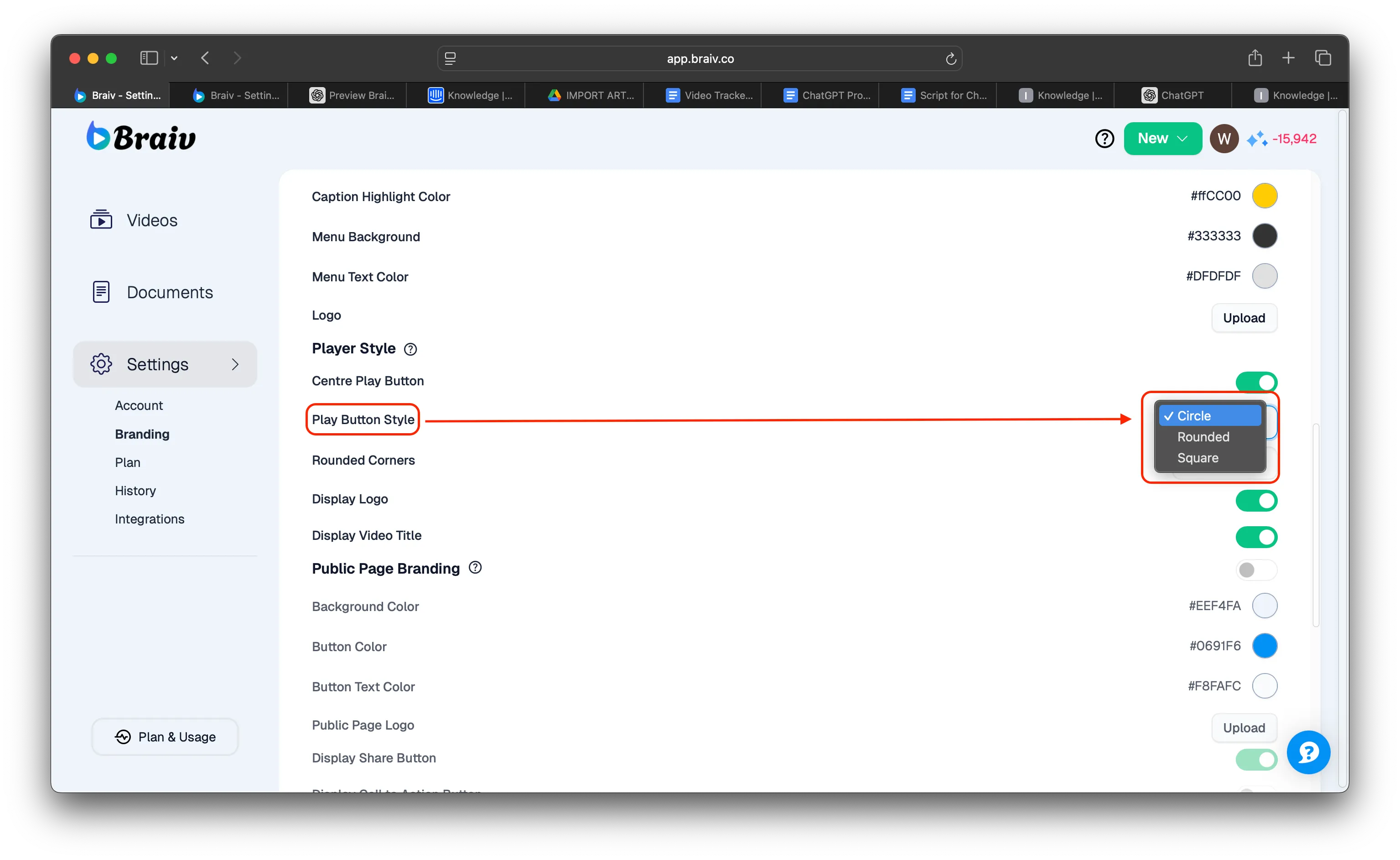
D. Player-Schaltflächenstil
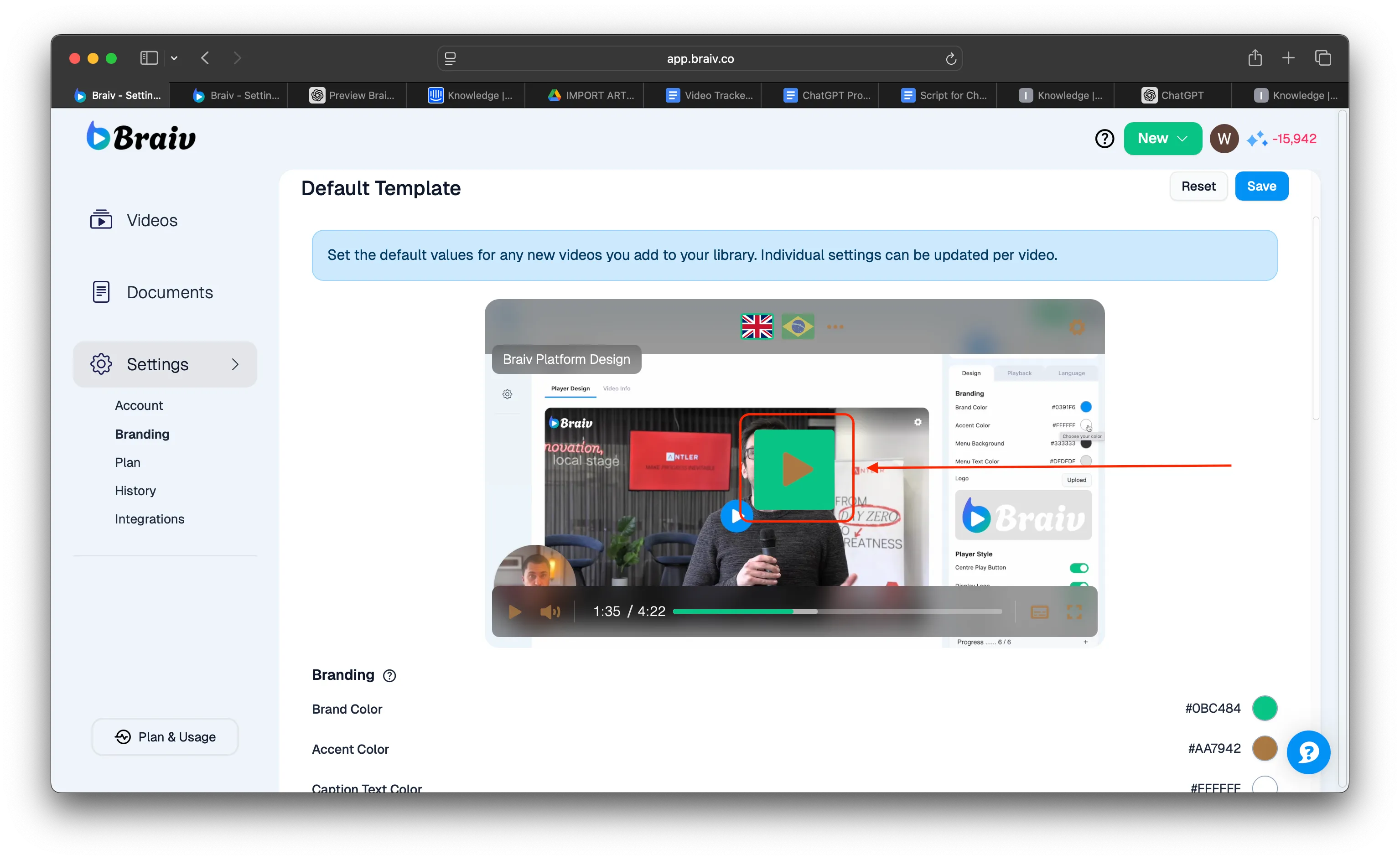
Sie können auch den Stil der Player-Schaltfläche auf verschiedene Formen einstellen. Klicken Sie auf das Dropdown-Pfeilmenü und wählen Sie Ihre bevorzugten Formen aus. Für diese Demo habe ich die Player-Schaltfläche auf “Quadrat” eingestellt, um sie als Beispiel zu zeigen.
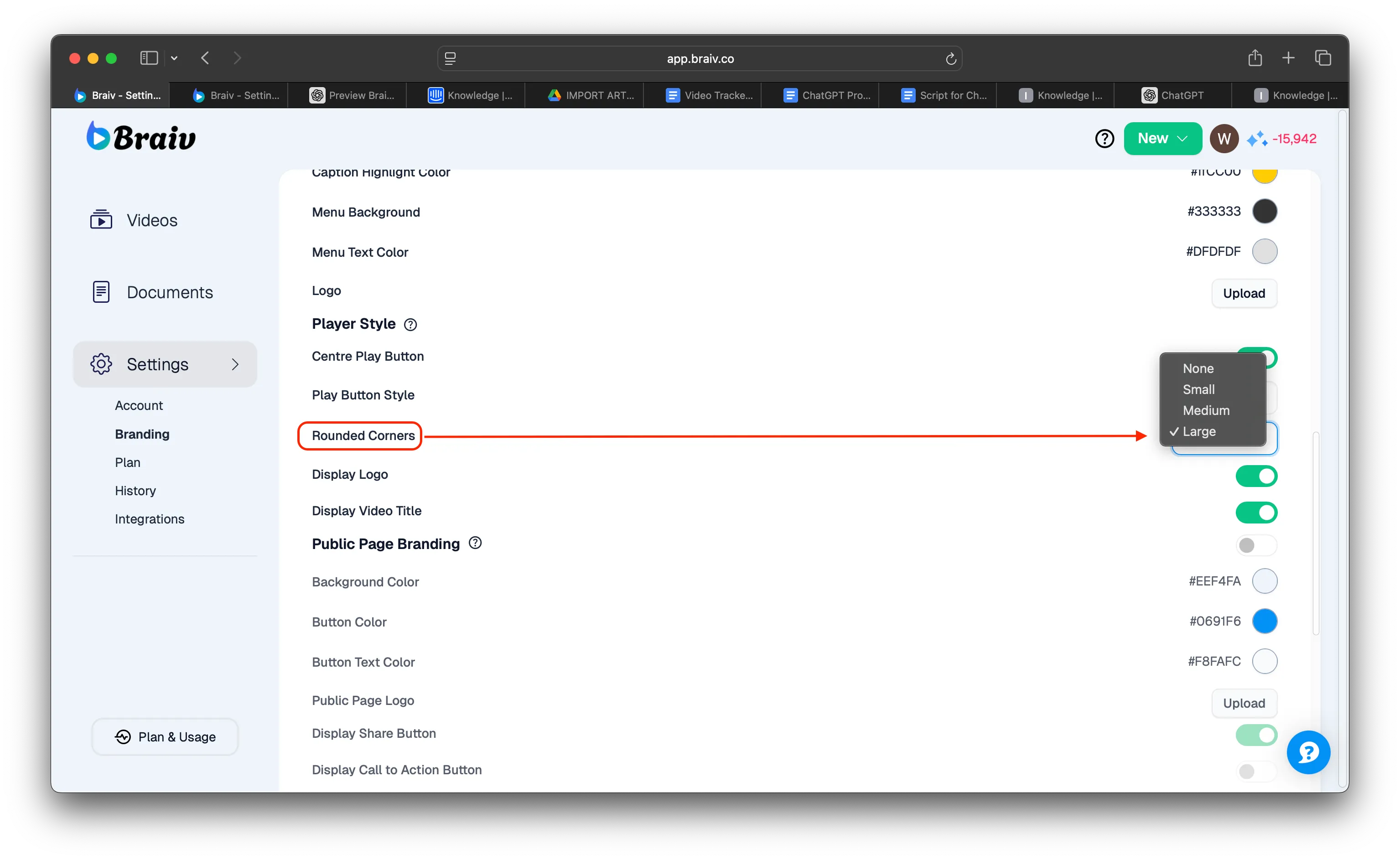
E. Abgerundete Ecken
Sie können auch die Ecken Ihres Players als Teil Ihres Brandings festlegen. Ich habe sie auf “Groß” eingestellt, um sie als Beispiel zu zeigen.
Dies sind einige der Einstellungen, die Sie vornehmen können, um Ihr Branding zu erstellen. Erkunden Sie einige der Einstellungen, um zu sehen, ob es etwas gibt, das Sie als Teil Ihres Brandings festlegen möchten.
4. Sobald alles nach Ihren Wünschen eingestellt ist, vergessen Sie nicht, auf die Schaltfläche “Speichern” oben rechts zu klicken, um die vorgenommenen Änderungen zu speichern.
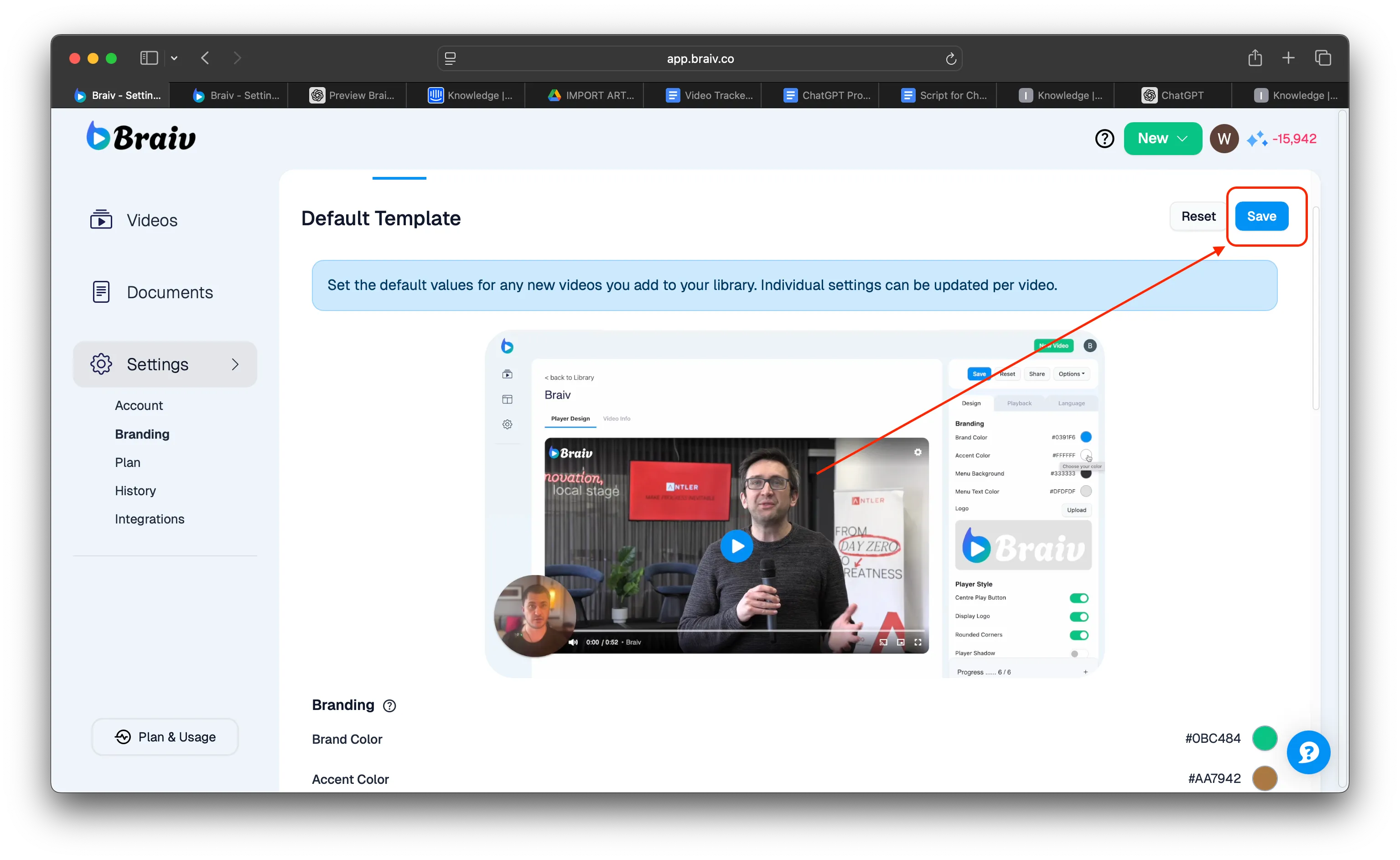
Alle neuen Videos, die Sie hochladen, übernehmen nun diese Designvorlage, was bedeutet, dass Sie das Design des Players nicht für jedes Video einzeln bearbeiten müssen.