
So übersetzen Sie Miniaturansichten für Ihre Videos in Braiv
Bevor wir eintauchen, noch eine kurze Erinnerung: Die Übersetzungsoption für Ihr Thumbnail ist nur verfügbar, wenn Ihr Video bereits durch Synchronisation oder durch Übersetzung von Untertiteln und Metadaten in eine andere Sprache übersetzt wurde.
Lassen Sie uns nun direkt eintauchen und den Prozess der Übersetzung eines Thumbnails in Braiv durchgehen.
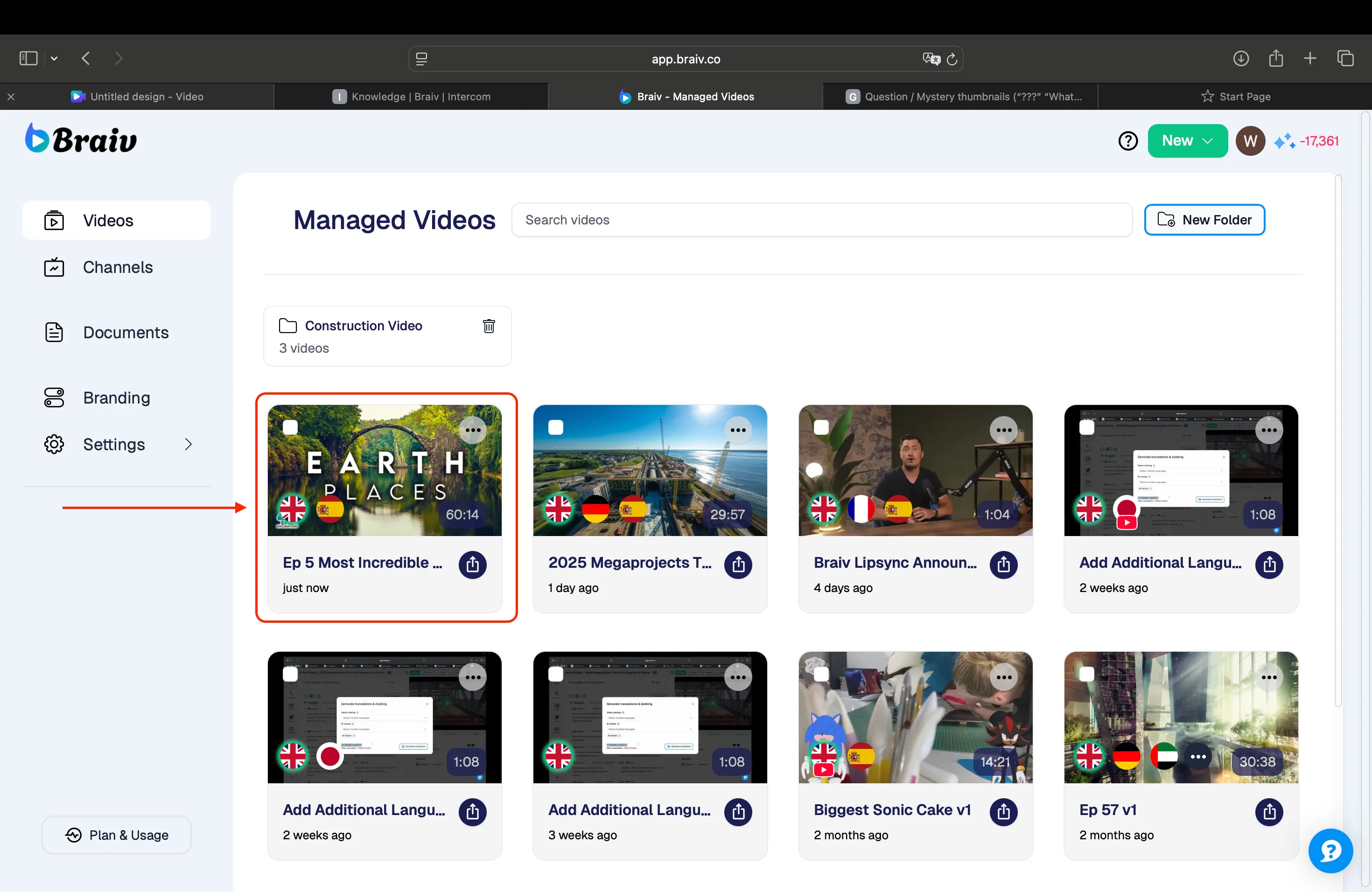
Schritt 1: Das Video auswählen
Beginnen Sie, indem Sie das Video auswählen, dessen Thumbnail Sie übersetzen möchten.
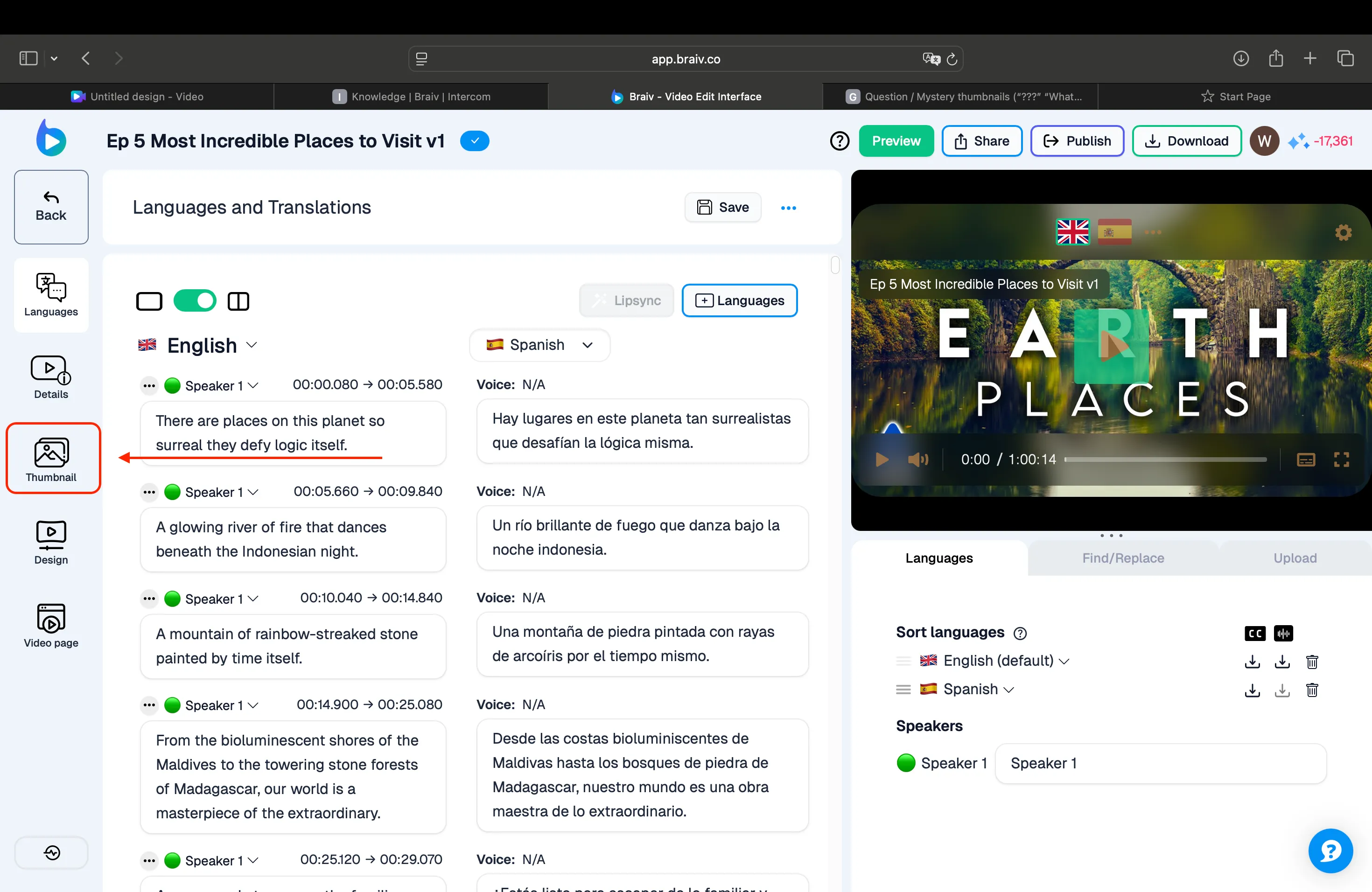
Schritt 2: Auf den Thumbnail-Tab zugreifen
Klicken Sie auf der linken Seite auf den Tab „Thumbnail“, um die Thumbnail-Einstellungen Ihres Videos zu öffnen.
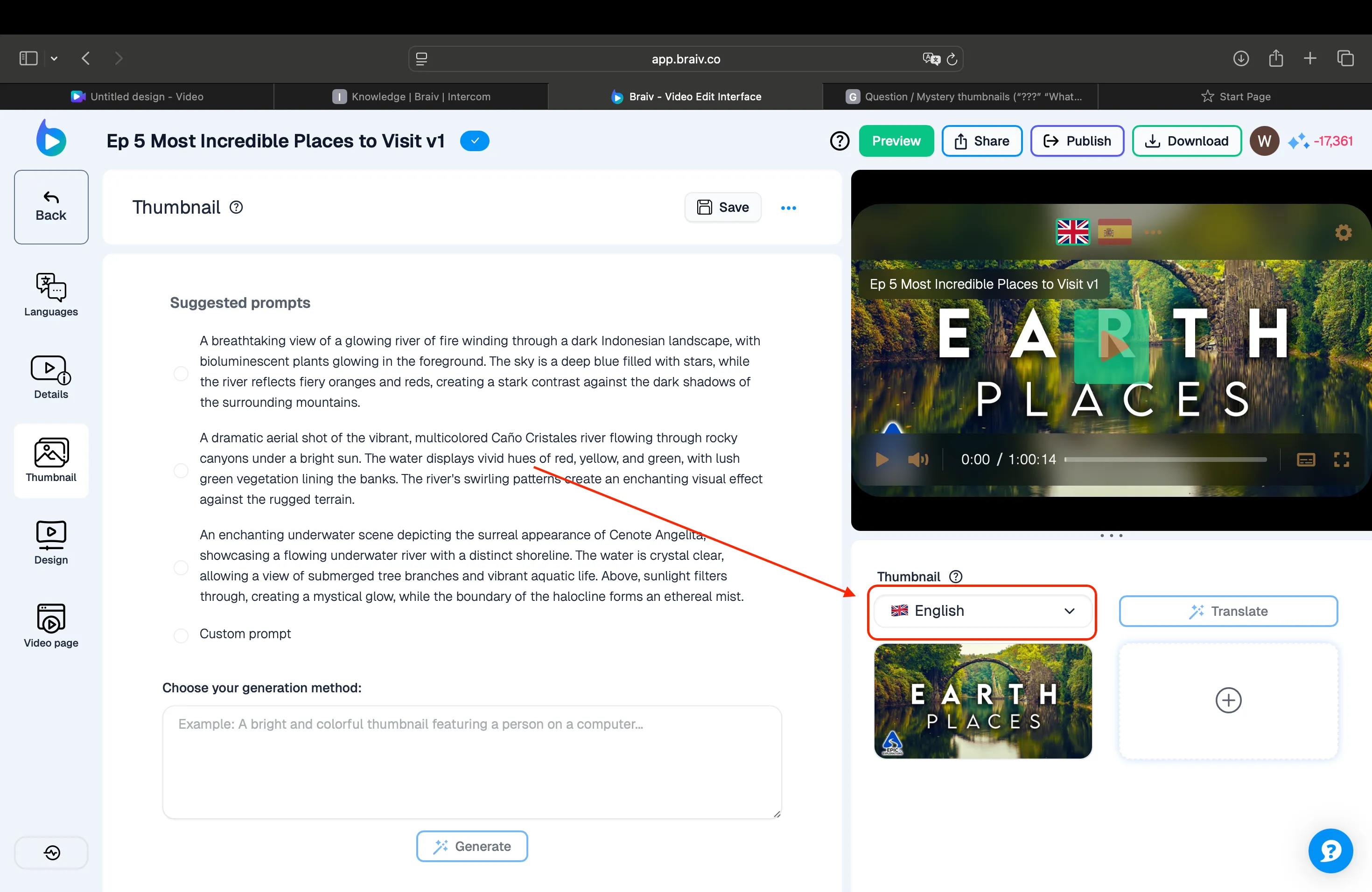
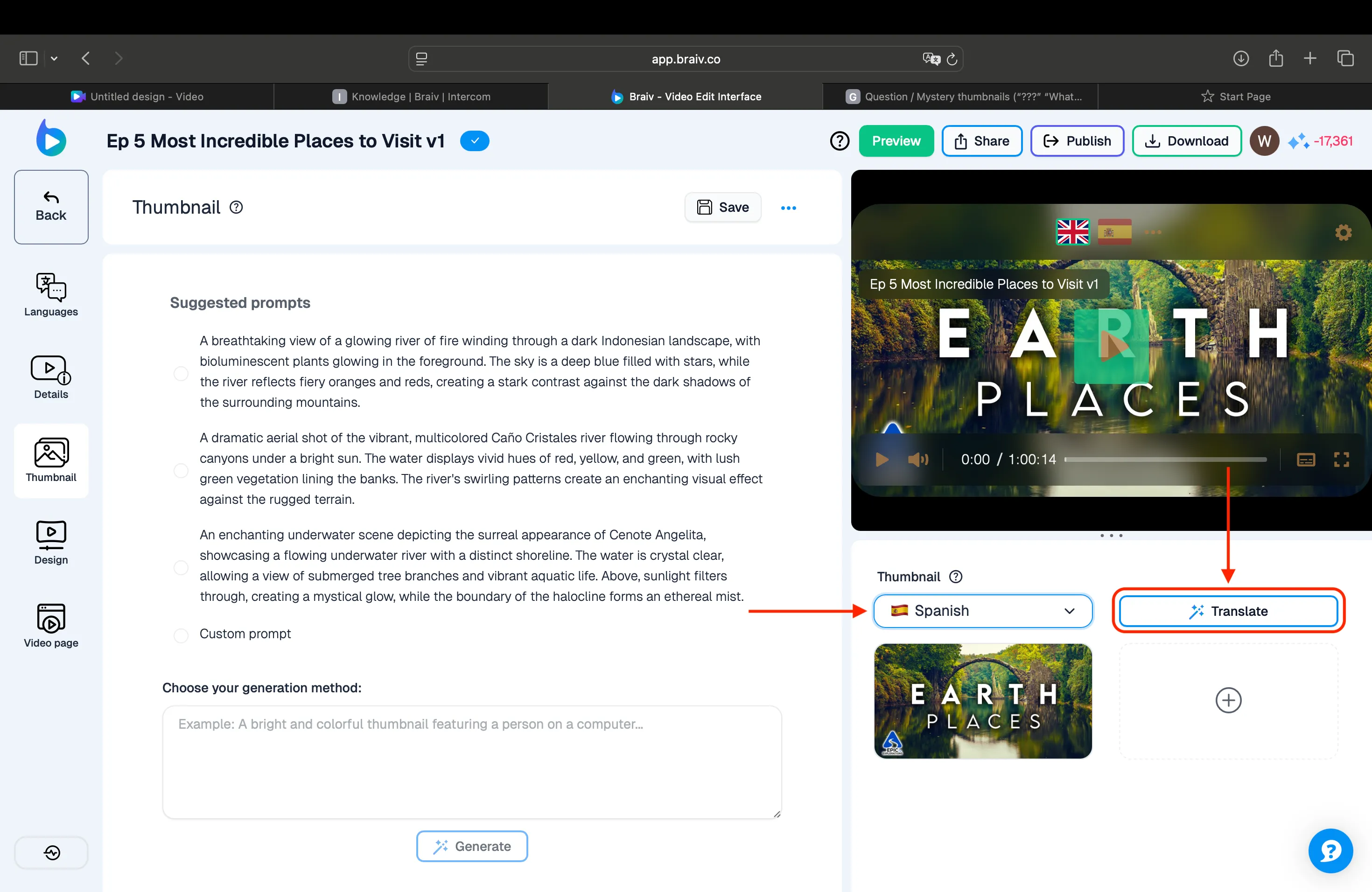
Schritt 3: Die Sprache auswählen
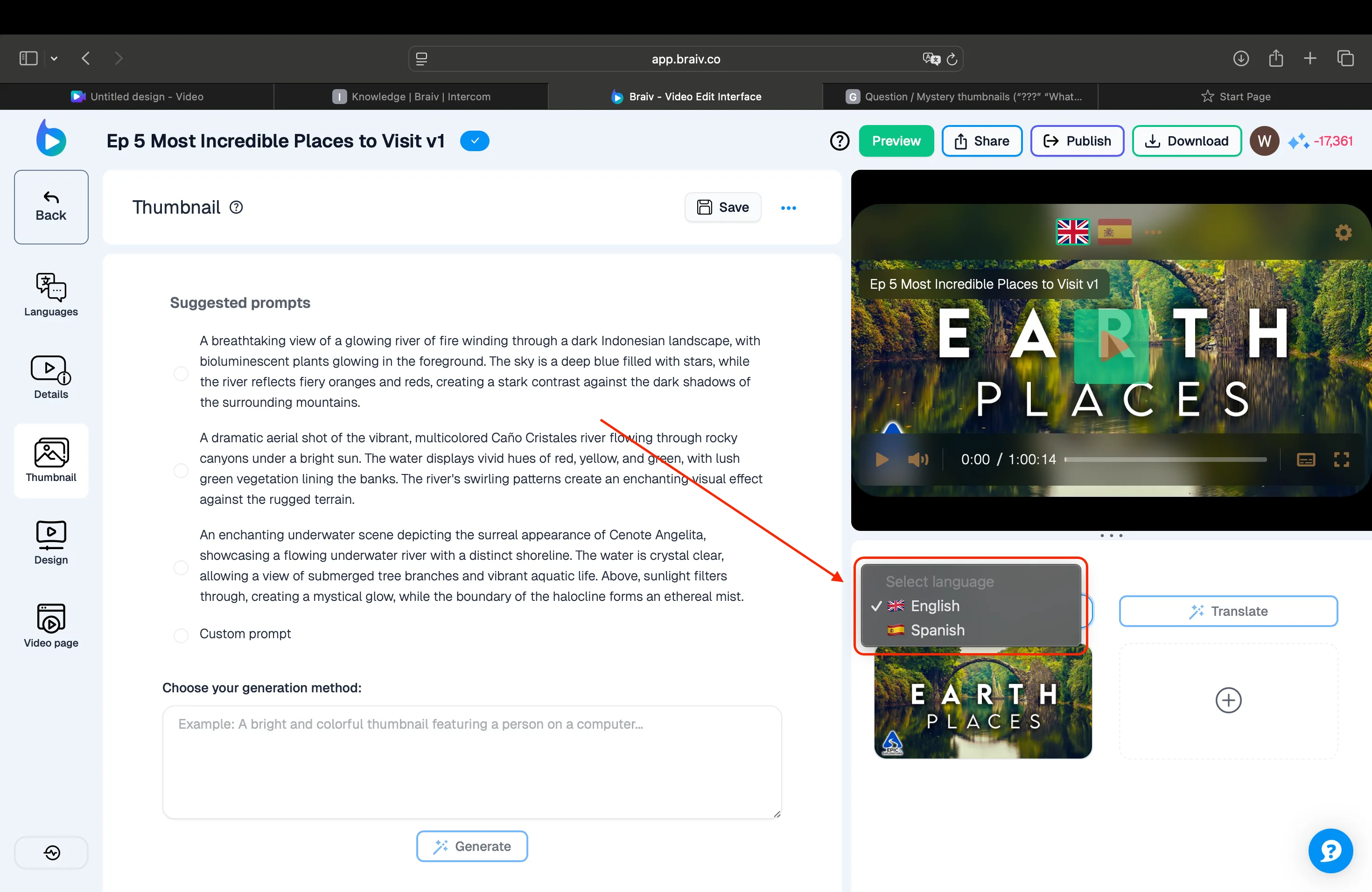
Klicken Sie auf den Dropdown-Pfeil in der unteren rechten Ecke, um alle verfügbaren Sprachen anzuzeigen, und wählen Sie die Sprache aus, die Sie für die Übersetzung Ihres Thumbnails wünschen.
Schritt 4: Den Übersetzungsprozess starten
Sobald Sie Ihre gewünschte Sprache ausgewählt haben, klicken Sie auf „Übersetzen“. Das System beginnt dann mit der Verarbeitung Ihrer Thumbnail-Übersetzung.
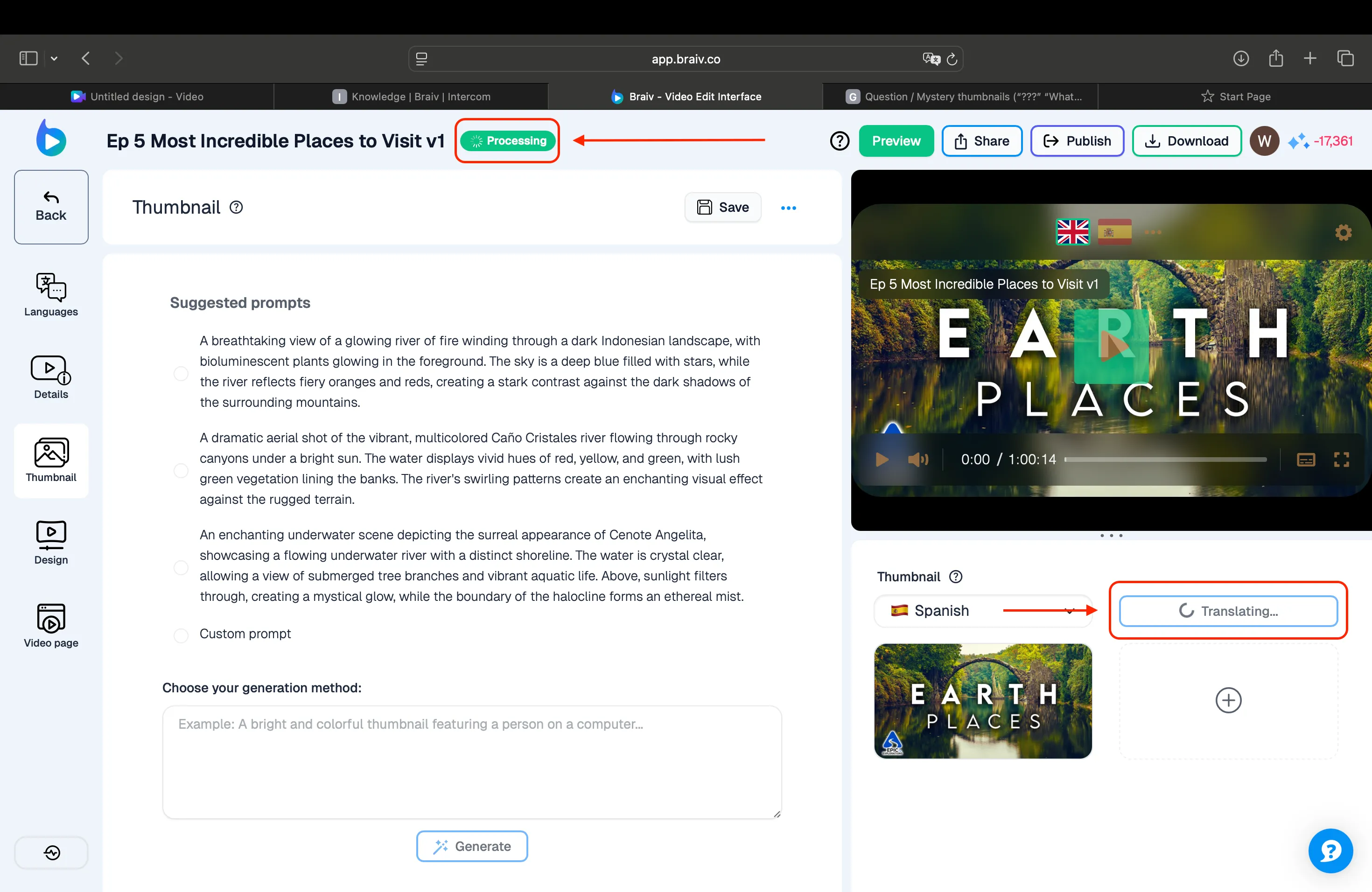
Schritt 6: Die abgeschlossene Übersetzung bestätigen
Sobald der Vorgang abgeschlossen ist, erscheint ein blaues Häkchen. Der Text auf Ihrem Thumbnail wird nun in die von Ihnen ausgewählte Sprache übersetzt.
Sie können auf das Thumbnail klicken, um es größer anzuzeigen, und es dann herunterladen.
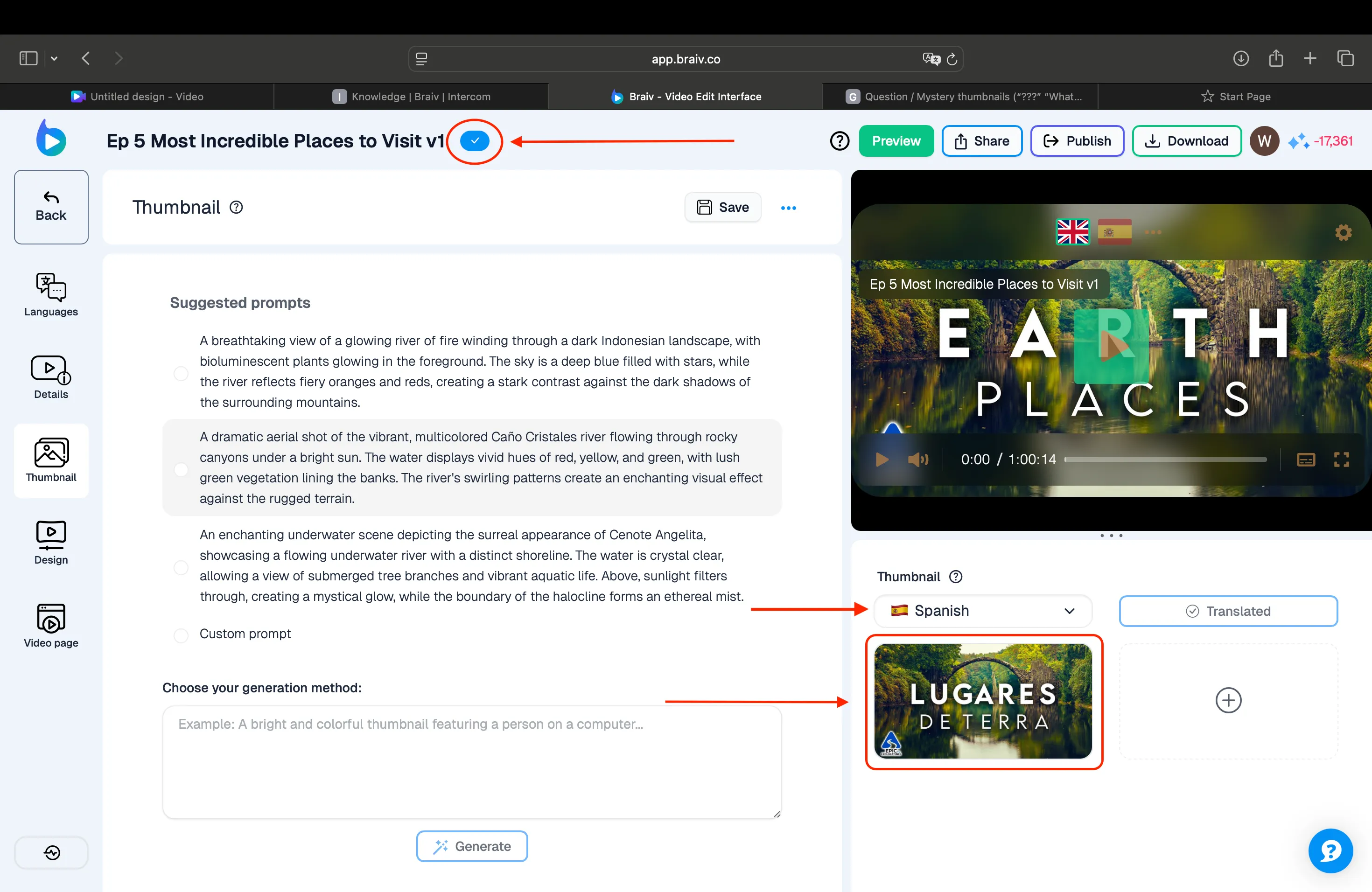
Und fertig! Ihr Thumbnail ist nun übersetzt und bereit, Zuschauer in einer neuen Sprache zu erreichen. Erkunden Sie weiterhin die Tools von Braiv, um Ihre Videos noch wirkungsvoller zu gestalten.