Traduzir Título e Descrição do Vídeo
Traduza a descrição do seu vídeo com facilidade usando IA. Aqui está o passo a passo de como fazer isso.
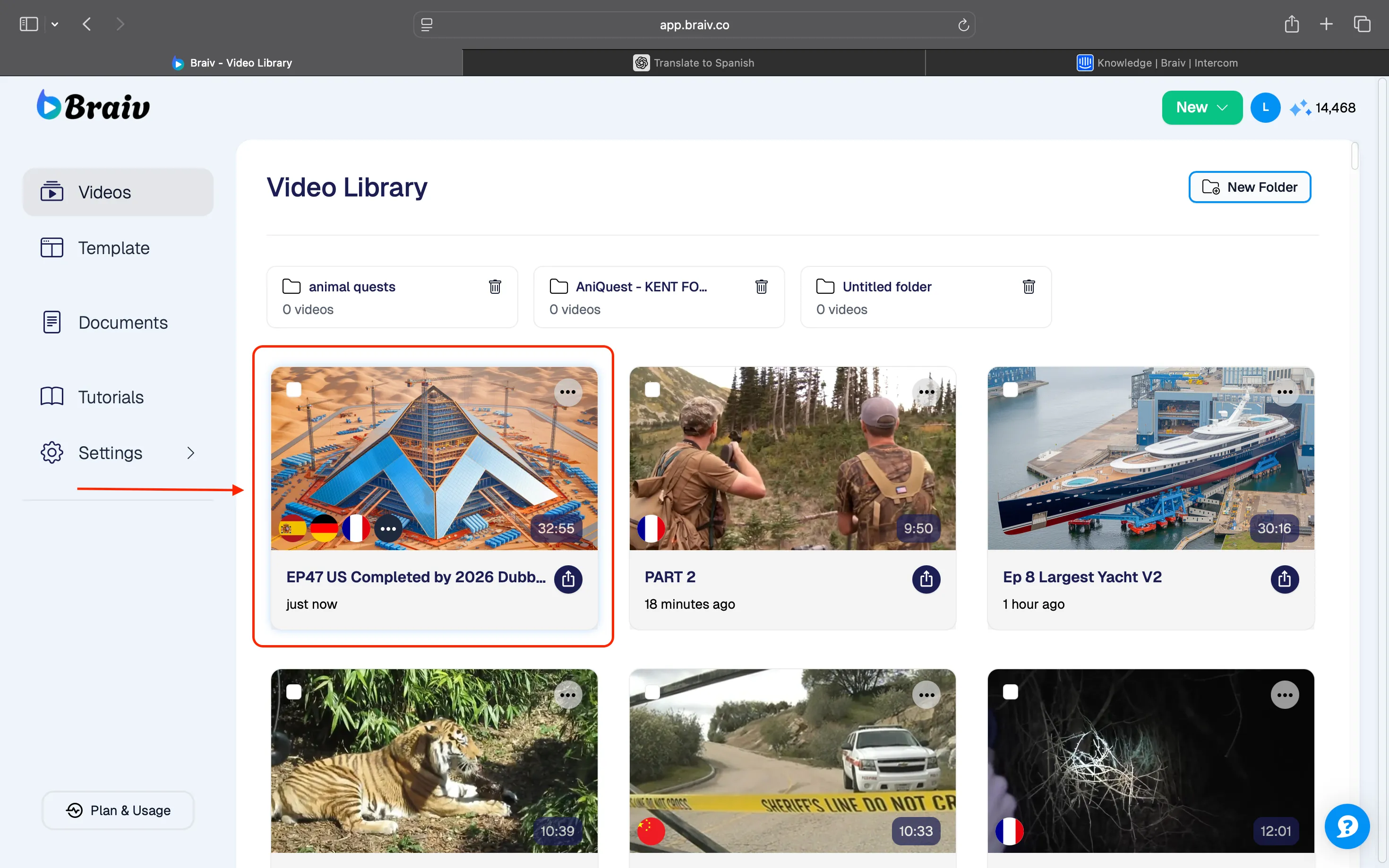
1. Selecione o arquivo de vídeo na Biblioteca de Vídeos.
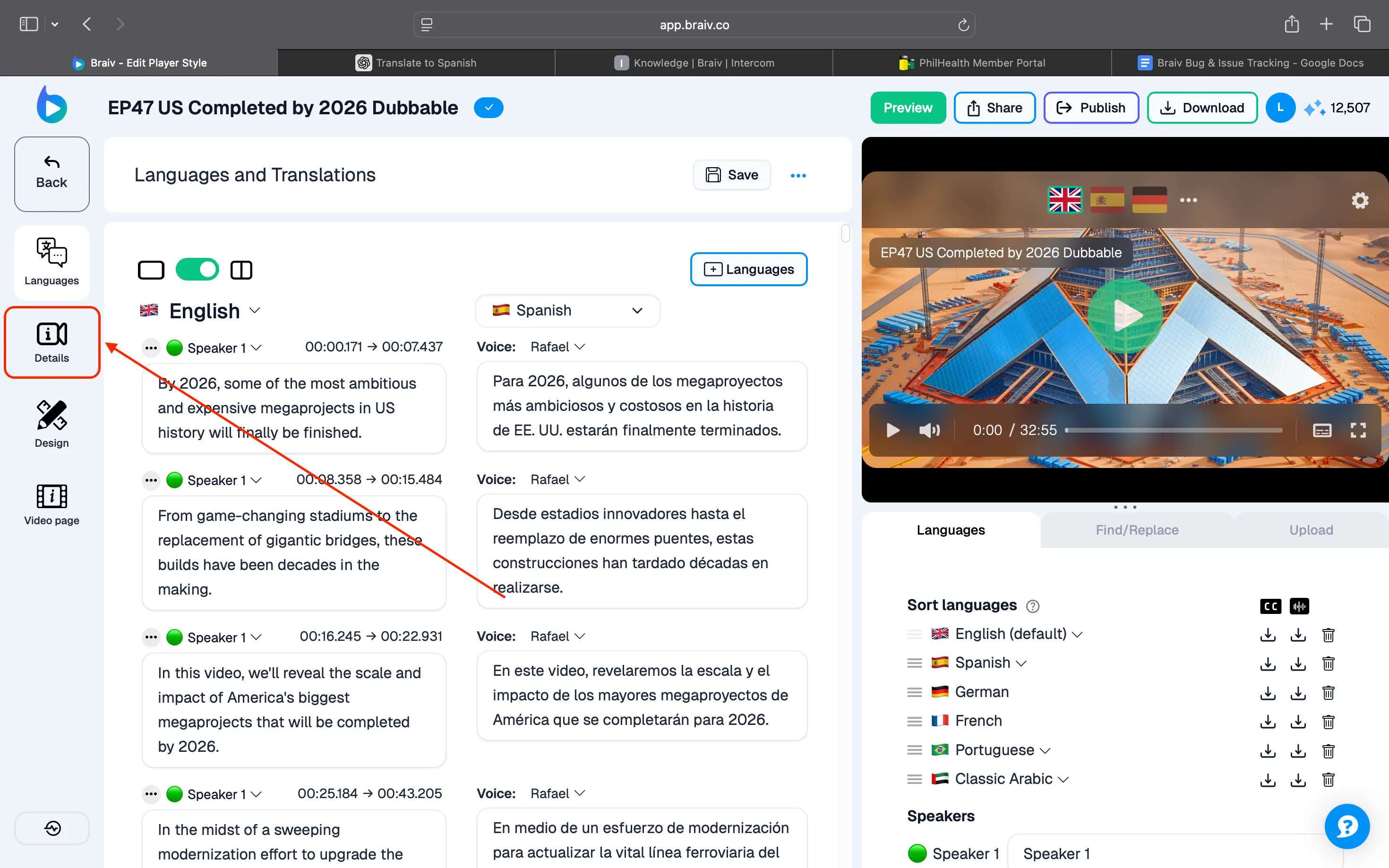
2. Clique na aba “Details” (Detalhes) no canto superior esquerdo.
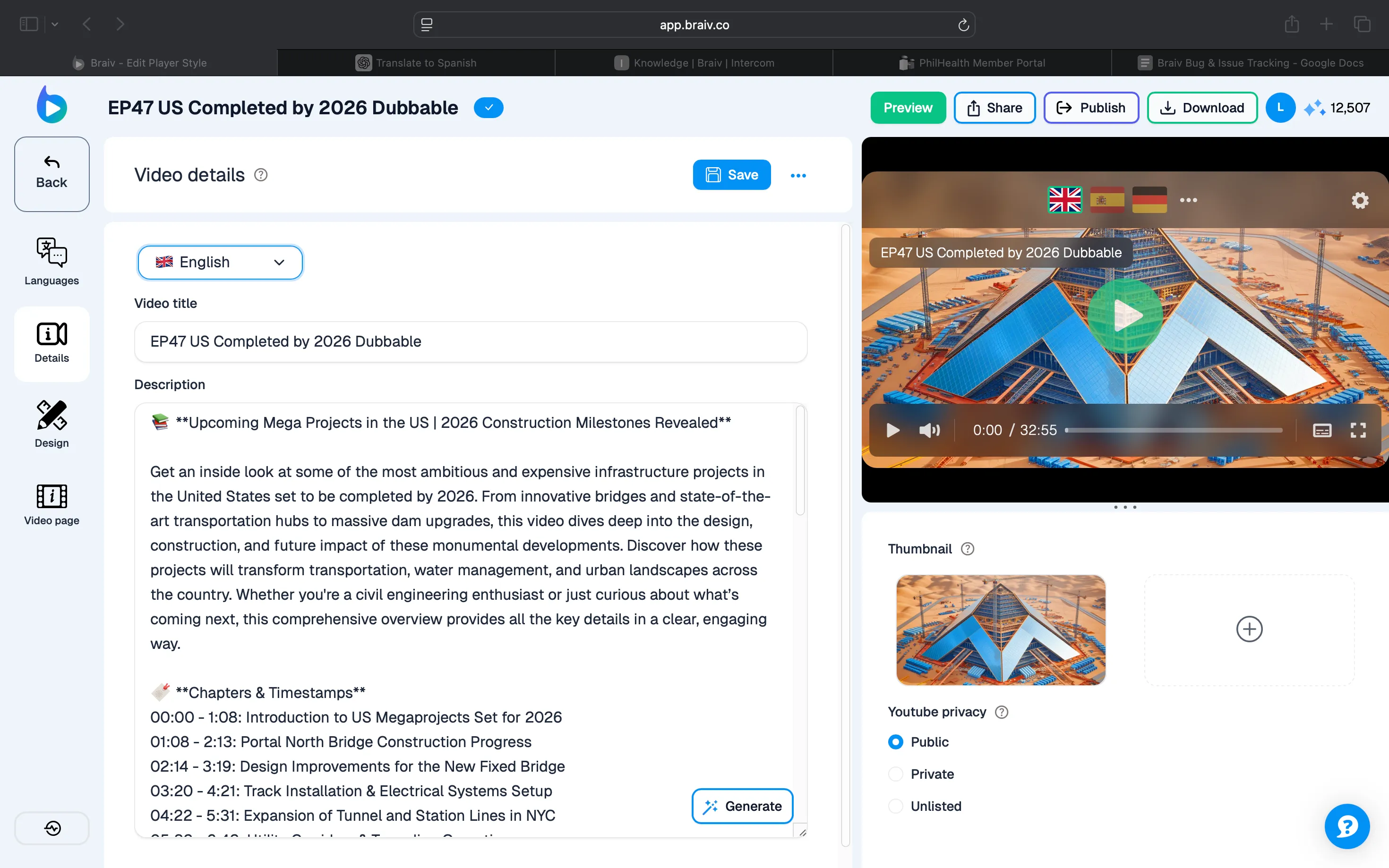
3. Você estará na tela de Detalhes do Vídeo (Video Details) onde verá o Título e a Descrição do Vídeo (Video Title and Description). O exemplo abaixo está em inglês.
Observação Importante: Você pode encontrar uma descrição em branco no início, pois precisa gerar uma descrição manualmente para que a tradução funcione.
Digamos que você já tenha gerado uma descrição em inglês. (Consulte Generate Video Description para esse processo.)
4. Selecione o idioma para o qual deseja traduzir o título e a descrição do vídeo.
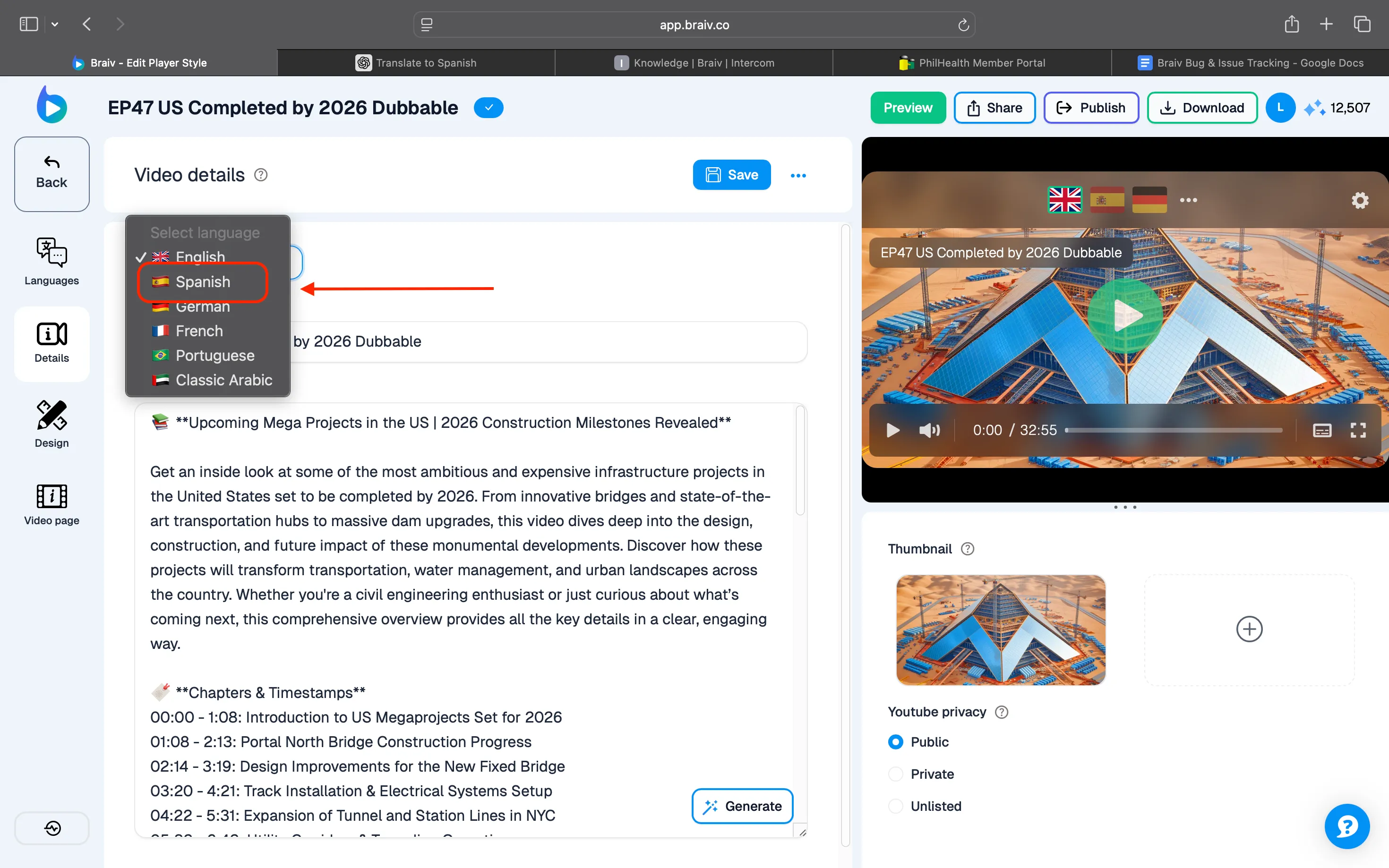
5. Uma vez selecionado o idioma, clique no botão ‘Translate’ (Traduzir) na parte inferior. A tradução levará apenas alguns segundos.
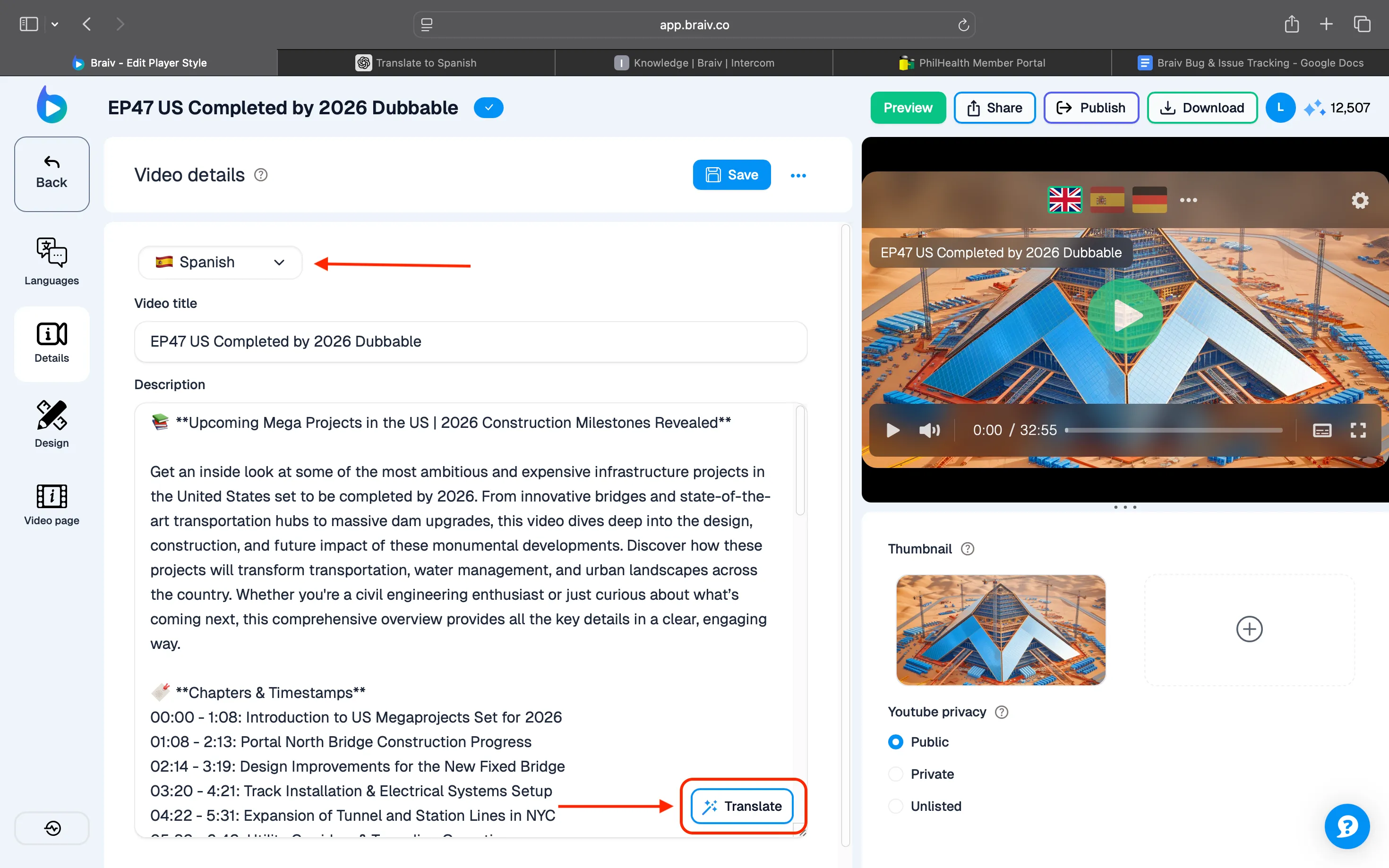
6. Depois que o Título e a Descrição do Vídeo forem traduzidos, clique no botão ‘Save’ (Salvar) para salvar as alterações. Você notará que tudo será traduzido, incluindo as Hashtags.
Observação Importante
O exemplo abaixo é o cenário em que a descrição ainda está em branco. Você pode se encontrar em uma situação em que clica no botão Traduzir e percebe que não funciona, e isso ocorre porque uma Descrição deve ser gerada primeiro para que a Tradução funcione, OU SEJA, deve haver pelo menos uma descrição para que a tradução funcione. (Consulte Generate Video Description para esse processo.)
ALÉM DISSO, observe que o idioma disponível na lista suspensa de idiomas é baseado em ‘quantos idiomas você traduziu um vídeo específico’.
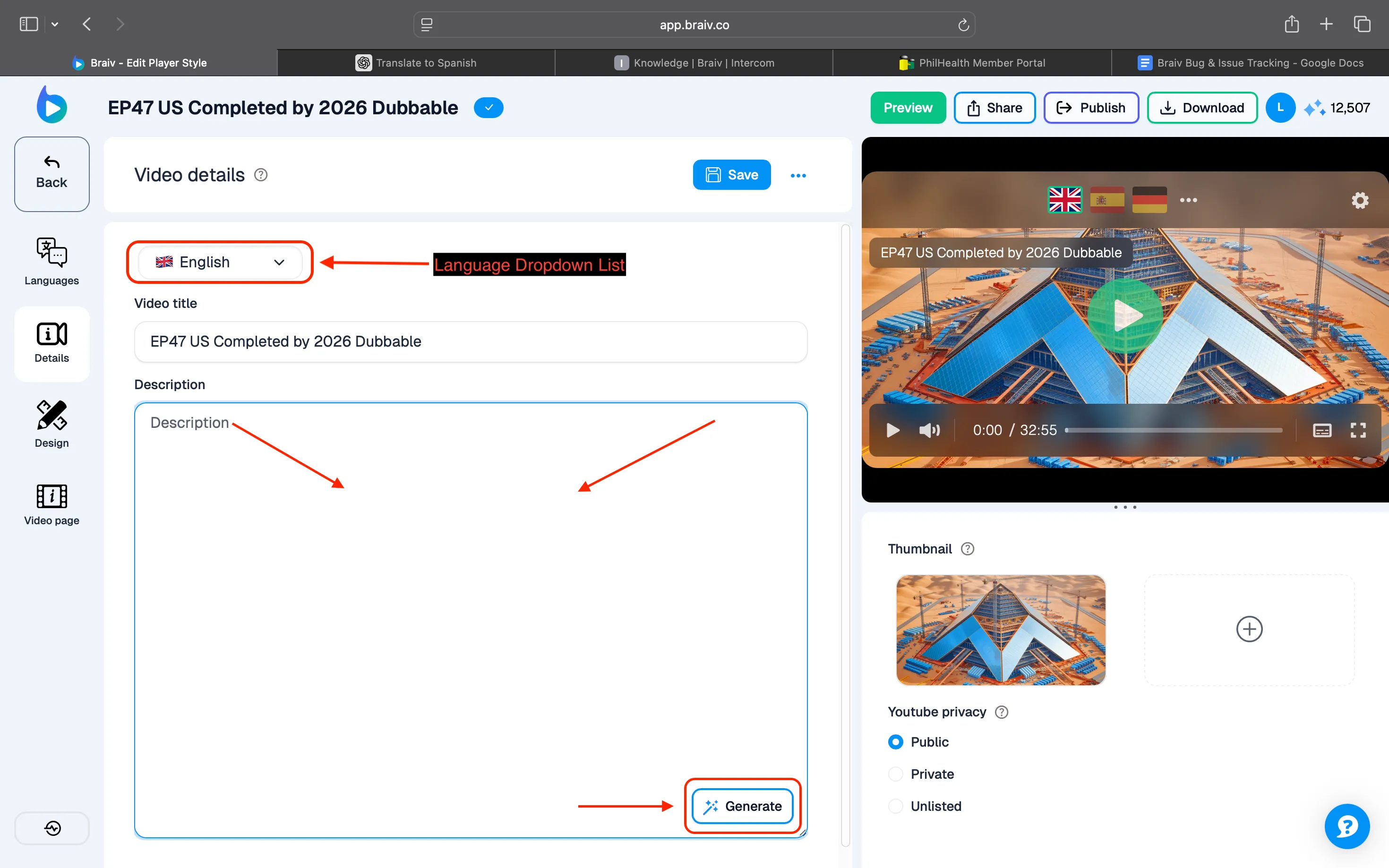
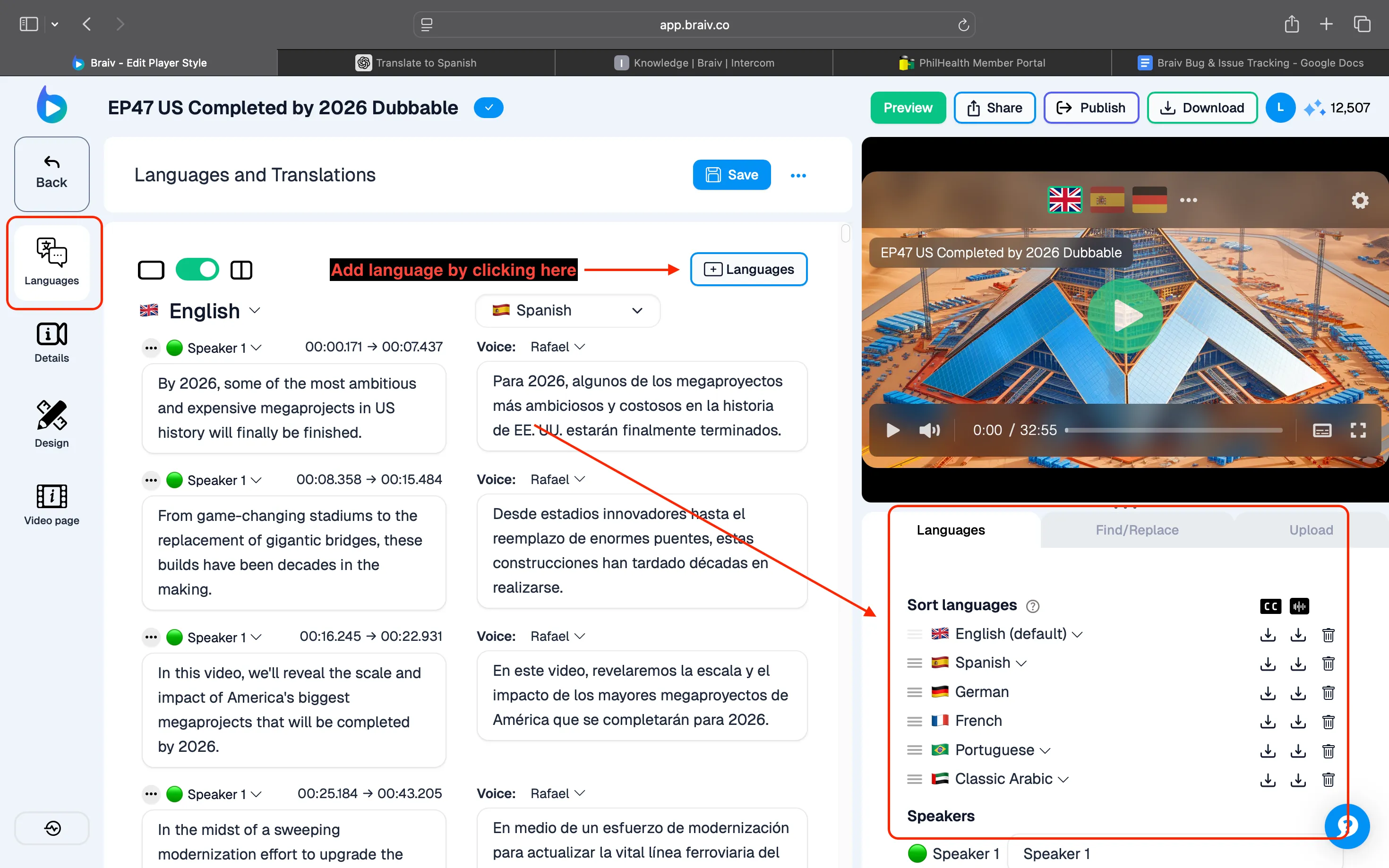
Abaixo está um exemplo dos Idiomas para os quais o vídeo foi traduzido.