
Importer depuis un lien de téléchargement Dropbox
L’importation de vidéos directement depuis Dropbox vous permet d’ingérer rapidement des fichiers vidéo stockés dans votre espace de stockage cloud à l’aide d’un lien de téléchargement partageable, évitant ainsi la nécessité de télécharger et de re-télécharger manuellement des fichiers volumineux.
Voici le processus étape par étape :
1. Démarrer un nouveau téléchargement de vidéo
Section intitulée « 1. Démarrer un nouveau téléchargement de vidéo »- Connectez-vous à votre tableau de bord Braiv.
- Dans le coin supérieur droit de l’écran, cliquez sur le bouton NOUVEAU.

- Un menu apparaîtra, choisissez Projet Audio/Vidéo.

2. Sélectionner l’ingestion Dropbox
Section intitulée « 2. Sélectionner l’ingestion Dropbox »- Vous serez redirigé vers la page d’importation. Parmi les options de navigation supérieures, sélectionnez Dropbox.
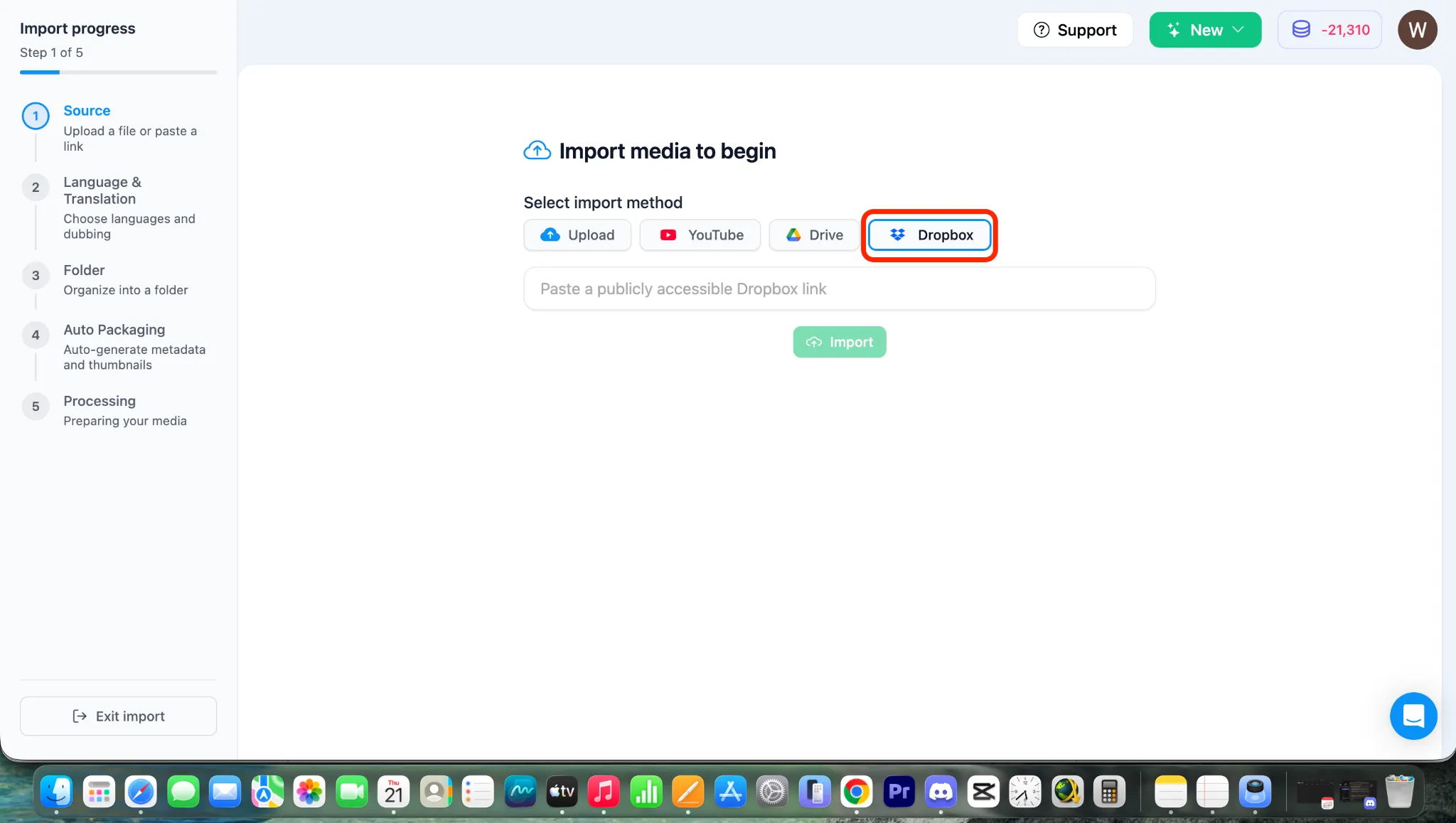
3. Récupérer votre lien de téléchargement Dropbox
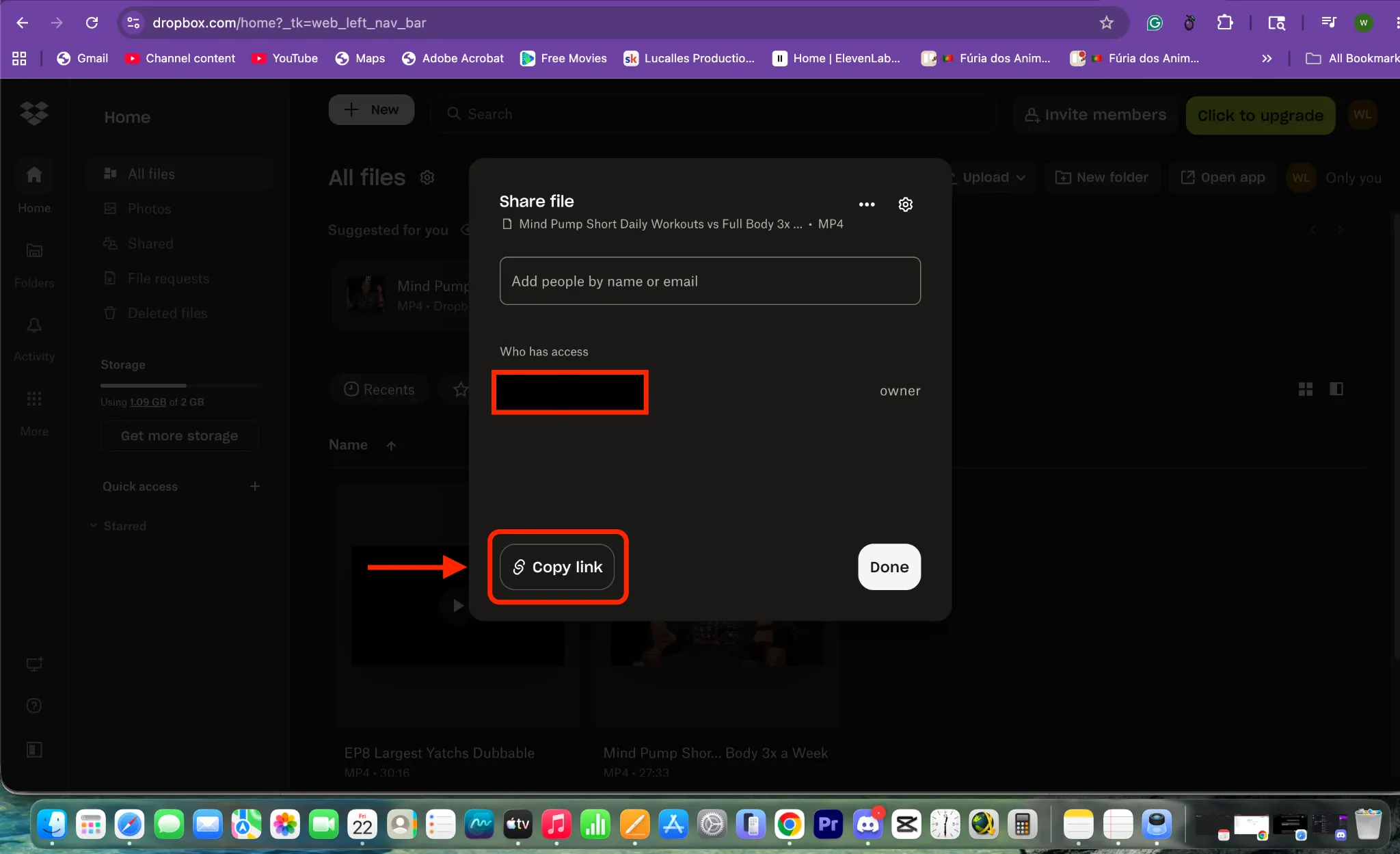
Section intitulée « 3. Récupérer votre lien de téléchargement Dropbox »Pour importer votre vidéo avec succès, vous devez copier un lien de téléchargement direct depuis votre compte Dropbox.
- Accédez à votre compte Dropbox et localisez le fichier vidéo que vous souhaitez importer.
- Cliquez sur l’icône Partager ou Copier le lien à côté du fichier.
- Assurez-vous que les paramètres de partage de lien autorisent le téléchargement (toute personne disposant du lien peut visualiser/télécharger le fichier).
4. Coller et importer votre lien vidéo
Section intitulée « 4. Coller et importer votre lien vidéo »- Retournez à votre page d’importation Braiv.
- Collez le lien Dropbox copié dans le champ de saisie de l’URL.
- Cliquez sur le bouton IMPORTER.
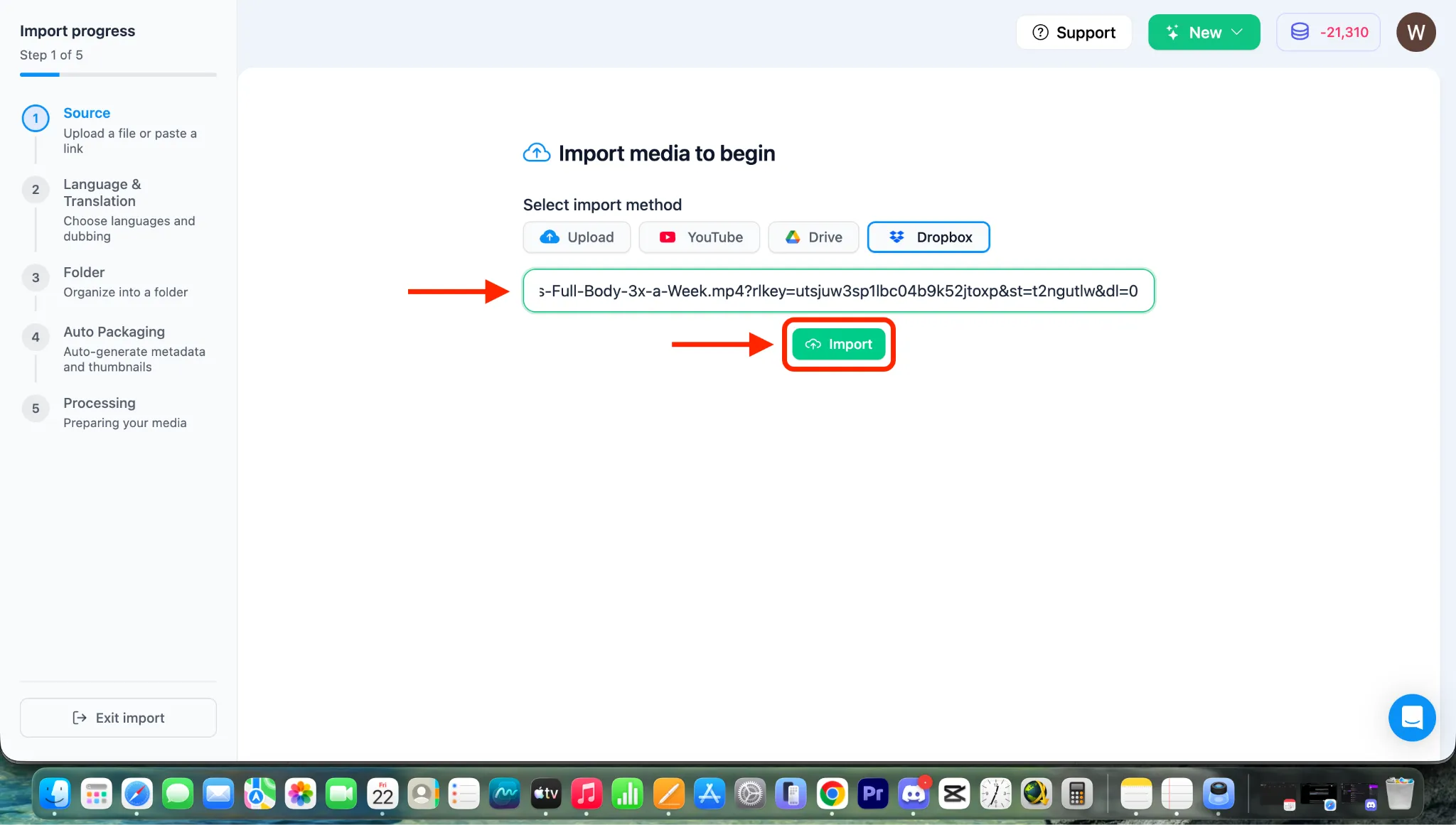
Remarque : Après avoir cliqué sur IMPORTER, la vidéo commencera à être importée directement depuis votre cloud Dropbox, et vous serez redirigé vers la page de configuration de la traduction et du doublage. Pour personnaliser ces paramètres, veuillez consulter nos guides dédiés dans la Catégorie 4 : Le processus essentiel de Braiv Dubbing et multilingue.