
Naviguer dans Braiv
L’interface Braiv est conçue autour de quelques zones de navigation principales pour vous permettre de passer rapidement de la gestion de projets à la création d’actifs localisés et à la personnalisation de votre flux de travail de publication.
Naviguer dans Braiv (Menu de gauche)
Section intitulée « Naviguer dans Braiv (Menu de gauche) »Le menu de navigation principal de gauche est votre centre de commande. Il est divisé en trois sections principales :
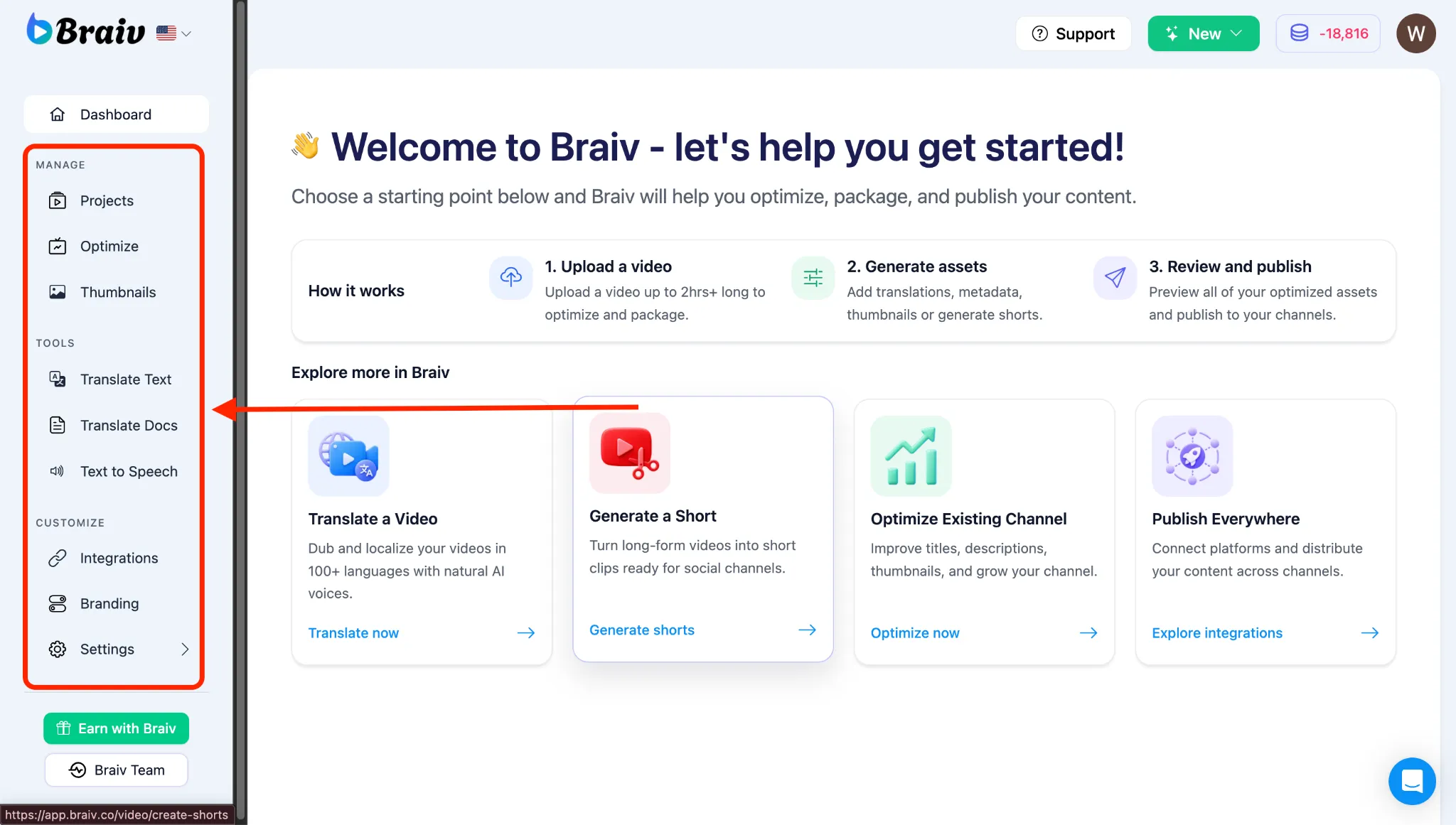
- Projets: Le centre névralgique de vos projets vidéo et audio localisés dans votre Project Library. C’est là que vous organisez vos vidéos avec des dossiers, déclenchez des actions groupées en sélectionnant plusieurs vidéos, et accédez aux fichiers individuels.
- Canaux: Connectez et gérez vos canaux de distribution sociale (YouTube, TikTok, etc.) pour configurer la publication automatique en un clic.
- Traduire le Texte: Accédez à des outils de traduction de texte rapides et autonomes, en dehors du flux de travail vidéo.
- Texte en Parole: Accédez au clonage vocal et à la conception vocale IA Ultra-Réaliste. Générez des voix off réalistes dans plus de 80 langues en utilisant Braiv Speech.
Personnaliser
Section intitulée « Personnaliser »- Intégrations: Connectez Braiv avec des plateformes externes, des flux de travail LMS (comme Thinkific) et d’autres outils via Intégrations & Connexions.
- Marque: Gérez votre identité visuelle. Configurez des polices personnalisées, des couleurs et des styles de sous-titres animés dans vos Paramètres de Marque pour vous assurer que vos vidéos localisées restent fidèles à votre marque.
- Paramètres: Gérez les détails de votre compte, vos forfaits de facturation, et consultez votre historique de traduction.
Barre de Navigation Supérieure
Section intitulée « Barre de Navigation Supérieure »La barre de navigation supérieure offre un accès rapide aux outils au niveau du compte et à vos principales actions de création.
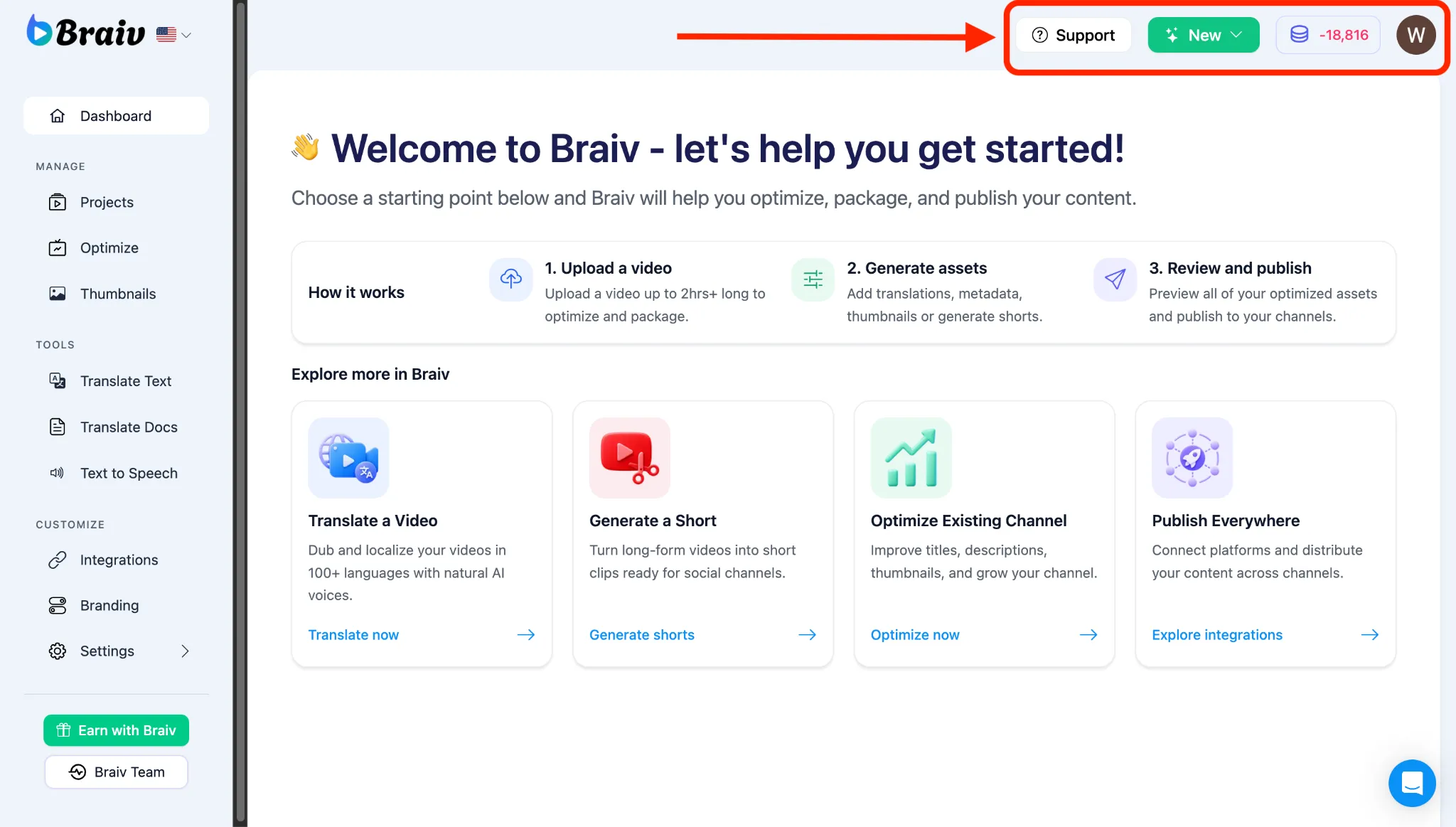
- Nouveau (Bouton Créer): Le moyen le plus rapide de démarrer un nouveau flux de travail. Cliquez ici pour télécharger une nouvelle vidéo gérée ou connecter un nouveau canal de distribution.
- Compteur de Crédits IA: Affiche vos Crédits IA disponibles. Braiv utilise les Crédits IA pour des tâches avancées comme la synchronisation labiale IA et la génération de voix Ultra-Réalistes. Apprenez comment ils fonctionnent dans Facturation & Crédits.
- Support: Accès rapide au centre d’aide de Braiv.
- Profil Utilisateur: Accédez aux paramètres de votre compte ou déconnectez-vous de la plateforme.