
Générer des AI Shorts
Dans ce tutoriel, nous allons vous guider à travers le processus étape par étape d’utilisation de Braiv pour générer des vidéos courtes et très engageantes à partir de votre contenu long.
Étape 1 : Créer un nouveau projet AI Shorts
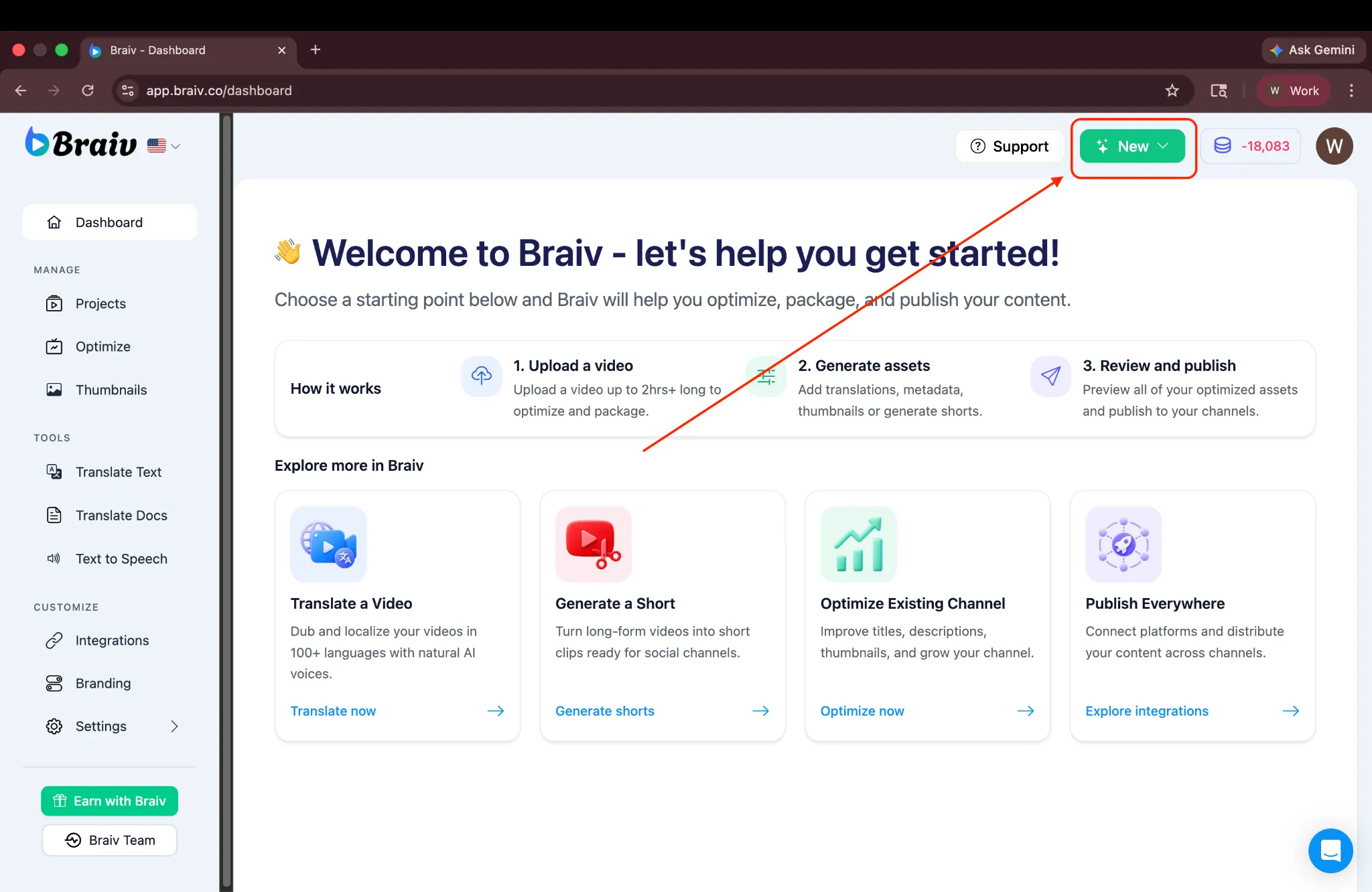
Section intitulée « Étape 1 : Créer un nouveau projet AI Shorts »Tout d’abord, téléchargez la vidéo que vous souhaitez utiliser pour générer des Shorts. Dans le coin supérieur droit de votre tableau de bord Braiv, cliquez sur Nouveau pour commencer.
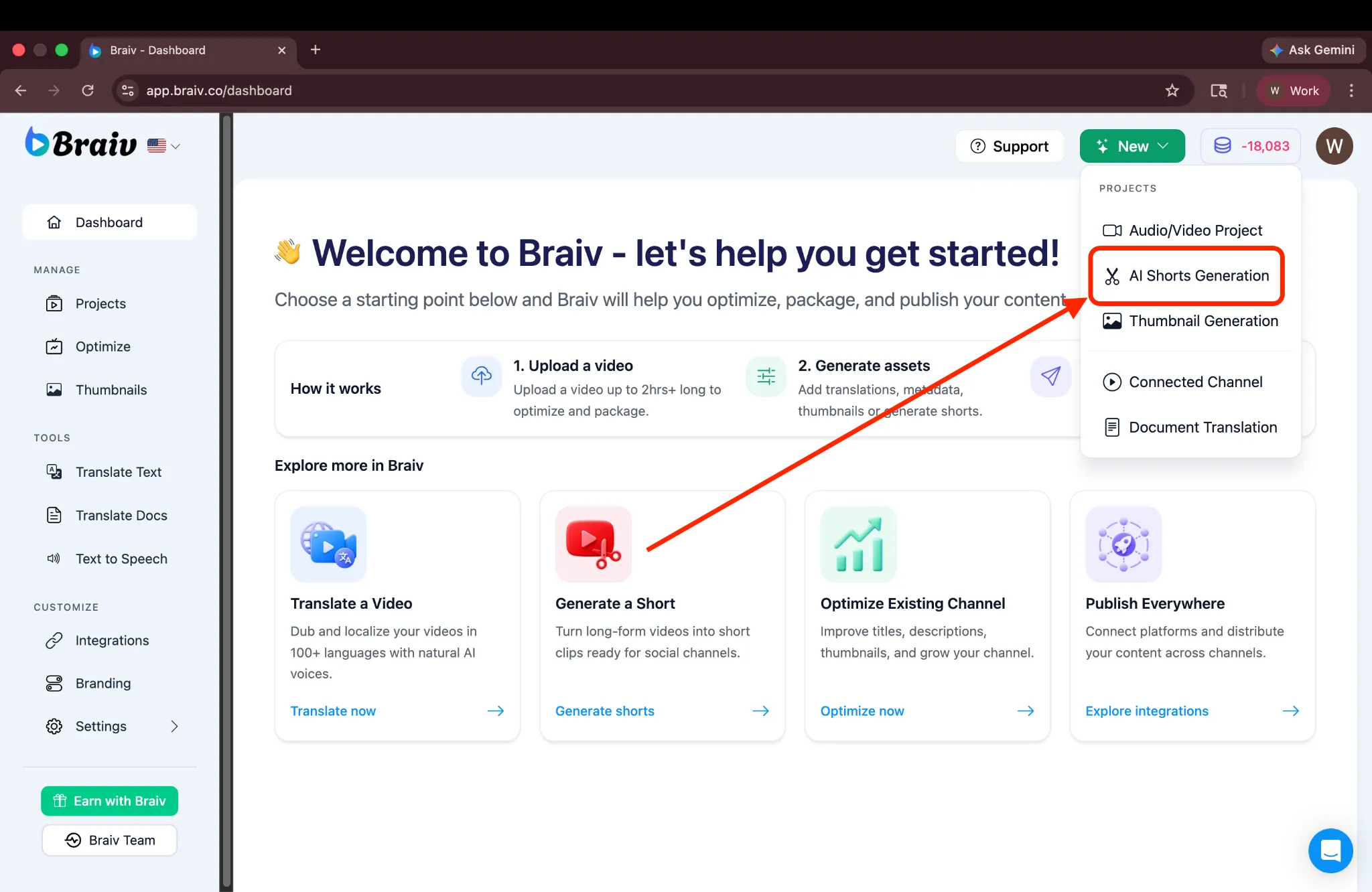
Dans le menu déroulant, sélectionnez Génération d’AI Shorts.
Étape 2 : Importer votre vidéo
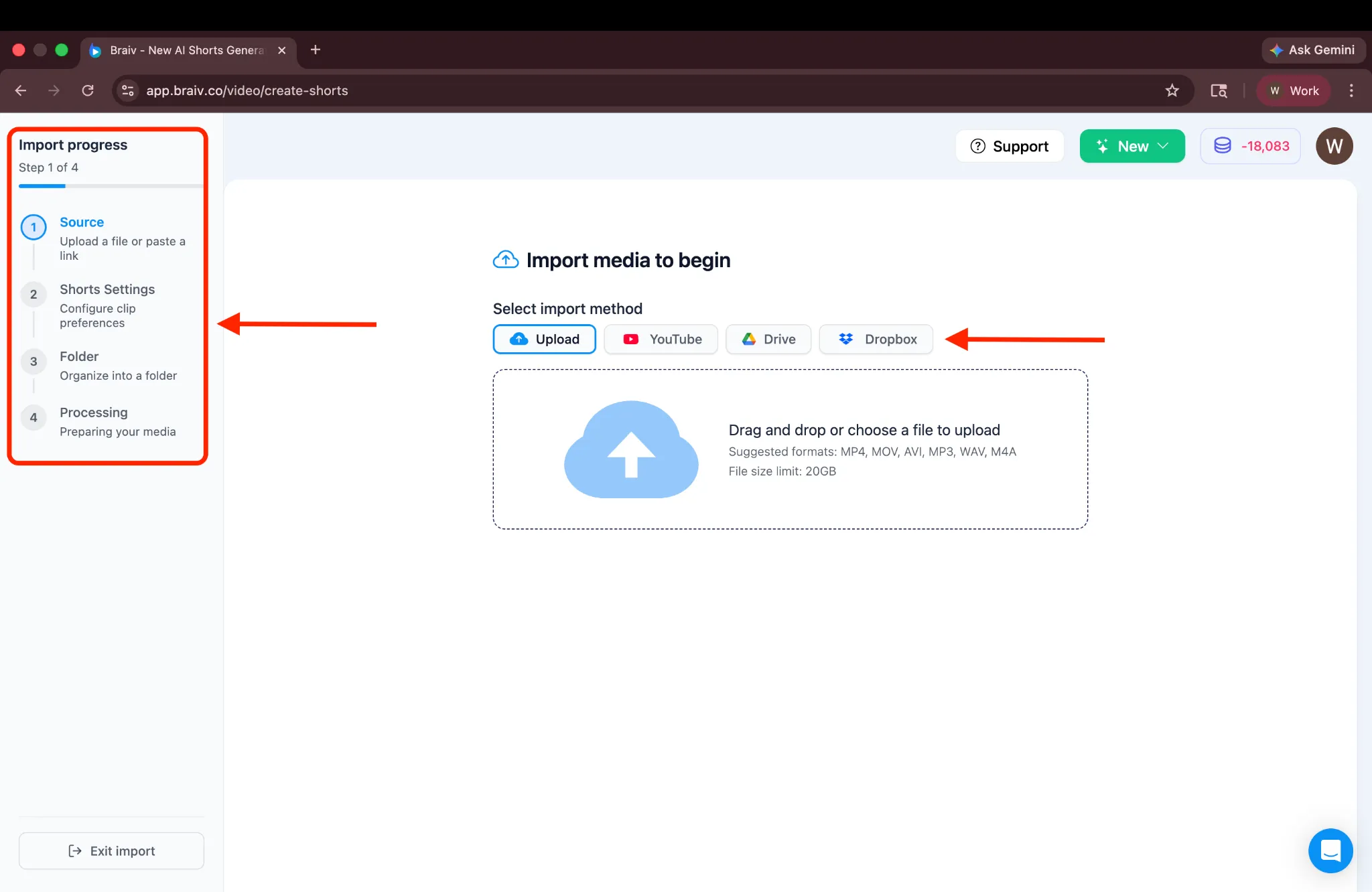
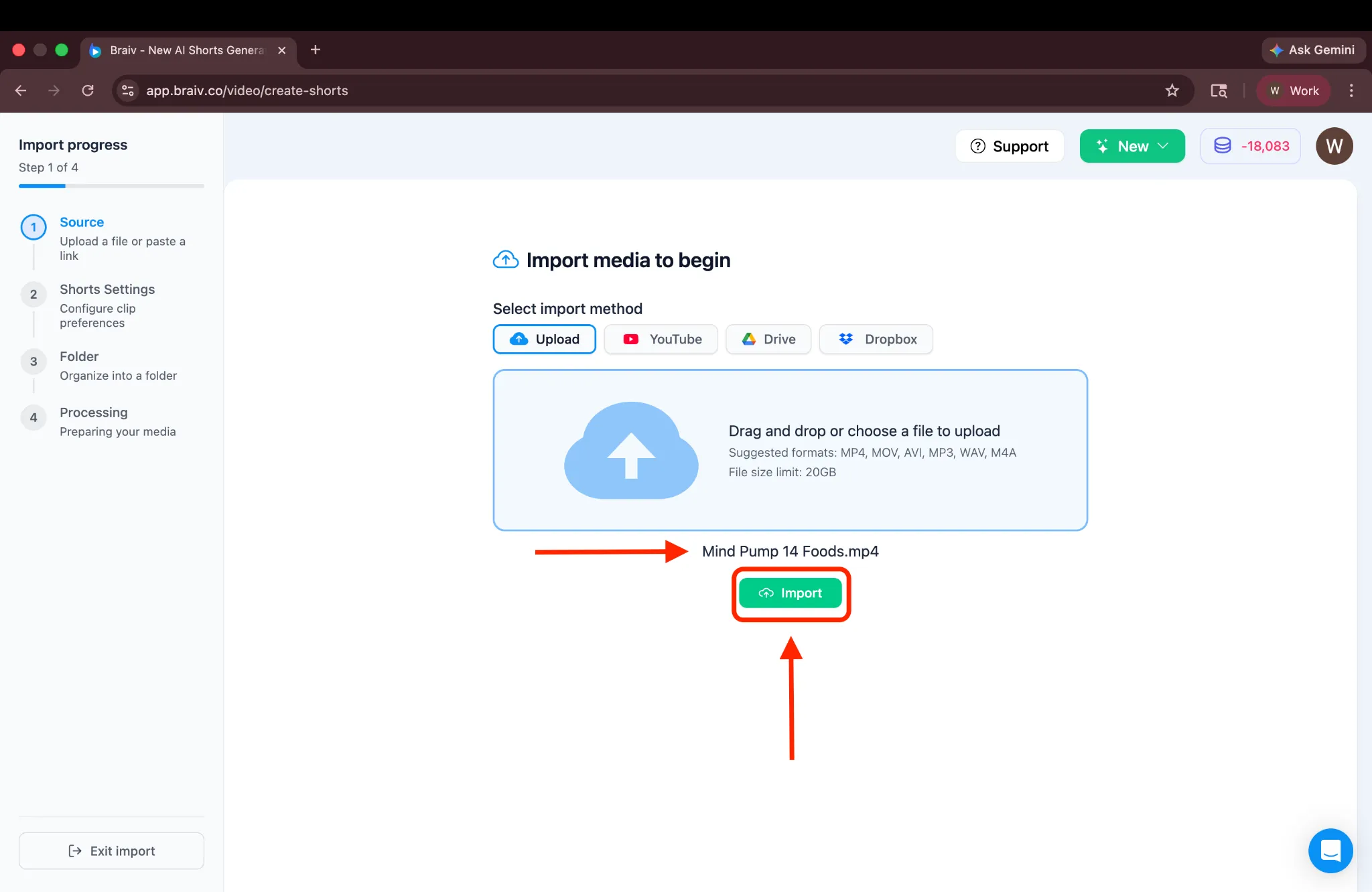
Section intitulée « Étape 2 : Importer votre vidéo »Vous serez ensuite dirigé vers l’écran d’Importation, où un guide de progression est affiché sur la gauche. Vous pouvez choisir parmi quatre options différentes pour importer votre vidéo.
Pour ce tutoriel, nous utiliserons la méthode Télécharger. Cliquez sur la case Télécharger pour continuer.
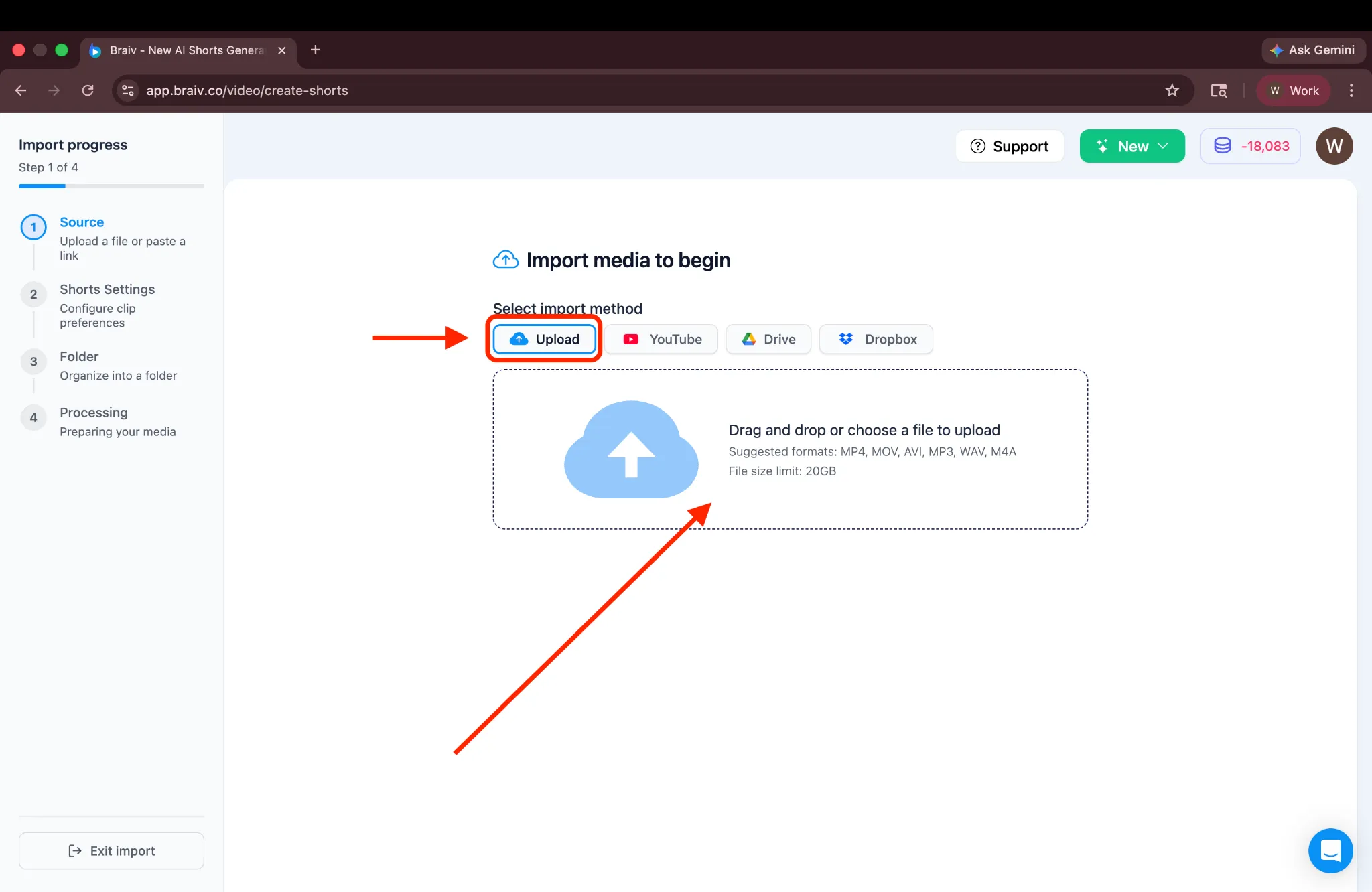
Ceci ouvrira votre gestionnaire de fichiers. Sélectionnez la vidéo longue que vous souhaitez télécharger.
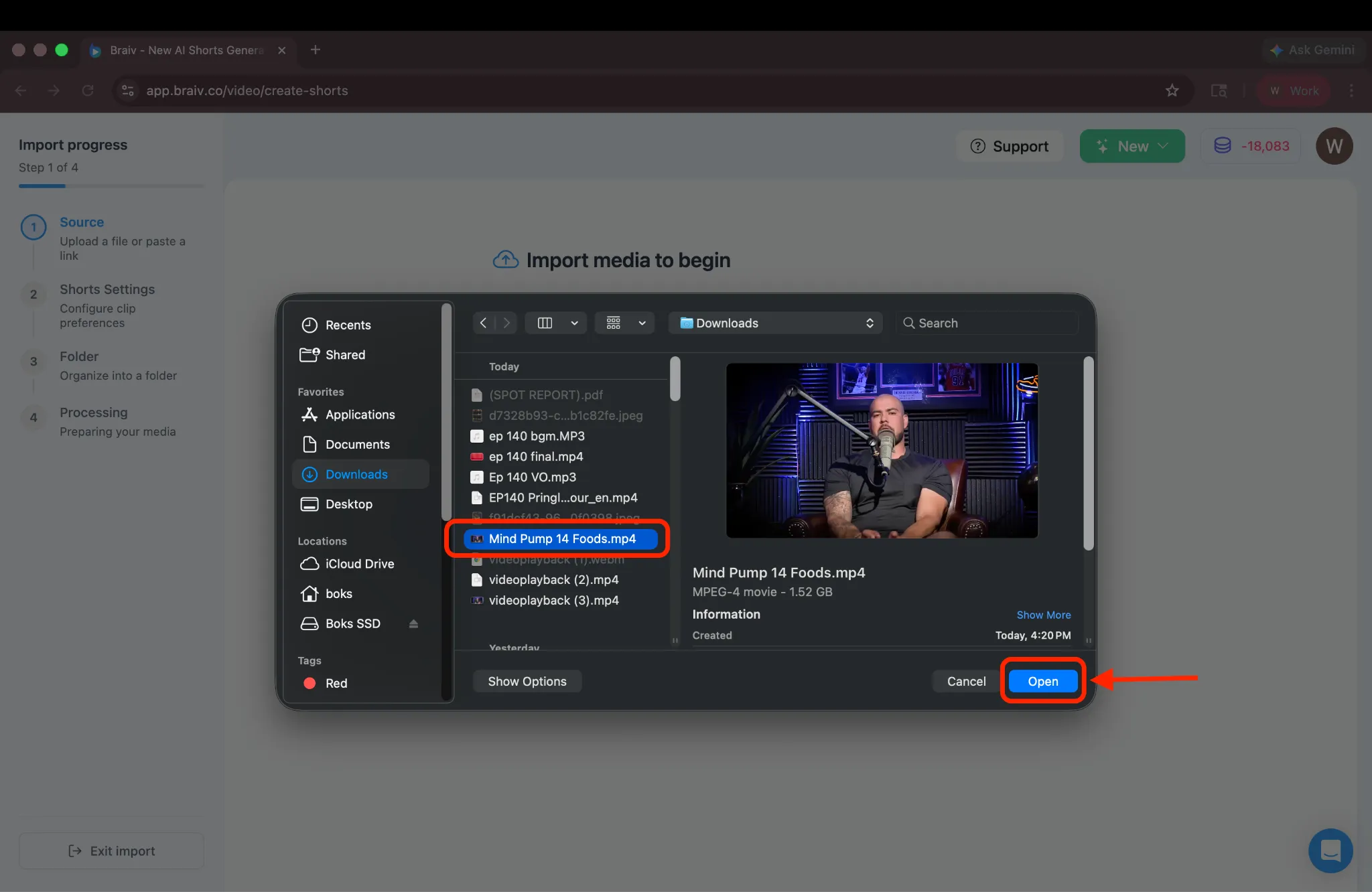
Vous verrez ensuite le nom du fichier sélectionné affiché. Cliquez sur Importer pour continuer.
Étape 3 : Configurer vos paramètres de Shorts
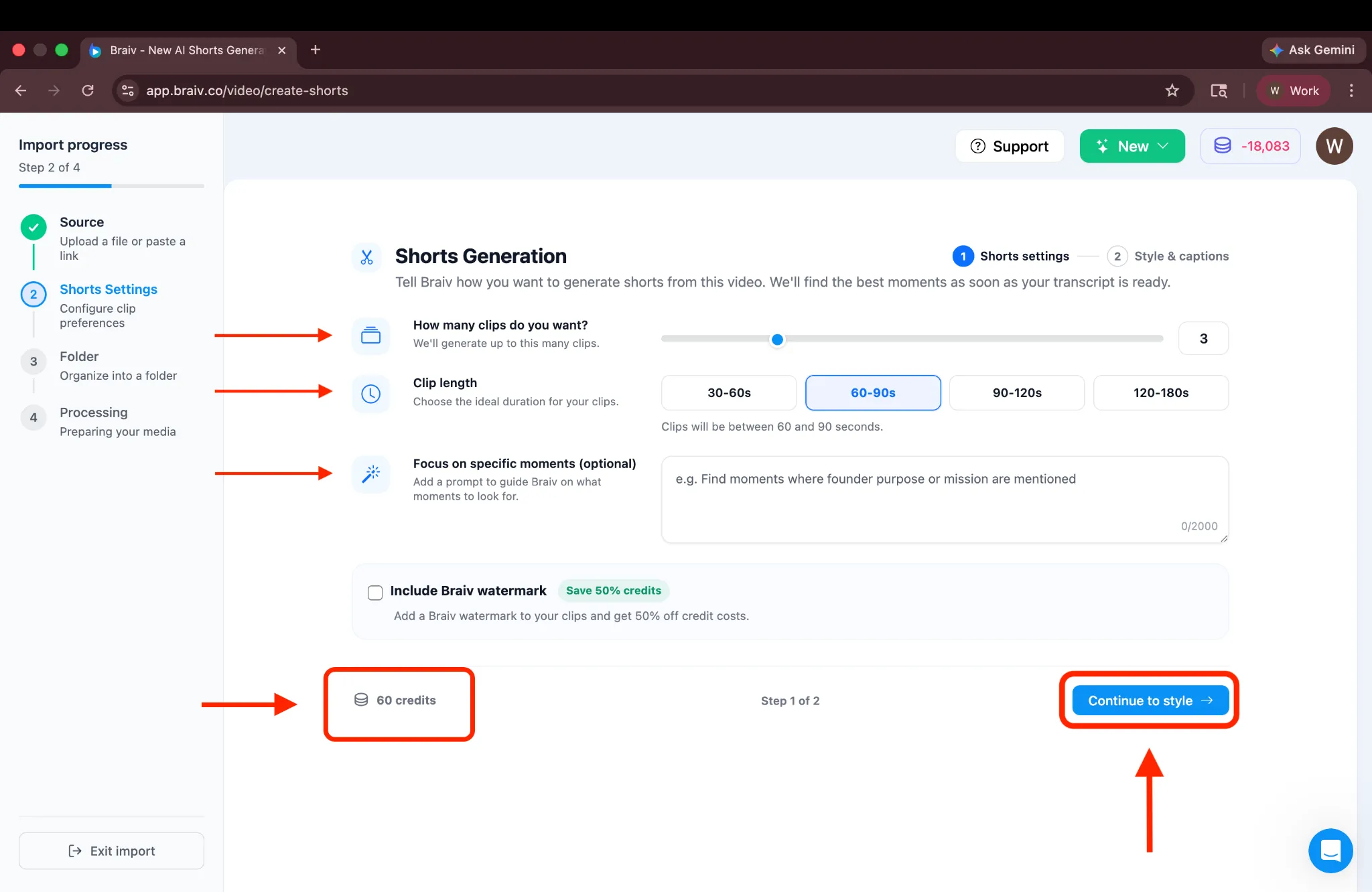
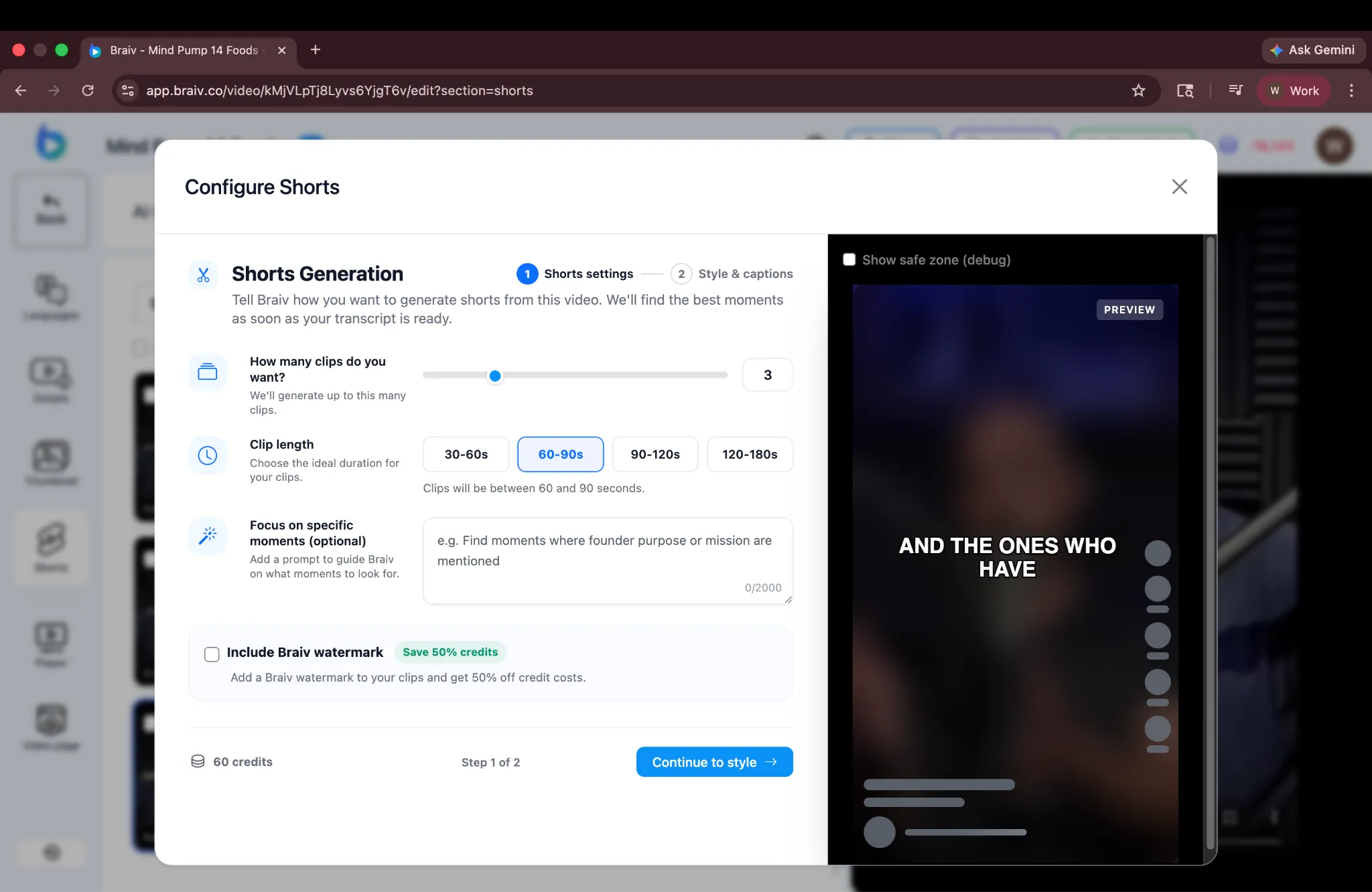
Section intitulée « Étape 3 : Configurer vos paramètres de Shorts »Vous serez dirigé vers la page Paramètres de Shorts, où toutes les options de configuration sont disponibles.
Ici, vous pouvez choisir :
- Nombre de Shorts : Choisissez le nombre de Shorts à générer (jusqu’à un maximum de 10).
- Durée : Définissez la durée souhaitée pour chaque Short.
- Invite (Facultatif) : Si vous avez des moments précis à l’esprit, vous pouvez ajouter une invite pour guider Braiv sur ce sur quoi il doit se concentrer lors de la génération des Shorts. Pour ce tutoriel, nous laisserons l’invite vide, permettant à Braiv de détecter automatiquement les meilleurs moments forts.
- Filigrane : Incluez un filigrane pour aider à gérer les crédits, ou désactivez-le.
Sous cette section, vous verrez le nombre estimé de crédits AI requis pour la configuration sélectionnée. (Note : Les crédits affichés dans le coin inférieur gauche ne sont pas déduits lorsque vous cliquez sur “Continuer” ; ils sont uniquement affichés à titre de référence afin que vous puissiez comprendre le coût potentiel avant de générer.)
Une fois que vous êtes satisfait de la configuration, cliquez sur Continuer pour passer à l’étape suivante.
Étape 4 : Personnaliser les styles de légendes
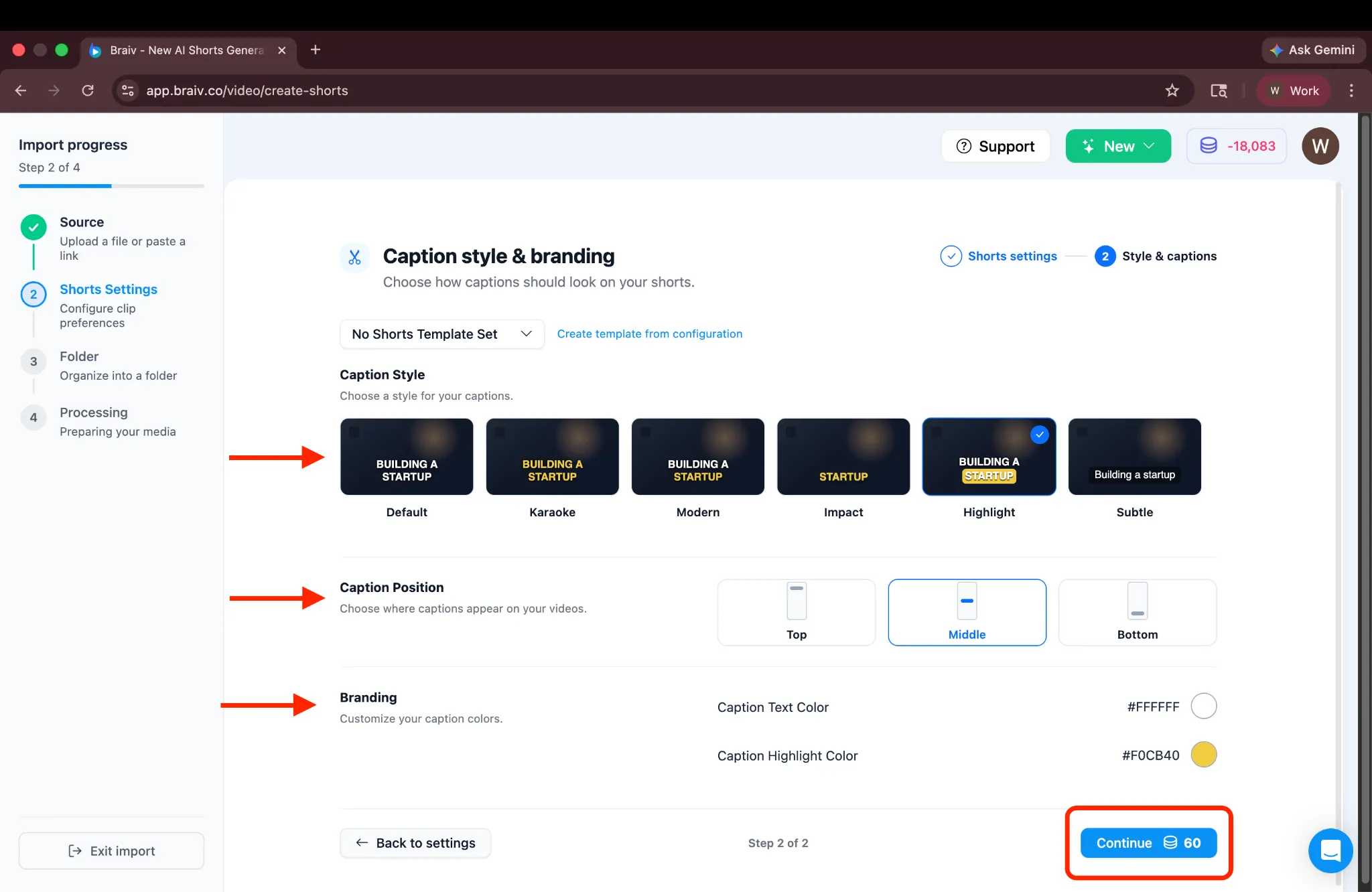
Section intitulée « Étape 4 : Personnaliser les styles de légendes »Vous arriverez à l’écran de style, où vous pourrez :
- Sélectionner un style de légende.
- Ajuster la position de la légende.
- Personnaliser les couleurs du texte et des surlignages pour correspondre à votre marque.
(Il existe également une option “Créer un modèle à partir de la configuration”, qui vous permet d’enregistrer ces paramètres pour une utilisation future. Pour l’instant, nous nous en tiendrons aux paramètres par défaut de la plateforme.)
Une fois que vous êtes satisfait du style, vous verrez un bouton Continuer en bas avec les crédits requis affichés à côté. Pour continuer, cliquez sur Continuer.
Étape 5 : Organiser en dossiers
Section intitulée « Étape 5 : Organiser en dossiers »Vient ensuite l’écran Dossier, où vous pouvez choisir de créer un nouveau dossier pour vous aider à organiser vos vidéos. Si vous préférez, vous pouvez ignorer cette étape et continuer sans en créer un.
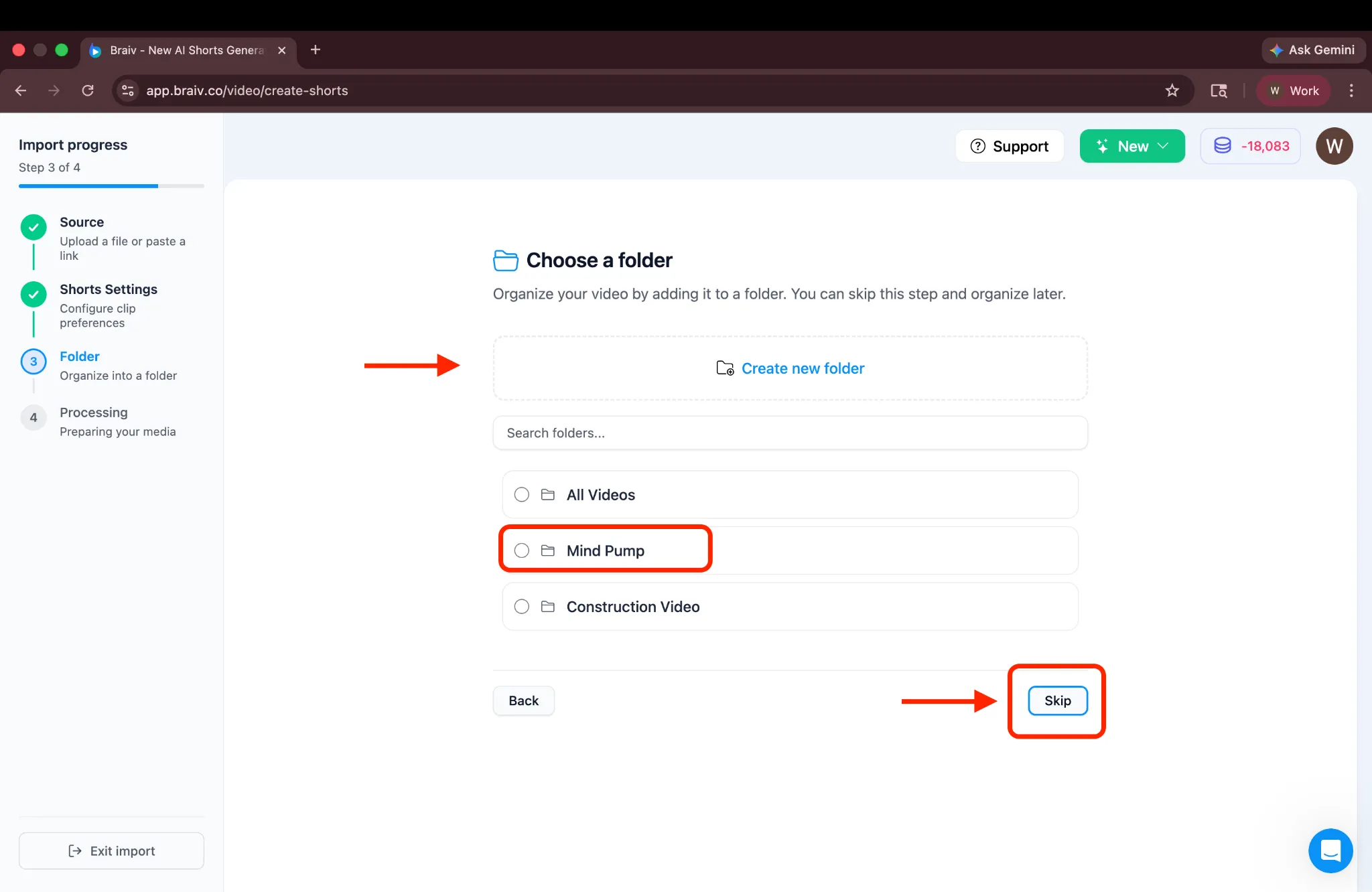
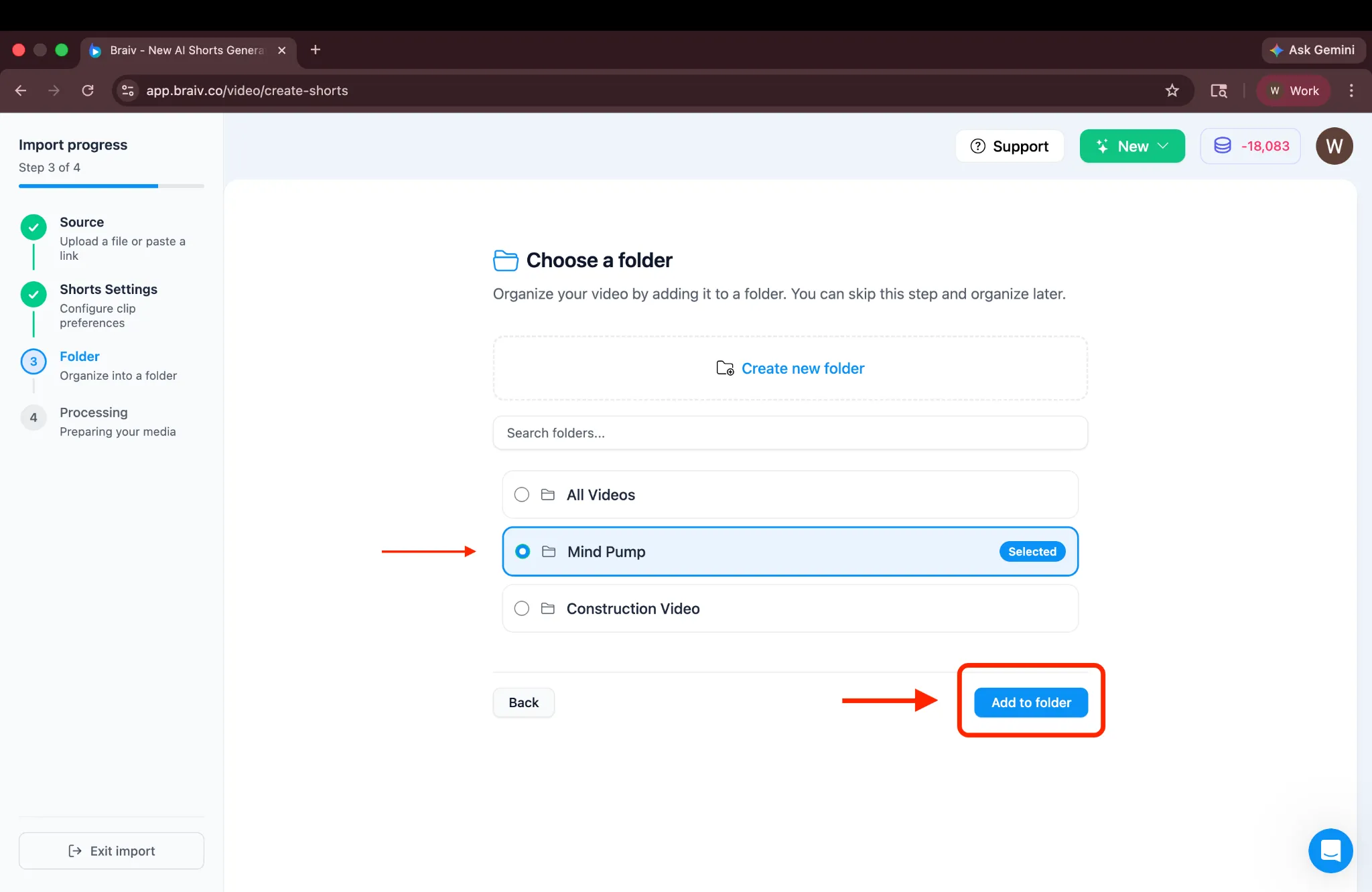
Si vous avez déjà un dossier (ou en avez créé un nouveau), sélectionnez-le simplement et cliquez sur Ajouter au dossier.
Étape 6 : Traitement et révision
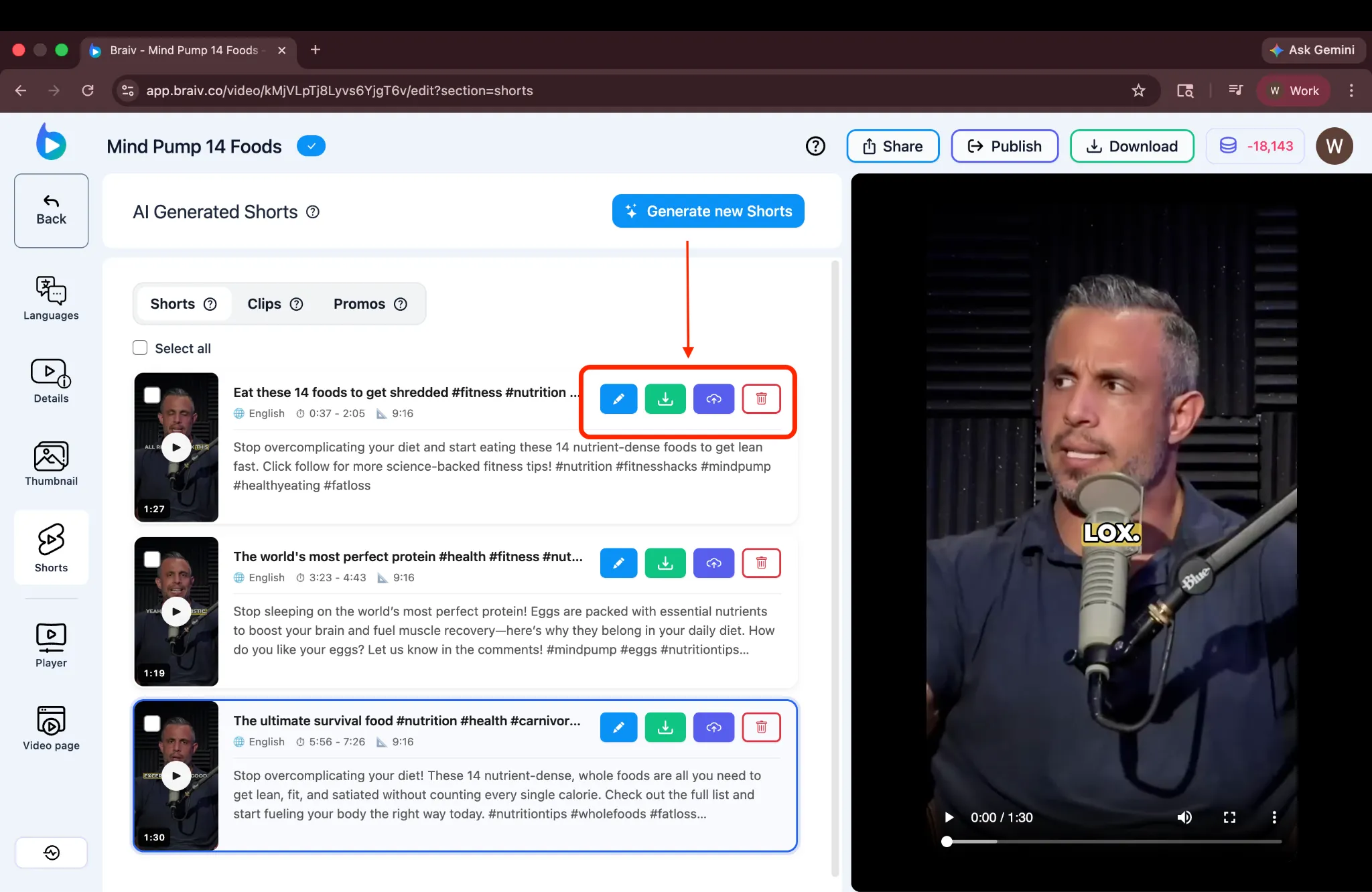
Section intitulée « Étape 6 : Traitement et révision »Braiv commencera immédiatement à traiter vos Shorts ! Pendant que vous attendez, vous pouvez naviguer vers d’autres onglets de projet en utilisant la barre latérale gauche.
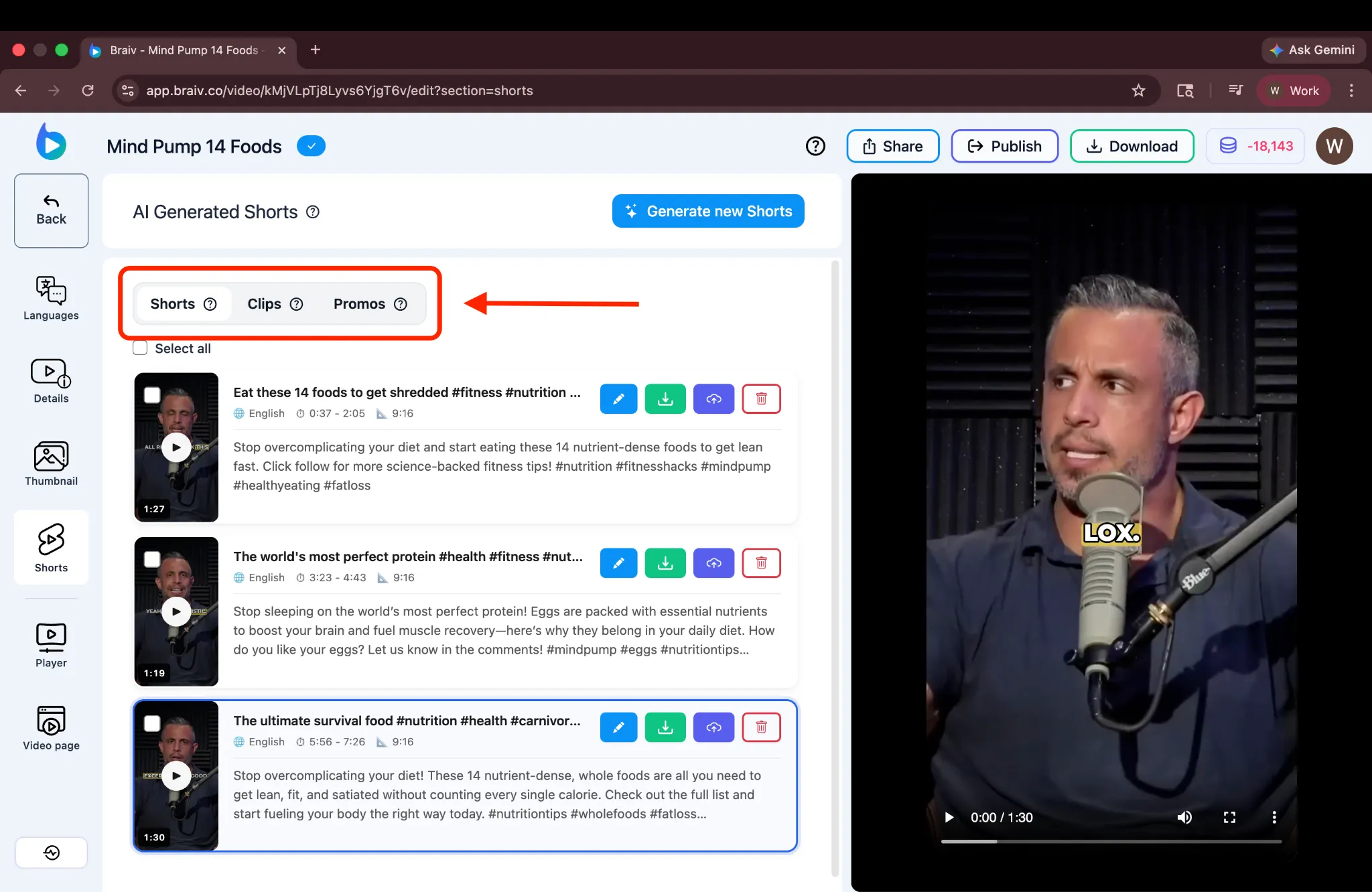
Après quelques minutes, vos Shorts seront prêts. Vous pouvez lire chacun d’eux pour le réviser, et utiliser les options à côté de chaque vidéo pour modifier, télécharger, publier ou supprimer un Short.
Générer de nouveaux Shorts
Section intitulée « Générer de nouveaux Shorts »Si vous n’êtes pas satisfait des Shorts générés, vous pouvez cliquer sur le bouton Générer de nouveaux Shorts en haut pour revenir directement à l’écran de configuration et créer un nouvel ensemble.
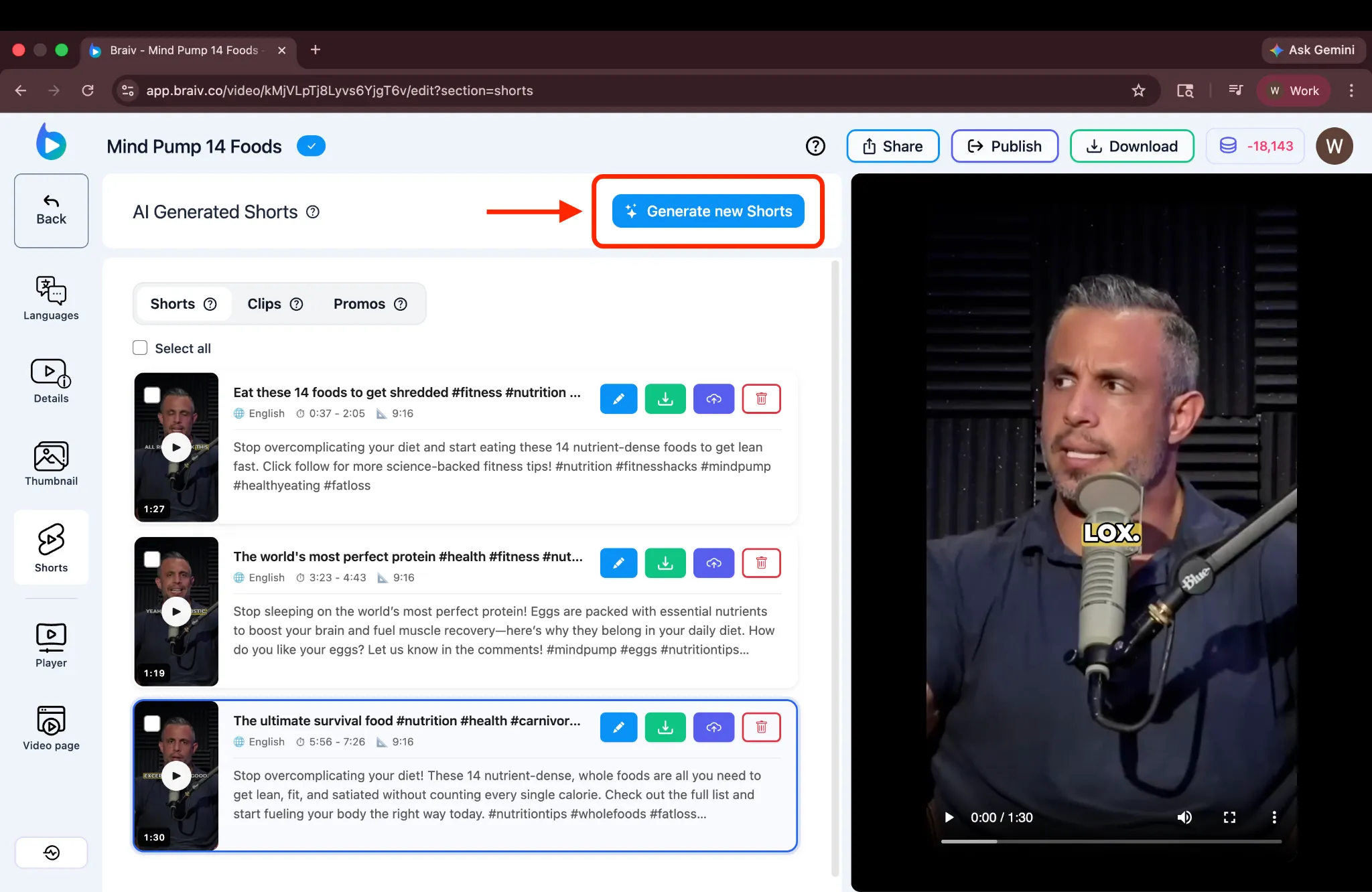
(Note : La génération de nouveaux Shorts nécessitera des crédits supplémentaires. Cependant, dans la plupart des cas, l’IA de Braiv est capable d’identifier les moments pertinents efficacement dès la première tentative, de sorte qu’une nouvelle génération pourrait ne pas être nécessaire.)
Générer des Clips et des Promos
Section intitulée « Générer des Clips et des Promos »Vous remarquerez également les onglets Clips et Promos. Braiv prend également en charge la génération de ces types spécifiques de contenu court, ce qui sera couvert dans un tutoriel séparé.
Et voilà ! Vous avez réussi à générer des AI Shorts en utilisant Braiv. Ce processus rend incroyablement facile la capture des moments clés de vos vidéos longues et leur transformation en clips viraux et partageables pour vos réseaux sociaux.