
Visualiser les traductions dans Braiv Player
Braiv Player vous permet d’écouter l’audio de la vidéo traduite. C’est aussi simple que de la sélectionner. Voici les étapes pour visualiser et écouter les traductions :
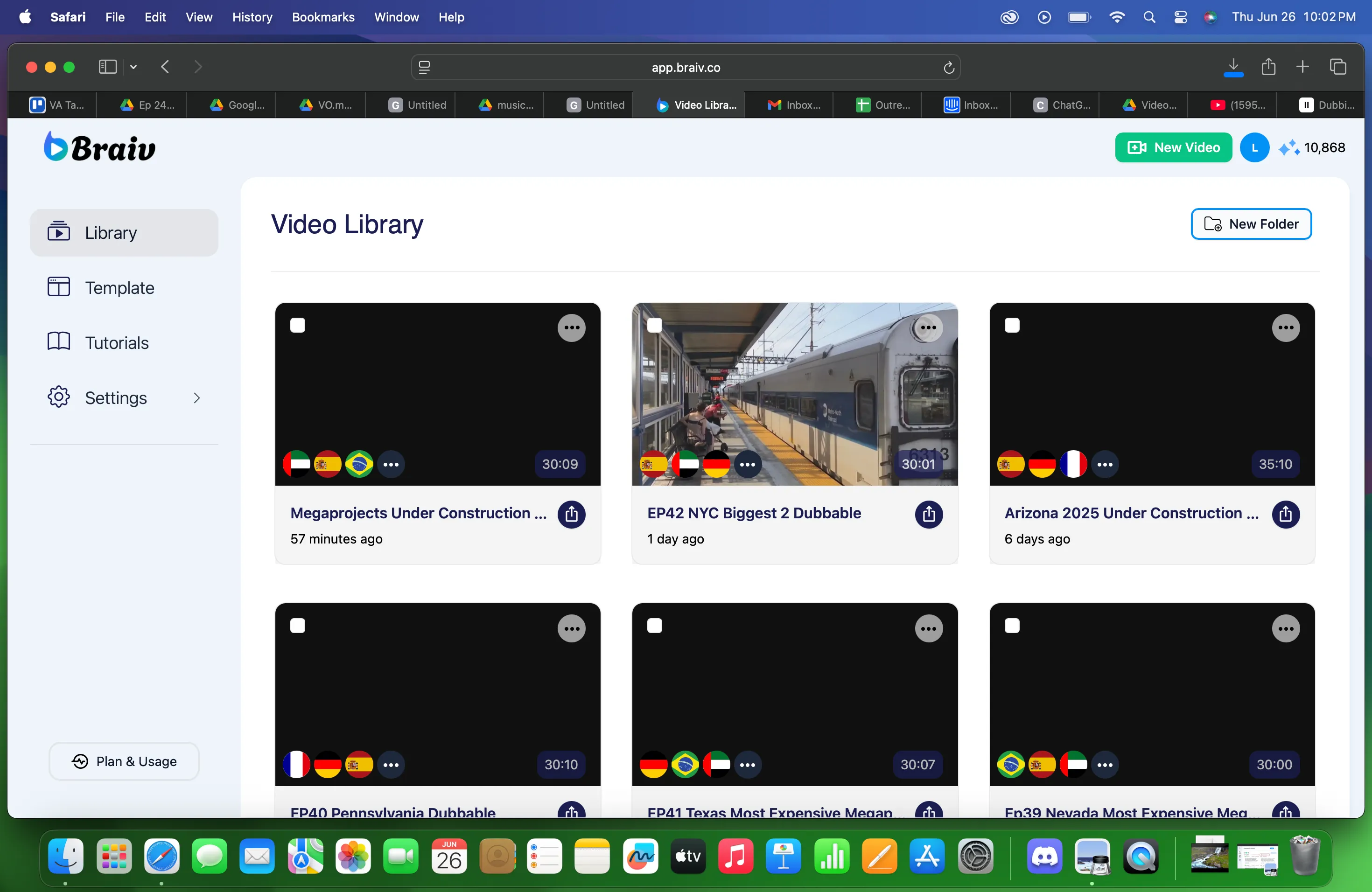
1. Choisissez la vidéo que vous souhaitez visualiser depuis la bibliothèque de vidéos (Project Library).
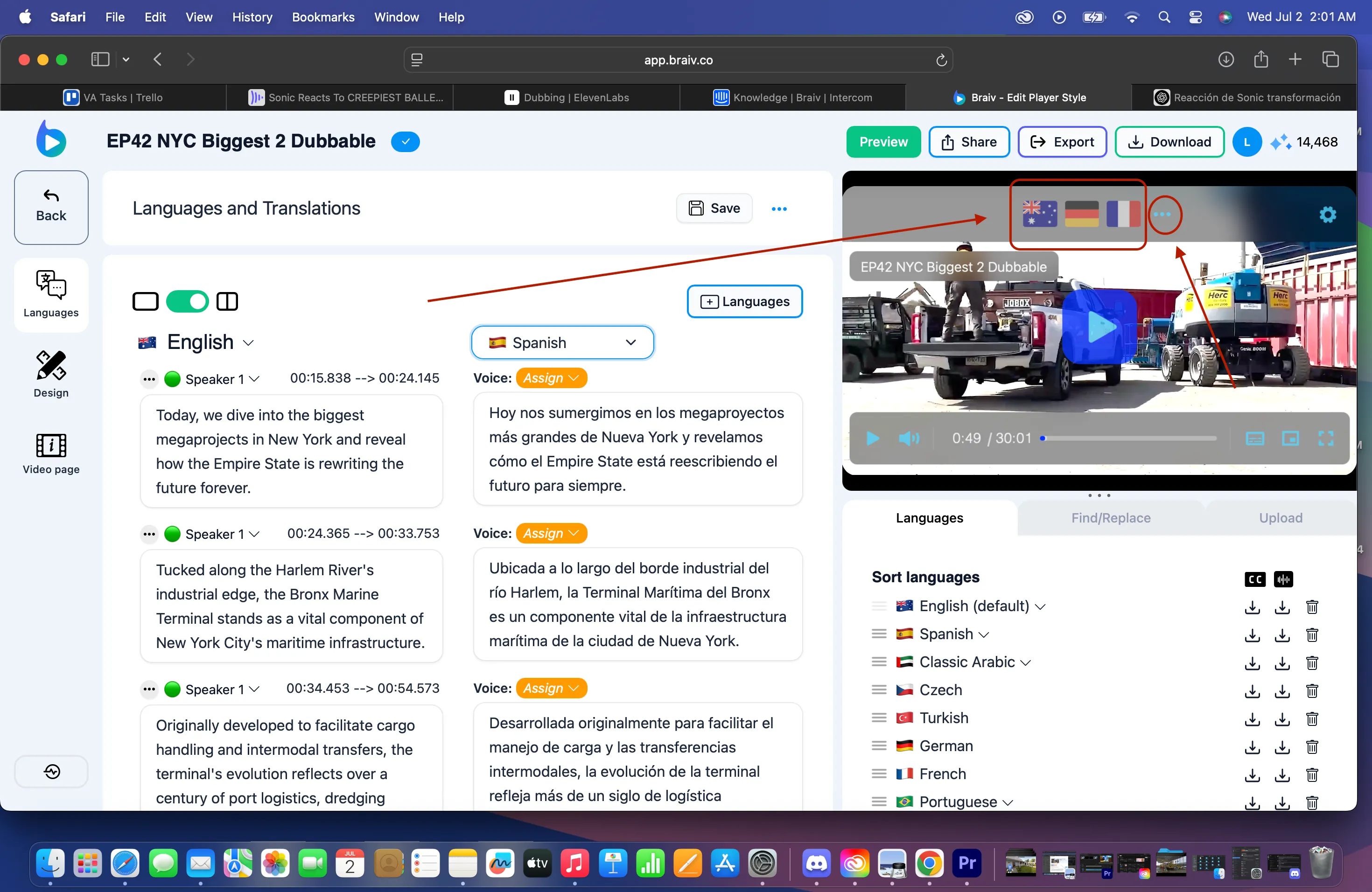
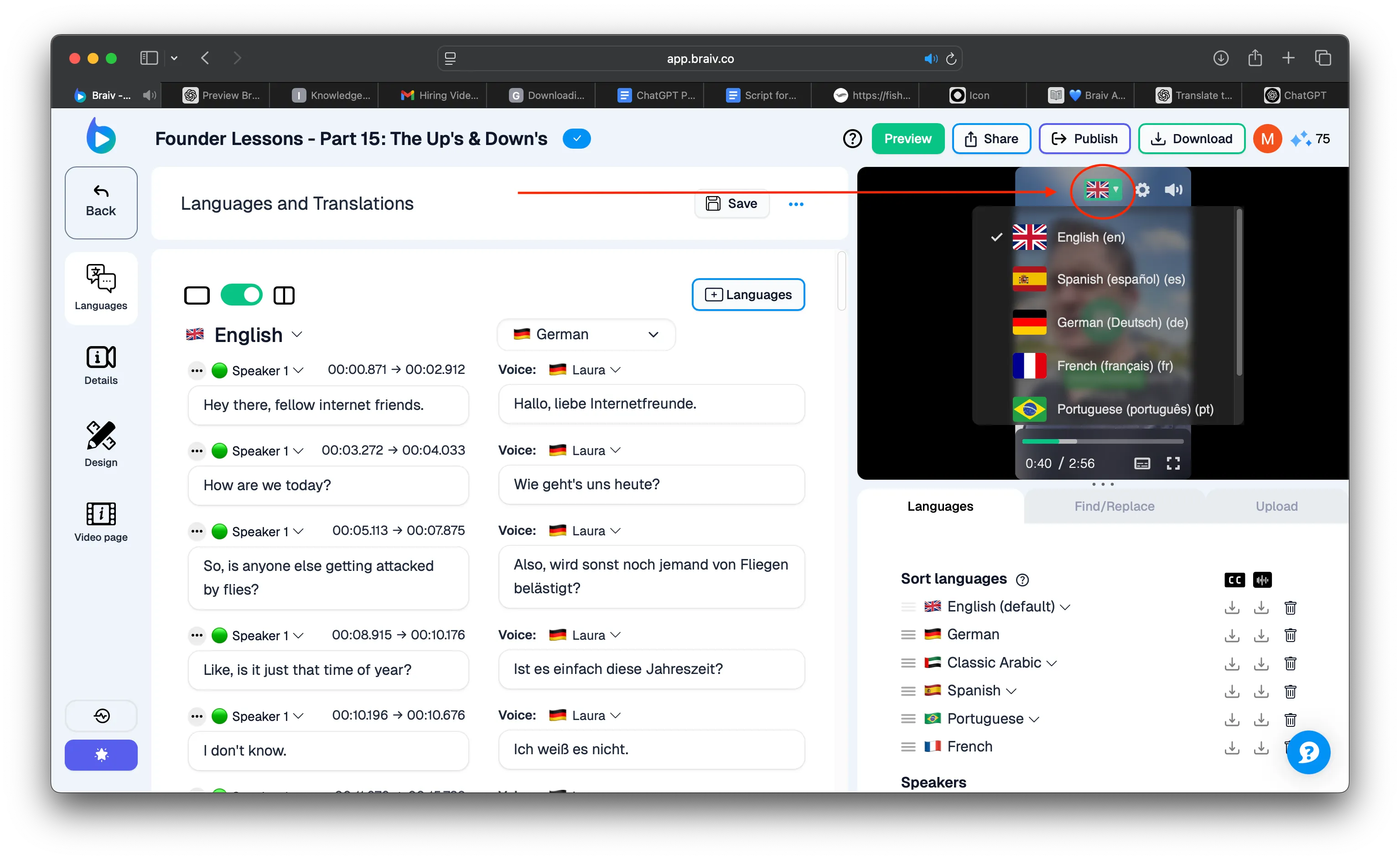
2. Braiv Player se trouve sur le côté droit de l’écran. Pour écouter une traduction spécifique, il suffit de passer votre souris sur le lecteur et il affichera automatiquement les drapeaux disponibles. Les drapeaux représentent les langues dans lesquelles votre vidéo a été traduite. Cliquez simplement sur le drapeau disponible à l’écran, comme illustré ci-dessous.
Ou si le drapeau que vous recherchez n’est pas visible au premier abord, vous devez cliquer sur les trois (3) points à côté pour voir tous les drapeaux disponibles. À partir de là, vous pouvez choisir la langue, puis cliquer sur le bouton Lecture (Play Button) pour commencer à lire l’audio. Voici l’exemple ci-dessous.
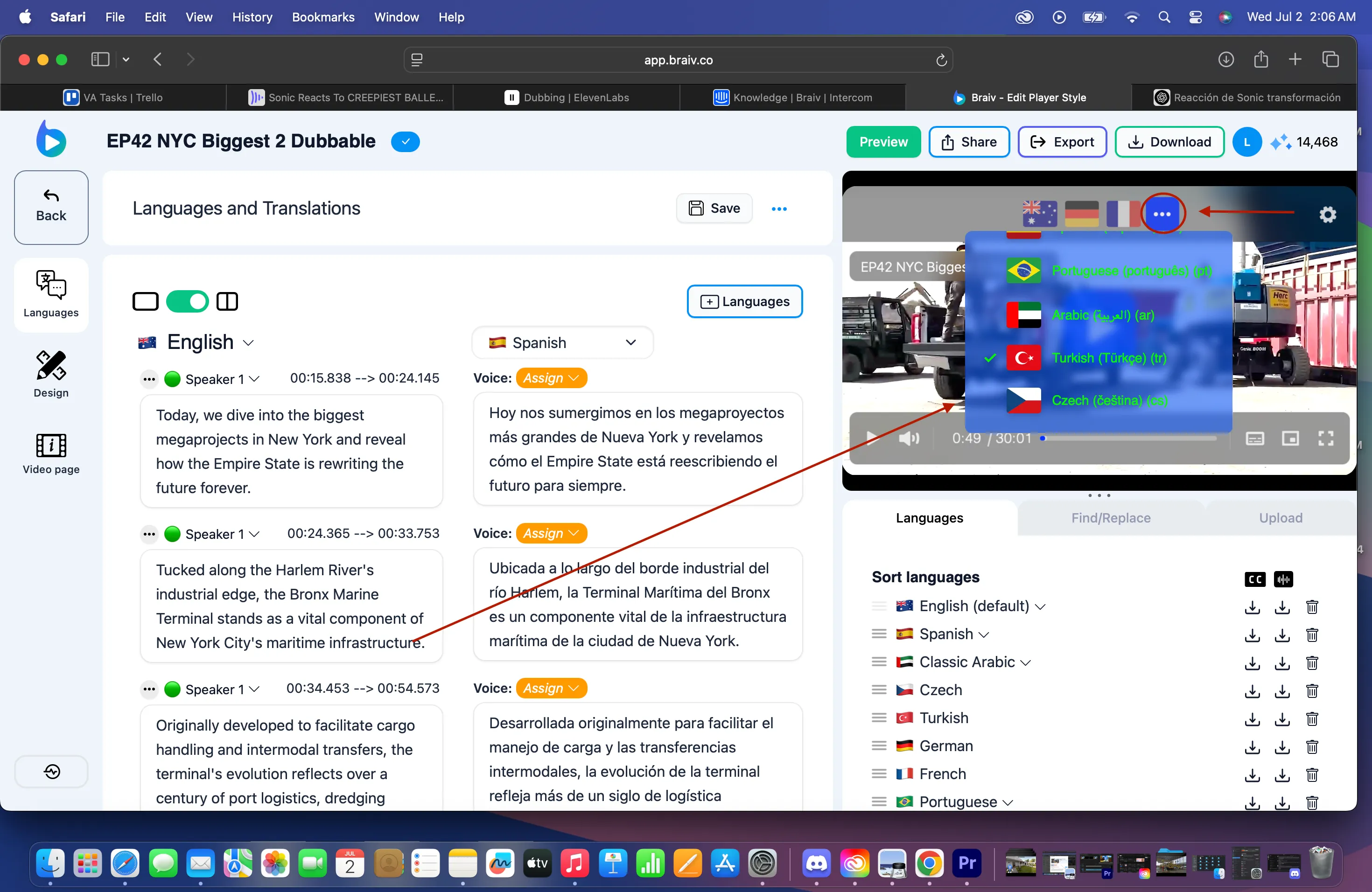
Il est IMPORTANT de se rappeler que le nombre de drapeaux affichés dépend du nombre de langues dans lesquelles vous avez fait traduire la vidéo. Si vous ne voyez aucun drapeau/langue que vous recherchez, vous devrez d’abord effectuer la traduction avant qu’elle ne soit disponible dans la sélection.
Si vous avez des vidéos destinées à TikToks ou YouTube Shorts, elles s’afficheront en mode mobile ou portrait dans Braiv Player, comme l’image ci-dessous.
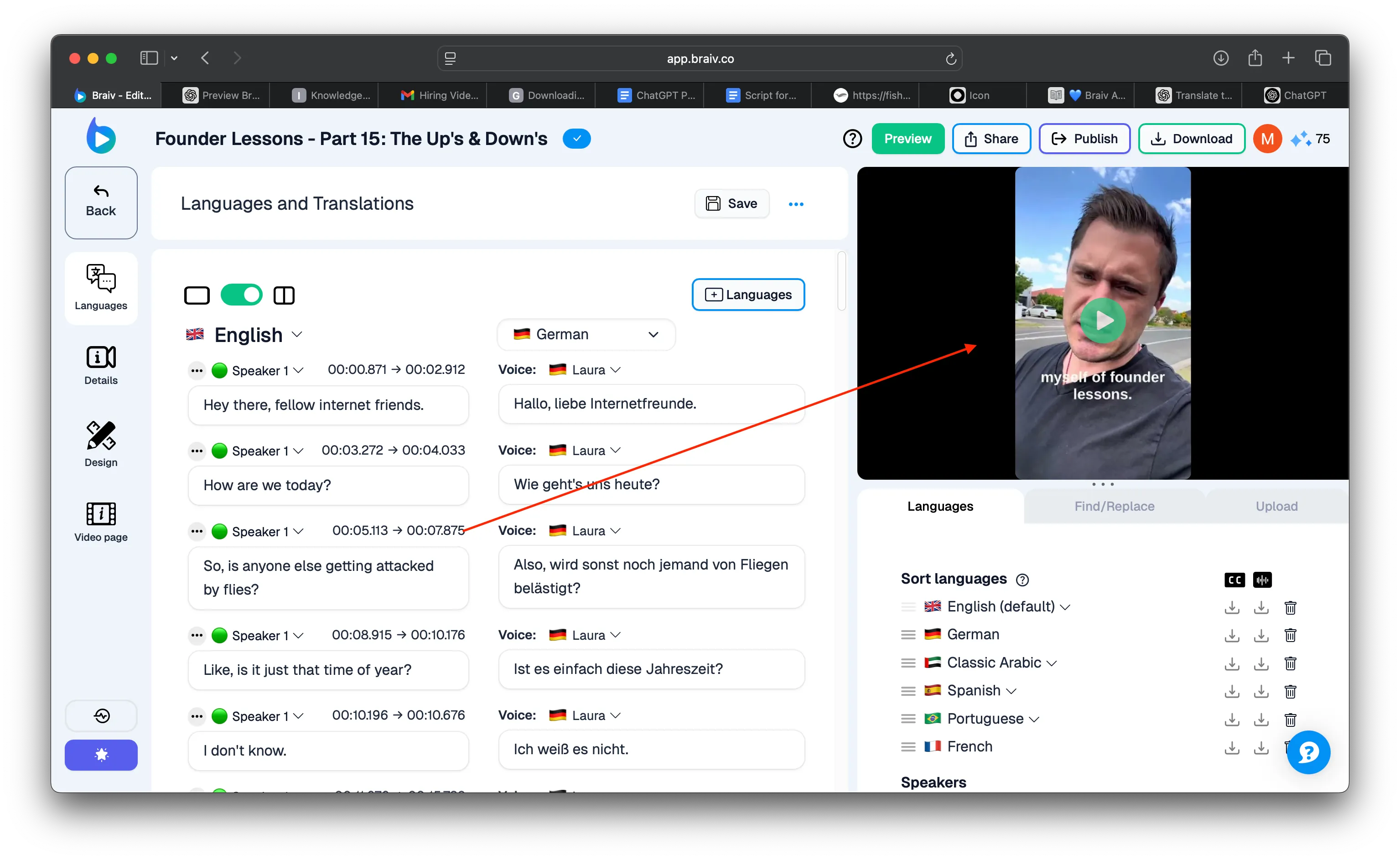
Passez votre souris sur Braiv Player, cliquez sur le drapeau pour voir toutes les langues disponibles. Sélectionnez le drapeau, cliquez sur lecture (play) pour l’écouter.
De plus, il est important de savoir que puisque Braiv utilise le Voice Cloning, la voix clonée pour les autres langues correspondra automatiquement aux caractéristiques vocales uniques, au ton et au genre de l’orateur original de votre vidéo.