Traduire le titre et la description d'une vidéo
Traduisez la description de votre vidéo facilement grâce à l’IA. Voici la procédure étape par étape.
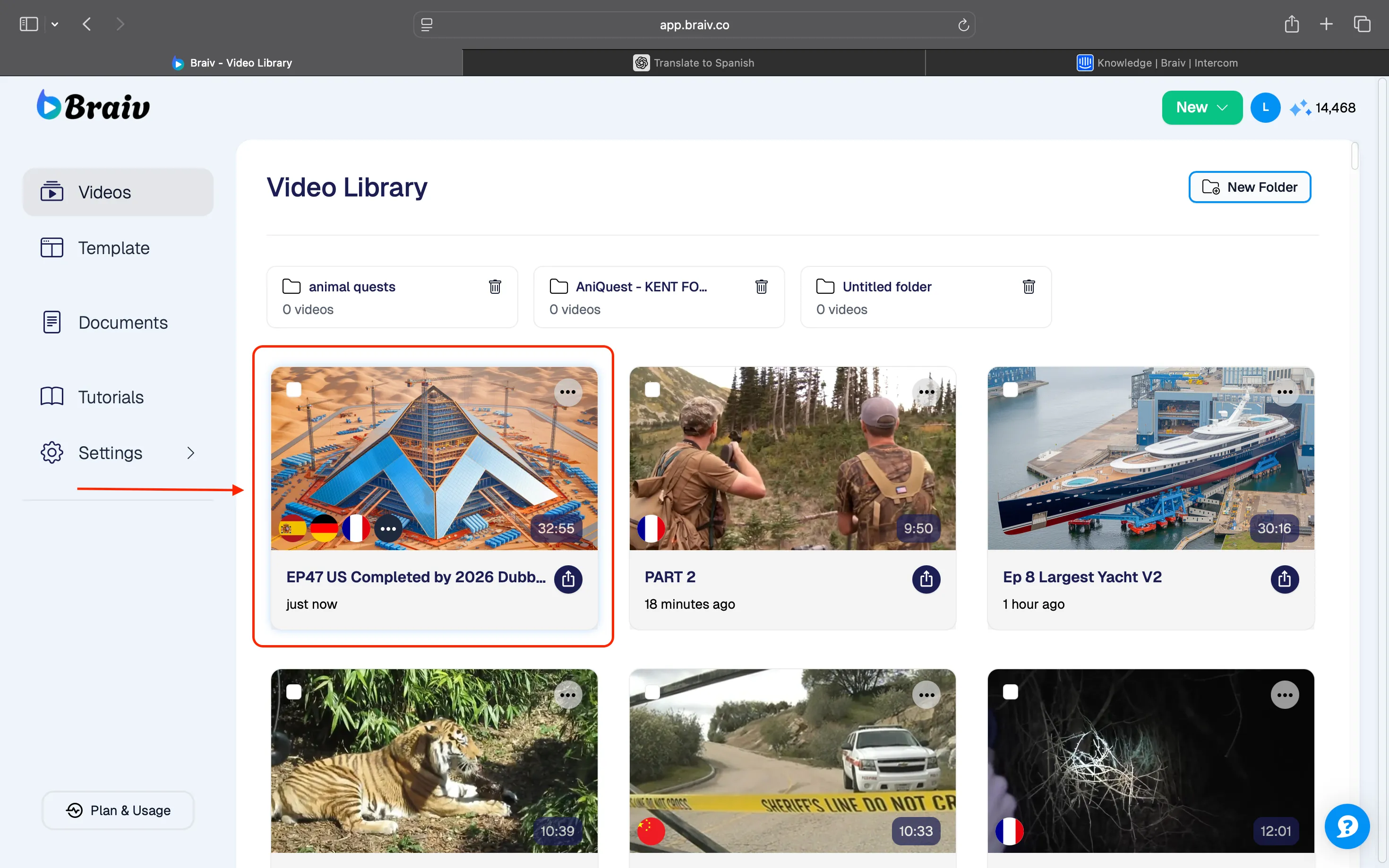
- Sélectionnez le fichier vidéo dans la Bibliothèque de vidéos.
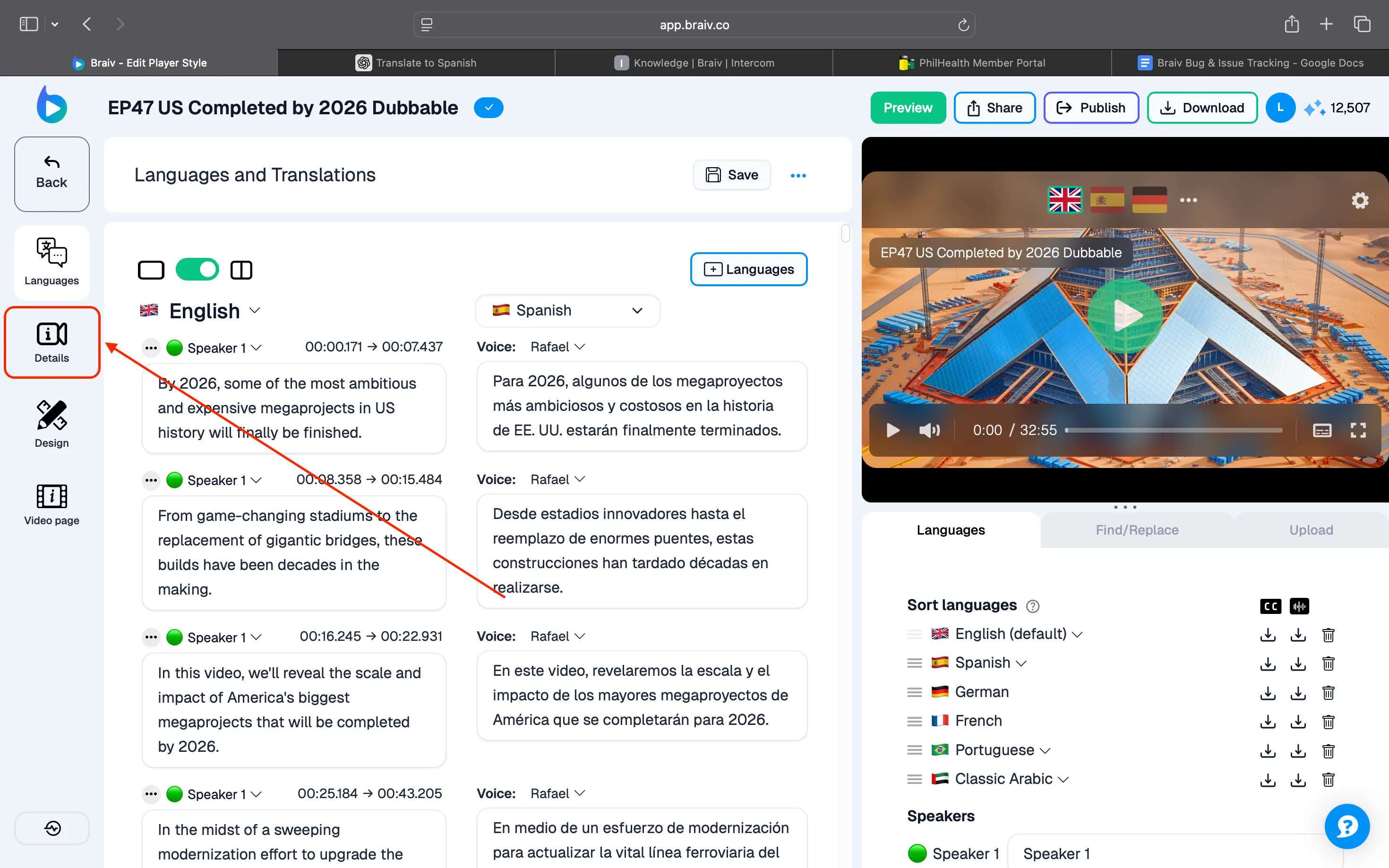
- Cliquez sur l’onglet “Détails” en haut à gauche.
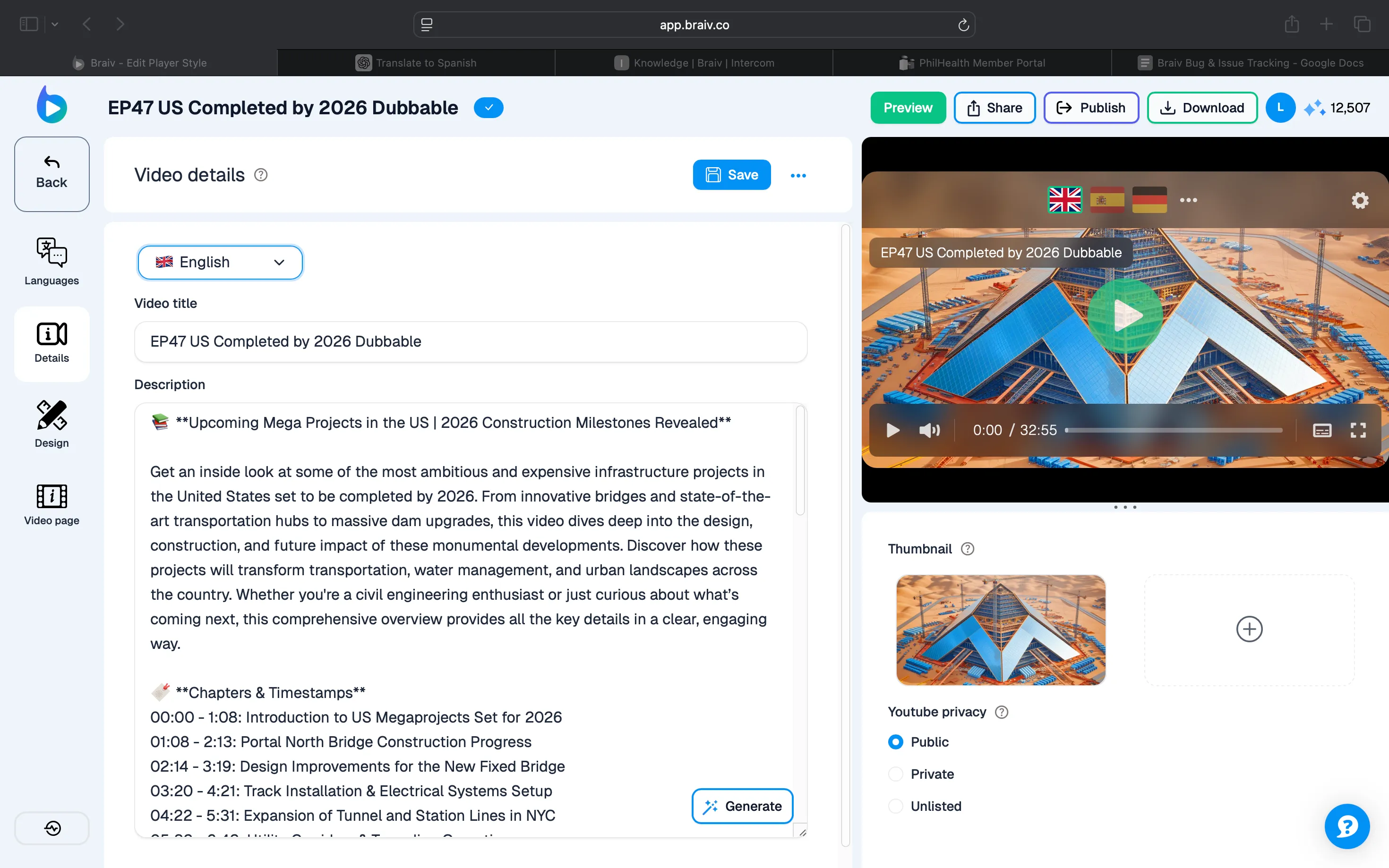
- Vous serez sur l’écran des Détails de la vidéo où vous verrez le Titre et la Description de la vidéo. L’exemple ci-dessous est en anglais.
Remarque importante : Il est possible que la description soit vide au début, car vous devez générer manuellement une description pour que la traduction fonctionne.
Supposons que vous ayez déjà généré une description en anglais. (Consultez Générer une description de vidéo pour cette procédure.)
- Sélectionnez la langue dans laquelle vous souhaitez traduire le titre et la description de la vidéo.
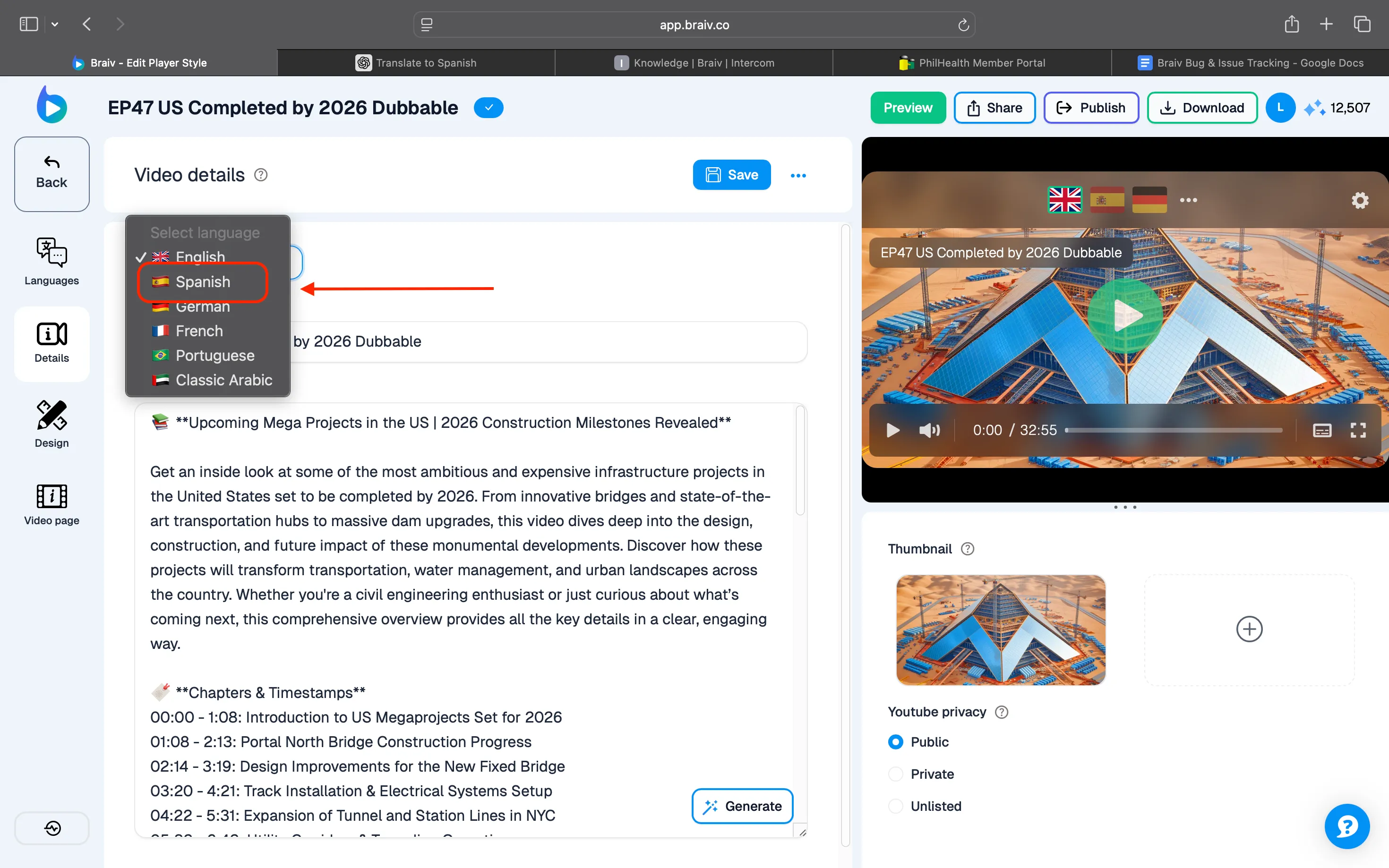
- Une fois la langue sélectionnée, cliquez sur le bouton “Traduire” en bas. La traduction ne prendra que quelques secondes.
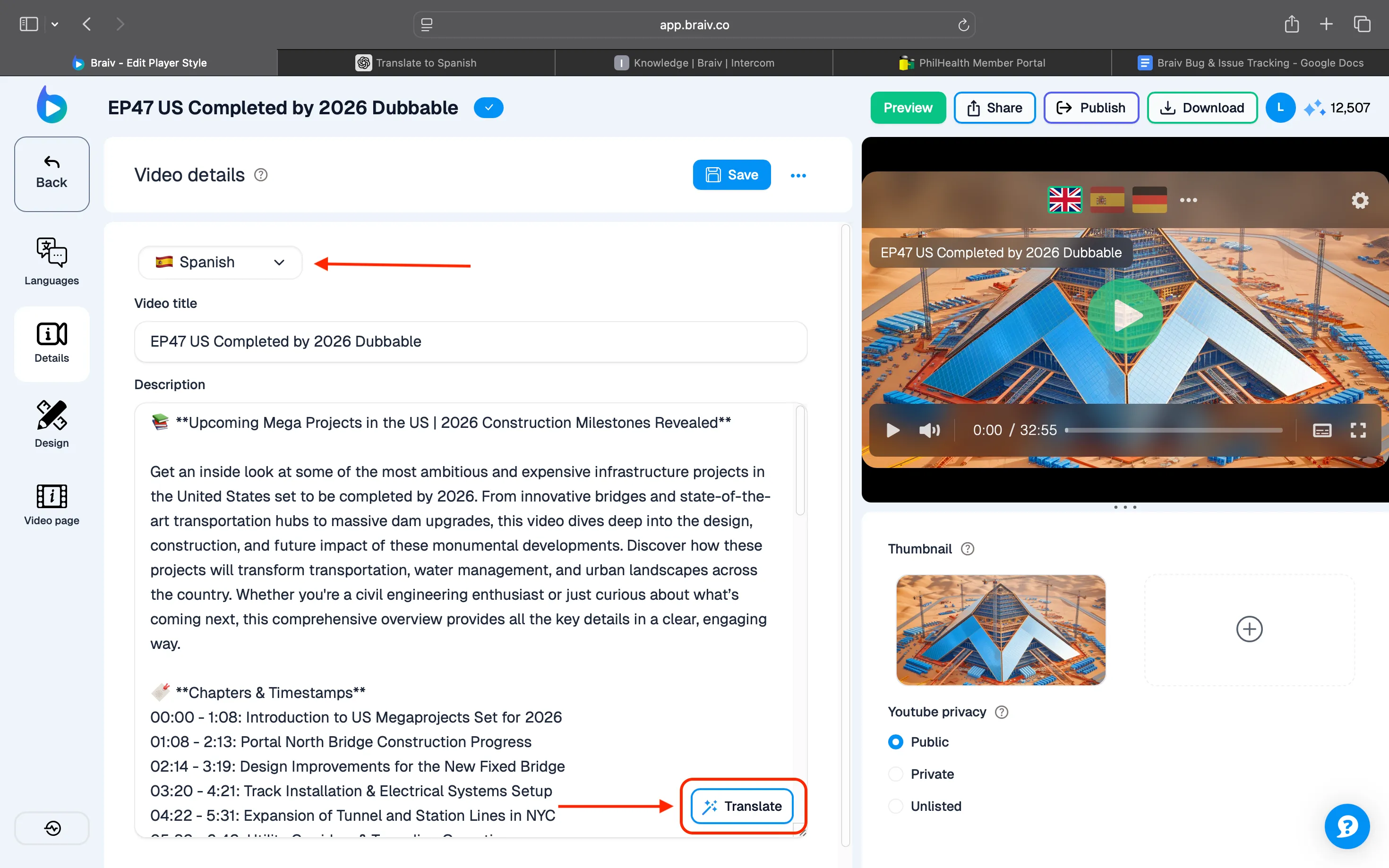
- Une fois le titre et la description de la vidéo traduits, cliquez sur le bouton “Enregistrer” pour sauvegarder les modifications. Vous remarquerez que tout sera traduit, y compris les Hashtags.
Remarque importante
L’exemple ci-dessous montre un scénario où la description est toujours vide. Vous pourriez vous retrouver dans une situation où vous cliquez sur le bouton Traduire et réalisez que cela ne fonctionne pas, et c’est parce qu’une Description doit être générée en premier pour que la Traduction fonctionne, CE QUI SIGNIFIE qu’il doit y avoir au moins une description pour que la traduction puisse être effectuée. (Consultez Générer une description de vidéo pour cette procédure.)
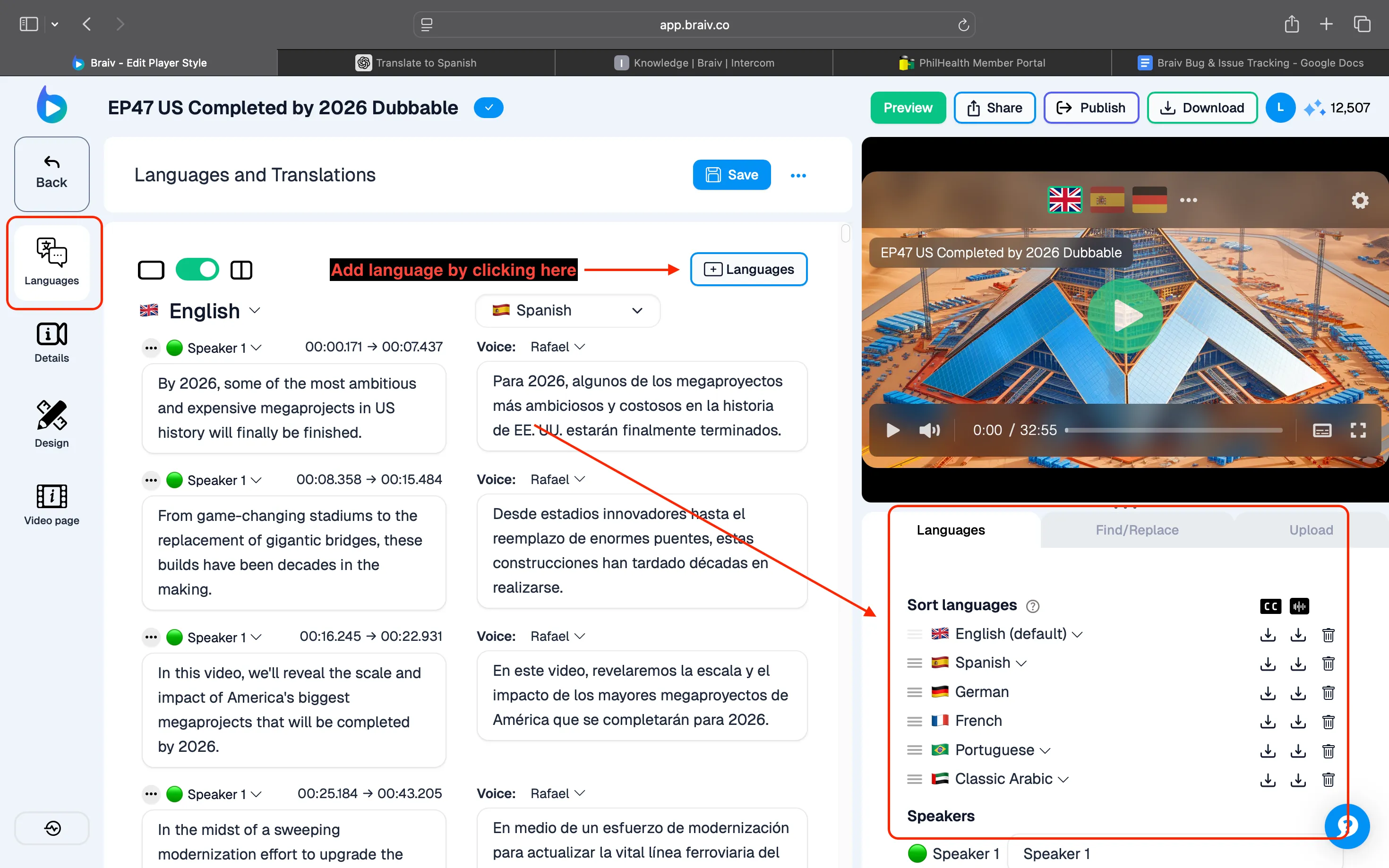
Veuillez également noter que les langues disponibles dans la liste déroulante sont basées sur “le nombre de langues dans lesquelles une vidéo particulière a été traduite”.
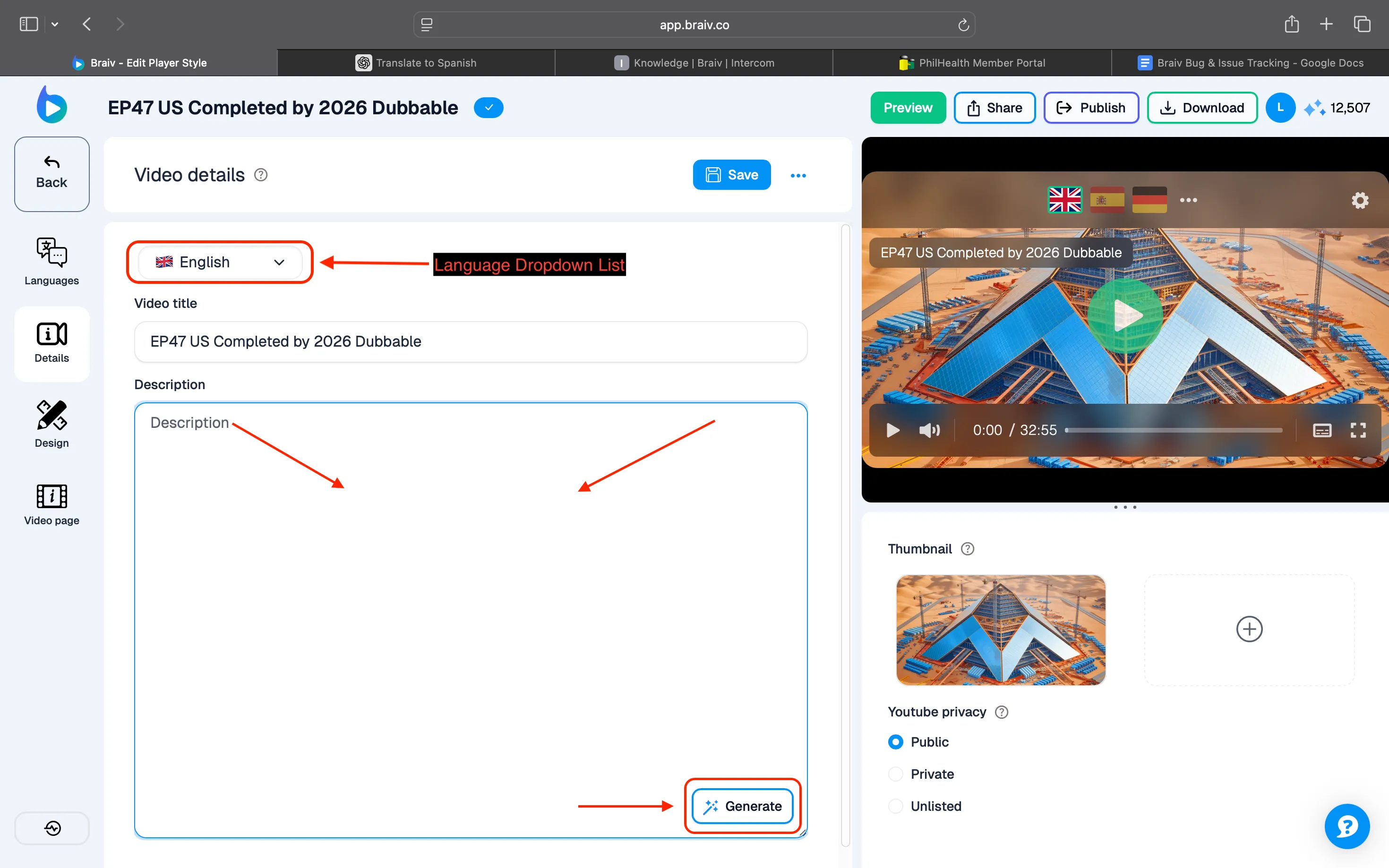
Voici un exemple des langues dans lesquelles la vidéo est traduite.