
Téléchargement depuis votre ordinateur
Le téléchargement de vidéos directement depuis votre ordinateur est le moyen le plus rapide d’ingérer des fichiers vidéo locaux (tels que MP4, MOV ou MKV) dans la plateforme Braiv pour l’hébergement, l’optimisation et la traduction.
Voici le flux de travail étape par étape :
1. Démarrer un nouveau téléchargement de vidéo
Section intitulée « 1. Démarrer un nouveau téléchargement de vidéo »- Connectez-vous à votre tableau de bord Braiv.
- Dans le coin supérieur droit de l’écran, cliquez sur le bouton “NOUVEAU”.

- Un menu apparaîtra, choisissez Projet Audio/Vidéo.

2. Sélectionner votre fichier vidéo
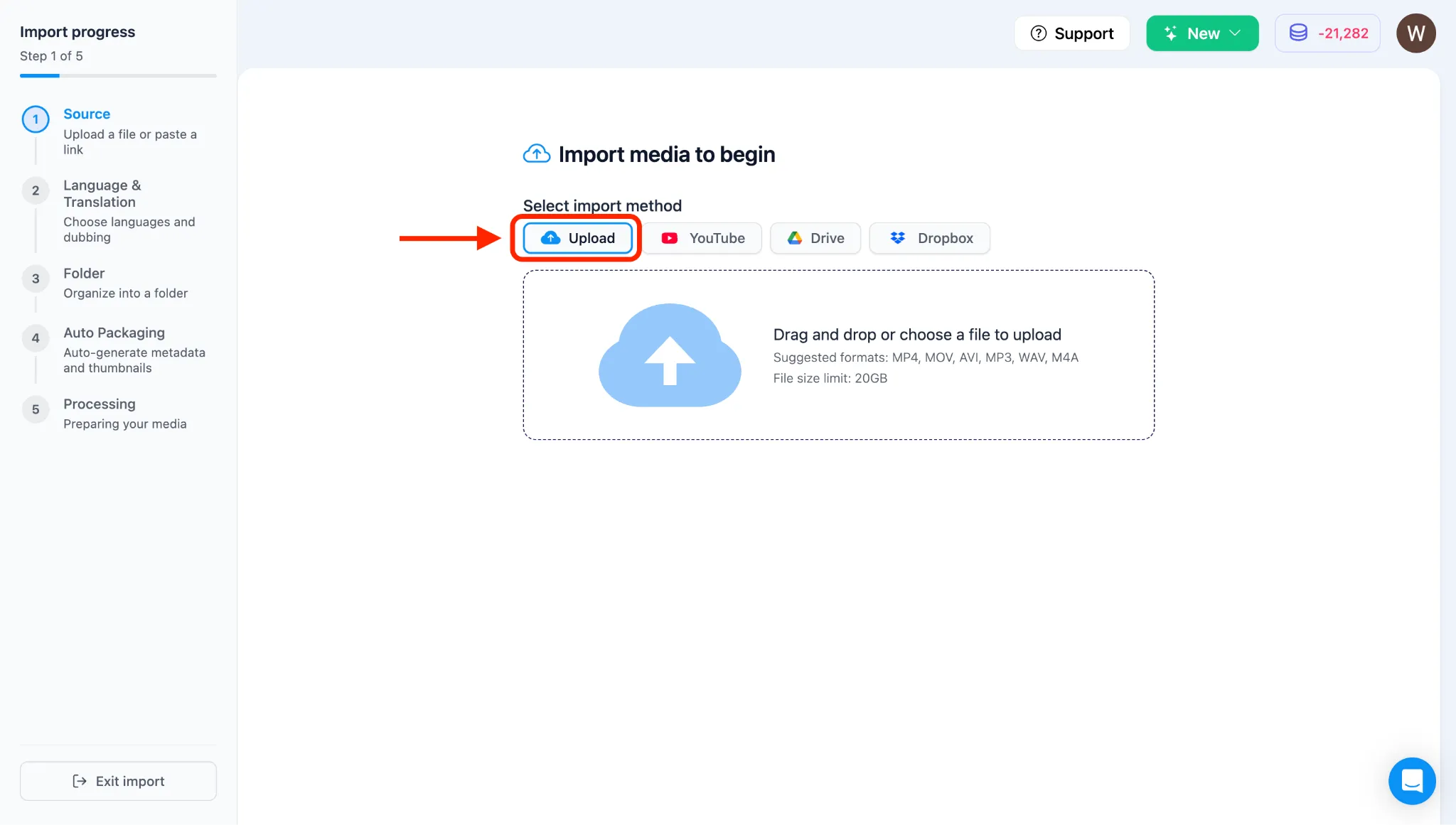
Section intitulée « 2. Sélectionner votre fichier vidéo »- Vous serez redirigé vers la page d’importation avec quatre options de téléchargement : Upload (ordinateur), YouTube, Google Drive, et Dropbox.
- Le système est défini sur Upload (ordinateur) par défaut.
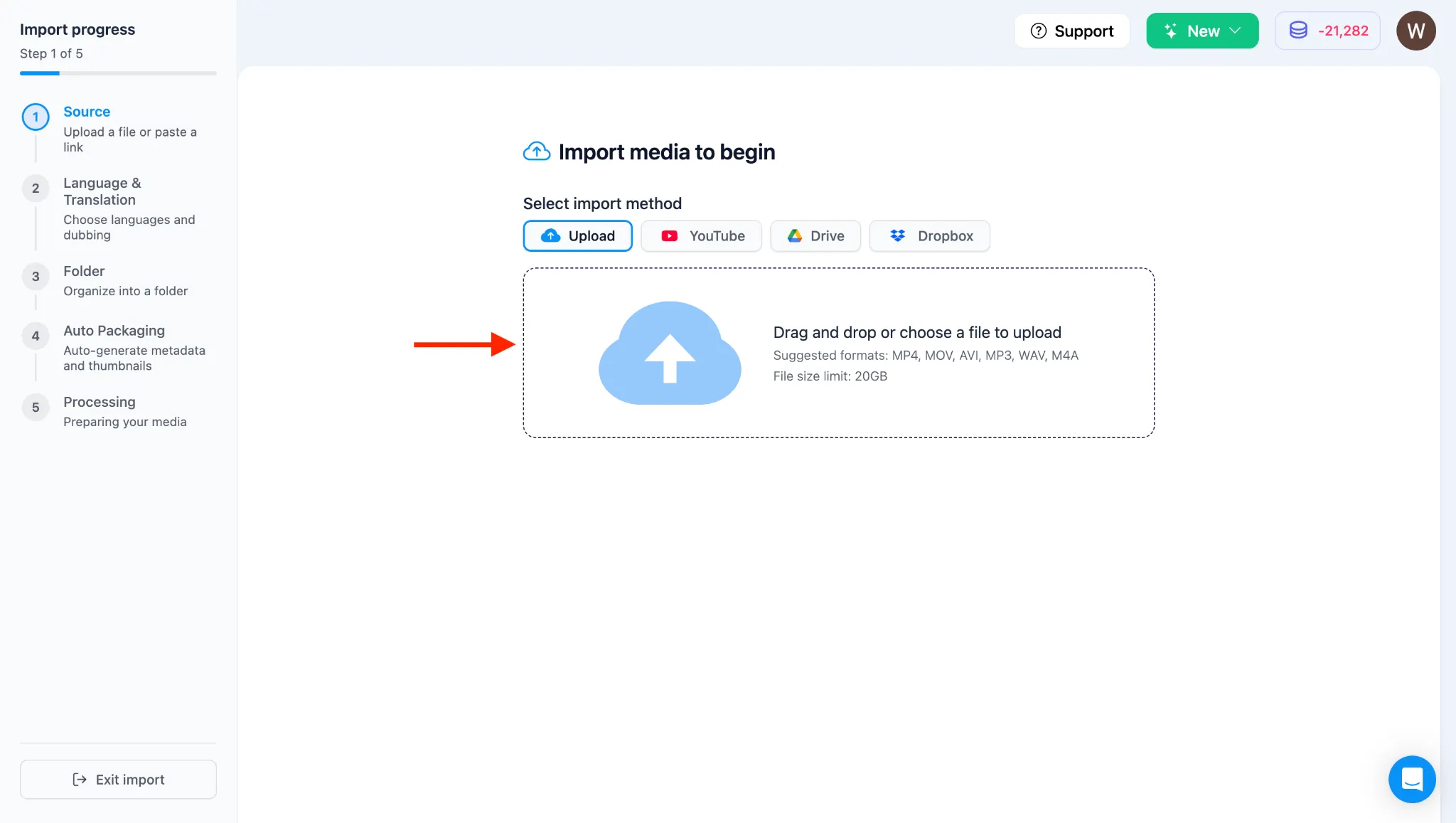
- Cliquez à l’intérieur de la boîte de téléchargement en pointillés (où il est écrit “Faites glisser et déposez les fichiers vidéo ici”) pour ouvrir le Gestionnaire de fichiers de votre ordinateur.
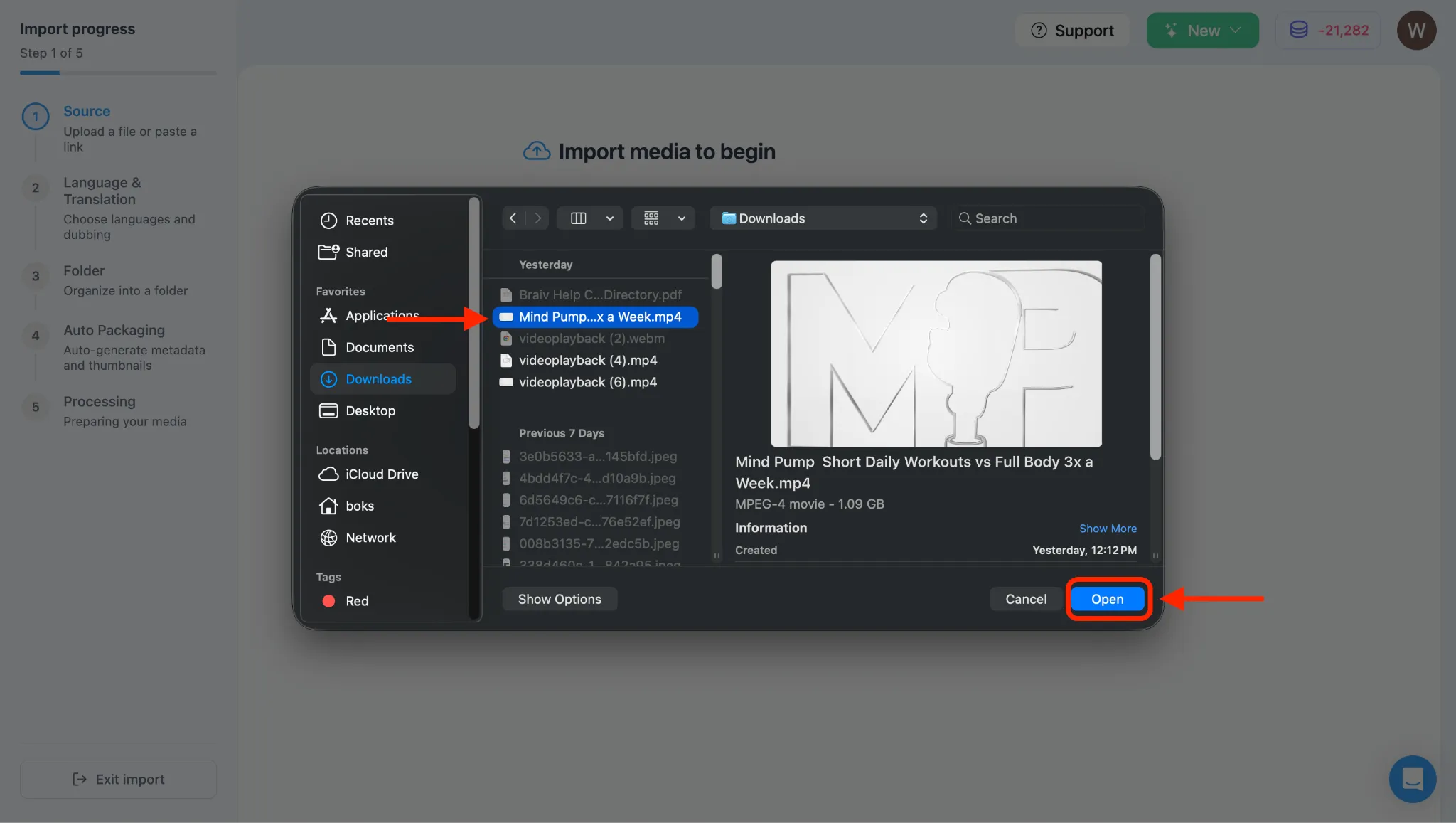
- Sélectionnez le fichier vidéo que vous souhaitez télécharger depuis votre répertoire local et cliquez sur “Ouvrir” ou “Choisir”.
3. Vérifier les métadonnées vidéo et importer
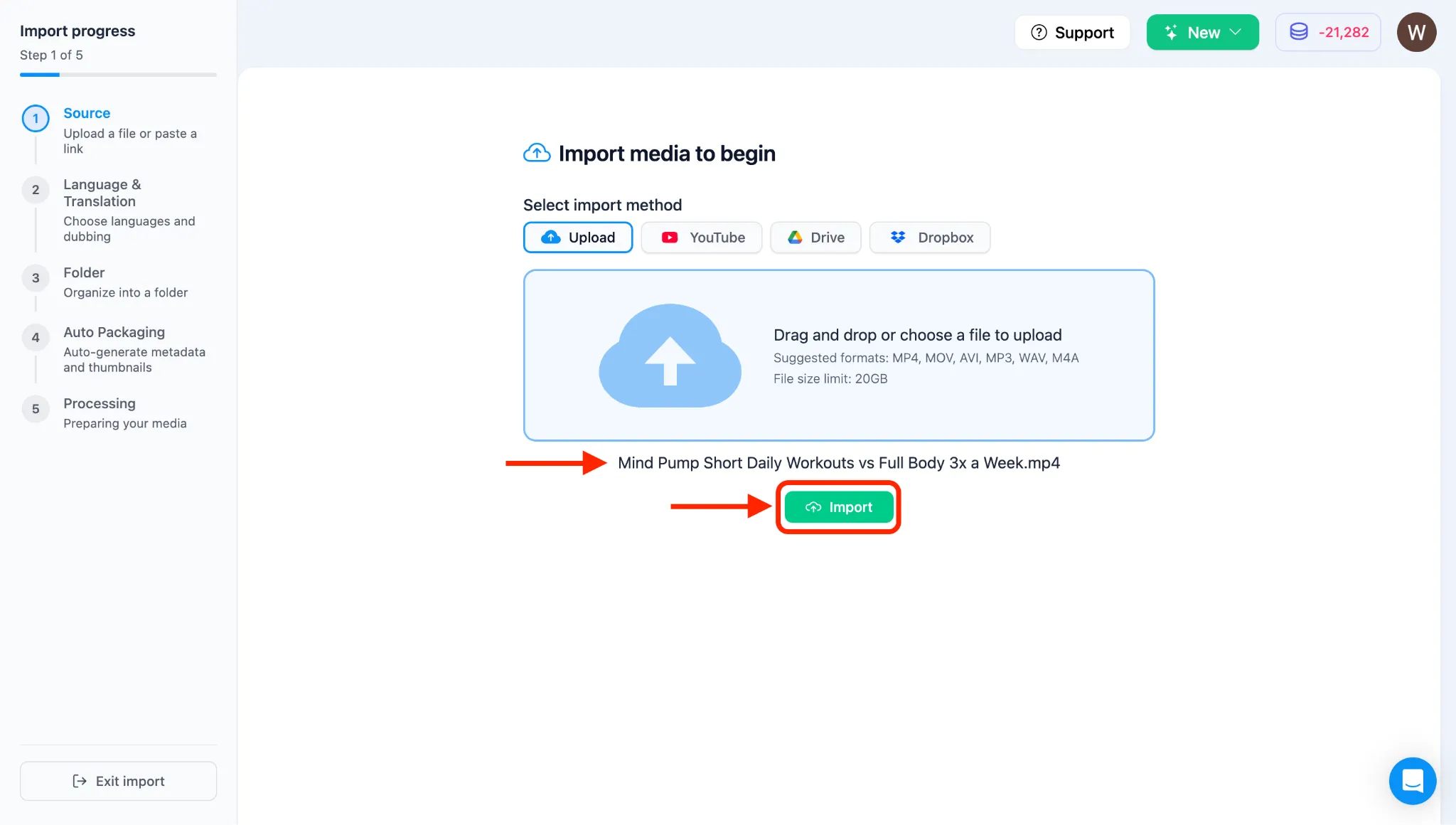
Section intitulée « 3. Vérifier les métadonnées vidéo et importer »- Après avoir sélectionné le fichier, vous verrez son nom affiché dans Braiv.
- Attendez quelques secondes que les métadonnées vidéo se chargent complètement.
- Une fois les détails de la vidéo chargés, cliquez sur le bouton IMPORTER. (Si le bouton est temporairement insensible, attendez un instant de plus et réessayez).
Note : Après avoir cliqué sur IMPORTER, la vidéo commencera à être téléchargée et vous serez redirigé vers la page de configuration de la traduction et du doublage. Pour personnaliser ces paramètres, veuillez consulter nos guides dédiés dans la Catégorie 4 : Le processus essentiel de Braiv Dubbing et multilingue.